Citrix SD-WAN Center から Azure に Citrix SD-WAN™ を展開
Azure 用 Citrix SD-WAN を使用すると、組織は各ブランチから Azure でホストされているアプリケーションへの直接のセキュアな接続を確立でき、クラウドへのトラフィックをデータセンター経由でバックホールする必要がなくなります。
前提条件
- Citrix Workspace™ Cloud の資格情報
- Azure サブスクリプションの資格情報
- ロールベースのアクセス制御を持つ Azure アプリケーションおよびサービスプリンシパル。詳細については、「方法: ポータルを使用してリソースにアクセスできる Azure AD アプリケーションとサービスプリンシパルを作成する」を参照してください。
- サービスプリンシパルが作成されたら、次の詳細をメモします。
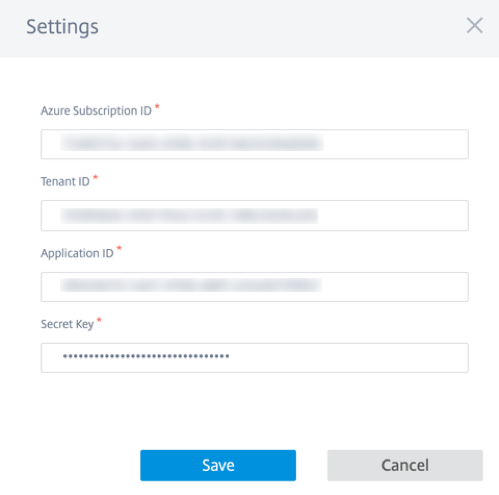
- Azure サブスクライバー ID
- テナント ID
- アプリケーション ID
- シークレットキー
- ctx-sdw-sw-xxxxxxx.zip を使用して、MCN/SD-WAN Center で変更管理を実行します。
- Citrix SD-WAN Center から MCN を検出し、アクティブな構成をプルします。
SD-WAN Center から Azure に Citrix SD-WAN を展開するには、[Configuration] > [Cloud Connectivity] > [Azure] > [Automated Azure Deployment] の順に移動します。
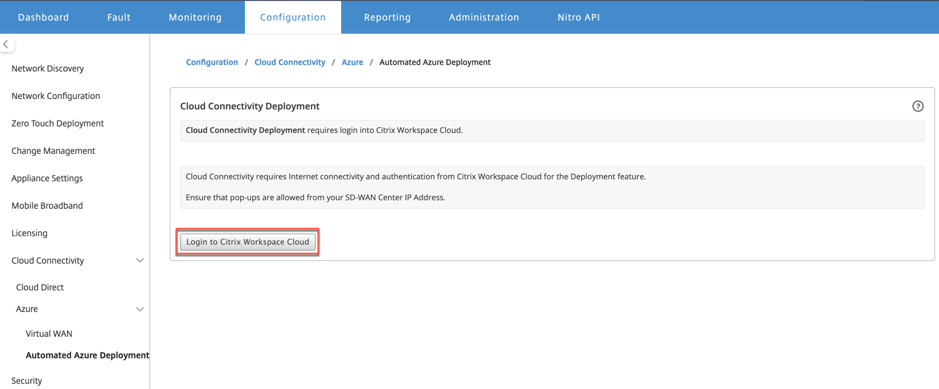
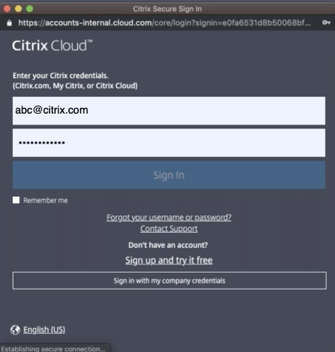
Citrix Cloud™ の資格情報でログインします。
Azure の自動展開
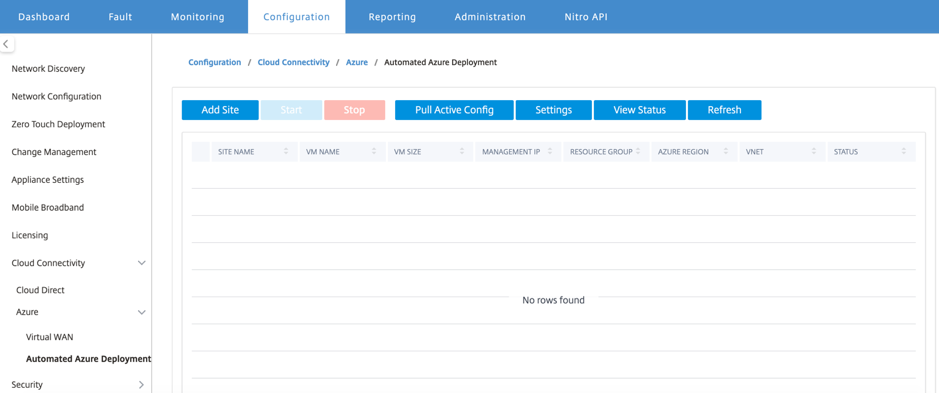
[Settings] オプションをクリックし、Azure サブスクリプションの詳細を入力します。[Pull Active Config] オプションをクリックして、MCN からアクティブな実行中の構成を取得します。
Azure への Citrix SD-WAN の展開
Microsoft Azure に Citrix SD-WAN を展開するには:
-
[Add a Site] をクリックして、新しい SD-WAN インスタンスを追加します。これにより、現在のサブスクリプションで Azure 上に SD-WAN 仮想マシンの作成が開始されます。
この展開の一環として、以下も実行されます。
- 新しく追加されたサイトの SD-WAN 構成を、MCN の現在のアクティブな構成に自動的に追加します。
- 変更管理を実行します。
- MCN のソフトウェアバージョンと構成をこの新しいサイトに適用します。
[Basic settings]、[Virtual Machine]、および [Virtual Network] の設定を完了します。
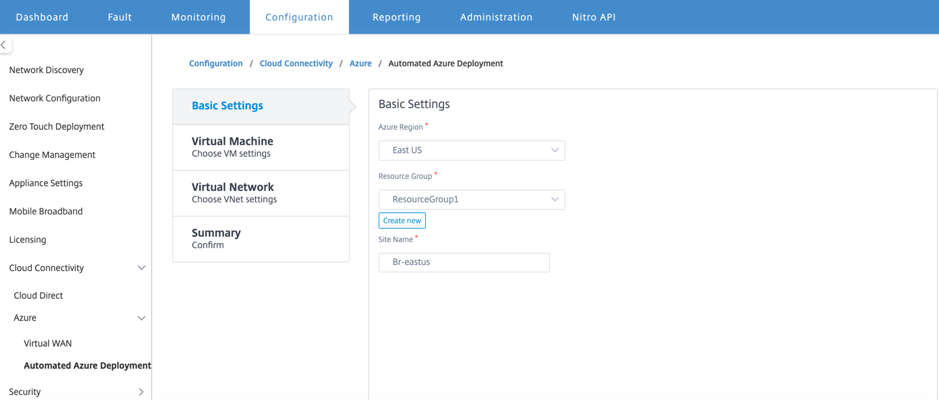
[Basic Settings] で、ドロップダウンリストからリージョンとリソースグループを選択します。リージョンが選択されると、リソースグループのドロップダウンリストには、このサブスクリプションのこのリージョンに存在するすべてのリソースグループが表示されます。
注:
サイトを追加するには、リソースグループが空である必要があります。
既存の空のリソースグループを選択するか、[Create New] オプションをクリックして新しいリソースグループを作成できます。
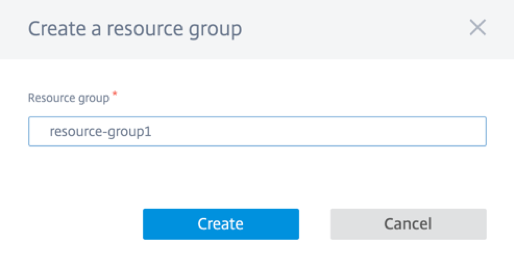
-
サイト名はリージョン名で自動生成されます。必要に応じてサイト名を編集することもできます。
注:
サイト名が SD-WAN サイト名の要件を満たし、SD-WAN ネットワーク内で一意であることを確認してください。
Azure VM 名は、サイト名から AZ-regionname-sitename 形式で生成されます。
-
[Next] をクリックして、仮想マシンを構成します。
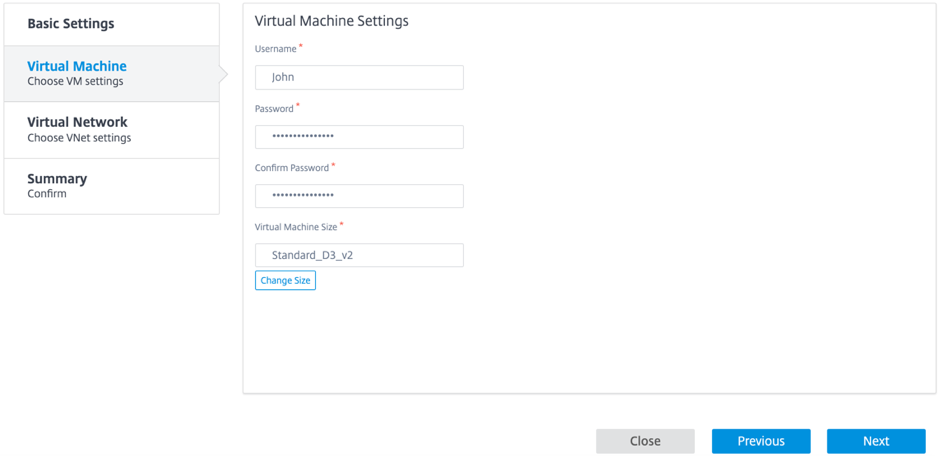
ユーザー名、パスワード、およびパスワードの確認を入力します。デフォルトでは、VM サイズは標準サイズで自動入力されます。必要に応じて、[Change Size] をクリックして別の VM サイズを選択します。
注:
展開中に提供されるこのユーザー資格情報には、Azure SD-WAN への読み取り専用アクセス権があります。管理特権には、管理者資格情報を使用してください。
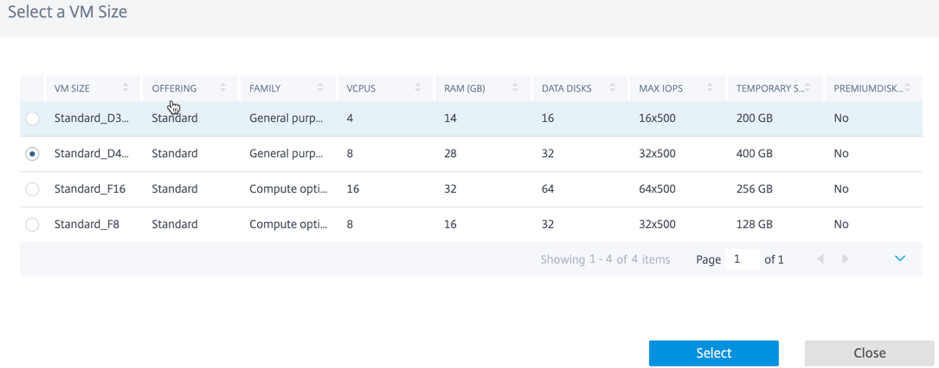
- [Next] をクリックして、仮想ネットワーク設定を実行します。
-
ドロップダウンリストから仮想ネットワークを選択します。このリストには、選択した Azure リージョン内のすべての仮想ネットワークが含まれています。
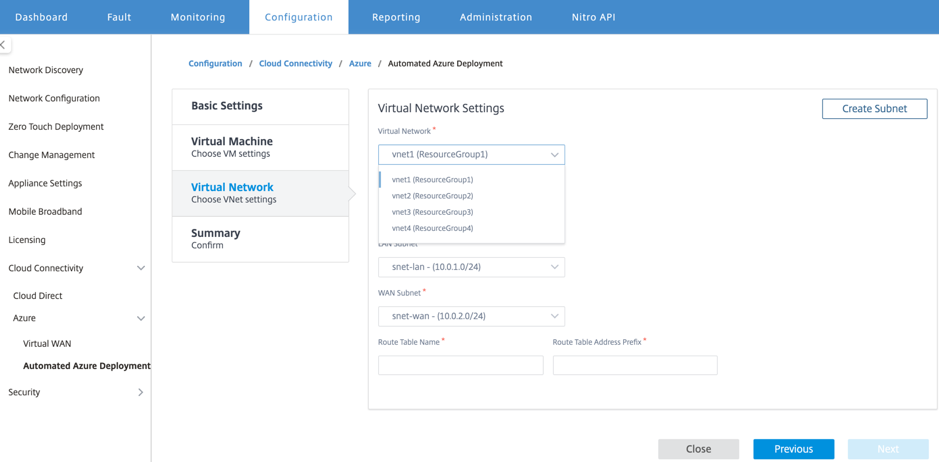
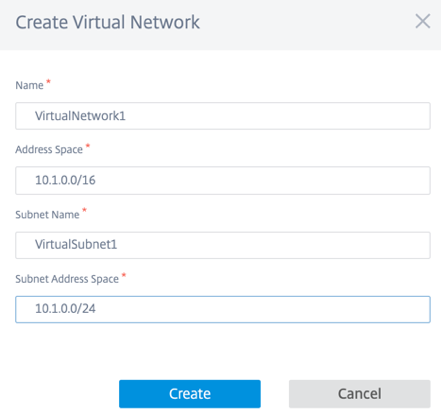
既存の仮想ネットワークにサイトを展開するか、新しい仮想ネットワークを作成できます。[Create New] をクリックして新しい仮想ネットワークを作成します。仮想ネットワーク名、アドレス空間 (カスタムプライベート IP アドレス空間を指定)、サブネット名、およびサブネットアドレス空間を入力します。
-
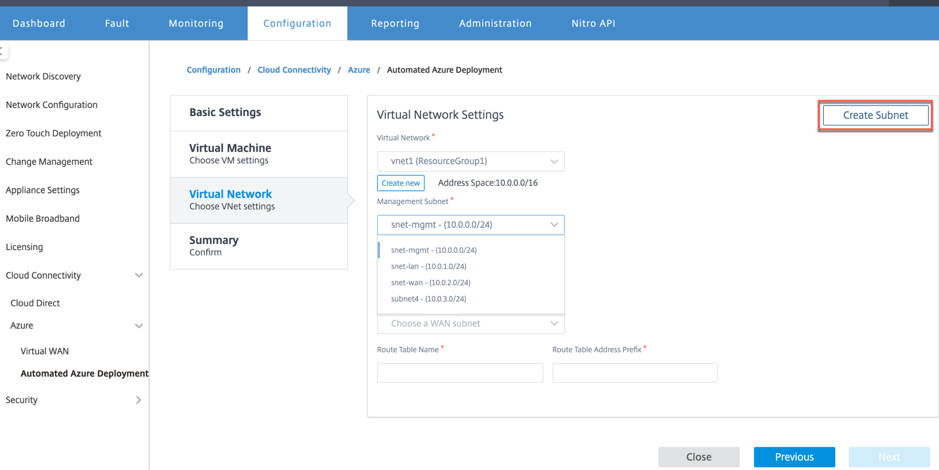
管理用のサブネットを選択します。
-
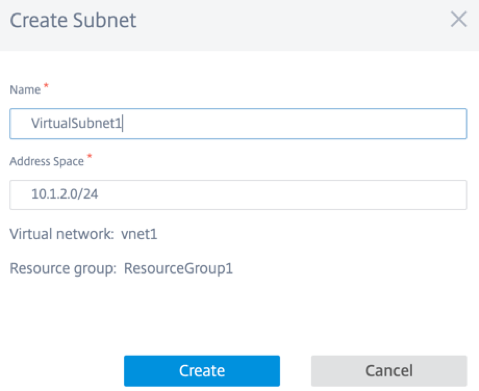
[Create a Subnet] オプション (右上隅) を使用してサブネットを作成することもできます。
-
ドロップダウンリストから LAN と WAN の異なるサブネットを選択し、[Routing Table Name] と [Routing Table Address Prefix] を入力します。[Routing Table Address Prefix] は、この SD-WAN アプライアンスにリダイレクトされる宛先アドレス空間です。その他のターゲットアドレスは、Azure ルーティングによってリダイレクトされます。
注:
ルーティングテーブルは LAN サブネットに関連付けられています。選択した LAN サブネットに既に関連付けられたルートテーブルがある場合、そのルートテーブルが表示され、変更することはできません。それ以外の場合は、ルーティングテーブル名を指定できます。
-
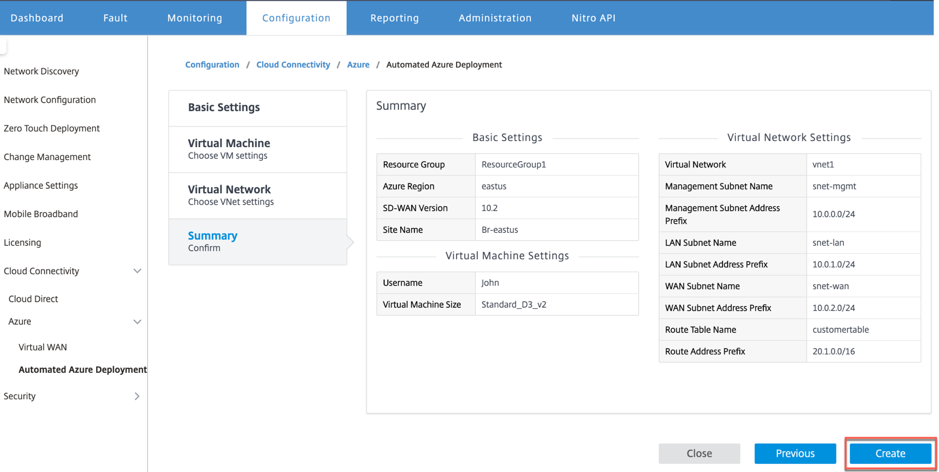
[Next] をクリックして設定の詳細を確認し、[Create] をクリックします。
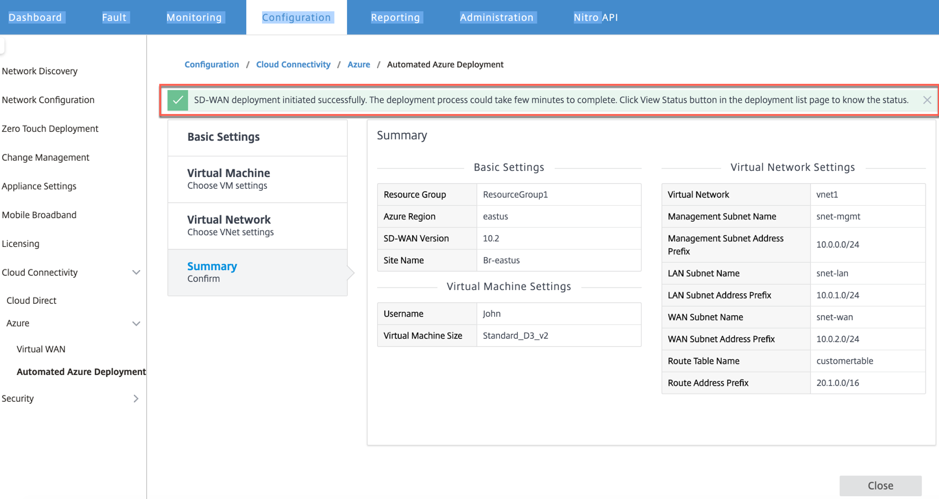
展開が正常に開始されたことを示すステータスメッセージが上部に表示されます。
展開には時間がかかる場合があるため、[View Status] をクリックして展開ステータスの最新情報を取得することをお勧めします。
展開の一環として:
- 仮想マシンは、選択した Azure リージョンに作成されます。
- サイトは、SD-WAN のアクティブな SD-WAN 構成に自動的に追加されます。
- 新しくプロビジョニングされた Azure VM で変更管理が実行されます。
展開が成功すると、MCN と Azure サイト間に仮想パスが形成されます。展開中にエラーが発生した場合、プロセスはロールバックされ、自動作成されたすべてのリソースが元に戻されます。
デフォルトでは、サイトはデフォルトのルーティングドメインの一部として配置されます。デフォルトの自動パスグループを使用して、デフォルトのリージョンに属します。
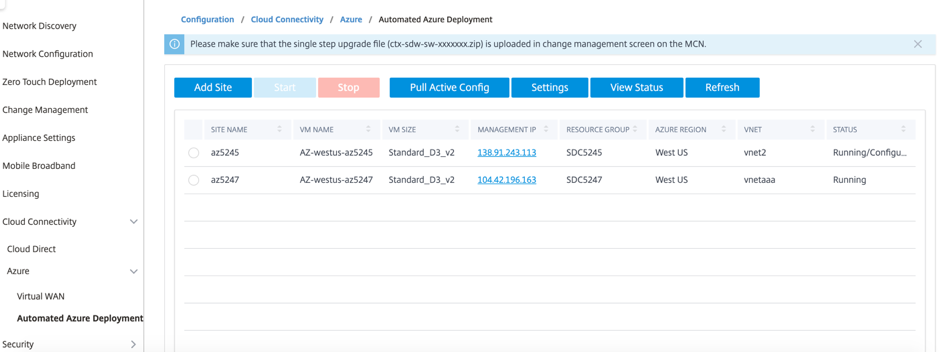
- サイト名: Citrix SD-WAN サイトの名前。このサイト名は Citrix SD-WAN 構成で使用されます。
- VM 名: Azure でプロビジョニングされる仮想マシン (VM) の名前。
- VM サイズ: サイト作成時に選択された VM サイズ。
- 管理 IP: 新しく作成された SD-WAN VM に割り当てられた管理 IP アドレス。
- リソースグループ: リソースグループは論理的な構成要素であり、リソースグループ間のデータ交換は常に可能です。Azure 仮想マシンはこのリソースグループに属します。Citrix SD-WAN の展開中に作成された新しいリソースは、このリソースグループの下にグループ化されます。展開中にエラーが発生した場合、このリソースグループに作成されたリソースは削除されます。
- Azure リージョン: リソースグループとそのリソースの場所を表します。
- VNet: サイトで使用されている仮想ネットワーク。
- ステータス: VM のステータスを提供します。
[Refresh] ボタンをクリックして、最新のサイトステータスを取得します。選択したサイトの VM をいつでも [Start] または [Stop] できます。一度に 1 つのサイトのみを選択できます。
展開が完了したら、MCN または Citrix SD-WAN Center にログインして、仮想パスのステータスを表示します。