-
-
ライセンスサーバーとしてのCitrix SD-WAN Center
This content has been machine translated dynamically.
Dieser Inhalt ist eine maschinelle Übersetzung, die dynamisch erstellt wurde. (Haftungsausschluss)
Cet article a été traduit automatiquement de manière dynamique. (Clause de non responsabilité)
Este artículo lo ha traducido una máquina de forma dinámica. (Aviso legal)
此内容已经过机器动态翻译。 放弃
このコンテンツは動的に機械翻訳されています。免責事項
이 콘텐츠는 동적으로 기계 번역되었습니다. 책임 부인
Este texto foi traduzido automaticamente. (Aviso legal)
Questo contenuto è stato tradotto dinamicamente con traduzione automatica.(Esclusione di responsabilità))
This article has been machine translated.
Dieser Artikel wurde maschinell übersetzt. (Haftungsausschluss)
Ce article a été traduit automatiquement. (Clause de non responsabilité)
Este artículo ha sido traducido automáticamente. (Aviso legal)
この記事は機械翻訳されています.免責事項
이 기사는 기계 번역되었습니다.책임 부인
Este artigo foi traduzido automaticamente.(Aviso legal)
这篇文章已经过机器翻译.放弃
Questo articolo è stato tradotto automaticamente.(Esclusione di responsabilità))
Translation failed!
Citrix SD-WAN™ Center をライセンスサーバーとして
ネットワーク内のアプライアンスのライセンスを取得し、SD-WAN Center にアップロードしてインストールできます。SD-WAN Center をリモートライセンスサーバーとして使用するには、SD-WAN Center の IP アドレスを集中ライセンス管理のリモートサーバーとして構成します。詳細については、「集中ライセンス管理」を参照してください。
変更管理プロセスを通じてネットワーク構成をサイトにプッシュし、構成がアクティブ化されると、ブランチアプライアンスは SD-WAN Center からライセンスを自動的に取得します。 これらのライセンスを使用するには、SD-WAN Center 自体のホストにライセンスを割り当てる必要があります。
SD-WAN Center によって検出されたすべてのアプライアンスのライセンスの詳細を表示するには、構成 > ライセンス > ネットワーク概要 に移動します。
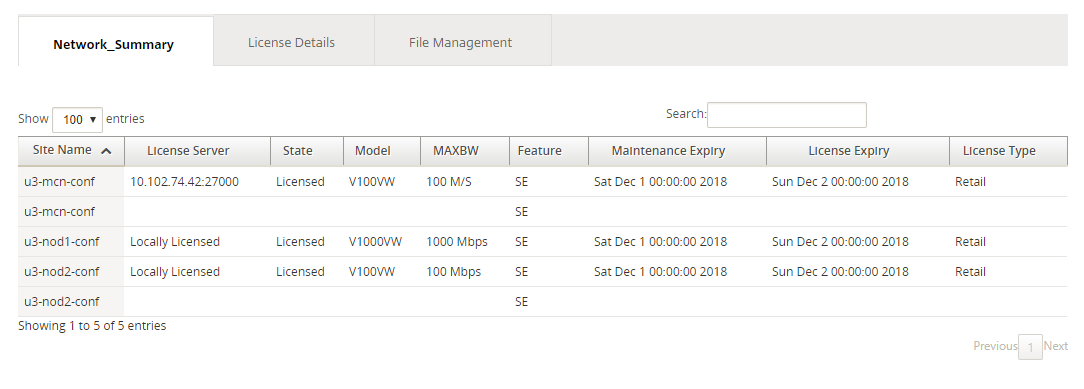
次のパラメータが表示されます。
- サイト名: サイトの名前
- ライセンスサーバー: ライセンスサーバーの IP アドレスとポート番号。ライセンスがアプライアンスにローカルにインストールされている場合、「ローカルライセンス済み」と表示されます
- 状態: アプライアンスの現在のライセンス状態 (ライセンス済みまたはライセンスなし)
- モデル: ライセンスがサポートするアプライアンスモデル
- MAXBW: ライセンスで許可される最大帯域幅
- 機能: ライセンスがサポートする Citrix SD-WAN エディション
-
メンテナンスの有効期限: Citrix® Subscription Advantage の有効期限
注
ソフトウェアのアップグレード中に、ソフトウェアのビルド日付がメンテナンスの有効期限よりも新しい場合、ソフトウェアのアップグレードは許可されません。
- ライセンスの有効期限: ライセンスの有効期限
- ライセンスの種類: ライセンスの種類
SD-WAN Center でライセンスファイルをアップロードしてインストールするには:
-
Citrix SD-WAN アプライアンスのライセンスを取得し、ローカルコンピューターに保存します
注
Citrix SD-WAN ソフトウェアライセンスの取得方法については、Citrix SD-WAN カスタマーサポートにお問い合わせください。
-
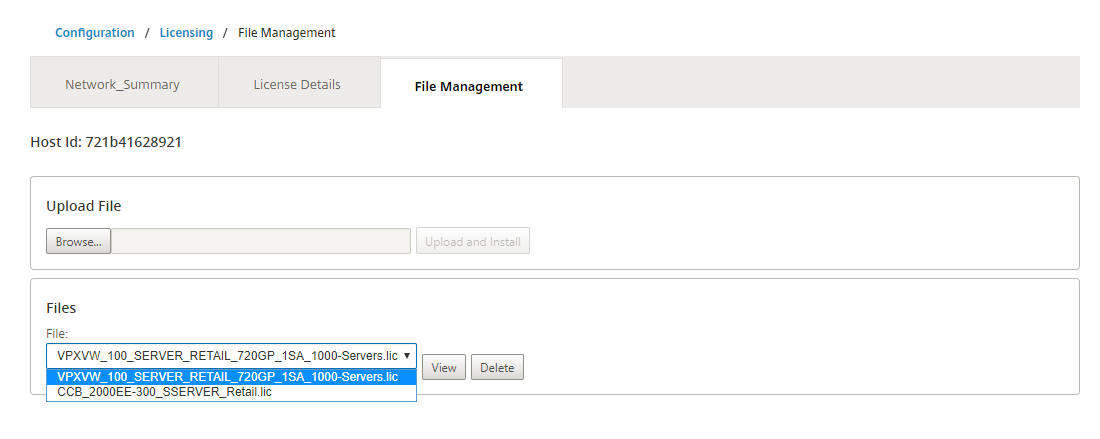
SD-WAN Center GUI で、ライセンス > ファイル管理 に移動します
-
ファイルのアップロードセクションで、参照をクリックします。ローカルコンピューターからライセンスファイルを選択し、アップロードしてインストールをクリックします
インストールされているライセンスファイルは、ファイルドロップダウンメニューに一覧表示され、ライセンスファイルを表示または削除できます。
注
ホスト ID は、ライセンスファイルを生成するために使用される SD-WAN Center のホスト ID です。異なるホスト ID を使用して生成されたライセンスファイルは、Citrix SD-WAN Center にアップロードしてインストールすることはできません。
Citrix SD-WAN Center にアップロードおよびインストールされているすべてのライセンスファイルの詳細は、構成 > ライセンス > ライセンスの詳細 に移動すると、一目で確認できます。
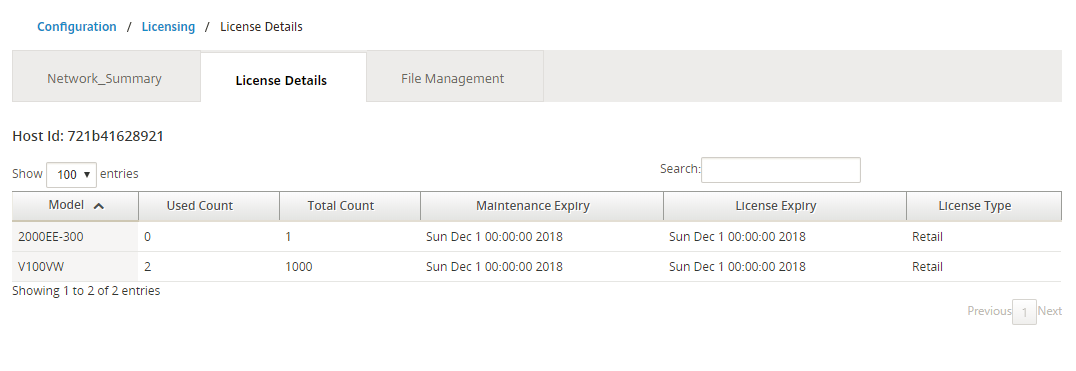
次のパラメータが表示されます。
- モデル: ライセンスがサポートするアプライアンスモデル
- 使用済み数: このライセンスがインストールされているアプライアンスの数
- 合計数: このライセンスをインストールできるアプライアンスの合計数
- メンテナンスの有効期限: Citrix Subscription Advantage の有効期限
- ライセンスの有効期限: ライセンスの有効期限
- ライセンスの種類: ライセンスの種類
共有
共有
This Preview product documentation is Cloud Software Group Confidential.
You agree to hold this documentation confidential pursuant to the terms of your Cloud Software Group Beta/Tech Preview Agreement.
The development, release and timing of any features or functionality described in the Preview documentation remains at our sole discretion and are subject to change without notice or consultation.
The documentation is for informational purposes only and is not a commitment, promise or legal obligation to deliver any material, code or functionality and should not be relied upon in making Cloud Software Group product purchase decisions.
If you do not agree, select I DO NOT AGREE to exit.