-
-
VM インポート可能なイメージ形式での AWS への SD-WAN Center のインストールと構成
This content has been machine translated dynamically.
Dieser Inhalt ist eine maschinelle Übersetzung, die dynamisch erstellt wurde. (Haftungsausschluss)
Cet article a été traduit automatiquement de manière dynamique. (Clause de non responsabilité)
Este artículo lo ha traducido una máquina de forma dinámica. (Aviso legal)
此内容已经过机器动态翻译。 放弃
このコンテンツは動的に機械翻訳されています。免責事項
이 콘텐츠는 동적으로 기계 번역되었습니다. 책임 부인
Este texto foi traduzido automaticamente. (Aviso legal)
Questo contenuto è stato tradotto dinamicamente con traduzione automatica.(Esclusione di responsabilità))
This article has been machine translated.
Dieser Artikel wurde maschinell übersetzt. (Haftungsausschluss)
Ce article a été traduit automatiquement. (Clause de non responsabilité)
Este artículo ha sido traducido automáticamente. (Aviso legal)
この記事は機械翻訳されています.免責事項
이 기사는 기계 번역되었습니다.책임 부인
Este artigo foi traduzido automaticamente.(Aviso legal)
这篇文章已经过机器翻译.放弃
Questo articolo è stato tradotto automaticamente.(Esclusione di responsabilità))
Translation failed!
Citrix SD-WAN™ Center on AWSのVMインポート可能イメージ形式
Citrix SD-WAN Centerは、企業がWAN上のすべてのCitrix SD-WANアプライアンスを構成、監視、分析できるようにする、一元管理システムまたはシングルペイン管理ソリューションです。
SD-WAN Center仮想アプライアンス(AMI)のAWSでのインスタンス化
AWS VPCにSD-WAN Center仮想アプライアンスをインストールするには、AWSアカウントが必要です。AWSアカウントはこちらで作成できます。SD-WAN Centerは、AWS MarketplaceでAmazon Machine Image(AMI)として利用可能です。
注:
AmazonはAWSページを頻繁に変更するため、以下の手順は最新ではない可能性があります。
AWSでSD-WAN Center仮想アプライアンス(AMI)をインスタンス化するには、2つのアプローチがあります。
-
最初のアプローチ: Webブラウザでhttp://aws.amazon.com/と入力します。「My Account」の下にある「AWS Management Console」を選択して、Amazon Web Services(AWS)を開きます。
2番目のアプローチ: Webブラウザでhttp://console.aws.amazon.comと入力して、Amazon Web Servicesを開きます。
-
AWSアカウントの認証情報を使用してサインインします。これにより、Amazon Web Servicesページに移動します。最近アクセスしたサービスのリストと、その他のすべてのサービスを表示できます。
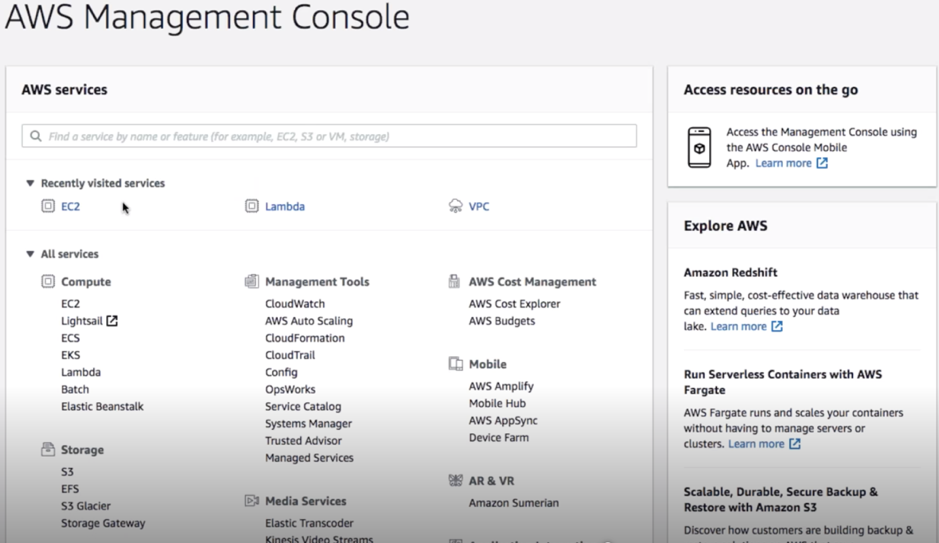
Citrix SD-WAN Centerアプライアンスは、AWSサービスインスタンスとしてEC2を提供します。
- EC2ダッシュボード - エラスティック コンピュート クラウド、サイズ変更可能な仮想サービス/インスタンス
-
ComputeセクションでEC2をクリックし、Launch Instanceを選択します。
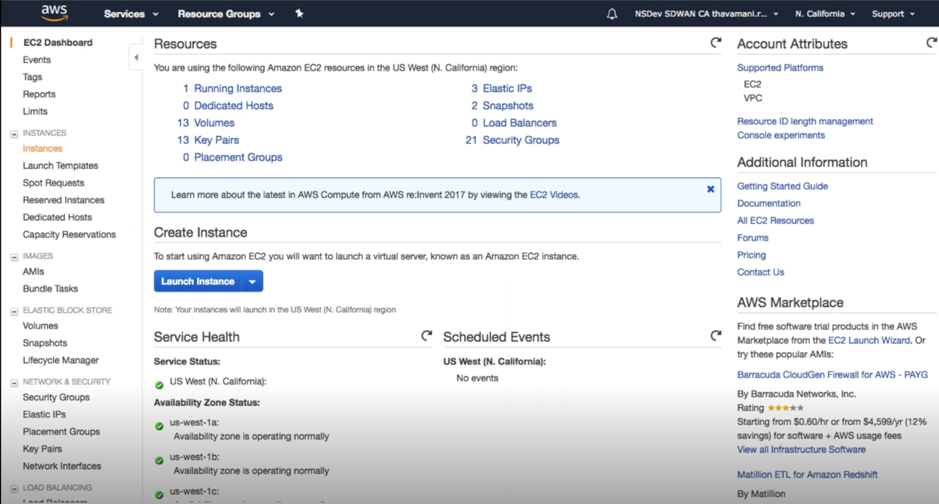
Launch Instanceオプションを選択するか、INSTANCESの下の左側にあるInstancesオプションを選択して、手動でInstance画面に移動できます(上記のスクリーンショットを参照)。
- Choose AMIページで、AWS Marketplaceタブをクリックします。
-
検索テキストフィールドに「SD-WAN」と入力してSD-WAN AMIを検索し、Searchをクリックします。
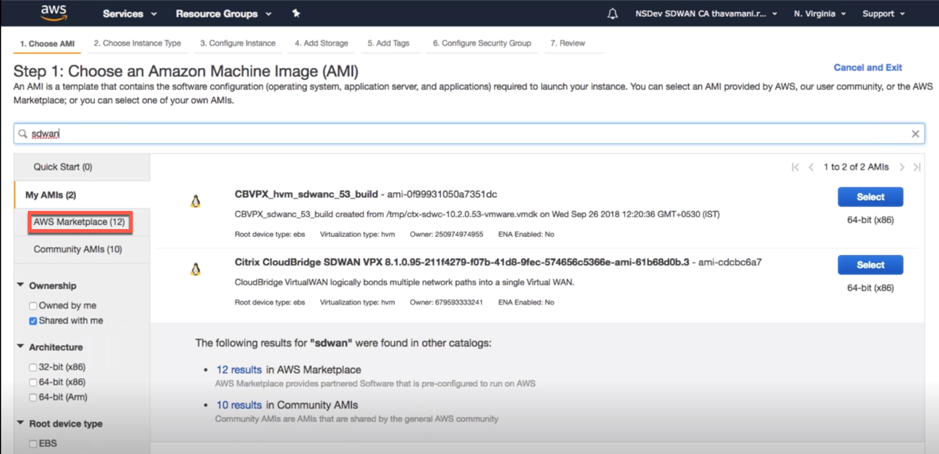
検索結果ページで、最新リリースのCitrix SD-WAN Center AMIのいずれかを選択し、Selectをクリックします。
AMIテンプレートには、オペレーティングシステム、アプリケーションサーバー、アプリケーションを含むソフトウェア構成が含まれています。このテンプレートはインスタンスを起動するために必要です。
-
インスタンスタイプを選択し、Next: Configure Instance Detailを選択します。特定のインスタンスタイプまたは現行世代のすべてのインスタンスタイプを選択して、検索をフィルタリングできます。
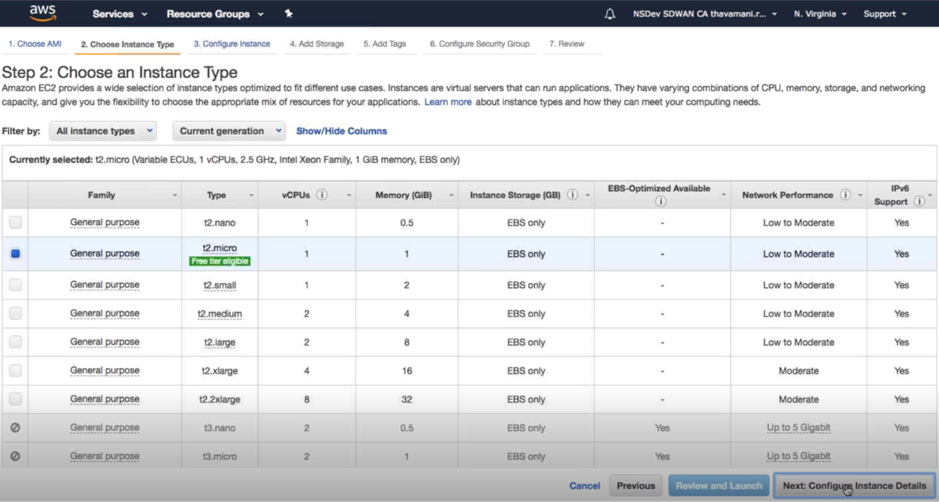
Amazon EC2は、さまざまなユースケースに合わせて最適化された幅広いインスタンスタイプを提供します。インスタンスは、アプリケーションを実行できる仮想サーバーです。
-
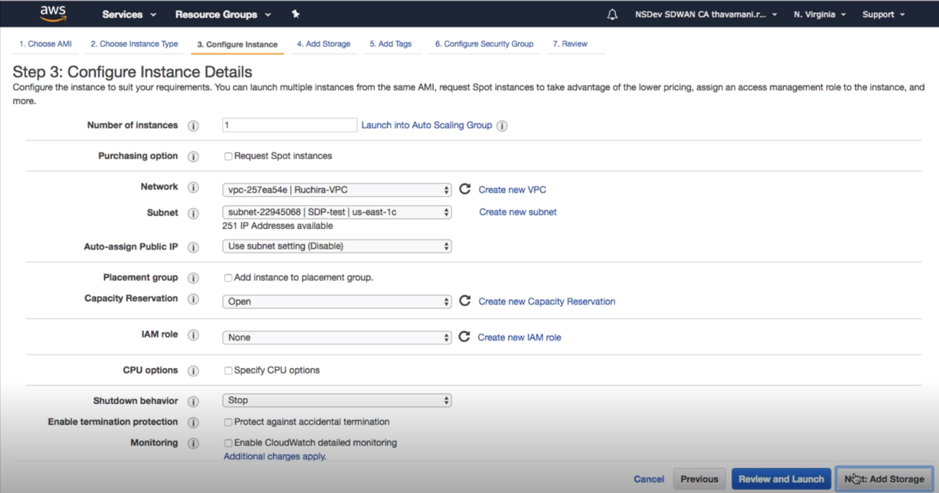
Configure Instanceページで、Number of Instancesテキストボックスに「1」と入力し、必要に応じて特定のインスタンスのネットワーク、サブネットなどの詳細を記入します。Next: Add Storageをクリックします。
-
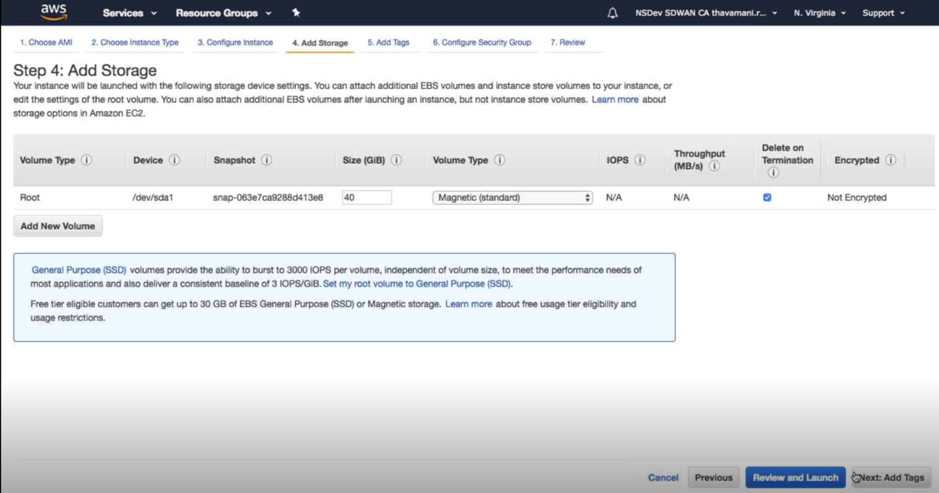
インスタンスはストレージデバイス設定で起動されます。インスタンスがプロビジョニングされた後、新しいボリュームを別途追加できます。
-
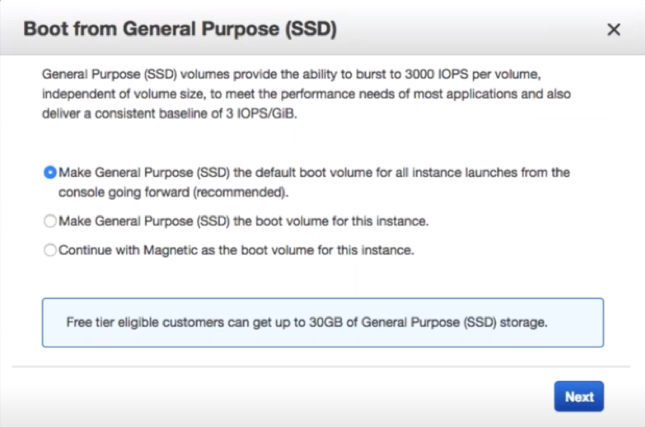
Review and Launchをクリックして、要件に応じてブートボリュームオプションを選択します。Nextをクリックします。
-
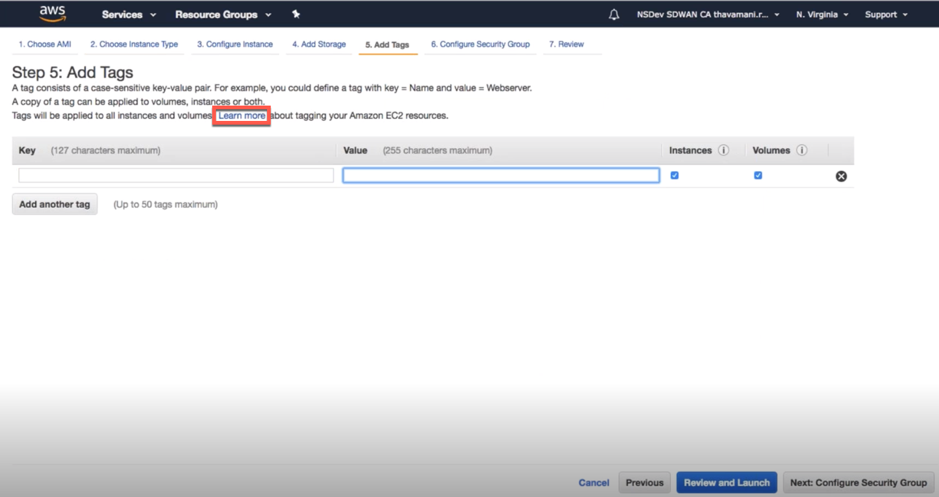
Key NameとValueを使用してタグを追加または定義します。タグ付けの詳細については、Learn moreをクリックしてください。最大50個のタグを追加できます。Next: Configure Security Groupをクリックします。
注:
注:タグキーの長さは1~127文字である必要があります。
-
インスタンスのトラフィックを制御するのに役立つ一般的なセキュリティグループを作成できます。新しいセキュリティグループを作成するか、リストから既存のセキュリティグループを選択できます。
注:
セキュリティグループが、Citrix SD-WANアプライアンスからデータを収集するためにポート2156経由のインバウンド接続を許可していることを確認してください。
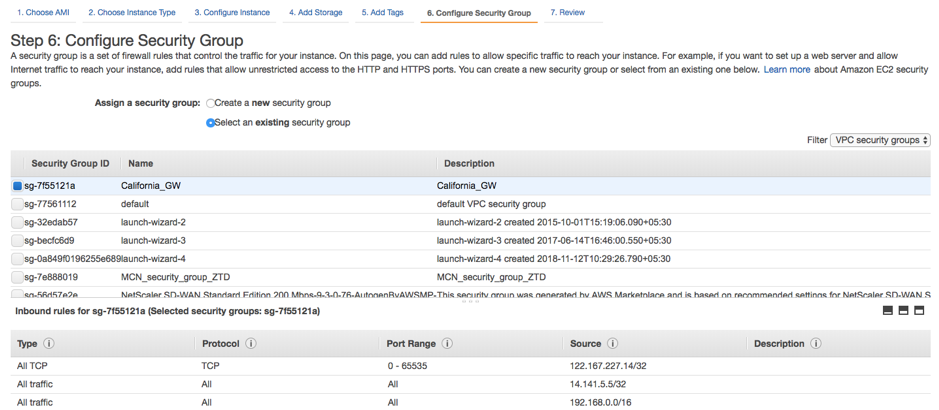
-
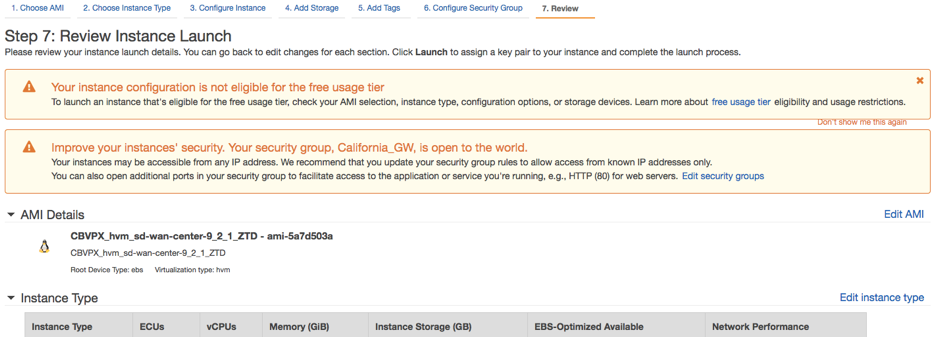
インスタンスの起動詳細を確認し、Launchをクリックします。キーペアの作成を求めるポップアップボックスが表示されます。インスタンスにはキーペアの作成が必須です。
共有
共有
This Preview product documentation is Cloud Software Group Confidential.
You agree to hold this documentation confidential pursuant to the terms of your Cloud Software Group Beta/Tech Preview Agreement.
The development, release and timing of any features or functionality described in the Preview documentation remains at our sole discretion and are subject to change without notice or consultation.
The documentation is for informational purposes only and is not a commitment, promise or legal obligation to deliver any material, code or functionality and should not be relied upon in making Cloud Software Group product purchase decisions.
If you do not agree, select I DO NOT AGREE to exit.