セカンダリ認証
セカンダリ認証は、ローカルおよびリモートのユーザーアカウントに対して二要素認証を有効にするように構成されています。RADIUS または TACACS+ 認証サーバーのいずれかをセカンダリ認証サーバーとして構成できます。詳細については、「二要素認証」を参照してください。
注
必要な認証サーバーにユーザーアカウントが作成されていることを確認してください。ユーザーアカウントのパスワードは、Citrix SD-WAN™ Center のログインシーケンスにおける第2要素として使用されます。
セカンダリ RADIUS 認証サーバー
RADIUS 認証を使用するには、少なくとも1つの RADIUS サーバーを指定して構成する必要があります。オプションで、最大3台の RADIUS サーバーまで、冗長なバックアップサーバーを構成できます。サーバーは、「サーバー」セクションに最初にリストされているサーバーから順にチェックされます。必要なユーザーアカウントが RADIUS 認証サーバーに作成されていることを確認してください。
RADIUS 認証を有効にして構成するには:
-
Citrix SD-WAN Center Webインターフェイスで、管理 > ユーザー/認証設定 に移動します。
-
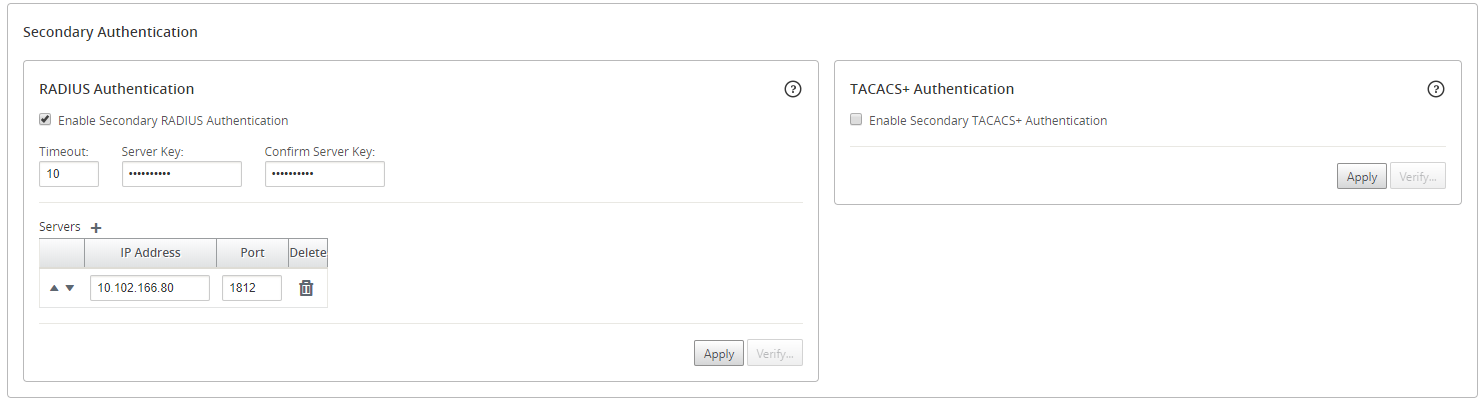
セカンダリ認証 > RADIUS 認証 セクションで、セカンダリ RADIUS 認証を有効にする チェックボックスをオンにします。
注
TACACS+ 認証がすでに有効になっている場合、無効になります。
-
タイムアウト フィールドに、RADIUS サーバーからの認証応答を待機する時間間隔 (秒単位) を入力します。
タイムアウト値は 60 秒以下である必要があります。
-
サーバーキー フィールドに、RADIUS サーバーに接続するときに使用するシークレットキーを入力します。
-
サーバーキーの確認 フィールドに、シークレットキーを再入力します。
注
タイムアウト と サーバーキー の設定は、構成されているすべてのサーバーに適用されます。
-
サーバー の横にあるプラスアイコン (+) をクリックして、RADIUS サーバーを追加します。
-
IPアドレス フィールドに、RADIUS サーバーのホスト IP アドレスを入力します。
-
ポート フィールドに、RADIUS サーバーのポート番号を入力します。デフォルトのポート番号は 1812 です。
-
適用 をクリックします。
-
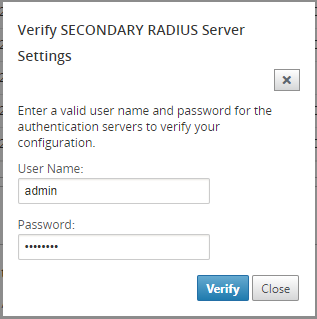
検証 をクリックして、RADIUS サーバーへの接続を検証します。セカンダリ RADIUS サーバー設定の検証 ダイアログボックスが表示されます。
-
認証サーバーの有効なユーザー名とパスワードを入力し、検証 をクリックします。
さらにサーバーを構成するには、手順6から11を繰り返します。
セカンダリ TACACS+ 認証サーバー
TACACS+ を使用するには、少なくとも1つの TACACS+ サーバーを指定して構成する必要があります。オプションで、最大3台の TACACS+ サーバーまで、冗長なバックアップサーバーを構成できます。サーバーは、「サーバー」セクションに最初にリストされているサーバーから順にチェックされます。必要なユーザーアカウントが TACACS+ 認証サーバーに作成されていることを確認してください。
TACACS+ 認証を有効にして構成するには:
-
SD-WAN Center Webインターフェイスで、管理 > ユーザー/認証設定 に移動します。
-
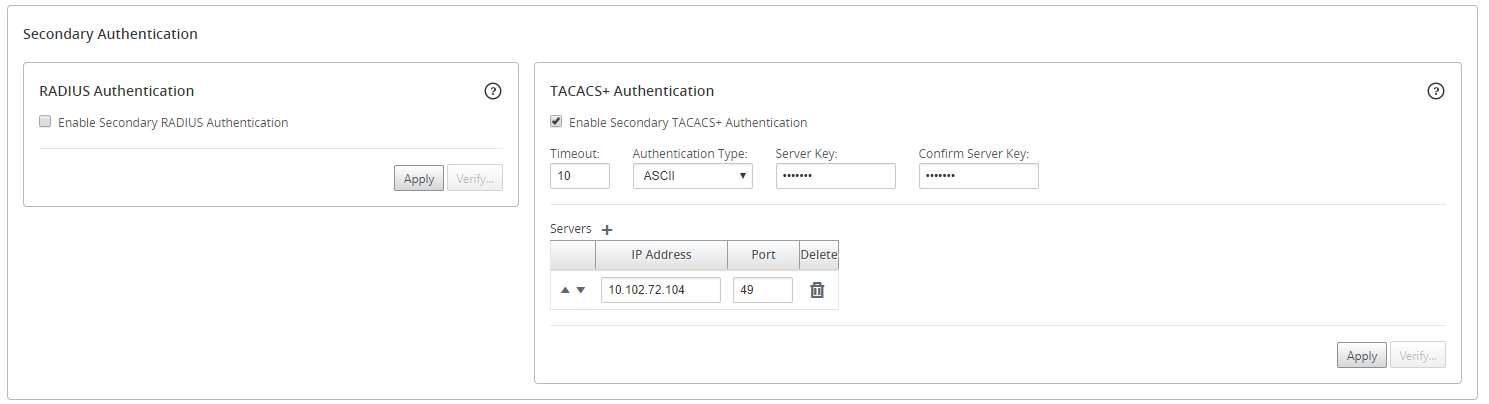
セカンダリ認証 > TACACS+ 認証 セクションで、セカンダリ TACACS+ 認証を有効にする チェックボックスをオンにします。
注
RADIUS 認証がすでに有効になっている場合、無効になります。
-
タイムアウト フィールドに、TACACS+ サーバーからの認証応答を待機する時間間隔 (秒単位) を入力します。
タイムアウト値は 60 秒以下である必要があります。
-
認証タイプ フィールドで、ユーザー名とパスワードを TACACS+ サーバーに送信するために使用する暗号化方式を選択します。
-
サーバーキー フィールドに、TACACS+ サーバーに接続するときに使用するシークレットキーを入力します。
-
サーバーキーの確認 フィールドに、シークレットキーを再入力します。
注
タイムアウト、認証タイプ、および サーバーキー の設定は、構成されているすべてのサーバーに適用されます。
-
サーバー の横にあるプラスアイコン (+) をクリックして、TACACS+ サーバーを追加します。
-
IPアドレス フィールドに、TACACS+ サーバーのホスト IP アドレスを入力します。
-
ポート フィールドに、TACACS+ サーバーのポート番号を入力します。デフォルトのポート番号は 49 です。
-
適用 をクリックします。
-
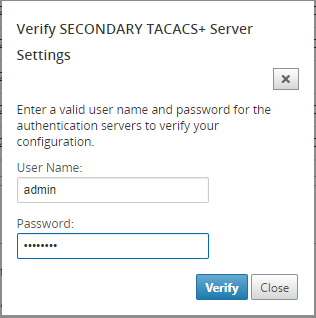
検証 をクリックして、TACACS+ サーバーへの接続を検証します。TACACS+ サーバー設定の検証 ダイアログボックスが表示されます。
-
認証サーバーの有効なユーザー名とパスワードを入力し、検証 をクリックします。
さらにサーバーを構成するには、手順7から12を繰り返します。