NetScaler CPX の構成
Linux Docker ホストを介して CLI プロンプトにアクセスするか、NetScaler NITRO API を使用して、NetScaler CPX インスタンスを構成できます。
コマンドラインインターフェイスを使用した NetScaler CPX インスタンスの構成
Docker ホストにアクセスし、次の図に示すようにインスタンスの SSH プロンプトにログオンします。NetScaler CPX インスタンスにログオンするためのデフォルトの管理者資格情報は root/linux です。
ローカライズされた画像(/en-us/cpx/12-1/media/cpx-configure-using-linux-1.png)
インスタンスのコマンドラインプロンプトを使用して CLI コマンドを実行するには、次のコマンドを入力します: cli_script.sh “<command>”
例:
ローカライズされた画像(/en-us/cpx/12-1/media/cpx-configure-using-linux-2.png)
インスタンスプロンプトからログアウトするには、logout と入力します。
NITRO API を使用した NetScaler CPX インスタンスの構成
NetScaler NITRO API を使用して NetScaler CPX インスタンスを構成できます。
Nitro API を使用して NetScaler CPX インスタンスを構成するには、Web ブラウザで次のように入力します。
http://<host_IP_address>:<port>/nitro/v1/config/<resource-type\
Nitro API を使用して統計を取得するには、Web ブラウザで次のように入力します。
http://\<host\_IP\_address\>:\<port\>/nitro/v1/stat/\<resource-type\
NITRO API の使用に関する詳細については、REST Web Services を参照してください。NetScaler CPX の場合は、netscaler-ip-address が言及されている箇所で CPX IP address:port を使用してください。
ジョブを使用したNetScaler CPXインスタンスの構成
Citrix ADM でジョブを作成および実行することで、NetScaler CPX インスタンスを構成できます。構成テンプレートからの構成を使用したり、他のデバイスで利用可能な構成を抽出したり、テキストファイルに保存された構成を使用したりできます。また、別のインスタンスの構成ユーティリティを使用して行われた構成を記録することもできます。Citrix ADM は、NetScaler CPX インスタンスで使用する対応する CLI コマンドを表示します。構成を選択した後、構成をロードする NetScaler CPX インスタンスを選択し、変数値を指定して、ジョブを実行する必要があります。
ジョブを使用してNetScaler CPXインスタンスを構成するには:
-
管理者資格情報を使用してCitrix® ADMにログオンします。
-
Networks > Configuration Jobs に移動し、Create Job をクリックします。
-
必要な値を指定し、構成ソースを選択します。実行したいコマンドを入力することもできます。
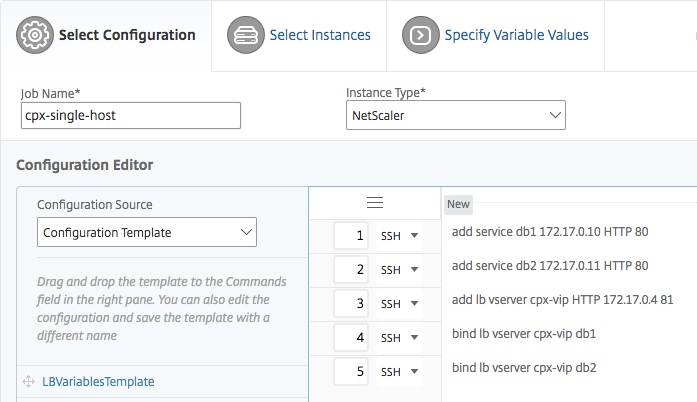
-
構成を実行したいNetScaler CPXインスタンスを選択し、Next をクリックします。
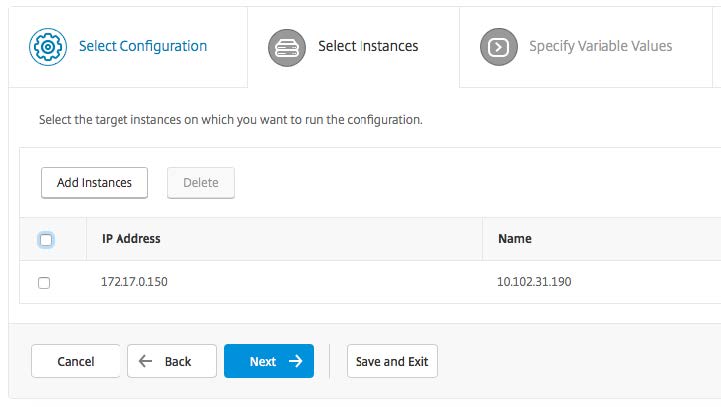
-
実行設定を指定し、Finish をクリックしてNetScaler CPXインスタンスでコマンドを実行します。構成を保存して後で実行したい場合は、Save and Exit をクリックします。
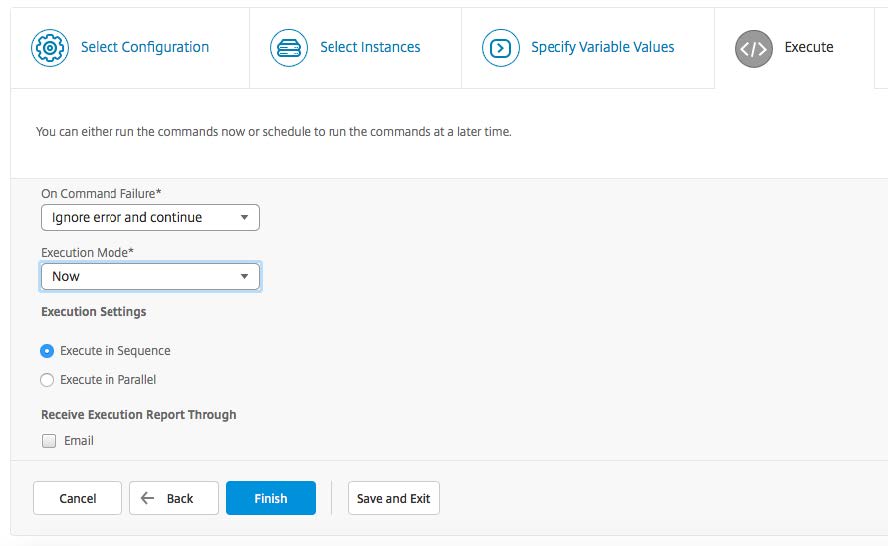
NetScaler CPXインスタンスでのログストリーミングの構成
NetScaler CPXインスタンスでログストリーミングを構成すると、ウェブページのパフォーマンスデータ、フローおよびユーザーセッションレベルの情報、アプリケーションパフォーマンス監視と分析に必要なデータベース情報を収集できます。これらのデータレコードはCitrix ADMに送信され、すべてのアプリケーションのリアルタイムおよび履歴レポートを表示できます。
NetScaler CPXインスタンスでログストリーミングを構成するには、まずNetScaler CPXインスタンスでAppFlow機能とulfdデーモンを有効にする必要があります。ulfdデーモンを有効にする際には、リアルタイムおよび履歴レポートを監視したいCitrix ADMのIPアドレスを指定する必要があります。その後、AppFlowコレクター、アクション、ポリシーを構成し、AppFlowポリシーをグローバルにバインドする必要があります。
ulfdデーモンは、すべてのフローレコードを単一の統合ログ形式でCitrix ADMに送信します。
ログストリーミングは、NetScaler CPXインスタンスのコマンドラインインターフェースを使用するか、Citrix ADMのジョブ機能を使用して設定できます。
レコードを監視する前に、NetScaler CPXインスタンスをCitrix ADMに追加する必要があります。NetScaler CPXインスタンスをCitrix ADMに追加する方法の詳細については、「Citrix ADM を使用した NetScaler CPX インスタンスのインストール」を参照してください。
NetScaler CPXインスタンスでログストリーミングを設定するには:
-
次のコマンドを実行して、AppFlow機能を有効にします。
enable ns feature AppFlow -
次のコマンドを使用して、ulfdデーモンを有効にします。
set ns param -ulfd ENABLED -loggerip <NUMS_IP_Address> -
AppFlow®コレクター、アクション、およびポリシーを設定し、ポリシーをグローバルにバインドするには、次のコマンドを実行します。
    add appflow collector <name> -IPAddress <ipaddress>`

    set appflow param -templateRefresh 3600 -httpUrl ENABLED -httpCookie ENABLED -httpReferer ENABLED -httpMethod ENABLED -httpHost ENABLED -httpUserAgent ENABLED -httpContentType ENABLED -httpAuthorization ENABLED -httpVia ENABLED -httpXForwardedFor ENABLED -httpLocation ENABLED -httpSetCookie ENABLED -httpSetCookie2 ENABLED -connectionChaining ENABLED -httpDomain Enabled

    add appflow action <name> --collectors <string> ... [-clientSideMeasurements (Enabled|Disabled) ]

    add appflow policy <name> true <action>

    bind appflow global <policyName> <priority> [<gotoPriorityExpression [-type <type>]
<!--NeedCopy-->
注: AppFlowコレクターはダミーIPアドレスで設定する必要があります。