NetScaler CPX の構成
NetScaler CPX インスタンスは、Linux Docker ホストを介して CLI プロンプトにアクセスするか、NetScaler NITRO API を使用して構成できます。
コマンドラインインターフェイスを使用した NetScaler CPX インスタンスの構成
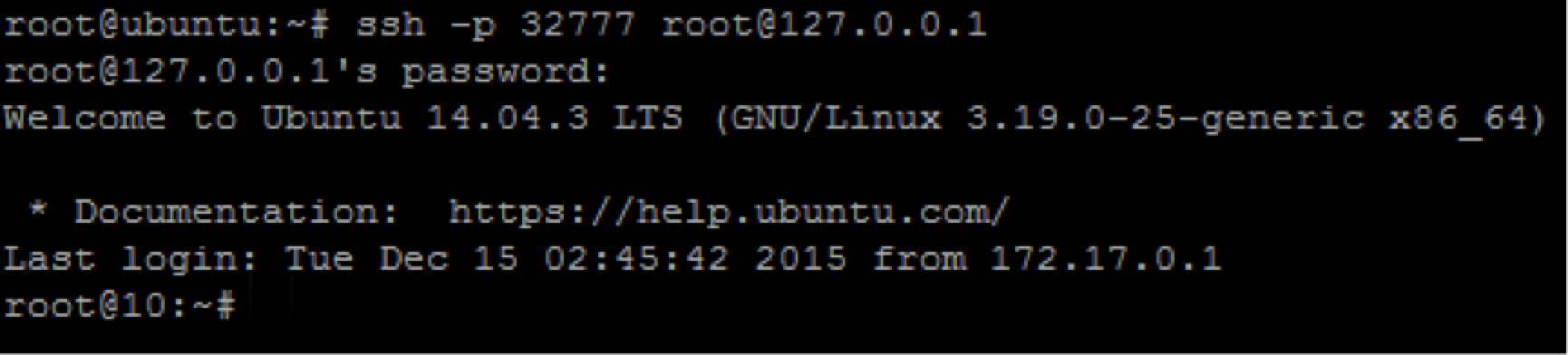
次の図に示すように、Docker ホストにアクセスし、インスタンスの SSH プロンプトにログオンします。NetScaler CPX インスタンスにログオンするためのデフォルトの管理者資格情報は root/linux です。
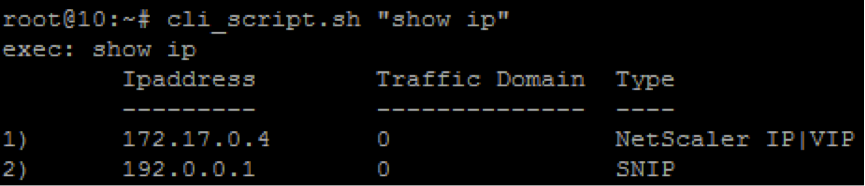
CLI コマンドを実行するためにインスタンスのコマンドラインプロンプトを使用するには、次のコマンドを入力します: cli_script.sh “<command>”
例:
インスタンスプロンプトからログアウトするには、logout と入力します。
NetScaler CPX での非デフォルトパスワードの使用のサポート
NetScaler CPX は、root アカウントに非デフォルトパスワードを使用することをサポートしています。これは nsroot です。NetScaler CPX が展開されると、デフォルトパスワードが生成され、ユーザーに割り当てられます。このデフォルトパスワードは、SSH ユーザー root および nsroot についても更新されます。このデフォルトパスワードは手動で変更できます。また、root および nsroot ユーザーアカウントのデフォルト SSH パスワードを手動でリセットすることもできます。Citrix は、システムのセキュリティを維持するために、このパスワードを手動で変更することを推奨しています。
パスワードをリセットすると、新しいパスワードは NITRO API 通信および cli_script.sh の実行に使用されます。
デフォルトの root アカウントパスワードは、NetScaler CPX ファイルシステムの /var/deviceinfo/random_id ファイルにプレーンテキストで保存されます。
資格情報を使用して cli_script.sh を実行するには、次の構文を使用します。
cli_script.sh "<command>" ":<user>:<password>"
たとえば、ユーザー nsroot とパスワード Citrix123 を使用して IP アドレスを表示するために cli_script.sh を実行するには、次を使用します。
cli_script.sh "show ns ip" ":nsroot:Citrix123"
NITRO API を使用した NetScaler CPX インスタンスの構成
NetScaler NITRO API を使用して、NetScaler CPX インスタンスを構成できます。
Nitro API を使用して NetScaler CPX インスタンスを構成するには、Web ブラウザで次のように入力します。
http://<host_IP_address>:<port>/nitro/v1/config/<resource-type\
Nitro API を使用して統計を取得するには、Web ブラウザで次のように入力します。
http://\<host\_IP\_address\>:\<port\>/nitro/v1/stat/\<resource-type\
NITRO API の使用方法の詳細については、「REST Web Services」を参照してください。NetScaler CPX の場合は、netscaler-ip-address が記載されている箇所で CPX IP address:port を使用します。
ジョブを使用した NetScaler CPX インスタンスの構成
NetScaler ADM でジョブを作成および実行することで、NetScaler CPX インスタンスを構成できます。構成テンプレートの構成を使用したり、他のデバイスで利用可能な構成を抽出したり、テキストファイルに保存されている構成を使用したりできます。また、別のインスタンスの構成ユーティリティを使用して行われた構成を記録することもできます。NetScaler ADM は、NetScaler CPX インスタンスで使用する対応する CLI コマンドを表示します。構成を選択した後、構成をロードする NetScaler CPX インスタンスを選択し、変数値を指定してジョブを実行する必要があります。
ジョブを使用して NetScaler CPX インスタンスを構成するには:
-
管理者資格情報を使用して NetScaler ADM にログオンします。
-
Networks > Configuration Jobs に移動し、ジョブの作成 をクリックします。
-
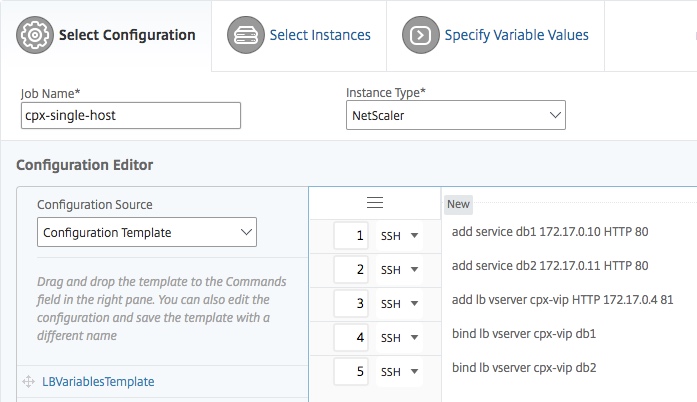
必要な値を指定し、構成ソースを選択します。実行するコマンドを入力することもできます。
-
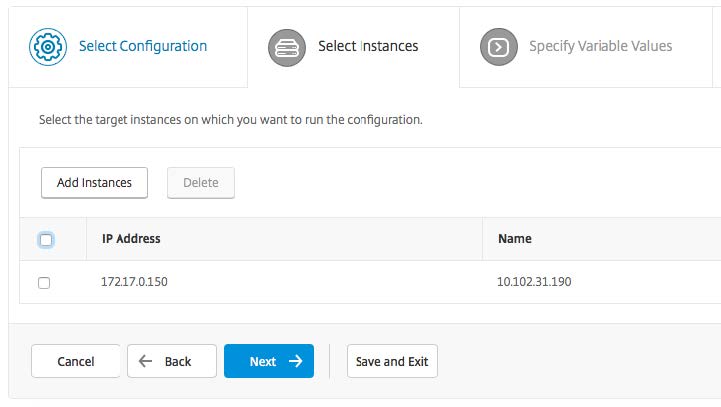
構成を実行する NetScaler CPX インスタンスを選択し、[Next] をクリックします。
-
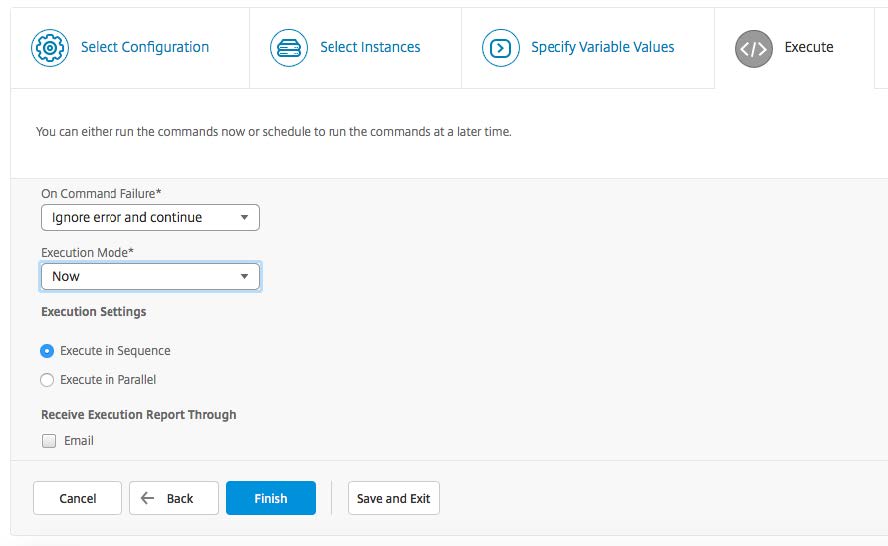
実行設定を指定し、「完了」をクリックしてNetScaler CPXインスタンスでコマンドを実行します。設定を保存して後で実行したい場合は、「保存して終了」をクリックします。