NetScaler MPX 11515/11520/11530/11540/11542アプライアンスをNetScaler SDX 11515/11520/11530/11540/11542アプライアンスに変換する
NetScaler MPXアプライアンスは、新しいソリッドステートドライブ (SSD) と新しいハードディスクドライブ (HDD) を介してソフトウェアをアップグレードすることで、NetScaler SDXアプライアンスに変換できます。NetScalerは、NetScaler MPXアプライアンスをNetScaler SDXアプライアンスに移行するためのフィールド変換キットを提供しています。
注
Citrixでは、変換プロセスを開始する前に、NetScalerアプライアンスのLights Out Management (LOM) ポートを構成することをお勧めします。NetScalerアプライアンスのLOMポートの詳細については、「 NetScalerアプライアンスのLights Out Managementポート」を参照してください。
NetScaler MPXアプライアンスをNetScaler SDXアプライアンスに変換するには、コンピュータまたはターミナルに接続されたコンソールケーブルを介してアプライアンスにアクセスする必要があります。コンソールケーブルを接続する前に、コンピュータまたはターミナルが次の構成をサポートするように構成してください。
- VT100ターミナルエミュレーション
- 9600ボー
- 8データビット
- 1ストップビット
- パリティとフロー制御は「なし」に設定
コンソールケーブルの一端をアプライアンスのRS232シリアルポートに接続し、もう一端をコンピュータまたはターミナルに接続します。
注
RJ-45コンバーター付きケーブルを使用するには、オプションのコンバーターをコンソールポートに挿入し、ケーブルをそれに接続します。
ケーブルが接続された状態で、MPXアプライアンスのコンポーネントが正しく機能していることを確認します。その後、変換を開始する準備が整います。変換プロセスでは、BIOSを変更し、Citrix Hypervisorとサービス仮想マシンイメージをインストールし、NetScaler VPXイメージをハードディスクドライブにコピーします。
変換プロセス後、アプライアンスの構成にいくつかの変更を加え、新しいライセンスを適用します。その後、現在NetScaler SDXアプライアンスとなっているもの上の管理サービスを介してVPXインスタンスをプロビジョニングできます。
以下の図は、MPX 11515/11520/11530/11540/11542アプライアンスのフロントパネルを示しています。
図1. NetScaler MPX 11515/11520/11530/11540/11542、フロントパネル
SDX 11515のフロントパネル(/en-us/netscaler-hardware-platforms/sdx/media/11515-front-panel.png)
MPXアプライアンスのコンポーネントの適切な動作を確認するには
-
コンソールポートにアクセスし、管理者資格情報を入力します。
-
アプライアンスのコマンドラインインターフェイスから次のコマンドを実行して、シリアル番号を表示します:
show hardwareシリアル番号は、Citrix®テクニカルサポートに問い合わせる場合に役立つことがあります。
例
> show hardware Platform: NSMPX-11500 12*CPU+8*IX+4*E1K+2*E1K+2*CVM N3 1400210 Manufactured on: 8/12/2014 CPU: 2400MHZ Host Id: 872841350 Serial no: 2NSHJ2DR9E Encoded serial no: 2NSHJ2DR9E Done <!--NeedCopy--> -
アクティブな1Gおよび10Gインターフェイスのステータスを表示するには、次のコマンドを実行します:
show interface -
show interface コマンドの出力において、すべてのインターフェイスが有効になっていること、および各インターフェイスのステータスが UP/UP と表示されていることを確認してください。
注: すべてのポートにSFP+トランシーバーがない場合は、段階的にインターフェイスを確認してください。最初のインターフェイスセットを確認した後、SFP+トランシーバーを抜き、次のポートセットに差し込みます。SFP+トランシーバーはホットスワップ可能ではありません。したがって、トランシーバーを接続した後、MPXアプライアンスを再起動してください。
-
UP/UP状態ではない各インターフェイスに対して次のコマンドを実行します。ここで、xは新しいインターフェイス番号です。
    -  enable interface 1/x
    -  enable interface 10/x
<!--NeedCopy-->
-
電源のステータスが正常であることを確認するには、次のコマンドを実行します:
stat system -detail例:
> stat system -detail NetScaler Executive View System Information: Up since Wed Aug 13 12:09:54 2014 Memory usage (MB) 924 InUse Memory (%) 5.64 Number of CPUs 5 System Health Statistics (Standard): CPU 0 Core Voltage (Volts) 1.10 CPU 1 Core Voltage (Volts) 1.10 Main 3.3 V Supply Voltage 3.26 Standby 3.3 V Supply Voltage 3.22 +5.0 V Supply Voltage 5.09 +12.0 V Supply Voltage 12.14 Battery Voltage (Volts) 3.17 Intel CPU Vtt Power(Volts) 0.00 5V Standby Voltage(Volts) 4.97 Voltage Sensor2(Volts) 0.00 CPU Fan 0 Speed (RPM) 5929 CPU Fan 1 Speed (RPM) 5929 System Fan Speed (RPM) 5929 System Fan 1 Speed (RPM) 5929 System Fan 2 Speed (RPM) 5929 CPU 0 Temperature (Celsius) 49 CPU 1 Temperature (Celsius) 51 Internal Temperature (Celsius) 33 Power supply 1 status NORMAL Power supply 2 status NORMAL System Disk Statistics: /flash Size (MB) 63473 /flash Used (MB) 149 /flash Available (MB) 58246 /flash Used (%) 0 /var Size (MB) 745163 /var Used (MB) 249 /var Available (MB) 685300 /var Used (%) 0 System Health Statistics(Auxiliary): Voltage 0 (Volts) 0.00 Voltage 1 (Volts) 0.00 Voltage 2 (Volts) 0.00 Voltage 3 (Volts) 0.00 Voltage 4 (Volts) 1.50 Voltage 5 (Volts) 0.00 Voltage 6 (Volts) 0.00 Voltage 7 (Volts) 0.00 Fan 0 Speed (RPM) 5929 Fan 1 Speed (RPM) 0 Fan 2 Speed (RPM) 0 Fan 3 Speed (RPM) 0 Temperature 0 (Celsius) 40 Temperature 1 (Celsius) 35 Temperature 2 (Celsius) 0 Temperature 3 (Celsius) 0 Done <!--NeedCopy--> -
システム構成データと統計情報のtarファイルを生成するには、次のコマンドを実行します:
show techsupport例:
> show techsupport
showtechsupport data collector tool - $Revision: #1 $! NetScaler version 9.2
The NS IP of this box is 10.10.10.10
Current HA state: Primary (or this is not part of HA
pair!)
All the data will be collected under

/var/tmp/support/collector_10.10.10.10_P_13May2011_12_01
Copying selected configuration files from nsconfig ....
<!--NeedCopy-->
注: コマンドの出力は
/var/tmp/support/collector_<IP_address>_P_<date>.tar.gzファイルで利用できます。このファイルを別のコンピューターにコピーして、将来の参照用に保管してください。コマンドの出力は、Citrixテクニカルサポートに連絡する場合に役立つことがあります。 -
NetScalerコマンドラインインターフェイスで、シェルプロンプトに切り替えます。次のように入力します:
shell -
次のコマンドを実行して、2つのCaviumカードが利用可能であることを確認します:
root@ns# dmesg | grep cavium例:
root@ns# dmesg | grep cavium
Cavium cavium_probe : found card  0x177d,device=0x11
cavium0 mem 0xddd00000-0xdddfffff irq 24 at device 0.0 on pci20
Cavium cavium_probe : found card  0x177d,device=0x11
cavium1 mem 0xd6f00000-0xd6ffffff irq 32 at device 0.0 on pci5
<!--NeedCopy-->
次のコマンドを実行して、共有メモリ用に596 MBのRAMが予約されていることを確認します:
root@ns# dmesg | grep memory例:
root@ns# dmesg | grep memory real memory = 52613349376 (50176 MB) avail memory = 49645355008 (47345 MB) NS-KERN map_shared_mem_ioctl (cpu 7, NSPPE-03): Reserving 596 MB for shared memory type 0 <!--NeedCopy--> -
次のコマンドを実行して、アプライアンスに12個のCPUコアがあることを確認します:
root@ns# dmesg | grep cpu例:
root@ns# dmesg | grep cpu cpu0 (BSP): APIC ID: 0 cpu1 (AP): APIC ID: 2 cpu2 (AP): APIC ID: 4 cpu3 (AP): APIC ID: 16 cpu4 (AP): APIC ID: 18 cpu5 (AP): APIC ID: 20 cpu6 (AP): APIC ID: 32 cpu7 (AP): APIC ID: 34 cpu8 (AP): APIC ID: 36 cpu9 (AP): APIC ID: 48 cpu10 (AP): APIC ID: 50 cpu11 (AP): APIC ID: 52 cpu0: <ACPI CPU> on acpi0 acpi_throttle0: <ACPI CPU Throttling> on cpu0 cpu1: <ACPI CPU> on acpi0 acpi_throttle1: <ACPI CPU Throttling> on cpu1 cpu2: <ACPI CPU> on acpi0 cpu3: <ACPI CPU> on acpi0 cpu4: <ACPI CPU> on acpi0 cpu5: <ACPI CPU> on acpi0 cpu6: <ACPI CPU> on acpi0 cpu7: <ACPI CPU> on acpi0 cpu8: <ACPI CPU> on acpi0 cpu9: <ACPI CPU> on acpi0 cpu10: <ACPI CPU> on acpi0 cpu11: <ACPI CPU> on acpi0 NS-KERN map_shared_mem_ioctl (cpu 7, NSPPE-03): Reserving 596 MB for shared memory type 0 <!--NeedCopy--> -
次のコマンドを実行して、/varドライブが/dev/ad8s1eとしてマウントされていることを確認します:
root@ns# df -h例:
root@ns# df -h Filesystem Size Used Avail Capacity Mounted on /dev/md0c 276M 246M 24M 91% / devfs 1.0K 1.0K 0B 100% /dev procfs 4.0K 4.0K 0B 100% /proc /dev/ad4s1a 62G 149M 57G 0% /flash /dev/ad8s1e 728G 299M 669G 0% /var root@ns# <!--NeedCopy--> -
次のコマンドを入力して、潜在的なハードウェアエラーをチェックするns_hw_err.bashスクリプトを実行します:
root@ns# /netscaler/ns_hw_err.bash例:
root@ns# /netscaler/ns_hw_err.bash NetScaler NS10.1: Build 127.11.nc, Date: Aug 11 2014, 18:24:36 platform: serial 2NSHJ2DR9E platform: sysid 1400210 - NSMPX-11500 12*CPU+8*IX+4*E1K+2*E1K+2*CVM N3 HDD MODEL: Device Model: ST1000NM0033-9ZM173 Generating the list of newnslog files to be processed... Generating the events from newnslog files... Checking for HDD errors... /var/nslog/dmesg.prev:swap.NO ****************************************** HDD ERROR: FOUND 1 HDD errors: swap.NO ****************************************** Checking for HDD SMART errors... Checking for Flash errors... Checking for SSL errors... Checking for BIOS errors... Checking for SMB errors... Checking for MotherBoard errors... Checking for CMOS errors... License year: 2014: OK License server failed at startup. Check /var/log/license.log Vendor daemon failed at startup. Check /var/log/license.log Checking for SFP/NIC errors... Checking for Firmware errors... Checking for License errors... Checking for Undetected CPUs... Checking for DIMM flaps... Checking the Power Supply Errors... root@ns# <!--NeedCopy--> -
重要: LOMポートを除くすべてのポート(管理ポートを含む)をネットワークから物理的に切断します。
-
シェルプロンプトで、NetScalerコマンドラインに切り替えます。次のように入力します:
exit -
アプライアンスをシャットダウンするには、次のコマンドを実行します。
shutdown -p now例:
> shutdown -p now
Are you sure you want to completely stop NetScaler (Y/N)? [N]:y
<!--NeedCopy-->
アプライアンスをアップグレードするには
-
次の図に示すように、アプライアンスの背面パネルにあるソリッドステートドライブを見つけます。
SDX 11515背面パネル(/en-us/netscaler-hardware-platforms/sdx/media/11515-back-panel.png)
-
交換用のソリッドステートドライブ (SSD) が、お使いのNetScalerモデルに必要なものであることを確認します。NetScalerのラベルはソリッドステートドライブの上部にあり、新しいバージョンのBIOSと、必要なService VMソフトウェアの最新ビルドが事前にインストールされています。
-
ドライブカバーの安全ラッチを押し下げながらドライブハンドルを引いて、SSDドライブを取り外します。
-
新しいSSDドライブでは、ドライブハンドルを完全に開いてから、新しいドライブをスロットに挿入します。
-
ドライブがスロットにしっかりとロックされるように、ハンドルをアプライアンスの背面と面一になるように閉じます。
重要: ソリッドステートドライブの向きは重要です。ドライブを挿入するときは、NetScaler®製品ラベルが上になるようにしてください。
-
アプライアンスの背面パネルにあるハードディスクドライブ (HDD) を見つけます。
-
ドライブカバーの安全ラッチを右に押し、ドライブハンドルを引いてHDDを取り外します。
-
新しいディスクドライブでは、ドライブハンドルを完全に左に開いてから、新しいドライブをスロットに挿入します。
-
ハードドライブがスロットにしっかりとロックされるように、ハンドルをアプライアンスの背面と面一になるように閉じます。
-
古いSSD/HDDペアは、今後の処理のために保管しておきます。
重要: ハードディスクドライブの向きが重要です。ドライブを挿入する際は、NetScalerの製品ラベルが上になるようにしてください。
-
NetScalerアプライアンスを起動します。手順については、「ハードウェアのインストール」の「アプライアンスの電源を入れる」セクションを参照してください](/ja-jp/netscaler-hardware-platforms/sdx/installing-the-hardware.html)。
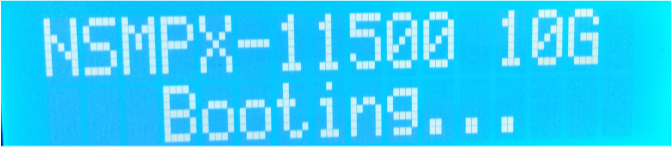
変換プロセスには約30分かかります。変換プロセスでは、BIOSの更新、Citrix Hypervisorと管理サービスオペレーティングシステムのインストール、およびインスタンスプロビジョニングのためにNetScaler VPXイメージをハードディスクドライブにコピーします。変換が開始されると、フロントベゼルのLCD画面に、次の図に示すように「NSMPX-11500 10G」と表示されます。
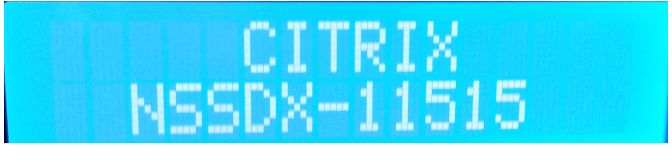
変換が成功すると、LCDには次の図に示すように「Citrix NSSDX - 11515」と表示されます。
注: アプライアンスのシリアル番号は変更されません。
-
変換プロセス中はコンソールケーブルを接続したままにしてください。プロセスが完了すると、「netscaler-sdx login:」プロンプトが表示されます。
ブートSSDが指定されたスロットに完全に挿入されていない場合、NetScaler SDXアプライアンスはハードディスクドライブから起動しようとし、起動プロセスは前述とは異なるプロンプトを表示します。「netscaler-sdx login:」プロンプトが表示されない場合は、SSDを慎重に再装着し、ロックハンドルを閉じて、アプライアンスを再起動してください。