NetScaler VPXインスタンスをVMXNET3ネットワークインターフェイスを使用するように構成する
VMware ESXにNetScaler VPXインスタンスをインストールして構成した後、VMware vSphere Webクライアントを使用して、仮想アプライアンスがVMXNET3ネットワークインターフェイスを使用するように構成できます。
VMware vSphere Web Clientを使用してNetScaler VPXインスタンスがVMXNET3ネットワークインターフェイスを使用するように構成するには:
-
vSphere Web Clientで、「ホストとクラスタ」を選択します。
-
NetScaler VPXインスタンスの互換性設定を次のようにESXにアップグレードします。
a. NetScaler VPXインスタンスの電源を切ります。
b. NetScaler VPXインスタンスを右クリックし、互換性 > VM互換性のアップグレードを選択します。
c. VM互換性の構成ダイアログボックスで、「互換性」ドロップダウンリストからESXi 7.0以降を選択し、OKをクリックします。
-
NetScaler VPXインスタンスを右クリックし、設定の編集をクリックします。
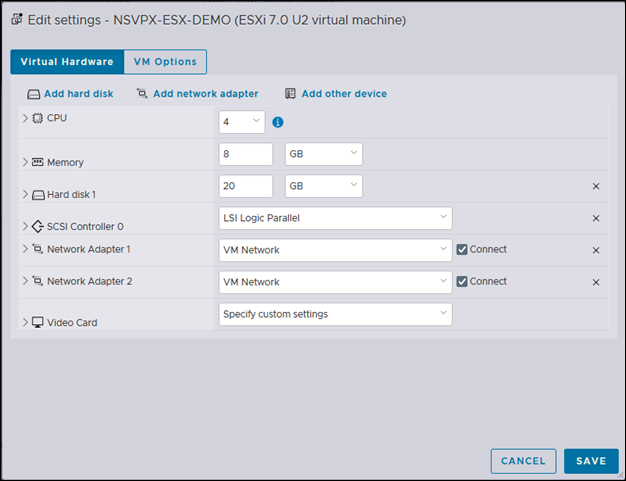
-
<virtual_appliance> - 設定の編集ダイアログボックスで、CPUセクションをクリックします。
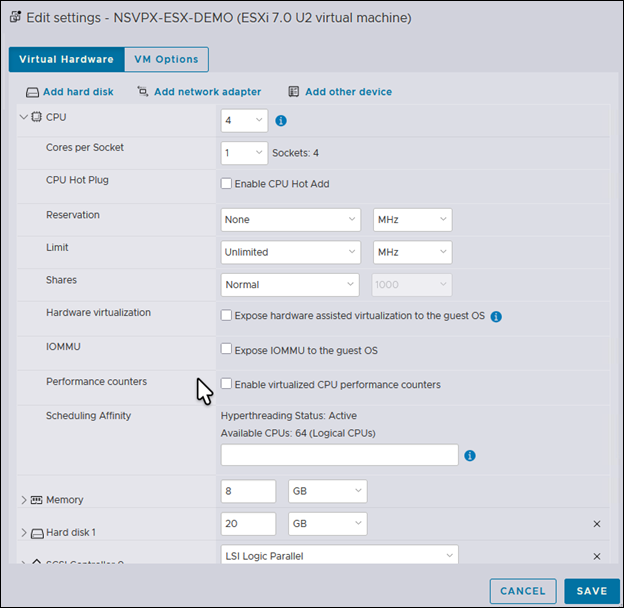
-
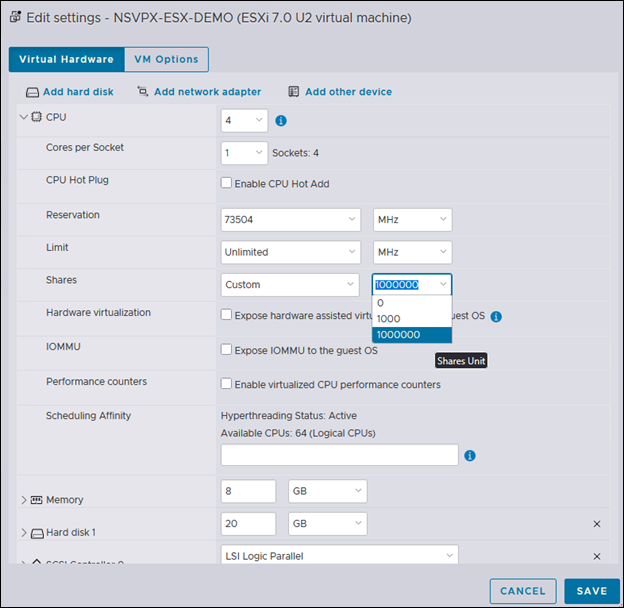
CPUセクションで、以下を更新します。
- CPU数
- ソケット数
- 予約
- 制限
- シェア
値を次のように設定します。
a. CPUドロップダウンメニューで、仮想アプライアンスに割り当てるCPUの数を選択します。
b. ソケットあたりのコア数ドロップダウンリストで、ソケットの数を選択します。
c. (オプション) CPUホットプラグフィールドで、CPUホットアドを有効にするチェックボックスを選択または選択解除します。
注:
Citrix®はデフォルト(無効)を受け入れることを推奨しています。
d. 予約ドロップダウンリストで、最大値として表示されている数値を選択します。
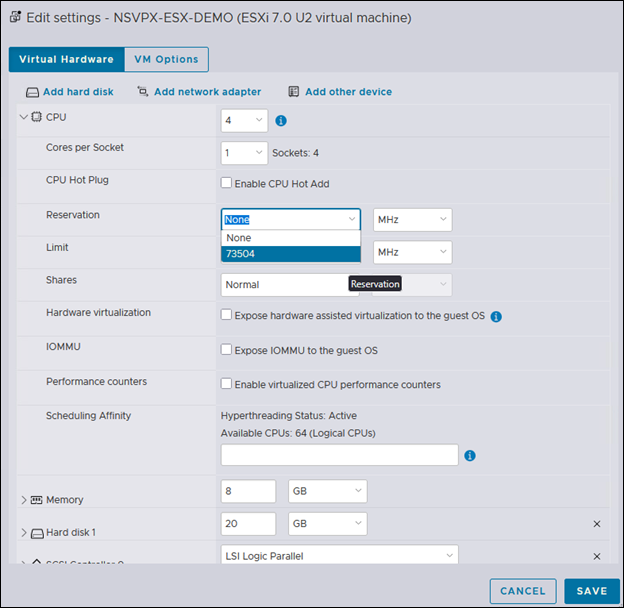
e. 制限ドロップダウンリストで、最大値として表示されている数値を選択します。
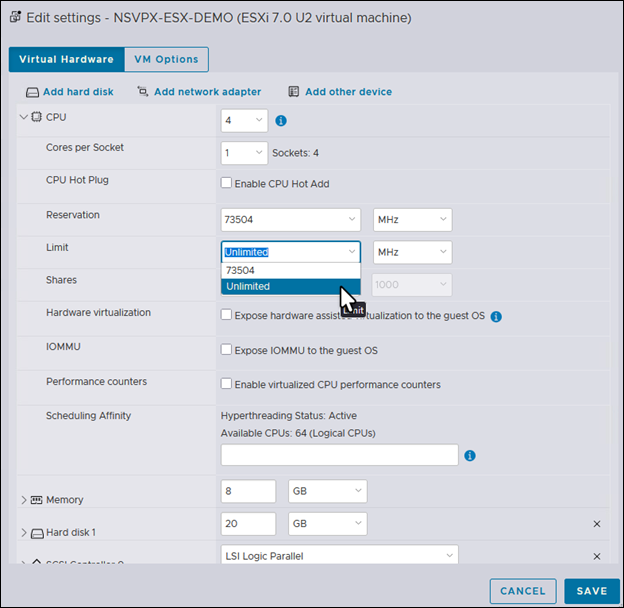
f. シェアドロップダウンリストで、「カスタム」と最大値として表示されている数値を選択します。
-
「メモリ」セクションで、以下を更新します。
- RAMのサイズ
- 予約
- 制限
- 共有
値を次のように設定します。
a. RAMドロップダウンリストで、RAMのサイズを選択します。これはvCPUの数 x 2 GBである必要があります。たとえば、vCPUの数が4の場合、RAMは4 x 2 GB = 8 GBである必要があります。
注:
NetScaler VPXアプライアンスのAdvancedまたはPremiumエディションの場合、各vCPUに4 GBのRAMを割り当てるようにしてください。たとえば、vCPUの数が4の場合、RAM = 4 x 4 GB = 16 GBです。
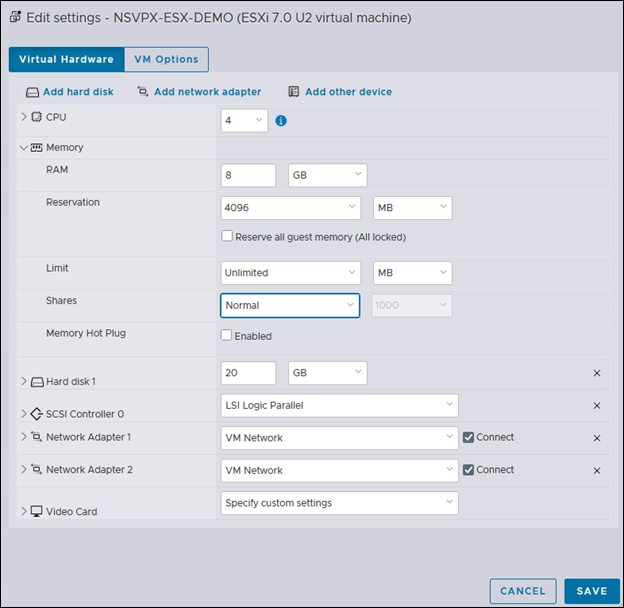
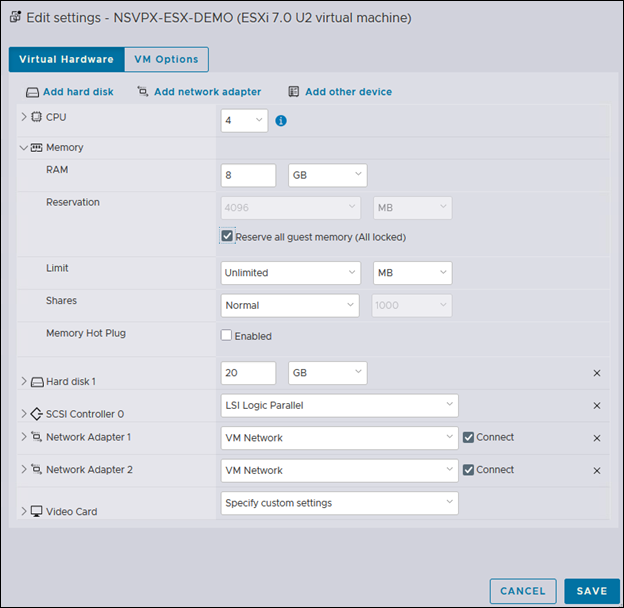
b. 予約ドロップダウンリストで、メモリ予約の値を入力し、「すべてのゲストメモリを予約する (すべてロック済み)」チェックボックスを選択します。メモリ予約はvCPUの数 x 2 GBである必要があります。たとえば、vCPUの数が4の場合、メモリ予約は4 x 2 GB = 8 GBである必要があります。
注:
NetScaler VPXアプライアンスのAdvancedまたはPremiumエディションの場合、各vCPUに4 GBのRAMを割り当てるようにしてください。たとえば、vCPUの数が4の場合、RAM = 4 x 4 GB = 16 GBです。
c. 制限ドロップダウンリストで、最大値として表示されている数値を選択します。
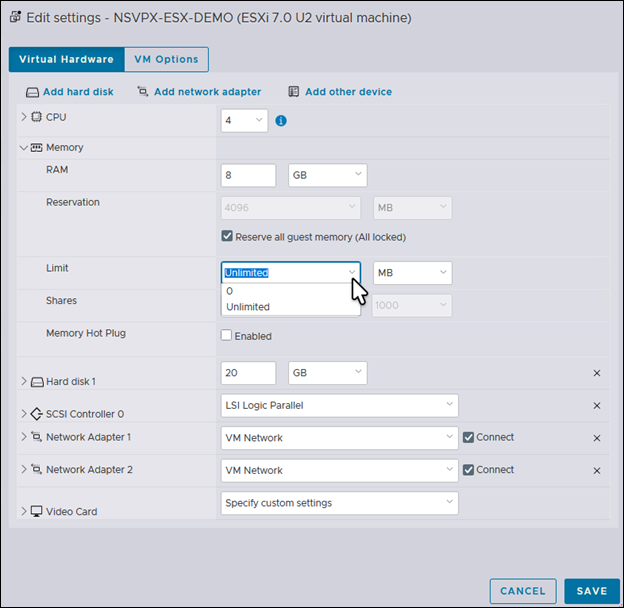
d. 「共有」ドロップダウンリストで、「カスタム」と最大値として表示される数値を選択します。
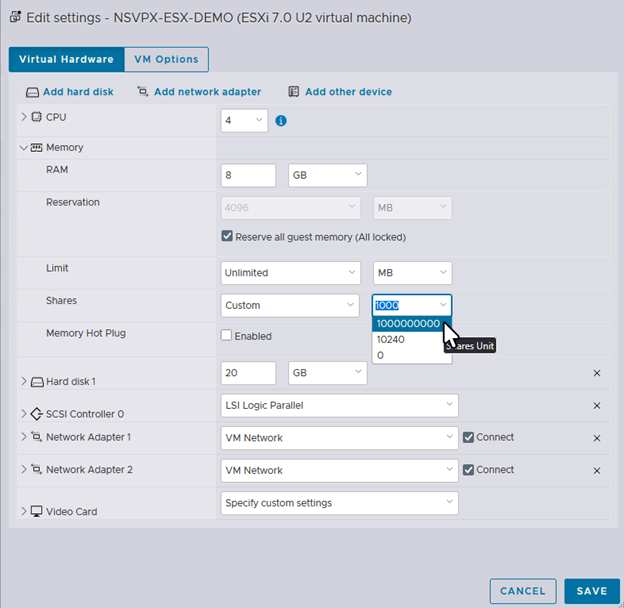
-
VMXNET3ネットワークインターフェイスを追加します。「新しいデバイス」ドロップダウンリストから「ネットワーク」を選択し、「追加」をクリックします。
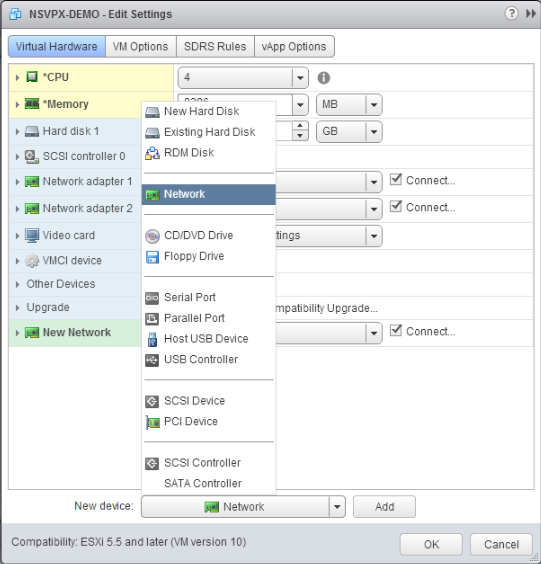
-
「新しいネットワークアダプタ」セクションで、ドロップダウンリストからネットワークインターフェイスを選択し、以下を実行します。
a. 「アダプタタイプ」ドロップダウンリストで、「VMXNET3」を選択します。
重要:
デフォルトのE1000ネットワークインターフェイスとVMXNET3は共存できません。E1000ネットワークインターフェイスを削除し、VMXNET3 (0/1) を管理インターフェイスとして使用してください。
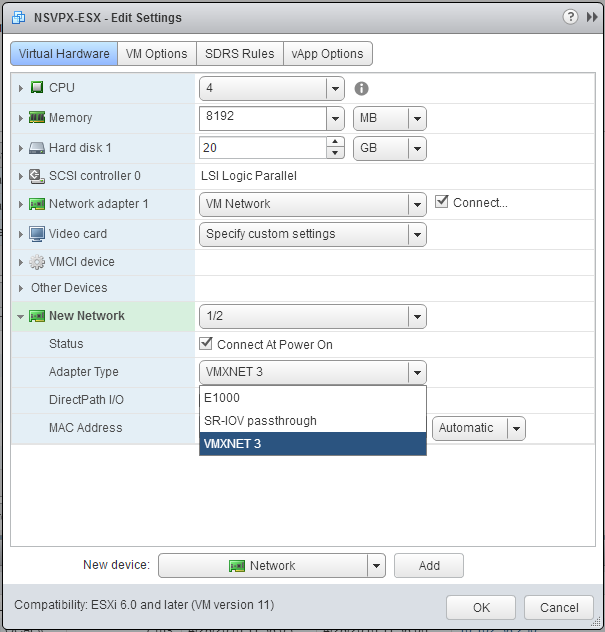
-
「OK」をクリックします。
-
NetScaler VPXインスタンスの電源をオンにします。
-
NetScaler VPXインスタンスの電源がオンになったら、以下のコマンドを使用して構成を確認できます。
インターフェースの概要を表示
出力には、構成したすべてのインターフェイスが表示されている必要があります。
> show interface summary
--------------------------------------------------------------------------------
      Interface  MTU        MAC                  Suffix
--------------------------------------------------------------------------------
1     0/1        1500       00:0c:29:89:1d:0e    NetScaler Vir...rface, VMXNET3
2     1/1        9000       00:0c:29:89:1d:18    NetScaler Vir...rface, VMXNET3
3     1/2        9000       00:0c:29:89:1d:22    NetScaler Vir...rface, VMXNET3
4     LO/1       9000       00:0c:29:89:1d:0e    Netscaler Loopback interface
注:
4つ以上のVMXNET3インターフェイスを追加し、NetScaler VPXアプライアンスを再起動すると、VMware ESXハイパーバイザーが、NICがVPXアプライアンスに提示される順序を変更する可能性があります。そのため、ネットワークアダプター1が常に0/1のままであるとは限らず、VPXアプライアンスへの管理接続が失われる可能性があります。
これはVMware ESXハイパーバイザーの制限です。
VMXNET3ネットワークインターフェイスの受信リングサイズを設定する
VMware ESX上のVMXNET3ネットワークインターフェイスの受信リングサイズを増やすことができます。リングサイズを大きくすると、トラフィックが急増したときのパケットドロップが減少します。
注:
この機能は、リリース14.1ビルド14.x以降で利用可能です。
VMXNET3ネットワークインターフェイスでリングサイズを設定するには
コマンドプロンプトで、次のように入力します。
set interface *id* [-ringsize *positive_integer*]
VMXNET3インターフェイスで設定できる最大リングサイズは2048です。固定リングタイプのみがサポートされています。設定を有効にするには、構成を保存し、NetScaler VPX™インスタンスを再起動する必要があります。