1つのActive Directoryグループのメンバーに対するNetScaler Gatewayへのアクセスを制限する
NetScaler Gatewayは、ログオンアクセスを制限する2つの方法をサポートしています。
-
LDAP検索フィルター: LDAP検索フィルターに一致するユーザー名(例:Active Directoryグループメンバーシップ)のみにNetScaler Gatewayへのログオンアクセスを制限します。
-
NetScaler Gatewayセッションポリシー: セッションポリシーまたはプロファイルに含まれるグループのユーザーのみにNetScaler Gatewayへのログオンアクセスを制限します。この方法は複数のActive Directoryグループをサポートします。
LDAP検索フィルター方式
概要
ユーザーがNetScaler Gateway仮想サーバーのログオンページで資格情報を入力し、Enterキーを押すと、アプライアンスはまずActive Directory (LDAP) でユーザー名を検索します。LDAPポリシーまたはサーバーでLDAP検索フィルターが定義されていない場合、アプライアンスはすべてのActive Directoryユーザー名から一致するものを検索します。一致が見つかると、アプライアンスはユーザーの完全な識別名 (DN) を取得し、そのユーザーのDNとパスワードを使用してActive Directoryに対して認証を行います。
LDAP検索フィルターが定義されている場合、LDAP検索フィルターに一致するユーザー名のみがユーザー名の一致を検索されます。例えば、LDAP検索フィルターがActive Directoryグループのメンバーのみを検索するように構築されている場合、ユーザーが入力したユーザー名はグループのメンバーと一致する必要があります。
前提条件
NetScaler Gateway仮想サーバーは、LDAP認証用に構成されている必要があります。
1つのActive Directoryグループのメンバーに対するLDAP検索フィルターを構成する手順
-
アクセス許可を持つActive Directoryグループを特定し、その完全な識別名を取得します。グループの完全な識別名を取得する簡単な方法は、Active Directoryユーザーとコンピューターを使用することです。
-
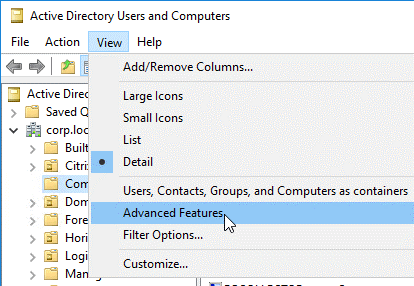
Active Directoryユーザーとコンピューターで、表示メニューから高度な機能を有効にします。
-
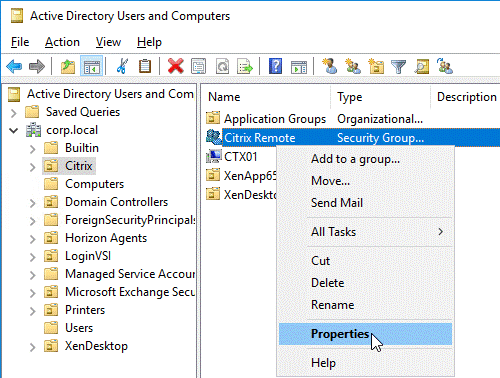
ツリーを参照してグループオブジェクトに移動し、右クリックして、プロパティをクリックします。 注: 検索は使用できません。代わりに、ツリーをたどってオブジェクトを見つける必要があります。
-
右側で、属性エディタータブに切り替えます。
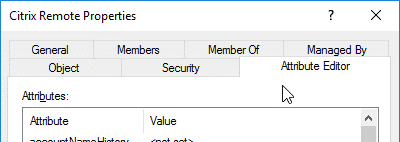 このタブは、高度な機能が有効になっており、検索機能を使用していない場合にのみ表示されます。
 -
distinguishedNameまでスクロールし、ダブルクリックしてクリップボードにコピーします。
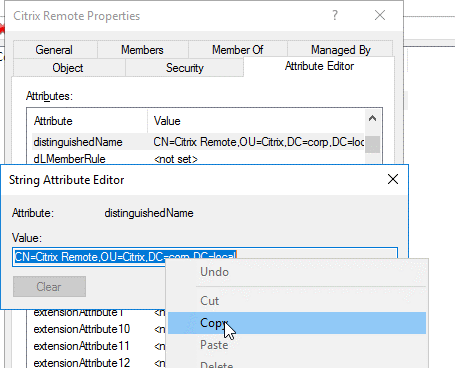
-
NetScaler Gateway GUIで、NetScaler Gateway > 仮想サーバーに移動します。
-
既存のNetScaler Gateway仮想サーバーを選択し、編集をクリックします。
-
「基本認証」セクションで、LDAPポリシーをクリックします。
-
既存のLDAPポリシーを右クリックし、サーバーの編集をクリックします。
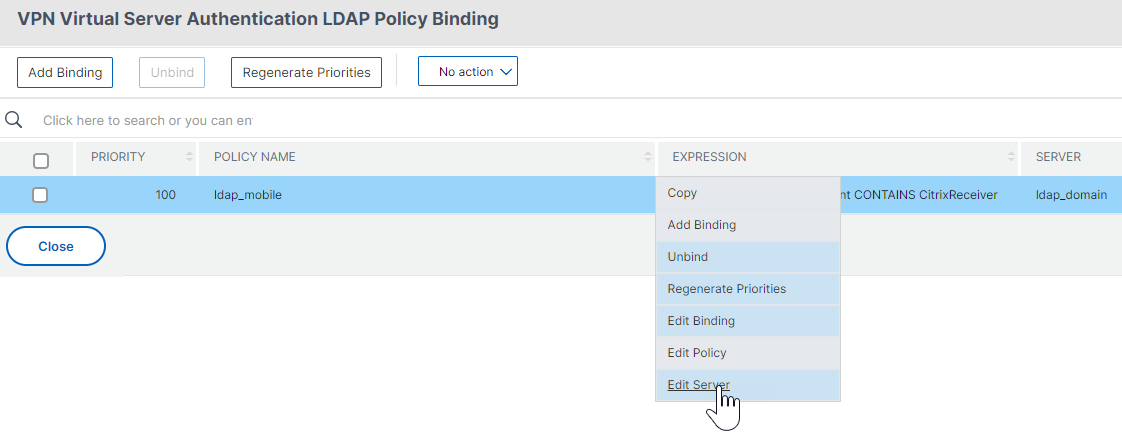
-
その他の設定セクションの検索フィルターフィールドに「memberOf=」と入力し、等号 (=) の後にActive Directoryグループの識別名を貼り付けます。
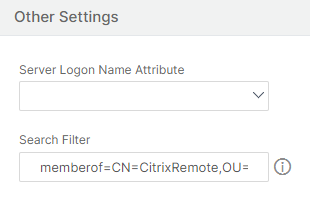 検索フィルターの例は次のとおりです。 memberOf=CN=Citrix® Remote,OU=Citrix,DC=corp,DC=local 注: デフォルトでは、NetScaler® はActive Directoryグループの直接のメンバーであるユーザー名のみを検索します。ネストされたグループを検索する場合は、Microsoft OID:: をLDAP検索フィルターに追加します。OIDはmemberOfと=の間に挿入されます。例: memberOf:1.2.840.113556.1.4.1941:=CN=Citrix Remote,OU=Citrix,DC=corp,DC=local
 -
「OK」をクリックします。
NetScaler Gateway セッションポリシー方式
NetScaler Gateway では、管理者はセッションポリシーまたはプロファイルを通じてログオンを許可される Active Directory グループのユーザーを指定できます。Active Directory グループの作成とユーザーの追加については、「NetScaler Gateway でグループを作成するには」を参照してください。
CLI の使用:
特定のグループのユーザーに対して NetScaler Gateway へのアクセスを制限するには、次のコマンドを実行します。
set vpn sessionAction sessionActionName -allowedLoginGroups groupName
GUI の使用:
-
NetScaler Gateway > ポリシー > セッションに移動します。
-
詳細ペインで、「追加」をクリックします。
-
名前に、ポリシーの名前を入力します。
-
プロファイルの横にある「追加」をクリックします。
-
名前に、プロファイルの名前を入力します。
-
セキュリティタブをクリックし、「詳細設定」を選択します。
-
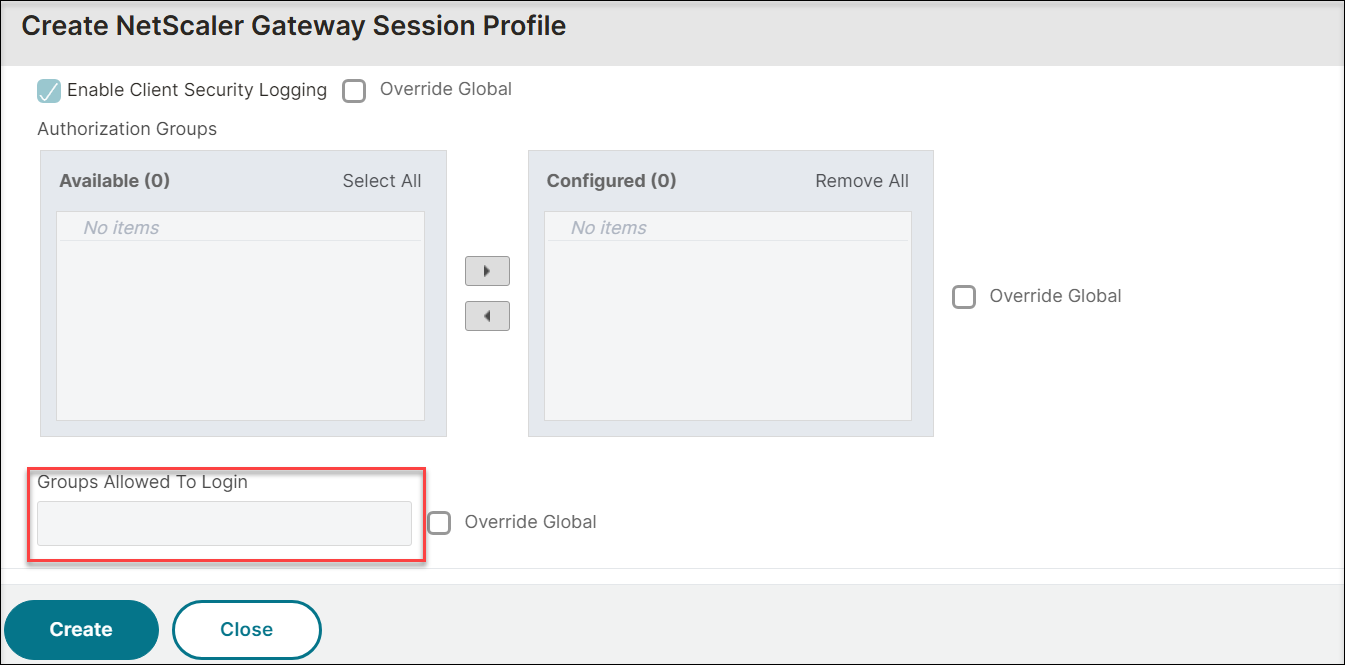
ログインを許可するグループの横にある「グローバルを上書き」を選択し、NetScaler Gateway へのログインを許可する Active Directory グループを入力します。
-
「作成」をクリックします。
セッションプロファイルを作成して閉じた後、「NetScaler Gatewayセッションポリシーの作成」ダイアログボックスでセッションポリシーの式を作成します。