
NetScaler Observability Exporter と Elasticsearch をエンドポイントとして
NetScaler Observability Exporter は、NetScaler からメトリクスとトランザクションを収集するコンテナです。データをサポートされている形式(JSONなど)に変換し、エンドポイントとしてElasticsearchにエクスポートします。Elasticsearch は Lucene ライブラリに基づいた検索エンジンです。HTTP Web インターフェイスとスキーマフリーの JSON ドキュメントを備えた、分散型でマルチテナント対応の全文検索エンジンを提供します。
NetScaler Observability Exporter を展開する
YAML ファイルを使用して NetScaler Observability Exporter を展開できます。NetScaler の展開に応じて、NetScaler Observability Exporter を Kubernetes クラスターの外部または内部に展開できます。NetScaler Observability Exporter は、Kubernetes クラスター内のポッドとして、またはクラスター外の NetScaler MPX または VPX アプライアンスに展開できます。
次の図は、NetScaler を Ingress Gateway として、NetScaler Ingress Controller と NetScaler Observability Exporter をサイドカーとして示しています。NetScaler Observability Exporter は、NetScaler アプリケーションのメトリクスとトランザクションデータを Elasticsearch に送信し、同じデータを Kibana にエクスポートします。Kibana はデータのグラフィカルな表現を提供します。
ネットスケーラー オブザーバビリティ エクスポーター の展開(/en-us/netscaler-observability-exporter/media/coe-es-architecture.png)
前提条件
-
Kubernetes クラスターで
kube-dnsまたはCoreDNSアドオンが有効になっていることを確認してください。
以下の手順では、YAML ファイルを使用して Kubernetes の defauIt 名前空間に NetScaler Observability Exporter を展開します。default 以外のプライベート名前空間に展開する場合は、YAML ファイルを編集して名前空間を指定してください。
以下は、アプリケーション展開手順の例です。
注:
Web アプリケーションがすでに展開されている場合は、手順 1 と 2 をスキップしてください。
-
独自の証明書とキーを使用して、シークレット ingress.crt とキー ingress.key を作成します。この例では、デフォルトの名前空間に ing という名前のシークレットが作成されます。
kubectl create secret tls ing --cert=ingress.crt --key=ingress.key -
アプリケーションを展開するには、webserver-es.yaml から YAML ファイルにアクセスします。
kubectl create -f webserver-es.yaml -
アプリケーションのYAMLファイルのイングレスアノテーションで、イングレスのスマートアノテーションを使用して、インポートする必要がある特定のパラメータを定義します。
ingress.citrix.com/analyticsprofile: '{"webinsight": {"httpurl":"ENABLED", "httpuseragent":"ENABLED", "httpHost":"ENABLED","httpMethod":"ENABLED","httpContentType":"ENABLED"}}'注:パラメータはwebserver-es.yamlファイルで事前定義されています。アノテーションの詳細については、Ingress annotations documentationを参照してください。
NetScaler Observability Exporterサポートを使用してNetScaler CPXを展開する
NetScaler Ingress ControllerとともにNetScaler Observability Exporterサポートを有効にして、NetScaler CPXをサイドカーとして展開できます。NetScaler Observability Exporterサポートに必要な構成情報を含めるために、NetScaler CPX YAMLファイル
cpx-ingress-es.yamlを変更できます。
NetScaler Observability Exporterサポートを使用してNetScaler CPXインスタンスを展開するには、次の手順を実行します。
-
cpx-ingress-es.yamlとcic-configmap.yamlファイルをダウンロードします。
-
必要なキーと値のペアを持つConfigMapを作成し、ConfigMapを展開します。特定のエンドポイントでdirectoryにある
cic-configmap.yamlファイルを使用できます。 -
必要に応じて、NetScaler CPX関連のパラメータを変更します。
-
cic-configmap.yamlファイルを編集し、NS_ANALYTICS_CONFIGエンドポイント構成でNetScaler Observability Exporterの次の変数を指定します。server: 'coe-es.default.svc.cluster.local' # COE service FQDN注:default以外の名前空間を使用している場合は、coe-es.default.svc.cluster.local toをcoe-es.<desired-namespace>.svc.cluster.localに変更します。ADCがKubernetesクラスターの外部にある場合は、NetScaler Observability ExporterのIPアドレスとノードポートアドレスを指定する必要があります。 -
次のコマンドを使用して、NetScaler Observability ExporterサポートでNetScaler CPXを展開します。
kubectl create -f cpx-ingress-es.yaml
 kubectl create -f cic-configmap.yaml
YAMLファイルを使用してElasticsearchとKibanaを展開する
-
Elasticsearch YAMLファイルをelasticsearch.yamlから、Kibana YAMLファイルをkibana.yamlからダウンロードします。
-
default以外の名前空間を使用する場合は、名前空間の定義を編集します。
-
ElasticsearchとKibanaをデプロイするには、次のコマンドを実行します。
kubectl create -f elasticsearch.yaml
 kubectl create -f kibana.yaml
注: ElasticsearchとKibanaは、同じKubernetesクラスターのデフォルトの名前空間にデプロイされます。
YAMLファイルを使用してNetScaler Observability Exporterをデプロイする
YAMLファイルを使用してNetScaler Observability Exporterをデプロイできます。coe-es.yamlからYAMLファイルをダウンロードします。
Kubernetes YAMLを使用してNetScaler Observability Exporterをデプロイするには、Elasticsearchエンドポイントで次のコマンドを実行します。
kubectl create -f coe-es.yaml
注:
カスタムの名前空間を使用している場合は、NetScaler Observability ExporterのYAMLファイルを変更します。
NetScaler Observability Exporterのデプロイを検証する
NetScaler Observability Exporterのデプロイを検証するには、次の手順を実行します。
-
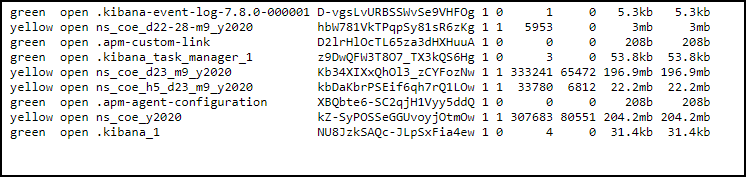
次のコマンドを使用してデプロイを検証します。
kubectl get deployment,pods,svc -o wide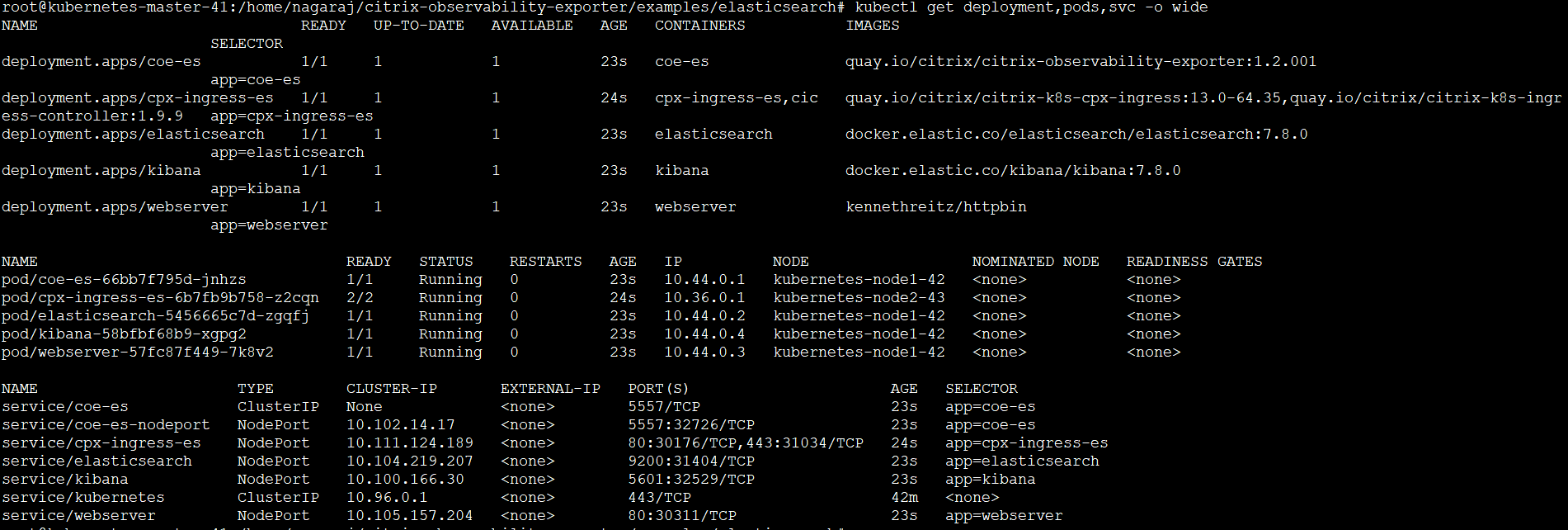
-
ブラウザを使用してURL:
https://kubernetes-node-IP:cpx-ingress-es nodeport/でアプリケーションにアクセスします。たとえば、ステップ1から<http://10.102.40.41:30176/>にアクセスします。ここで、10.102.40.41はKubernetesノードIPの1つです。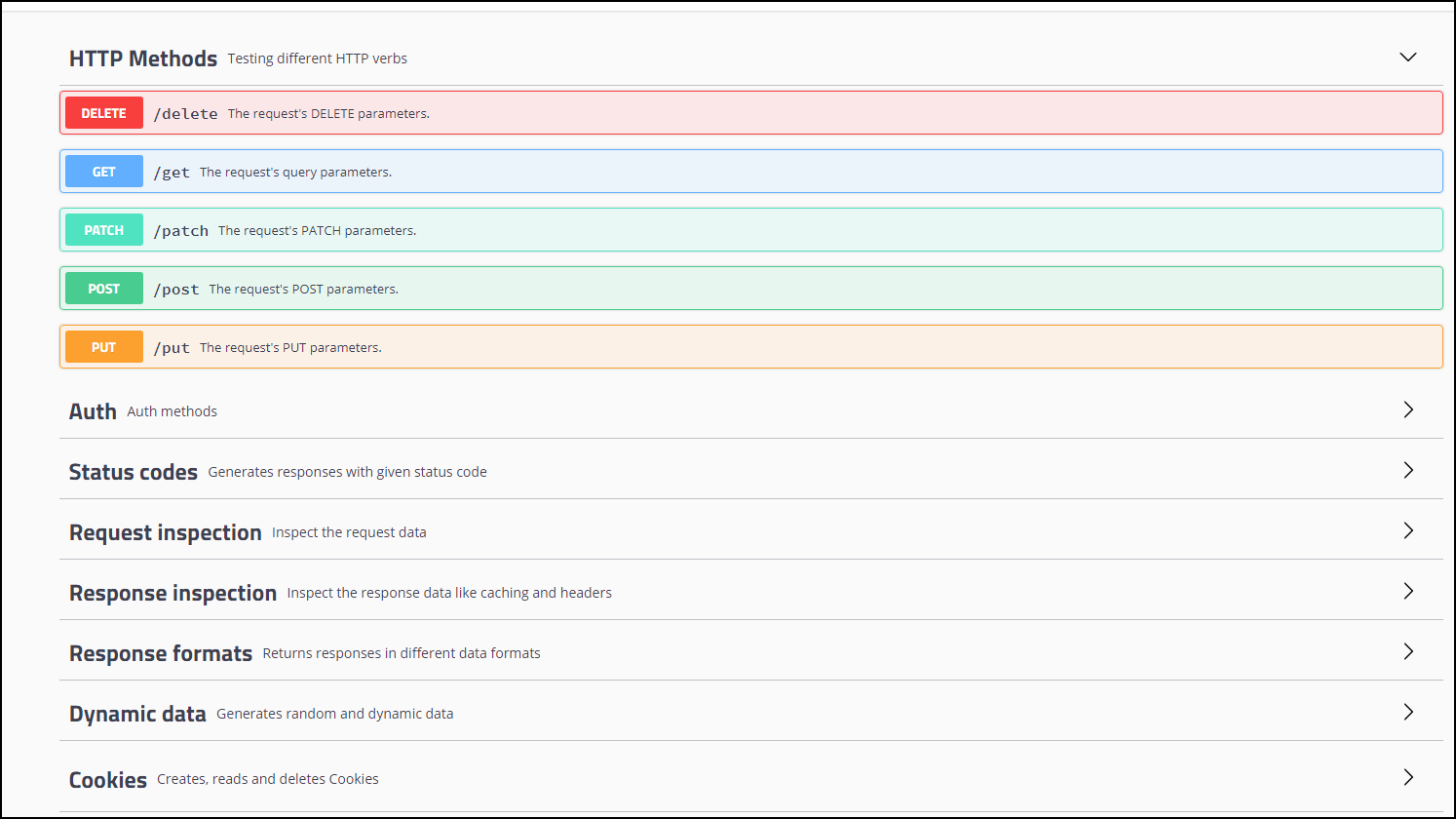
-
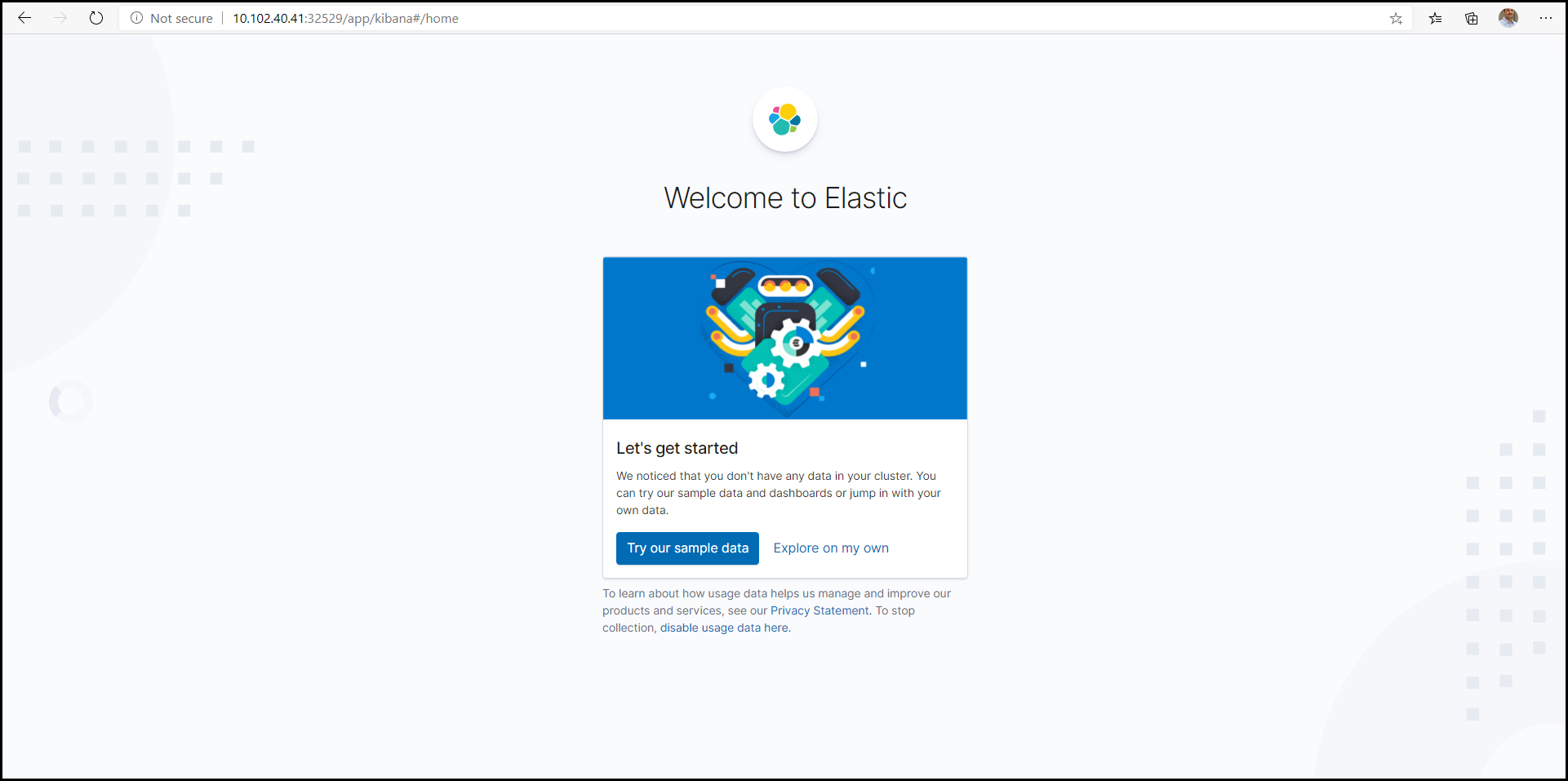
ブラウザを使用してKibanaにアクセスします。URL:
https://<kubernetes-node-IP>:<kibana nodeport>/。例えば、ステップ1から<http://10.102.40.41:32529/>にアクセスします。ここで、10.102.40.41はKubernetesノードのIPの1つです。-
「自分で探索」をクリックします。
-
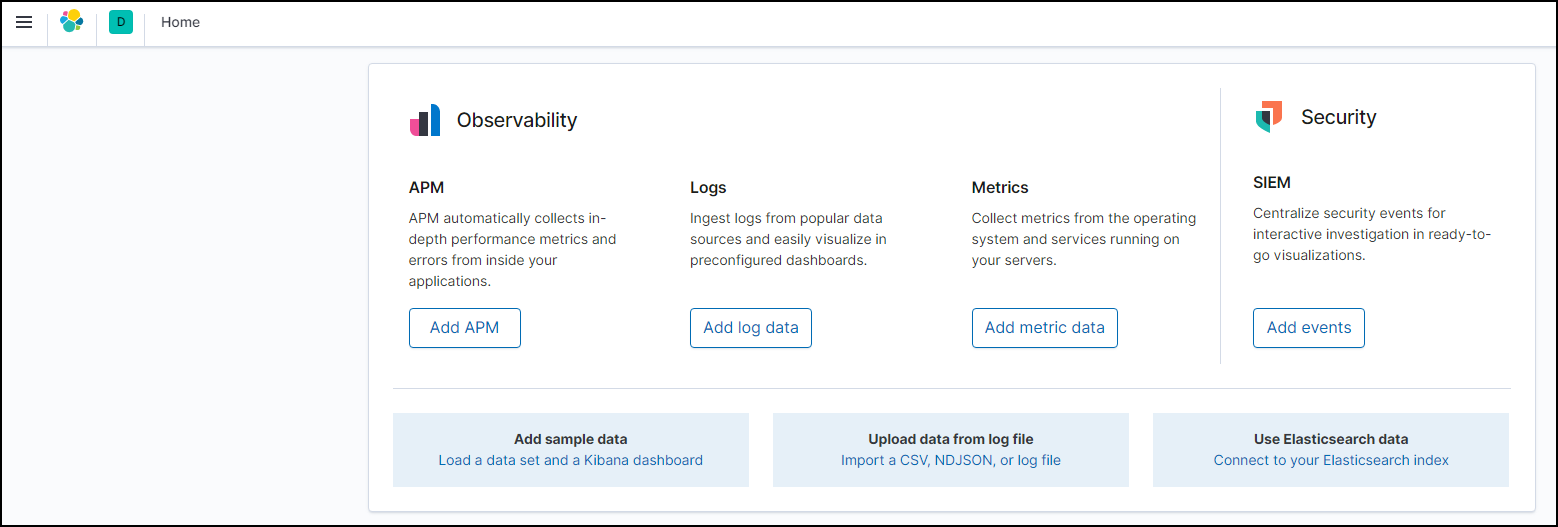
「Elasticsearchインデックスに接続」をクリックします。
-
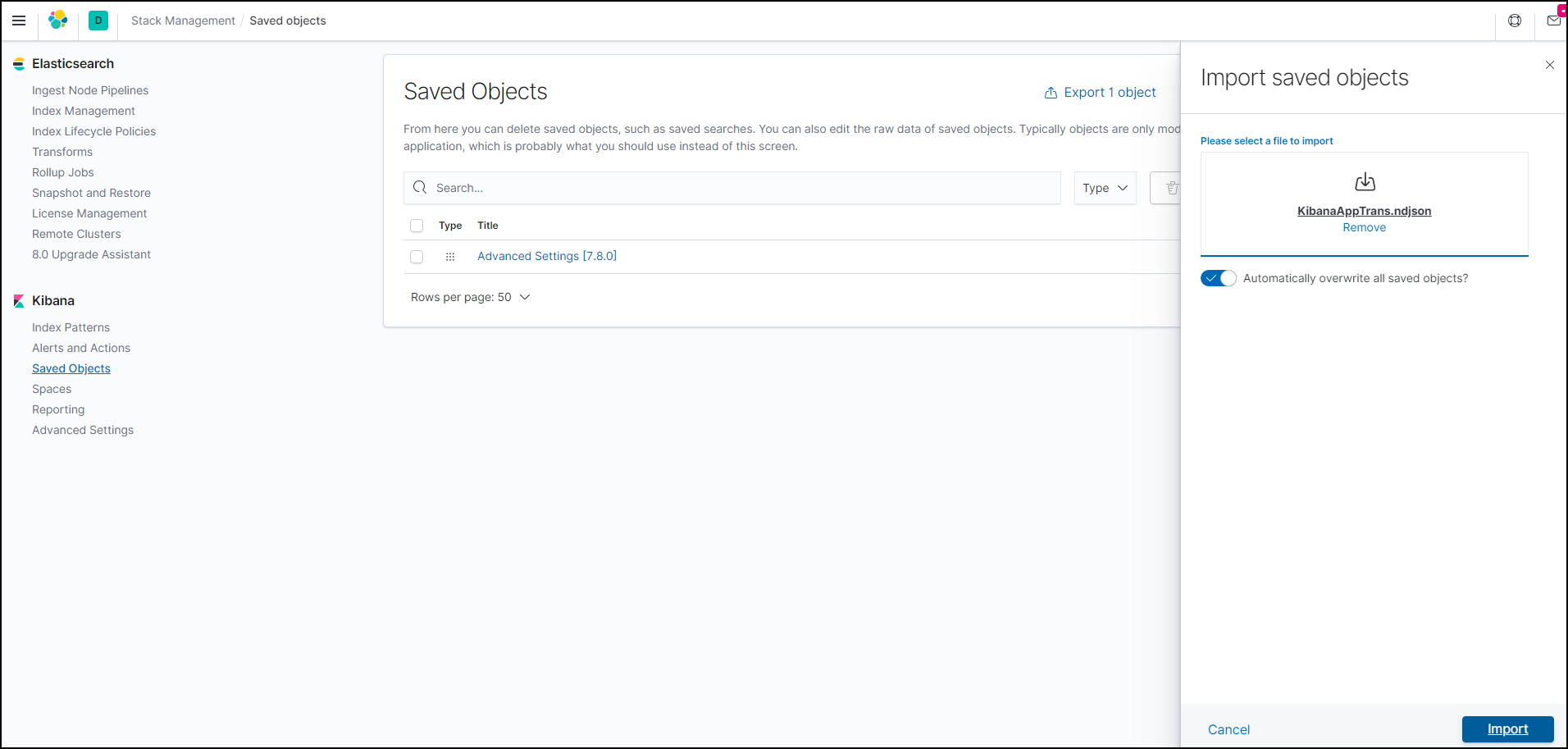
「保存済みオブジェクト」をクリックします。
-
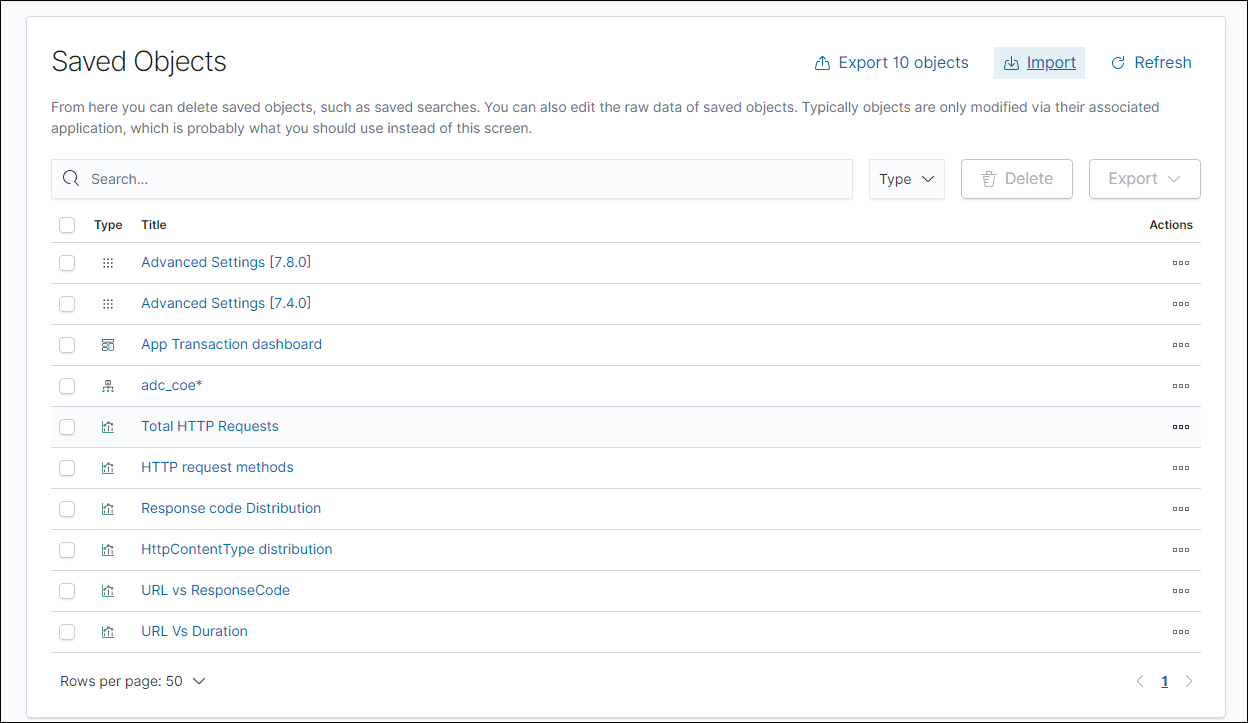
KibanaAppTrans.ndjsonからKibanaダッシュボードをダウンロードしてインポートします。
-
「アプリトランザクションダッシュボード」をクリックします。
 ダッシュボードが表示されます。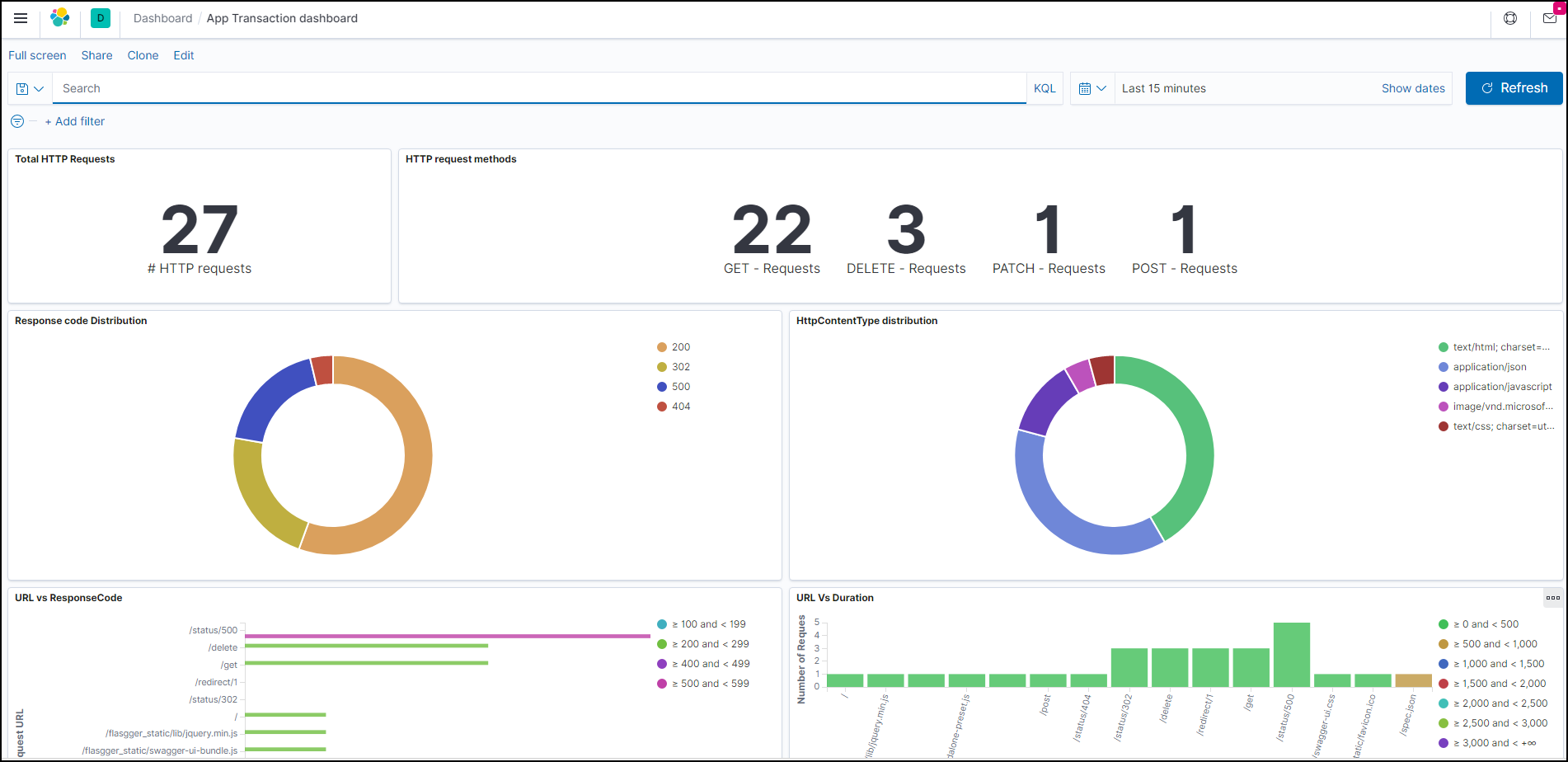
-
NetScalerを複数のNetScaler Observability Exporterインスタンスと手動で統合する
NetScaler Observability Exporterは手動で設定することもできます。前のセクションで説明したように、YAMLファイルを使用してNetScaler Observability Exporterを自動的にデプロイすることをお勧めします。MPXおよびVPXフォームファクターのNetScalerについても手動設定を実行できます。
            enable feature appflow®
             enable ns mode ULFD
             add dns nameserver <KUBE-CoreDNS>
             add server COEsvr <FQDN/IP>
             add servicegroup COEsvcgrp LOGSTREAM  -autoScale™ DNS
             bind servicegroup COEsvcgrp COEsvr <PORT>
             add lb vserver COE LOGSTREAM 0.0.0.0 0
             bind lb vserver COE COEsvcgrp
             add analytics profile web_profile -collectors COE -type webinsight -httpURL ENABLED -httpHost ENABLED -httpMethod ENABLED -httpUserAgent ENABLED -httpContentType ENABLED
             add analytics profile tcp_profile -collectors COE -type tcpinsight
             bind lb vserver <WEB-VSERVER> -analyticsProfile web_profile
             bind lb vserver <WEB-VSERVER> -analyticsProfile tcp_profile

             # To enable metrics push to prometheus
             add service metrichost_SVC <IP> HTTP <PORT>
             set analyticsprofile ns_analytics_time_series_profile -collectors metrichost_SVC -metrics ENABLED -outputMode prometheus
FQDNを使用してNetScaler Observability Exporterを追加する
            enable feature appflow
             enable ns mode ULFD
             add dns nameserver <KUBE-CoreDNS>
             add server COEsvr <FQDN>
             add servicegroup COEsvcgrp LOGSTREAM  -autoScale DNS
             bind servicegroup COEsvcgrp COEsvr <PORT>
             add lb vserver COE LOGSTREAM 0.0.0.0 0
             bind lb vserver COE COEsvcgrp
             add analytics profile web_profile -collectors COE -type webinsight -httpURL ENABLED -httpHost ENABLED -httpMethod ENABLED -httpUserAgent ENABLED -httpContentType ENABLED
             add analytics profile tcp_profile -collectors COE -type tcpinsight
             bind lb vserver <WEB-VSERVER> -analyticsProfile web_profile
             bind lb vserver <WEB-VSERVER> -analyticsProfile tcp_profile

             # To enable metrics push to prometheus
             add service metrichost_SVC <IP> HTTP <PORT>
             set analyticsprofile ns_analytics_time_series_profile -collectors metrichost_SVC -metrics ENABLED -outputMode prometheus
NetScalerがアプリケーションデータログをNetScaler Observability Exporterに送信しているかどうかを確認するには:
nsconmsg -g lstream_tot_trans_written -d current
カウンター値は、NetScaler Observability Exporterに送信されたアプリケーショントランザクション(例:HTTPトランザクション)の数を示します。
カウンター値(/en-us/netscaler-observability-exporter/media/coe-es-counter-value.png)
NetScaler Observability Exporterに送信されるアプリケーショントラフィックレート(例:HTTP req/sec)が
lstream_tot_trans_writtenと等しくない場合は、次のコマンドを使用して確認できます。
nsconmsg -g nslstream_err_ulf_data_not_sendable -d current
カウンター値は、ネットワーク輻輳、ネットワーク帯域幅の不足などにより、NetScalerがデータをNetScaler Observability Exporterに送信できないことを示します。データは利用可能なバッファに保存されます。
さまざまなトランザクションデータと個々のフィールド、およびそれらのデータ型に関する情報は、NetScalerの次の場所で入手できます。
shell/netscaler/appflow/ns_ipfix.yaml
データロケーション(/en-us/netscaler-observability-exporter/media/coe-es-shell-ipfix.png)
アプリケーショントランザクションレコードがNetScalerからNetScaler Observability Exporterにエクスポートされていることを確認するには、次のコマンドを使用します。
nsconmsg -g appflow_tmpl -d current
パフォーマンスデータ(/en-us/netscaler-observability-exporter/media/coe-es-appflow-current.png)
時系列データ用のメトリックデータエクスポートログのNetScalerへの保存場所:
/var/nslog/metrics_prom.log
Elasticsearch関連のカウンターを確認するには、次のコマンドを実行します。
      kubectl exec -it <cpx-pod-name> [-c <cpx-container-name>] [-n <namespace-name>] -- bash

       tail -f /var/ulflog/counters/lstrmd_counters_codes.log | grep -iE "(http_reqs_done|elk)"
NetScaler Observability Exporterの設定が正しく適用されていることを確認するには、次の場所にあるログを見つけてください。
vi /var/logproxy/lstreamd/conf/lstreamd.conf
NetScaler Observability Exporter が失敗した場合は、以下の場所にあるログとファイルを収集し、NetScaler サポートに連絡してください。
/var/crash/ (Loation of the coredump files, if any.)
 /var/ulflog/ (Location of the `libulfd` logs and counter details.)
 /var/log  (Location of the console logs, lstreamd logs and so on.)
NetScaler Observability Exporter に関連するトラブルシューティングについては、「NetScaler CPX のトラブルシューティング」を参照してください。