
エンドポイントとしてKafkaを使用するNetScaler Observability Exporter
NetScaler Observability Exporterは、NetScalerからメトリックとトランザクションを収集するコンテナです。また、データをKafkaでサポートされている形式(AVROなど)に変換し、エンドポイントにエクスポートします。Kafkaは、高性能なデータパイプラインとストリーミング分析のためのオープンソースの分散イベントストリーミングプラットフォームです。
注記:
NetScalerはKafka APIのv0バージョンを使用しており、Kafkaバージョン3.Xまでサポートされています。Kafkaバージョン4.Xはサポートされていません。
ネットスケーラー オブザーバビリティ エクスポーター の展開
NetScaler Observability ExporterはYAMLファイルを使用して展開できます。NetScalerの展開に基づいて、NetScaler Observability Exporterを使用してNetScalerからメトリックとトランザクションデータをエクスポートできます。NetScaler CPXは、Kubernetesクラスター内のポッドとして、またはクラスター外のNetScaler MPXまたはVPXフォームファクターとして展開できます。
次の図は、NetScalerをIngress Gatewayとして、NetScaler Observability Exporterをサイドカーとして使用する構成を示しています。これはNetScalerアプリケーションのトランザクションデータをKafkaに送信します。
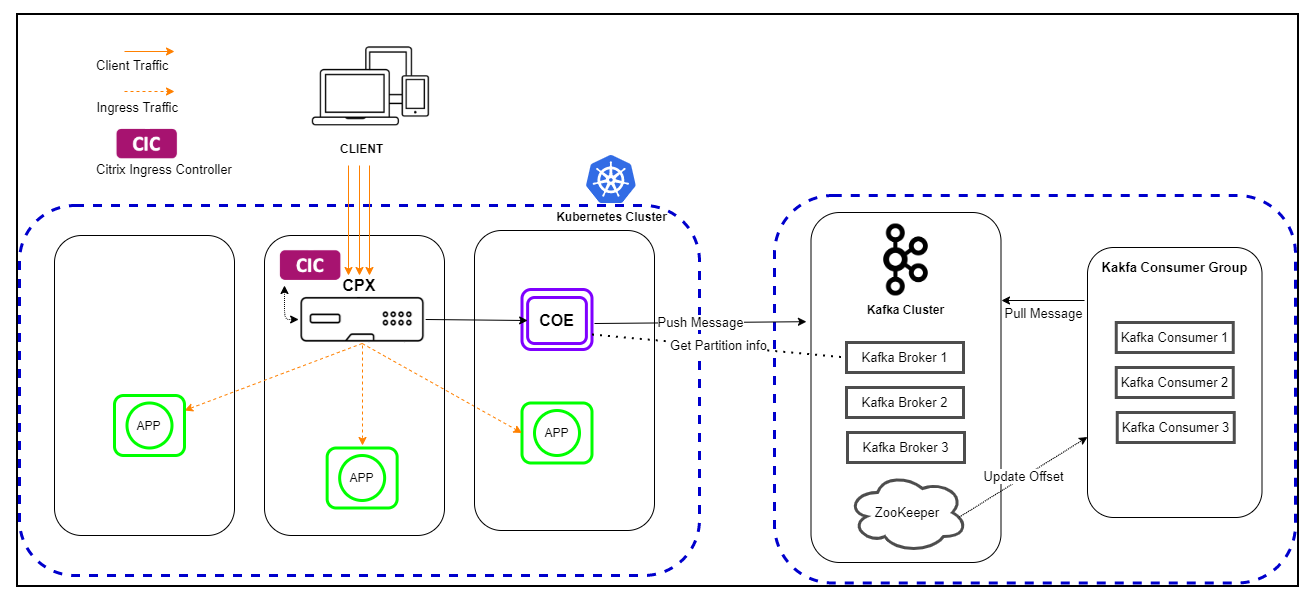
前提条件
-
Kubernetesクラスターで
kube-dnsまたはCoreDNSアドオンが有効になっていることを確認してください。 -
Kafkaサーバーがインストールされ、構成されていることを確認してください。
-
KafkaブローカーのIPアドレスまたはFQDNアドレスが必要です。
-
Kafkaトピック HTTP を定義している必要があります。
-
データを検証するためにKafka Consumerがあることを確認してください。
注記:
この例のシナリオでは、YAMLファイルを使用してNetScaler Observability ExporterをKubernetesのdefault名前空間に展開します。default以外のプライベートKubernetes名前空間に展開する場合は、YAMLファイルを編集して名前空間を指定してください。
以下は、アプリケーション展開手順のサンプルです。
注記:
ウェブアプリケーションがすでに展開されている場合は、ステップ1と2をスキップしてください。
-
独自の証明書とキーを使用して、シークレットingress.crtとキーingress.keyを作成します。この例では、デフォルトの名前空間にingというシークレットが作成されます。
kubectl create secret tls ing --cert=ingress.crt --key=ingress.key -
サンプルアプリケーションを展開するには、webserver-kafka.yamlからYAMLファイルにアクセスします。
kubectl create -f webserver-kafka.yaml -
アプリケーションのYAMLファイルのingressアノテーションで、ingressのスマートアノテーションを使用して、インポートする必要がある特定のパラメーターを定義します。
ingress.citrix.com/analyticsprofile: '{"webinsight": {"httpurl":"ENABLED", "httpuseragent":"ENABLED", "httpHost":"ENABLED","httpMethod":"ENABLED","httpContentType":"ENABLED"}}'注記:パラメーターはwebserver-kafka.yamlファイルで事前定義されています。アノテーションの詳細については、Ingress annotations documentationを参照してください。
NetScaler Observability Exporterサポート付きでNetScaler CPXを展開する
NetScaler Observability Exporterサポート付きでNetScaler CPXをサイドカーとして展開できます。NetScaler CPX YAMLファイル
cpx-ingress-kafka.yamlを編集して、NetScaler Observability Exporterサポートに必要な構成情報を含めることができます。
NetScaler Observability Exporterサポート付きでNetScaler CPXインスタンスを展開するには、以下の手順を実行します。
-
cpx-ingress-kafka.yamlとcic-configmap.yamlファイルをダウンロードします。
-
必要なキーと値のペアを持つConfigMapを作成し、デプロイします。特定のエンドポイント向けに、ディレクトリで利用可能な
cic-configmap.yamlファイルを使用できます。 -
必要に応じて、NetScaler CPX 関連のパラメーターを変更します。
-
cic-configmap.yamlファイルを編集し、NS_ANALYTICS_CONFIGエンドポイント構成で NetScaler Observability Exporter の次の変数を指定します。server: 'coe-kafka.default.svc.cluster.local' # COE service FQDN -
次のコマンドを使用して、NetScaler Observability Exporter のサポート付きで NetScaler CPX をデプロイします。
kubectl create -f cpx-ingress-kafka.yaml
 kubectl create -f cic-configmap.yaml
注:
default 以外の名前空間を使用した場合は、
coe-kafka.default.svc.cluster.local から coe-kafka.<desired-namespace>.svc.cluster.local に変更する必要があります。
YAML を使用して NetScaler Observability Exporter をデプロイする
YAML ファイルを使用して NetScaler Observability Exporter をデプロイできます。NetScaler Observability Exporter のデプロイに使用できる coe-kafka.yaml ファイルをダウンロードします。
Kubernetes YAML を使用して NetScaler Observability Exporter をデプロイするには、Kafka エンドポイントで次のコマンドを実行します。
kubectl create -f coe-kafka.yaml
必要な変更のために YAML ファイルを編集するには、次の手順を実行します。
-
次の YAML 定義を使用して ConfigMap を編集します。注:ブートストラップ Kafka ブローカーアドレス (コンマ区切り) と目的の Kafka トピックが指定されていることを確認してください。
apiVersion: v1
 kind: ConfigMap
 metadata:
   name: coe-config-kafka
 data:
   lstreamd_default.conf: |
     {
         "Endpoints": {
           "KAFKA": {
             "ServerUrl": "X.X.X.X:9092,Y.Y.Y.Y:9092", #Specify the bootstrap Kafka broker addresses (separated by comma in case multiple bootstrap brokers are to be configured)
             "KafkaTopic": "HTTP", #Specify the desired kafka topic
             "RecordType": {
                 "HTTP": "all",
                 "TCP": "all",
                 "SWG": "all",
                 "VPN": "all",
                 "NGS": "all",
                 "ICA®": "all",
                 "APPFW": "none",
                 "BOT": "none",
                 "VIDEOOPT": "none",
                 "BURST_CQA": "none",
                 "SLA": "none",
                 "MONGO": "none"
             },
             "ProcessAlways": "yes",
             "FileSizeMax": "40",
             "ProcessYieldTimeOut": "500",
             "FileStorageLimit": "1000",
             "SkipAvro": "no",
             "AvroCompress": "yes"
           }
       }
     }
注: JSON 形式でトランザクションをエクスポートするには、Kafka への JSON 形式でのトランザクションのエクスポート を参照してください。 -
Kafka ノードのホスト名と IP または FQDN アドレスを指定します。3 ノード Kafka クラスターには、次の YAML 定義を使用します。
apiVersion: apps/v1
 kind: Deployment
 metadata:
   name: coe-kafka
   labels:
     app: coe-kafka
 spec:
   replicas: 1
   selector:
     matchLabels:
       app: coe-kafka
   template:
     metadata:
       name: coe-kafka
       labels:
         app: coe-kafka
     spec:
       hostAliases:
         - ip: "X.X.X.X" # Here we specify kafka node1 Ipaddress
           hostnames:
             - "kafka-node1"
         - ip: "Y.Y.Y.Y" # Here we specify kafka node2 Ipaddress
           hostnames:
             - "kafka-node2"
         - ip: "Z.Z.Z.Z" # Here we specify kafka node3 Ipaddress
           hostnames:
             - "kafka-node3"
       containers:
         - name: coe-kafka
           image: "quay.io/citrix/citrix-observability-exporter:1.3.001"
           imagePullPolicy: Always
           ports:
             - containerPort: 5557
               name: lstream
           volumeMounts:
             - name: lstreamd-config-kafka
               mountPath: /var/logproxy/lstreamd/conf/lstreamd_default.conf
               subPath: lstreamd_default.conf
             - name: core-data
               mountPath: /var/crash/
       volumes:
         - name: lstreamd-config-kafka
           configMap:
             name: coe-config-kafka
         - name: core-data
emptyDir: {} -
必要に応じて、以下のYAML定義を使用して、NetScaler Observability ExporterポートをNetScalerに公開するためのサービス構成を編集します。Citrix-observability-exporterヘッドレスサービス:
apiVersion: v1
 kind: Service
 metadata:
   name: coe-kafka
   labels:
     app: coe-kafka
 spec:
   clusterIP: None
   ports:
     - port: 5557
       protocol: TCP
   selector:
       app: coe-kafka
Citrix-observability-exporter ノードポートサービスapiVersion: v1
kind: Service
metadata:
name: coe-kafka-nodeport
labels:
app: coe-kafka
spec:
type: NodePort
ports:
- port: 5557
protocol: TCP
selector:
app: coe-kafka
NetScaler Observability Exporterの展開を確認する
NetScaler Observability Exporterの展開を確認するには、以下を実行します。
-
次のコマンドを使用して展開を確認します。
kubectl get deployment,pods,svc -o wideサンプル出力(/en-us/netscaler-observability-exporter/media/coe-kafka-verification-sample-output.png) -
ブラウザでURL:
https://<kubernetes-node-IP>:<cpx-ingress-kafka nodeport>を使用してアプリケーションにアクセスします。For example, from step 1, access `<http://10.102.61.56:31202/>` in which, `10.102.61.56` is one of the Kubernetes node IPs.HTTPメソッド(/en-us/netscaler-observability-exporter/media/coe-kafka-http-methods.png) -
Kafka Consumerを使用してトランザクションデータを表示します。PythonKafkaConsumerからKafka Consumerにアクセスします。次の画像は、Kafka Consumerからのサンプルデータを示しています。Kafka Consumerからのデータ(/en-us/netscaler-observability-exporter/media/coe-kafka-consumer-transactions.png)
複数のNetScaler Observability ExporterインスタンスをNetScalerに手動で統合する
NetScaler Observability ExporterはNetScalerで手動で構成できます。手動構成は、MPXおよびVPXフォームファクタのNetScalerに適しています。Citrixは、前述のセクションで説明されているように、YAMLファイルを使用してNetScaler Observability Exporterを自動的に展開することを推奨しています。
NetScaler Observability Exporter (coe-kafka.yaml) およびWebアプリケーション (webserver-kafka.yaml) の展開については、前述のセクションを参照してください。
enable feature appflow
 enable ns mode ULFD
 add service COE_svc1 <COE IP1> LOGSTREAM <COE PORT1>
 add service COE_svc2 <COE IP2> LOGSTREAM <COE PORT2>
 add service COE_svc3 <COE IP3> LOGSTREAM <COE PORT3>
 add lb vserver COE LOGSTREAM 0.0.0.0 0
 bind lb vserver COE COE_svc1
 bind lb vserver COE COE_svc2
 bind lb vserver COE COE_svc3
 add analytics profile web_profile -collectors COE -type webinsight -httpURL ENABLED -httpHost ENABLED -httpMethod ENABLED -httpUserAgent ENABLED -httpContentType ENABLED
 add analytics profile tcp_profile -collectors COE -type tcpinsight
 bind lb/cs vserver <WEB-PROXY> -analyticsProfile web_profile
 bind lb/cs vserver <WEB-PROXY> -analyticsProfile tcp_profile
 # To enable metrics push to prometheus
 add service metrichost_SVC <IP> HTTP <PORT>
 set analyticsprofile ns_analytics_time_series_profile -collectors metrichost_SVC -metrics ENABLED -outputMode prometheus
FQDNを使用してNetScaler Observability Exporterを追加する
enable feature appflow
 enable ns mode ULFD
 add dns nameserver <KUBE-CoreDNS>
 add server COEsvr <FQDN>
 add servicegroup COEsvcgrp LOGSTREAM  -autoScale DNS
 bind servicegroup COEsvcgrp COEsvr <PORT>
 add lb vserver COE LOGSTREAM 0.0.0.0 0
 bind lb vserver COE COEsvcgrp
 add analytics profile web_profile -collectors COE -type webinsight -httpURL ENABLED -httpHost ENABLED -httpMethod ENABLED -httpUserAgent ENABLED -httpContentType ENABLED
 add analytics profile tcp_profile -collectors COE -type tcpinsight
 bind lb vserver <WEB-VSERVER> -analyticsProfile web_profile
 bind lb vserver <WEB-VSERVER> -analyticsProfile tcp_profile
  # To enable metrics push to prometheus
 add service metrichost_SVC <IP> HTTP <PORT>
 set analyticsprofile ns_analytics_time_series_profile -collectors metrichost_SVC -metrics ENABLED -outputMode prometheus
NetScaler Observability Exporterに関連するトラブルシューティングについては、NetScaler CPX troubleshootingを参照してください。
NetScaler Observability ExporterからKafkaへのJSON形式でのトランザクションエクスポートのサポート
NetScaler Observability ExporterからKafkaへ、AVRO形式に加えてJSON形式でトランザクションをエクスポートできるようになりました。 JSON形式でのトランザクションをサポートするために、KafkaデプロイメントのConfigMapに新しいパラメーター
DataFormatが導入されました。 このパラメーターはAVROとJSONの値を指定できます。JSONベースのトランザクションを許可するには、 DataFormatの値をJSONとして、 coe-kafka.yamlファイルで設定します。デフォルト値はAVROです。
次の例は、データ形式がJSONとして構成されたYAMLファイルを示しています。
apiVersion: v1
 kind: ConfigMap
 metadata:
   name: coe-config-kafka
 data:
   lstreamd_default.conf: |
     {
         "Endpoints": {
           "KAFKA": {
             "DataFormat": "JSON",
             "ServerUrl": "X.X.X.X:9092,Y.Y.Y.Y:9092", #Specify the bootstrap Kafka broker addresses (separated by comma in case multiple bootstrap brokers are to be configured)
             "KafkaTopic": "HTTP", #Specify the desired kafka topic
             "RecordType": {
                 "HTTP": "all",
                 "TCP": "all",
                 "SWG": "all",
                 "VPN": "all",
                 "NGS": "all",
                 "ICA": "all",
                 "APPFW": "none",
                 "BOT": "none",
                 "VIDEOOPT": "none",
                 "BURST_CQA": "none",
                 "SLA": "none",
                 "MONGO": "none"
             },
             "TimeSeries": {
                 "EVENTS": "yes",
                 "AUDITLOGS": "yes"
             }
           }
       }
     }