在 AWS 上部署独立的 NetScaler BLX™ 实例
本主题介绍了在 AWS 上创建 EC2 Linux 实例,然后在 Linux 实例上安装 BLX 的步骤。
部署步骤
执行以下步骤:
- 创建 EC2 Linux 实例
- 下载 NetScaler® BLX
- 安装 NetScaler BLX
- 在专用模式下配置 BLX
- 启动 NetScaler BLX
- 访问 NetScaler BLX
- 许可
创建 EC2 Linux 实例
-  执行以下步骤以使用 AWS Web 控制台在 AWS 上创建 EC2 Linux 实例。

    -  1.  **创建密钥对**

Amazon EC2 使用密钥对来加密和解密登录信息。要登录到实例,您必须创建密钥对,在启动实例时指定密钥对的名称,并在连接到实例时提供私钥。

当您使用 AWS 启动实例向导审查和启动实例时,系统会提示您使用现有密钥对或创建新密钥对。有关如何创建密钥对的更多信息,请参阅 [Amazon EC2 密钥对](http://docs.aws.amazon.com/AWSEC2/latest/UserGuide/ec2-key-pairs.html#having-ec2-%20create-your-key-pair)。
-
创建 VPC
NetScaler VPC 实例部署在 AWS VPC 中。VPC 允许您定义专用于 AWS 账户的虚拟网络。有关 AWS VPC 的更多信息,请参阅 Amazon VPC 入门。
为 Linux 实例创建 VPC 时,请记住以下几点。 - 使用带有 仅限单个公有子网 选项的 VPC 在 AWS 可用区中创建 AWS VPC。 - Citrix 建议您至少创建三个子网。所有子网都必须位于同一可用区。 - 一个用于管理流量的子网。您将管理 IP (NSIP) 放置在此子网上。默认情况下,弹性网络接口 (ENI) eth0 用于管理 IP。 - 一个或多个用于客户端访问(用户到 NetScaler BLX)流量的子网,客户端通过这些子网连接到一个或多个分配给 NetScaler 负载平衡虚拟服务器的虚拟 IP (VIP) 地址。 - 一个或多个用于服务器访问(BLX 到服务器)流量的子网,服务器通过这些子网连接到 BLX 拥有的子网 IP (SNIP) 地址。
-
添加子网
使用 VPC 向导时,它只创建一个子网。根据您的要求,您可能需要创建更多子网。有关如何创建其他子网的更多信息,请参阅 向 VPC 添加子网 部分。
-
创建安全组和安全规则
要控制入站和出站流量,请创建安全组并向组中添加规则。有关如何创建组和添加规则的更多信息,请参阅 VPC 的安全组。
-
EC2 向导为 Linux 实例提供了默认安全组,这些安全组由 AWS Marketplace 生成。但是,您可以根据自己的要求创建更多安全组。
-
您必须在安全组中打开以下端口以进行 SSH、HTTP 和 HTTPS 访问。
-
访问类型 端口号 -
SSH 22 HTTP 80 HTTPS 443
-
-
添加路由表
路由表包含一组规则(称为路由),用于确定网络流量的去向。VPC 中的每个子网都必须与路由表关联。有关如何创建路由表的更多信息,请参阅 路由表。
-
创建 Internet 网关
Internet 网关有两个用途:在 VPC 路由表中为可路由到 Internet 的流量提供目标,并为已分配公有 IPv4 地址的实例执行网络地址转换 (NAT)。
为 Internet 流量创建 Internet 网关。有关如何创建 Internet 网关的更多信息,请参阅 附加 Internet 网关 部分。
-
使用 AWS EC2 服务创建 Linux 实例
-
-
从 AWS 控制面板中,转至 计算 > EC2 > 启动实例 > AWS Marketplace。
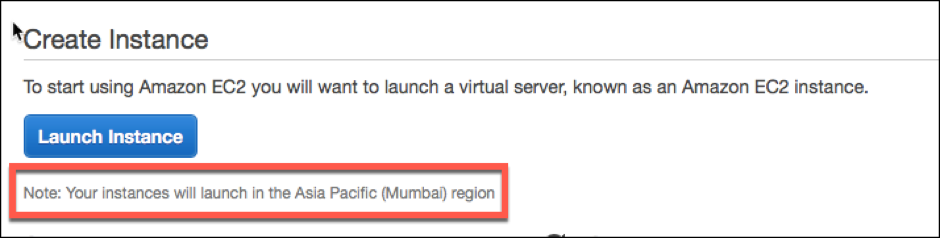
在单击 启动实例 之前,通过检查 启动实例 下方显示的说明,确保您的区域正确。
- 在 搜索 AWS Marketplace 栏中,使用关键字 Linux 进行搜索。
- 选择要部署的 AMI,然后单击 选择。
启动实例向导随即启动。按照向导创建实例。向导会提示您:
- 选择实例类型
- 配置实例
- 添加存储
- 添加标签
- 配置安全组
- 审查

-
-
创建并附加更多网络接口
为 VIP 和 SNIP 创建两个或更多网络接口。有关如何创建更多网络接口的更多信息,请参阅 创建网络接口 部分。
创建网络接口后,必须将其附加到 Linux 实例。在附加接口之前,请关闭 Linux 实例,附加接口,然后启动实例。有关如何附加网络接口的更多信息,请参阅 启动实例时附加网络接口 部分。
-
分配和关联弹性 IP 地址
如果您将公有 IP 地址分配给 EC2 实例,则该地址仅在实例停止之前保持分配状态。之后,该地址将释放回池中。当您重新启动实例时,将分配一个新的公有 IP 地址。
相比之下,弹性 IP (EIP) 地址会一直保持分配状态,直到该地址与实例解除关联。
要为管理 NIC 分配和关联弹性 IP,请参阅 分配弹性 IP 地址。
这些步骤完成了在 AWS 上创建 Linux 实例的过程。实例可能需要几分钟才能准备就绪。检查您的实例是否已通过其状态检查。您可以在 实例 页面上的 状态检查 列中查看此信息。
-
连接到 Linux 实例
创建 Linux 实例后,您可以从 AWS 管理控制台连接到该实例。
- 选择 Linux 实例,然后单击 连接。
- 按照 连接到您的实例 页面上给出的说明进行操作。
下载 NetScaler BLX
在 Linux AMI 上下载 BLX 软件包。有关更多信息,请参阅 下载 NetScaler BLX。
安装 NetScaler BLX
-
要在基于 Debian 的 Linux 主机上安装 BLX,请参阅 在基于 Debian 的 Linux 主机上安装 NetScaler BLX。
-
要在基于 RPM 的 Linux 主机上安装 BLX,请参阅在基于 RPM 的 Linux 主机上安装 NetScaler BLX。
在专用模式下配置 BLX
安装 BLX 后,编辑配置文件以在专用模式下启动 BLX。有关详细信息,请参阅在专用模式下配置 NetScaler BLX。
启动 NetScaler BLX
编辑 blx.conf 文件后,启动 BLX。有关详细信息,请参阅启动 NetScaler BLX。
访问 NetScaler BLX
您可以通过以下方法之一访问 BLX:
- NetScaler CLI
- NetScaler GUI
- NetScaler NITRO REST APIs
有关详细信息,请参阅访问 NetScaler BLX。
许可
NetScaler 提供了广泛的产品版本和许可模式,可满足您组织的要求。有关详细信息,请参阅NetScaler BLX 许可。