Eine eigenständige NetScaler BLX™-Instanz auf AWS bereitstellen
Dieses Thema beschreibt das Verfahren zum Erstellen einer EC2 Linux-Instanz auf AWS und zur anschließenden Installation von BLX auf dieser Linux-Instanz.
-
Bevor Sie mit der Bereitstellung beginnen, lesen Sie die folgenden Themen:
Bereitstellungsschritte
Führen Sie die folgenden Schritte aus:
- Eine EC2 Linux-Instanz erstellen
- NetScaler® BLX herunterladen
- NetScaler BLX installieren
- BLX im dedizierten Modus konfigurieren
- NetScaler BLX starten
- Auf NetScaler BLX zugreifen
- Lizenzierung
Eine EC2 Linux-Instanz erstellen
-  Führen Sie die folgenden Schritte aus, um eine EC2 Linux-Instanz auf AWS mithilfe der AWS-Webkonsole zu erstellen.

    -  1.  **Ein Schlüsselpaar erstellen**

Amazon EC2 verwendet ein Schlüsselpaar, um Anmeldeinformationen zu verschlüsseln und zu entschlüsseln. Um sich bei Ihrer Instanz anzumelden, müssen Sie ein Schlüsselpaar erstellen, den Namen des Schlüsselpaars beim Starten der Instanz angeben und den privaten Schlüssel bereitstellen, wenn Sie sich mit der Instanz verbinden.

Wenn Sie eine Instanz mithilfe des AWS Launch Instance-Assistenten überprüfen und starten, werden Sie aufgefordert, ein vorhandenes Schlüsselpaar zu verwenden oder ein neues Schlüsselpaar zu erstellen. Weitere Informationen zum Erstellen eines Schlüsselpaars finden Sie unter [Amazon EC2 Key Pairs](http://docs.aws.amazon.com/AWSEC2/latest/UserGuide/ec2-key-pairs.html#having-ec2-%20create-your-key-pair).
-
Eine VPC erstellen
Eine NetScaler VPC-Instanz wird innerhalb einer AWS VPC bereitgestellt. Eine VPC ermöglicht es Ihnen, das virtuelle Netzwerk zu definieren, das Ihrem AWS-Konto gewidmet ist. Weitere Informationen zu AWS VPC finden Sie unter Getting Started With Amazon VPC.
Beachten Sie beim Erstellen einer VPC für Ihre Linux-Instanz die folgenden Punkte. - Verwenden Sie die VPC mit der Option Single Public Subnet Only, um eine AWS VPC in einer AWS-Verfügbarkeitszone zu erstellen. - Citrix empfiehlt, mindestens drei Subnetze zu erstellen. Alle Subnetze müssen sich in derselben Verfügbarkeitszone befinden. - Ein Subnetz für den Management-Traffic. Sie platzieren die Management-IP (NSIP) in diesem Subnetz. Standardmäßig wird die Elastic Network Interface (ENI) eth0 für die Management-IP verwendet. - Ein oder mehrere Subnetze für den Client-Zugriffs-Traffic (Benutzer-zu-NetScaler BLX), über den Clients eine oder mehrere virtuelle IP-Adressen (VIP) verbinden, die NetScaler Load Balancing Virtual Servern zugewiesen sind. - Ein oder mehrere Subnetze für den Server-Zugriffs-Traffic (BLX-zu-Server), über den Ihre Server eine Verbindung zu BLX-eigenen Subnetz-IP-Adressen (SNIP) herstellen.
-
Subnetze hinzufügen
Bei Verwendung des VPC-Assistenten wird nur ein Subnetz erstellt. Je nach Ihren Anforderungen möchten Sie möglicherweise weitere Subnetze erstellen. Weitere Informationen zum Erstellen zusätzlicher Subnetze finden Sie unter Adding a Subnet to Your VPC.
-
Sicherheitsgruppen und Sicherheitsregeln erstellen
Um den eingehenden und ausgehenden Datenverkehr zu steuern, erstellen Sie Sicherheitsgruppen und fügen den Gruppen Regeln hinzu. Weitere Informationen zum Erstellen von Gruppen und Hinzufügen von Regeln finden Sie unter Security Groups for Your VPC.
-
Der EC2-Assistent stellt Standardsicherheitsgruppen für Linux-Instanzen bereit, die vom AWS Marketplace generiert werden. Sie können jedoch je nach Ihren Anforderungen weitere Sicherheitsgruppen erstellen.
-
Sie müssen die folgenden Ports für SSH-, HTTP- und HTTPS-Zugriff in der Sicherheitsgruppe öffnen.
-
Zugriffstyp Portnummer -
SSH 22 HTTP 80 HTTPS 443
-
-
Routing-Tabellen hinzufügen
Eine Routing-Tabelle enthält eine Reihe von Regeln, sogenannte Routen, die verwendet werden, um zu bestimmen, wohin der Netzwerkverkehr geleitet wird. Jedes Subnetz in Ihrer VPC muss mit einer Routing-Tabelle verknüpft sein. Weitere Informationen zum Erstellen einer Routing-Tabelle finden Sie unter Route Tables.
-
Ein Internet-Gateway erstellen
Ein Internet-Gateway dient zwei Zwecken: Es stellt ein Ziel in Ihren VPC-Routing-Tabellen für internetfähigen Datenverkehr bereit und führt die Netzwerkadressübersetzung (NAT) für Instanzen durch, denen öffentliche IPv4-Adressen zugewiesen wurden.
Erstellen Sie ein Internet-Gateway für den Internetverkehr. Weitere Informationen zum Erstellen eines Internet-Gateways finden Sie im Abschnitt Attaching an Internet Gateway.
-
Eine Linux-Instanz mithilfe des AWS EC2-Dienstes erstellen
-
-
Gehen Sie im AWS-Dashboard zu Compute > EC2 > Launch Instance > AWS Marketplace.
Bevor Sie auf Launch Instance klicken, stellen Sie sicher, dass Ihre Region korrekt ist, indem Sie den Hinweis überprüfen, der unter Launch Instance angezeigt wird.
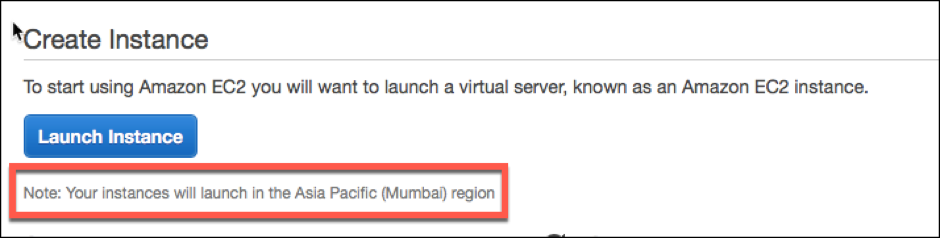
- Suchen Sie in der Leiste Search AWS Marketplace mit dem Schlüsselwort Linux.
- Wählen Sie das AMI aus, das Sie bereitstellen möchten, und klicken Sie dann auf Select.
Der Launch Instance-Assistent startet. Folgen Sie dem Assistenten, um eine Instanz zu erstellen. Der Assistent fordert Sie auf:
- Instance-Typ auswählen
- Instanz konfigurieren
- Speicher hinzufügen
- Tags hinzufügen
- Sicherheitsgruppe konfigurieren
- Überprüfen

-
-
Weitere Netzwerkschnittstellen erstellen und anhängen
Erstellen Sie zwei weitere Netzwerkschnittstellen für VIP und SNIP. Weitere Informationen zum Erstellen weiterer Netzwerkschnittstellen finden Sie im Abschnitt Creating a Network Interface.
Nachdem Sie die Netzwerkschnittstellen erstellt haben, müssen Sie diese an die Linux-Instanz anhängen. Bevor Sie die Schnittstelle anhängen, fahren Sie die Linux-Instanz herunter, hängen Sie die Schnittstelle an und schalten Sie die Instanz ein. Weitere Informationen zum Anhängen von Netzwerkschnittstellen finden Sie im Abschnitt Attaching a Network Interface When Launching an Instance.
-
Elastische IP-Adresse zuweisen und zuordnen
Wenn Sie einer EC2-Instanz eine öffentliche IP-Adresse zuweisen, bleibt diese nur zugewiesen, bis die Instanz gestoppt wird. Danach wird die Adresse an den Pool zurückgegeben. Wenn Sie die Instanz neu starten, wird eine neue öffentliche IP-Adresse zugewiesen.
Im Gegensatz dazu bleibt eine elastische IP-Adresse (EIP) zugewiesen, bis die Adresse von einer Instanz getrennt wird.
Informationen zum Zuweisen und Zuordnen einer elastischen IP für die Management-NIC finden Sie unter Allocate an Elastic IP Address.
Diese Schritte schließen das Verfahren zum Erstellen einer Linux-Instanz auf AWS ab. Es kann einige Minuten dauern, bis die Instanz bereit ist. Überprüfen Sie, ob Ihre Instanz ihre Statusprüfungen bestanden hat. Diese Informationen können Sie in der Spalte Status Checks auf der Seite Instances einsehen.
-
Mit der Linux-Instanz verbinden
Nachdem Sie die Linux-Instanz erstellt haben, können Sie sich über die AWS-Managementkonsole mit der Instanz verbinden.
- Wählen Sie die Linux-Instanz aus und klicken Sie auf Connect.
- Befolgen Sie die Anweisungen auf der Seite Connect to Your Instance.
NetScaler BLX herunterladen
Laden Sie das BLX-Paket auf das Linux-AMI herunter. Weitere Informationen finden Sie unter Download NetScaler BLX.
NetScaler BLX installieren
-
Informationen zur Installation von BLX auf einem Debian-basierten Linux-Host finden Sie unter Install NetScaler BLX on a Debian-based Linux host.
-
Um BLX auf einem RPM-basierten Linux-Host zu installieren, siehe NetScaler BLX auf einem RPM-basierten Linux-Host installieren.
BLX im dedizierten Modus konfigurieren
Nach der Installation von BLX bearbeiten Sie die Konfigurationsdatei, um BLX im dedizierten Modus zu starten. Weitere Informationen finden Sie unter NetScaler BLX im dedizierten Modus konfigurieren.
NetScaler BLX starten
Nachdem Sie die Datei blx.conf bearbeitet haben, starten Sie BLX. Weitere Informationen finden Sie unter NetScaler BLX starten.
Auf NetScaler BLX zugreifen
Sie können auf BLX mit einer der folgenden Methoden zugreifen:
- NetScaler CLI
- NetScaler GUI
- NetScaler NITRO REST APIs
Weitere Informationen finden Sie unter Auf NetScaler BLX zugreifen.
Lizenzierung
NetScaler bietet eine breite Palette von Produkteditionen und Lizenzmodellen, um die Anforderungen Ihrer Organisation zu erfüllen. Weitere Informationen finden Sie unter NetScaler BLX-Lizenzierung