可视化工具
简介
ITM 可视化工具是一款直观智能的工具,可帮助您监控和分析 ISP 和服务的全球性能。ITM 可视化工具 UI 提供活动警报,其中包含有关云、数据中心、CDN 和其他服务的性能和可用性信息。ITM 社区在全球范围内衡量这些警报。ITM Radar 通过 Radar 社区从全球真实用户收集数十亿次测量数据。它采用众包模式来衡量这些警报。
对于新用户,可视化工具页面会显示地图上所有可用的社区警报。ITM Radar 衡量性能异常,并在全球几乎每个网络和每个位置生成警报。
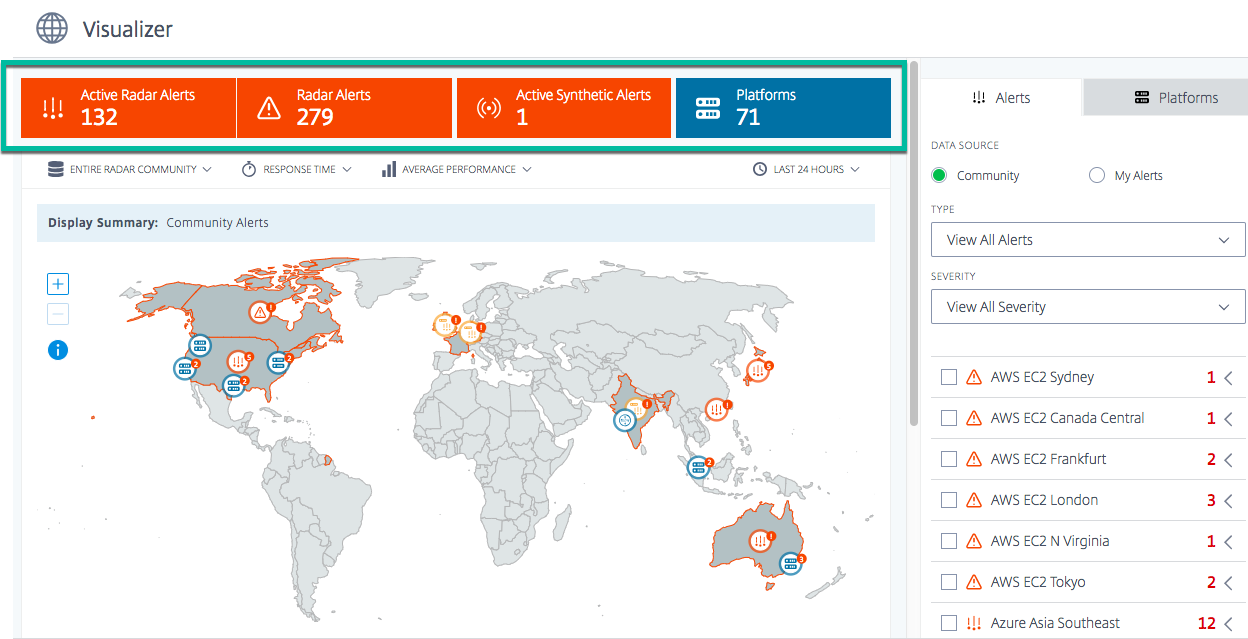
可视化工具地图上的四个磁贴显示以下数据。
活动 Radar 警报
活动 Radar 警报是当前正在进行的警报。
Radar 警报
活动 Radar 警报是当前正在进行的警报。默认情况下,此磁贴显示过去 24 小时内的所有警报,但会根据用户选择的时间段而变化。
活动合成警报
这些警报实时发生。Sonar 是我们的合成监控系统,用于衡量服务或数据中心的全球可用性,它会生成这些警报。
平台
客户帐户中配置的平台数量。
查看选项
您可以使用以下条件在地图上查看警报和平台:
整个 Radar 社区或仅您的访客
选择 Radar 社区可查看 Radar 社区中平台的性能。或者,要通过您的私有平台查看仅针对您的访客的性能,请选择仅您的访客。
响应时间或可用性
单击地图上或列表中的任何平台,以根据可用性或响应时间查看其性能。
最佳性能或平均性能
选择平均性能或最佳性能,以查看您的平台将获得的平均/最佳性能。
平均性能类似于在您的平台之间进行轮询,而最佳性能是我们通过使用 ITM 获得的性能。
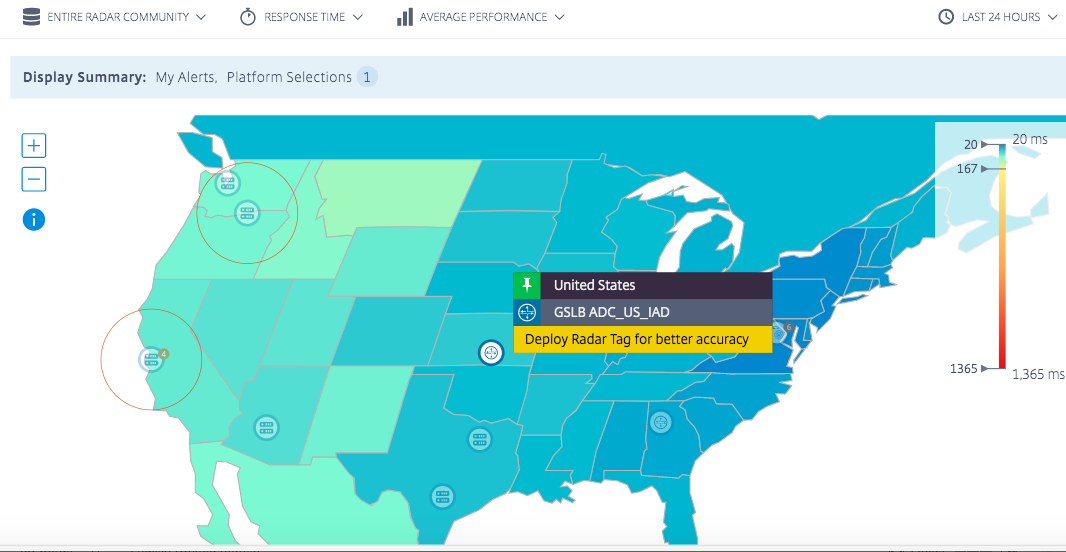
当您选择最佳性能时,您会看到地图上基于最佳性能平台的性能。例如,如果您正在查看特定国家/地区的性能,并且您选择了两个平台,则最佳性能会根据这两个平台中哪个平台在该国家/地区具有最佳性能(最高可用性或最低响应时间)来为国家/地区地图着色。
另外,如果您选择平均性能,您会看到地图上基于所有选定平台平均值的性能。它会使用这两个平台的平均可用性(或响应时间)为国家/地区地图着色。
时间段
地图上的警报可以按以下时间段生成:过去 60 分钟、过去 24 小时、过去 48 小时、过去 7 天、过去 30 天或自定义范围。默认视图是过去 24 小时。每次更改时间段时,它都会刷新地图上的数据,并显示该时间段内触发的警报。
警报
当您进入可视化工具页面时,警报选项卡是显示的默认选项卡。对于没有自己警报的新用户,显示的默认数据源是社区。这意味着您作为新用户在地图上看到的所有警报都是社区警报。即使您已设置警报,但没有任何活动或正在进行的警报,您的视图也会默认为社区警报。但是,如果您已设置警报并有活动正在进行的警报,则您的默认视图是您自己的警报。有关警报的更多信息,请参阅警报。
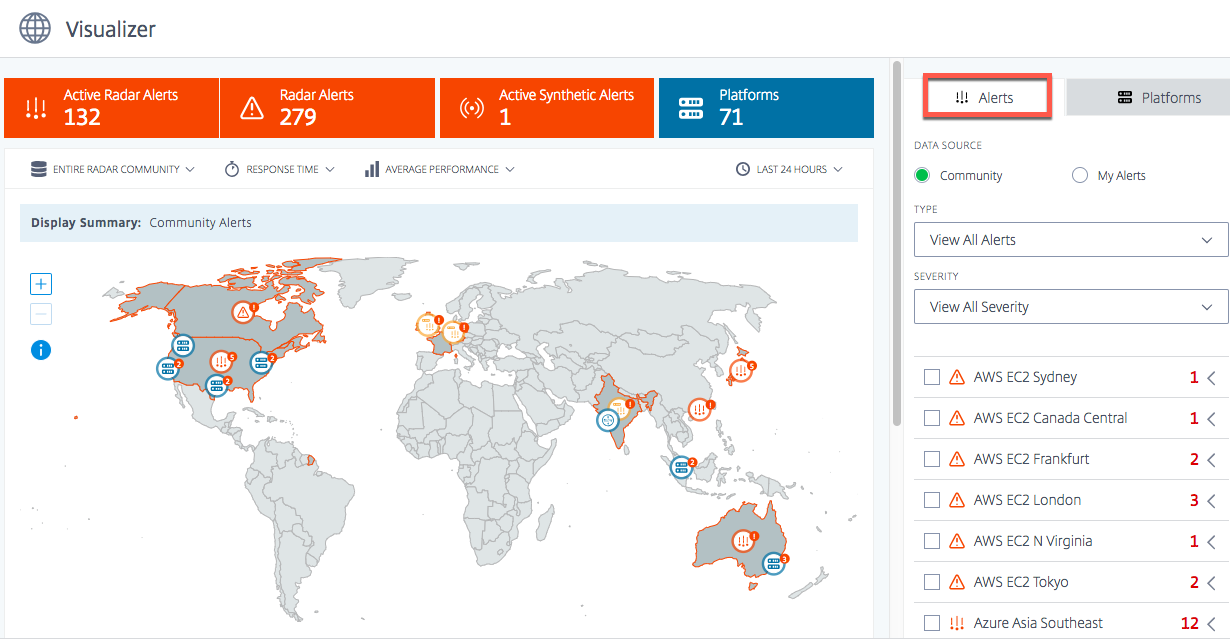
社区
社区警报是 ITM Radar 在 ITM 社区中发现的性能问题或异常。这些警报通过全球的最终用户网络进行衡量。当您作为新用户首次打开可视化工具时,您会在地图上看到所有社区警报。设置自己的警报后,您将看到这些警报而不是社区警报。
但是,如果您已设置私有平台和警报,您会看到自己的警报,即默认视图我的警报。
我的警报
这些警报是您的私有平台的性能问题或异常。它使用全球的最终用户网络来衡量这些警报。
作为新用户,如果您没有看到任何警报,则表示您尚未设置任何警报。您可以从左侧边栏转到警报页面,为您的平台性能设置警报。但您需要首先设置您的私有平台。要设置平台,您可以从左侧边栏转到平台页面,也可以通过平台选项卡即时设置。
警报详细信息
您可以将鼠标悬停在地图上的警报上,以查看触发警报的国家/地区和服务。有关特定警报的更多详细信息,请执行以下操作:
- 单击地图上的警报图标,以选中触发警报的服务对应的复选框并在列表中突出显示它。
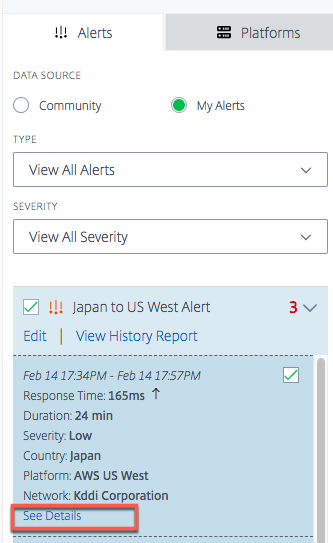
- 单击所选平台或服务右侧的箭头,以显示警报的详细信息,包括:
- 数据源的可用性或响应时间
- 警报的持续时间
- 警报的严重性
- 衡量问题的网络的国家/地区
- 触发警报的平台名称。
- 衡量问题的网络名称。
州级警报:包含有关云、数据中心、CDN 和其他服务的性能和可用性信息的活动警报。这些警报在美国境内按州级进行衡量和查看。
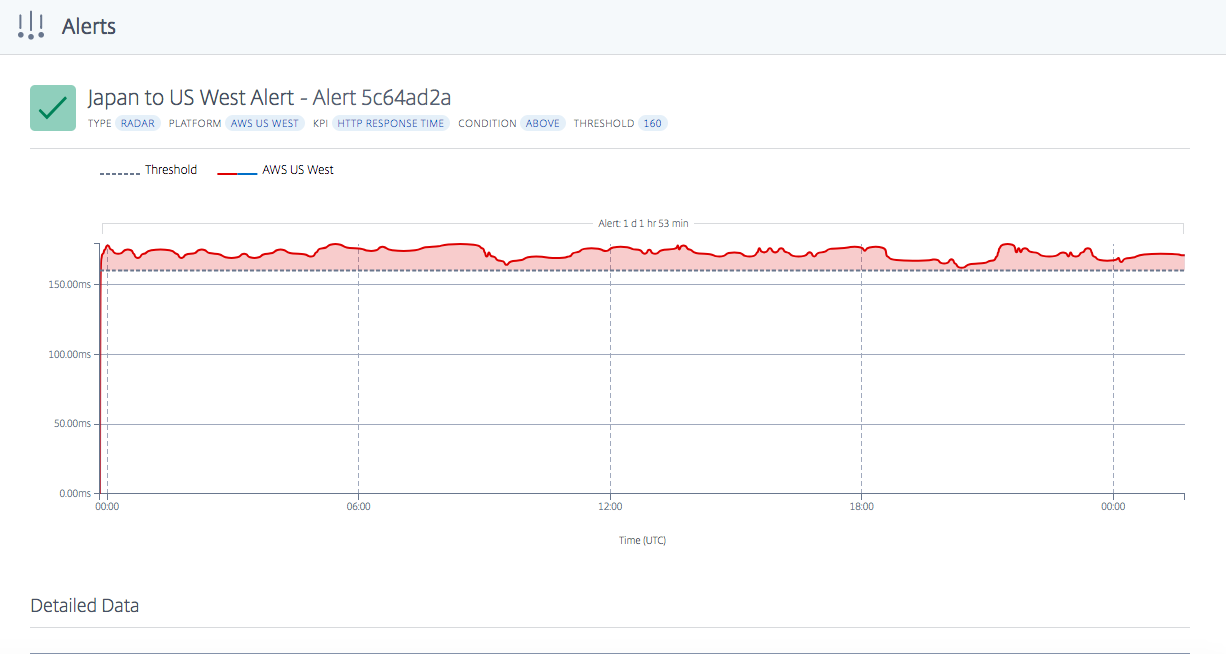
要深入了解警报的详细信息,请单击查看详细信息以转到警报页面。
注意: 您只能查看您自己的警报的查看详细信息链接。
警报类型
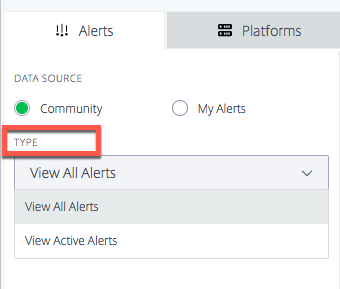
类型菜单允许您查看以下类型的警报。
所有警报
所有警报包括活动警报和历史警报。历史警报是在所选时间段后期产生的警报。
活动警报
活动警报包括正在进行的警报。它们在用户指定的时间段内有效且当前。
警报严重性
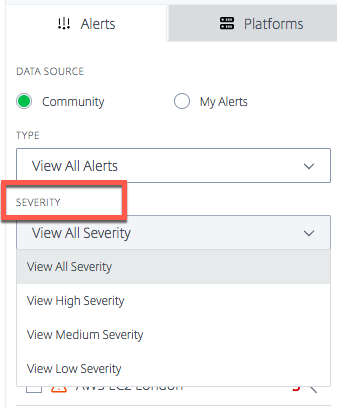
警报可以根据高、中和低严重性进行筛选。所有严重性是默认显示。
严重性逻辑
对于可用性:
- 如果低于阈值 50% 以上 -> 严重性为高
- 如果低于阈值 25% 以上但低于 50% -> 严重性为中
- 如果低于阈值 25% 以下 -> 严重性为低
对于响应时间:
- 如果超过阈值 200% 以上 -> 严重性为高
- 如果超过阈值 100% 以上但低于 200% -> 严重性为中
- 如果超过阈值 100% 以下 -> 严重性为低
平台
当您选择平台选项卡时,您会看到您添加的平台列表。但是,如果您是新用户且尚未设置任何平台,您可以在此处即时添加社区平台,或者通过单击在此处创建和管理自定义平台链接来设置私有平台。
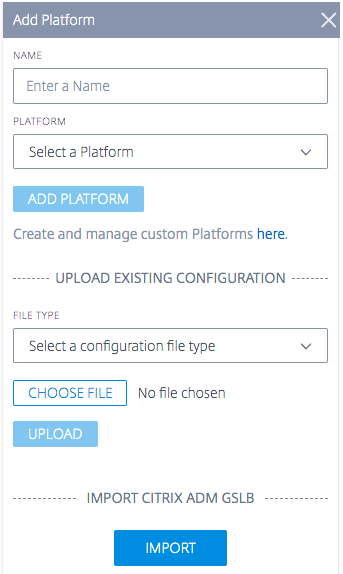
添加社区平台
- 要添加社区平台,请单击添加平台栏旁边的 + 图标。
- 为平台命名,并从平台菜单中的社区平台列表中选择平台。
- 单击添加平台。
添加自定义/私有平台
- 要添加私有平台,请单击添加平台栏旁边的 + 图标。
- 单击在此处创建和管理自定义平台链接,这会将您带到平台页面,您可以在其中添加新的私有平台。另外,您可以从左侧边栏转到平台页面。
上传现有配置:NetScaler 和 F5 BIG-IP DNS
此选项允许您选择 NetScaler 或 F5 BIG-IP DNS 配置文件,并直接导入配置(您现有平台的配置)。它会自动为您的 NetScaler 或 F5 BIG-IP DNS 配置创建私有平台。
从 ADM 服务导入 Citrix® GSLB
如果您正在使用 Citrix Cloud™ ADM 服务,您可以导入在那里配置的 GSLB。基本站点信息(IP 和名称)将作为 ITM 平台导入。ITM 会对站点进行地理定位,并允许在可视化工具上显示平台以进行性能分析。
性能报告
Radar 性能报告提供有关特定平台、触发的警报以及衡量警报的每个网络的详细信息。该报告显示响应时间或可用性测量结果以及衡量问题的时间段。它包括在可视化工具中应用的所有筛选器。
要查看触发警报的特定平台的性能详细信息,请执行以下操作。
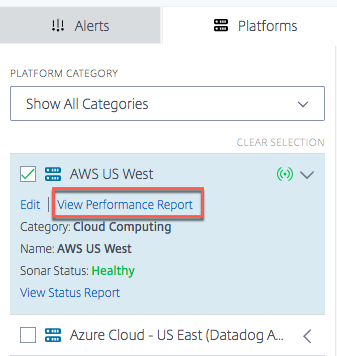
- 单击地图上的平台图标或警报图标,以突出显示它并选中右侧列表中的复选框。
- 单击平台或警报旁边的箭头以将其展开。
- 单击查看性能报告链接以转到 Radar 性能报告页面。
状态报告
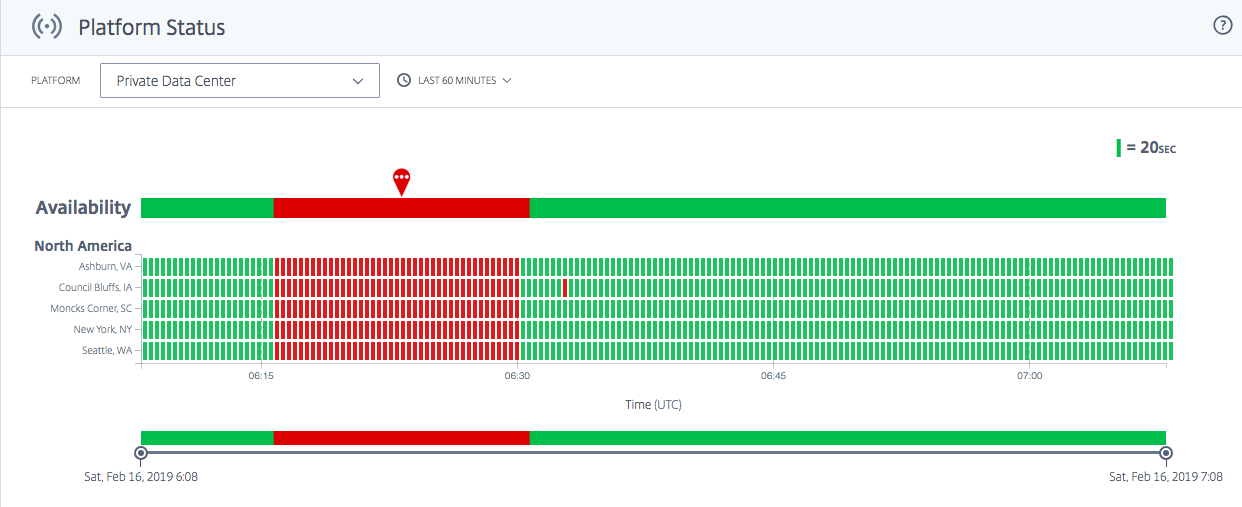
对于合成监控警报,您可以通过展开平台来查看详细信息,然后单击查看状态报告。
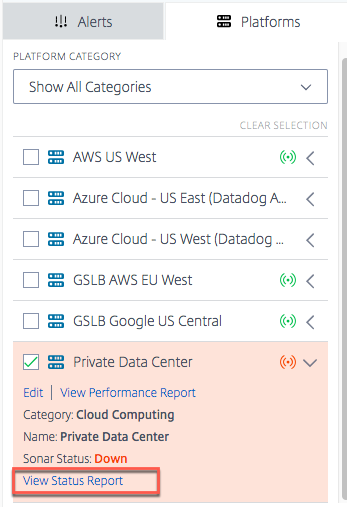
查看状态报告链接会将您带到 Sonar 平台状态页面,并根据实时合成监控检查为您提供平台运行状况的详细信息。