资源计时数据
概述
资源计时数据提供了对网站中单个对象级资源性能的强大洞察。
资源计时可帮助客户根据我们提供的连接时间、下载时间以及不同的响应时间数据,查看页面级对象的网络性能。页面级对象的示例包括图像、JavaScript 文件、API 调用等。它使客户能够更好地了解页面级性能。最终结果是,客户可以更好地管理其交付,并确保整体用户体验质量更高。
以下部分将引导您完成资源计时数据的配置、数据描述和报告。
资源计时配置
门户中的用户界面允许直接输入资源计时配置设置,作为 JSON 编码的替代方案。
注意:尽管仍可通过 JSON 编码进行配置,但强烈建议您使用 UI 进行配置。
导航
从左侧导航窗格中,选择“Impact”->“Resource Timing Data”->“Resource Timing Configuration”。
首次配置
- 在打开的页面上选择“立即开始”以开始。
- 将打开一个“默认配置设置”对话框,供您包含或排除资源并输入采样率。
默认配置设置
默认配置设置是开始所需的最少设置。主要有三个默认配置设置:
- 要包含和排除的资源
- 采样率
- 默认提供商检测
要包含或排除的资源
此功能允许您包含或排除特定资源以从中收集计时数据。如果留空,则默认包含所有资源(即不排除任何内容)。
您可以输入资源,例如文件名、文件扩展名、文件夹名称、文件路径,甚至字符串。字符串中包含的任何内容都将被视为资源。
每次输入资源名称后,按 Enter 键或 Return 键以提交。如果在“包含”字段中输入特定资源,则仅包含这些资源,并排除所有其他资源。要排除特定资源,请在“排除”字段中输入它们,其他所有内容都将包含在内。您甚至可以编写自定义正则表达式逻辑来自定义包含或排除过程。
采样率
“采样率”允许您输入一小部分访客,您希望从中收集 IRT 数据。输入一个介于 0 到 100 之间的值(作为百分比)。理想情况下,您必须输入最低的采样率百分比值——足以收集所需数量的资源计时测量值。
注意:资源计时数据收集会给系统带来沉重负担。此功能旨在供客户采样数据,并非旨在为每个 Radar 会话收集数据。
注意:对于数据量大的客户,请从 1% 的采样率开始。缓慢增加,直到达到统计上有用的速率。高采样率可能会导致服务器过载、速度变慢甚至崩溃。
首次采样率设置步骤
- 从 1% 的采样率开始。等待 24-48 小时,直到收到一些测量值。
- 检查“IRT 图表”,查看它在多个资产上是否平滑。
- 如果平滑,则将采样率保持在此值,除非客户具有高网络流量。
- 或者,如果由于数据量低而导致图表不稳定,请缓慢调高采样率。
- 重复所有检查并缓慢调高采样率(理想情况下每 24-48 小时一次),直到收到足够的数据(大约 10%)。
- 对于网络流量低的客户,您可以将采样率提高到 10% 以上。但每次小幅增加时,请确保执行所有提及的检查。
选择“下一步”以转到“默认提供商检测设置”对话框。
默认提供商检测
提供商检测允许您识别当域在 Openmix 后面进行负载平衡时,处理该域请求的提供商或平台。建议所有已启用资源计时数据的客户配置提供商检测服务。
选择“完成”以完成首次配置。
站点
资源计时数据围绕三个主要领域设置:
- 站点
- 配置
- 提供商检测
-
从左侧导航窗格中,转到“Impact”->“Resource Timing Data”->“Resource Timing”。
-
“资源计时数据”下的“站点”页面打开。
输入您要从中收集资源计时数据的站点的主机名。在“站点”下,您会找到系统中已有的主机名列表。如果找不到所需的站点(主机名),可以通过单击“添加”按钮输入。添加站点对话框允许您添加新站点以配置资源计时数据。
配置
从门户的侧面导航菜单导航到“Impact > Resource Timing Data > Resource Timing Configuration”。“站点”页面在“资源计时数据”下打开。
从顶部导航栏中选择“配置”。
您可以通过单击页面右上角的添加按钮来添加新配置。
注意:您可能还会看到页面上包含默认配置的配置列表。您可以选择默认配置,或从列表中编辑现有配置,而不是添加新配置。
添加配置
要添加新配置,请单击页面右上角的“添加”按钮。
“添加资源时间配置”对话框打开。这允许您输入新的配置名称、添加要包含或排除的资源以及添加采样率。
编辑配置
要编辑现有配置,请选择配置名称旁边的“编辑配置”按钮。
提供商检测
提供商检测确定当域在 Openmix 后面进行负载平衡时,哪个平台处理该域的请求。建议所有已启用资源计时数据的客户配置提供商检测服务。
-
要配置提供商检测,请从左侧导航窗格导航到“Impact > Resource Timing Data > Resource Timing Configuration”。
-
“资源计时数据”下的“站点”页面打开。从顶部导航栏中选择“提供商检测”。
单击页面右上角的添加按钮。
在“添加提供商检测配置”对话框中,输入以下内容。
配置名称
输入配置的名称。名称不能包含任何空格或特殊字符,并且必须是唯一的。
主机名
输入要为其配置提供商检测的主机名。您可以输入多个主机名并为每个主机名单独指定检测方法。
检测方法
检测方法涉及为输入的每个主机名指定测试对象类型(标准或自定义)和路径(到测试对象)。
标准测试对象
对于标准测试对象,路径可以指定为 /provider-detection/platform.html 和 /provider-detection/platform.gif。对于此设置,/provider-detection/ 将是您的目录路径。
注意:不强制要求输入上述路径。但是,对于您输入的任何路径,请确保在目录路径中找到 platform.html 和 platform.gif 文件。
自定义测试对象
对于自定义测试对象,您需要确保在输入的精确路径中找到测试对象。例如,对于主机名 foo.com 和路径 static/bar.css,URL http://foo.com/static/bar.css 必须有效。
标头
平台标头
如果选择“平台标头”,请确保在测试对象上发送 X-CDN-Forward: <CDN name>。如果在响应标头中未找到 X-CDN-Forward: <CDN name>,则客户端将继续执行下一个测试,该测试可以使用“自定义”指定。
自定义
如果选择“自定义”,请确保输入的正则表达式与其中一个 CDN 的响应标头完全匹配。
如果添加多个响应标头,则它们将按照在门户中输入的相同顺序针对正则表达式进行测试。
单击“创建”以完成该过程。您现在将在“提供商检测”下的列表中看到新创建的配置。如果要修改配置或删除配置,请单击编辑或删除图标。
您的配置现已完成。要通过 JSON 编码替代配置提供商检测,请联系您的客户代表。
资源计时测量描述
下表显示了收集的资源计时测量值。
| Measurement | Description | Resource Timing Calculation |
|---|---|---|
| DNS Lookup Time | 资源 DNS 解析所需的时间。称为 DNS 阶段。 | domainLookupEnd – domainLookupStart |
| TCP Connection Time | 浏览器与服务器建立连接所需的时间。称为 TCP 阶段。 | connectEnd – connectStart |
| 等待首字节时间 (TTFB) | TTFB 是浏览器在开始接收资源之前等待的时间量。 | responseStart – startTime |
| 往返时间 (RTT) | 从请求开始到响应开始的时间。称为请求阶段。 | responseStart – requestStart |
| 等待时间 | 响应开始与响应结束之间的差值。称为响应阶段。响应通常来自服务器、缓存或本地资源。 | responseEnd – responseStart |
| 持续时间 | 从进程开始到完全接收资源的总时间。 | responseEnd – startTime |
在 https://www.w3.org/TR/resource-timing-1/#process 了解更多信息
资源计时报告
“资源计时”菜单包含以下报告:
- 性能报告 – 资源计时测量数据随时间的变化。
- 统计分布报告 – 通过统计分布报告视图查看资源计时数据。
性能报告
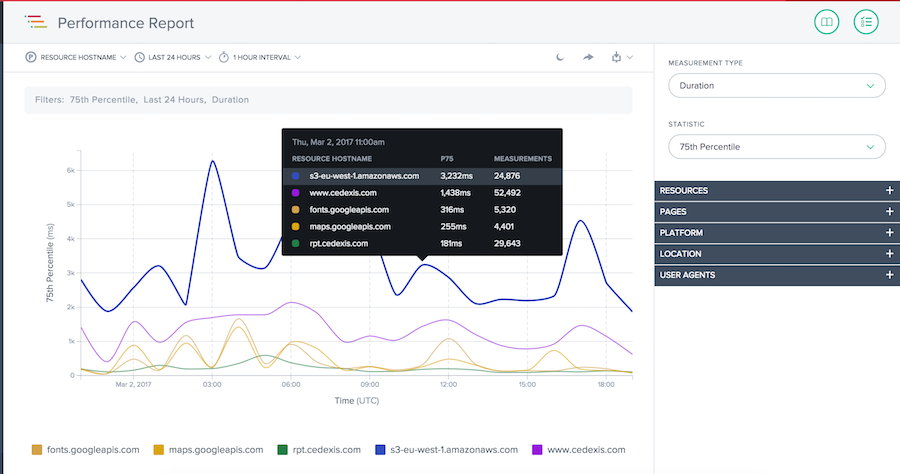
该报告根据所选值,提供资源计时随时间变化的性能数据洞察。
默认报告视图:
- 维度:资源主机名
- 测量:持续时间
- 时间范围:最近 24 小时
统计分布报告
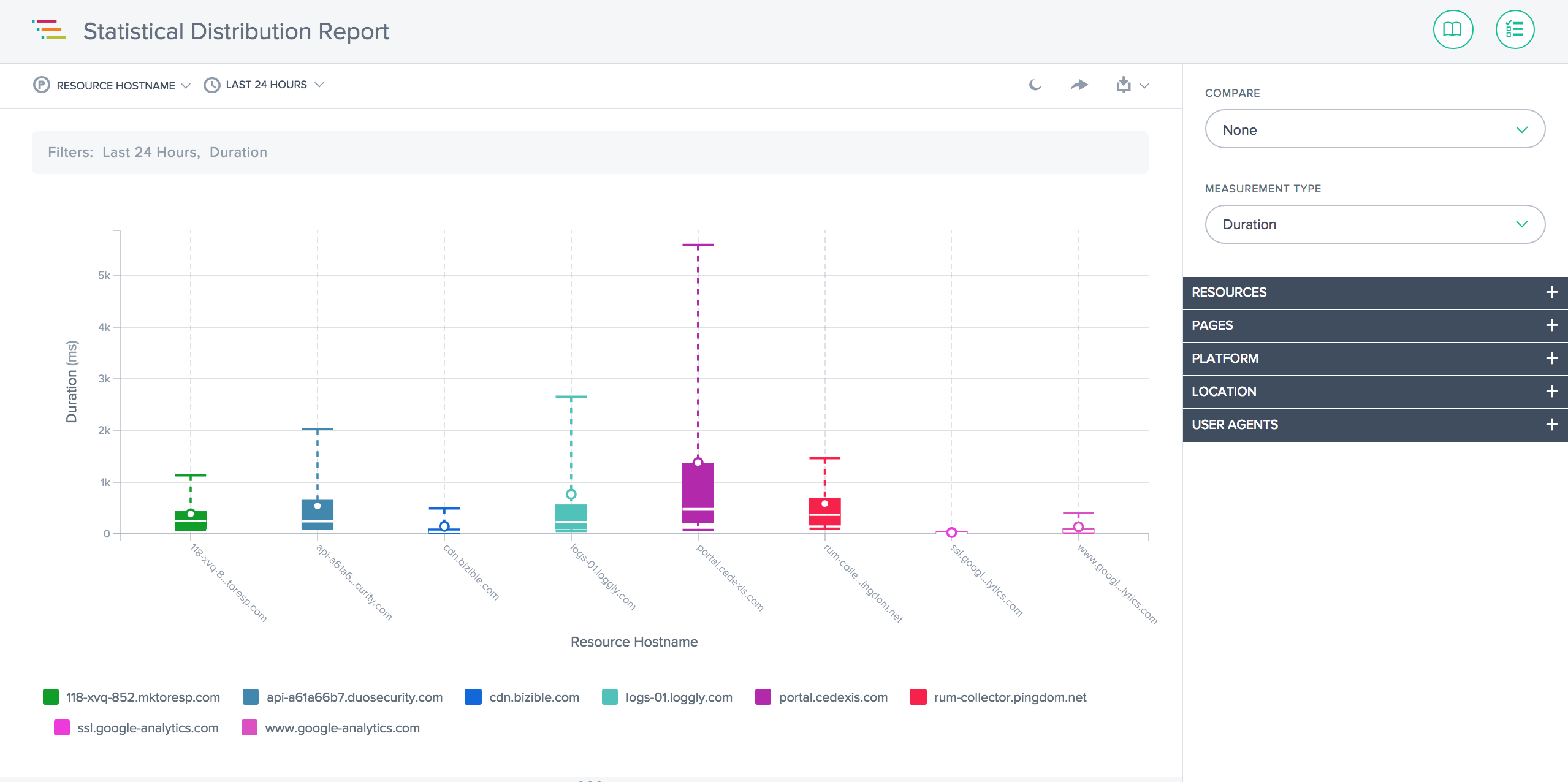
此报告显示资源计时的统计分布。该报告深入了解了每个资源值收集了多少测量值。您可以根据资源、页面、平台、位置和用户代理进行筛选,在测量类型之间切换,并运行特定页面、位置和用户代理详细信息之间的比较。
默认报告视图:
- 维度:资源主机名
- 测量:持续时间
- 时间范围:最近 24 小时
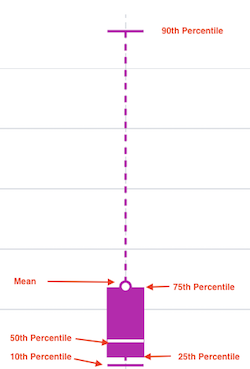
盒须图
使用报告
要针对特定报告需求优化和自定义报告视图,请使用性能和统计分布报告中的以下功能。除了报告的标准功能(例如报告共享、背景切换、数据导出等)之外,还提供以下功能:
主要维度
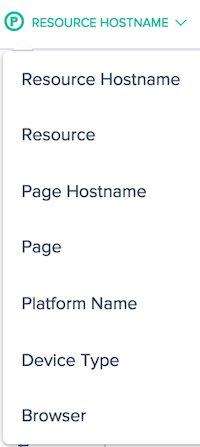
图表的主要维度通过图表上方的菜单选择。您可以将其用作报告的强大枢轴,以资源主机名、页面主机名、页面和平台名称的形式表达数据。
筛选器:报告时间范围
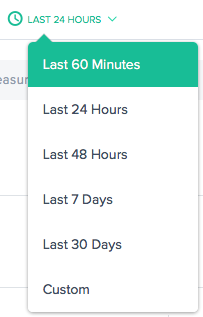
报告可以生成的时间范围包括“最近 60 分钟”、“最近 24 小时”、“最近 48 小时”、“最近 7 天”、“最近 30 天”或自定义范围。默认视图是“最近 24 小时”。
报告间隔
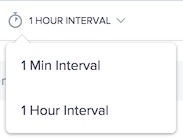
选择您希望查看趋势图的时间间隔。根据您正在查看的日期范围,您可以按一分钟、一小时或一天间隔查看图表。
测量类型
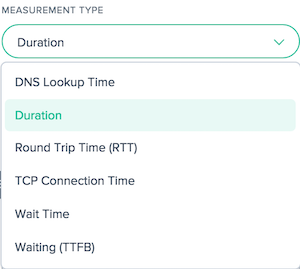
选择您希望查看资源计时所针对的测量类型。从“持续时间”、“DNS 查询时间”、“往返时间 (RTT)”、“TCP 连接时间”、“等待时间”和“等待 (TTFB)”中选择。
选择一个统计度量来查看数据。
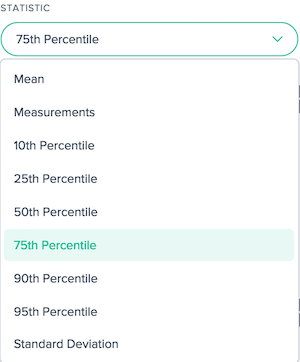
筛选器:强大的向下钻取功能
报告在哪些筛选器适合数据方面略有不同。报告中提供以下筛选器选项:
资源主机名:
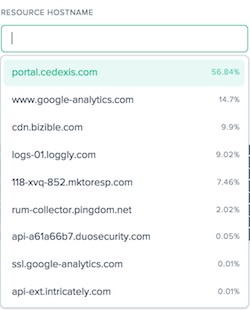
资源:
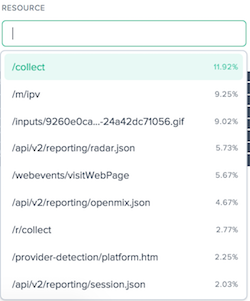
页面主机名:
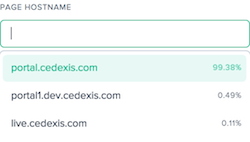
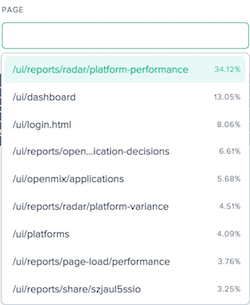
页面:
平台名称:
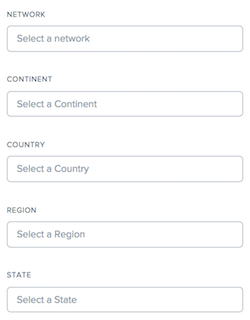
位置:网络、大陆、国家/地区和州:
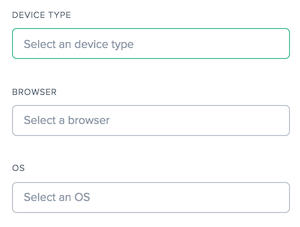
用户代理:设备类型、浏览器和 IOS: