使用 Citrix SD-WAN™ 连接到 Microsoft Azure Virtual WAN
本地设备连接到 Azure 需要一个控制器。控制器通过调用 Azure API 来建立与 Azure WAN 和中心的站点到站点连接。
Microsoft Azure Virtual WAN 包含以下组件和资源:
-
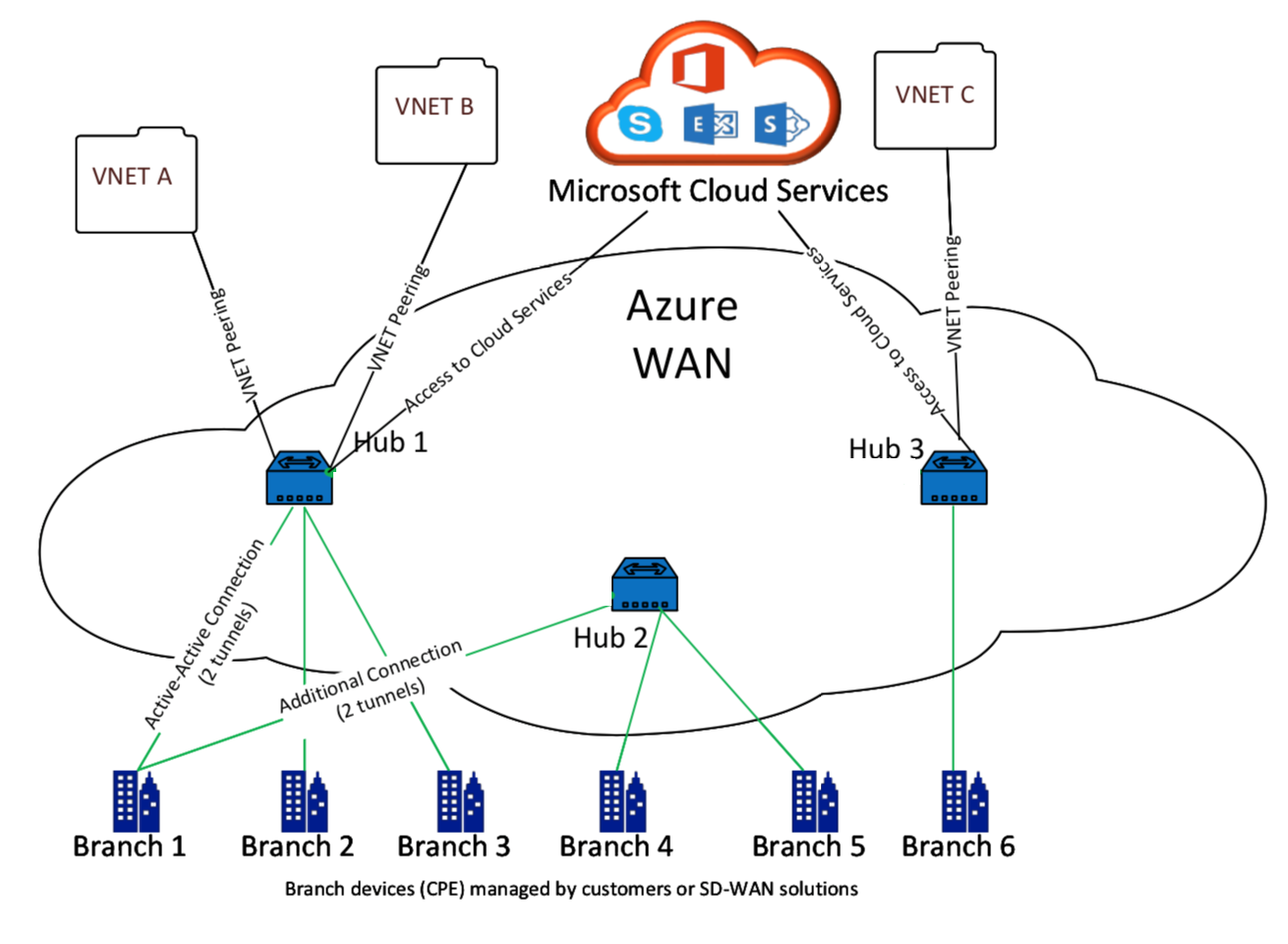
WAN:表示 Microsoft Azure 中的整个网络。它包含您希望在此 WAN 中拥有的所有中心的链接。WAN 彼此隔离,不能包含公共中心,也不能包含不同 WAN 中两个中心之间的连接。
-
站点:表示您的本地 VPN 设备及其设置。一个站点可以连接到多个中心。通过使用 Citrix SD-WAN,您可以获得一个内置解决方案,可自动将此信息导出到 Azure。
-
中心:表示特定区域中网络的核心。中心包含各种服务终结点,可为您的本地网络启用连接和其他解决方案。站点到站点连接在站点与中心 VPN 终结点之间建立。
-
中心虚拟网络连接:中心网络将 Azure Virtual WAN 中心无缝连接到您的虚拟网络。目前,可连接到同一虚拟中心区域内的虚拟网络。
-
分支:分支是位于客户办公地点的本地 Citrix SD-WAN 设备。SD-WAN 控制器集中管理分支。连接源自这些分支的后端,并终止于 Azure。SD-WAN 控制器负责将所需的配置应用于这些分支和 Azure 中心。
下图描述了 Virtual WAN 组件:
Microsoft Azure Virtual WAN 的工作原理
-
SD-WAN Center 通过使用在 Azure GUI 中启用的服务主体、主体或基于角色的访问功能进行身份验证。
-
SD-WAN Center 获取 Azure 连接配置并更新本地设备。这可自动执行本地设备的配置下载、编辑和更新。
-
设备具有正确的 Azure 配置后,将建立到 Azure WAN 的站点到站点连接(两个活动的 IPsec 隧道)。Azure 要求分支设备连接器支持 IKEv2 设置。BGP 配置是可选的。
注意:用于建立 IPsec 隧道的 IPsec 参数是标准化的。
IPsec 属性 参数 Ike 加密算法 AES 256 Ike 完整性算法 SHA 256 Dh 组 DH2 IPsec 加密算法 GCM AES 256 IPsec 完整性算法 GCM AES 256 PFS 组 None
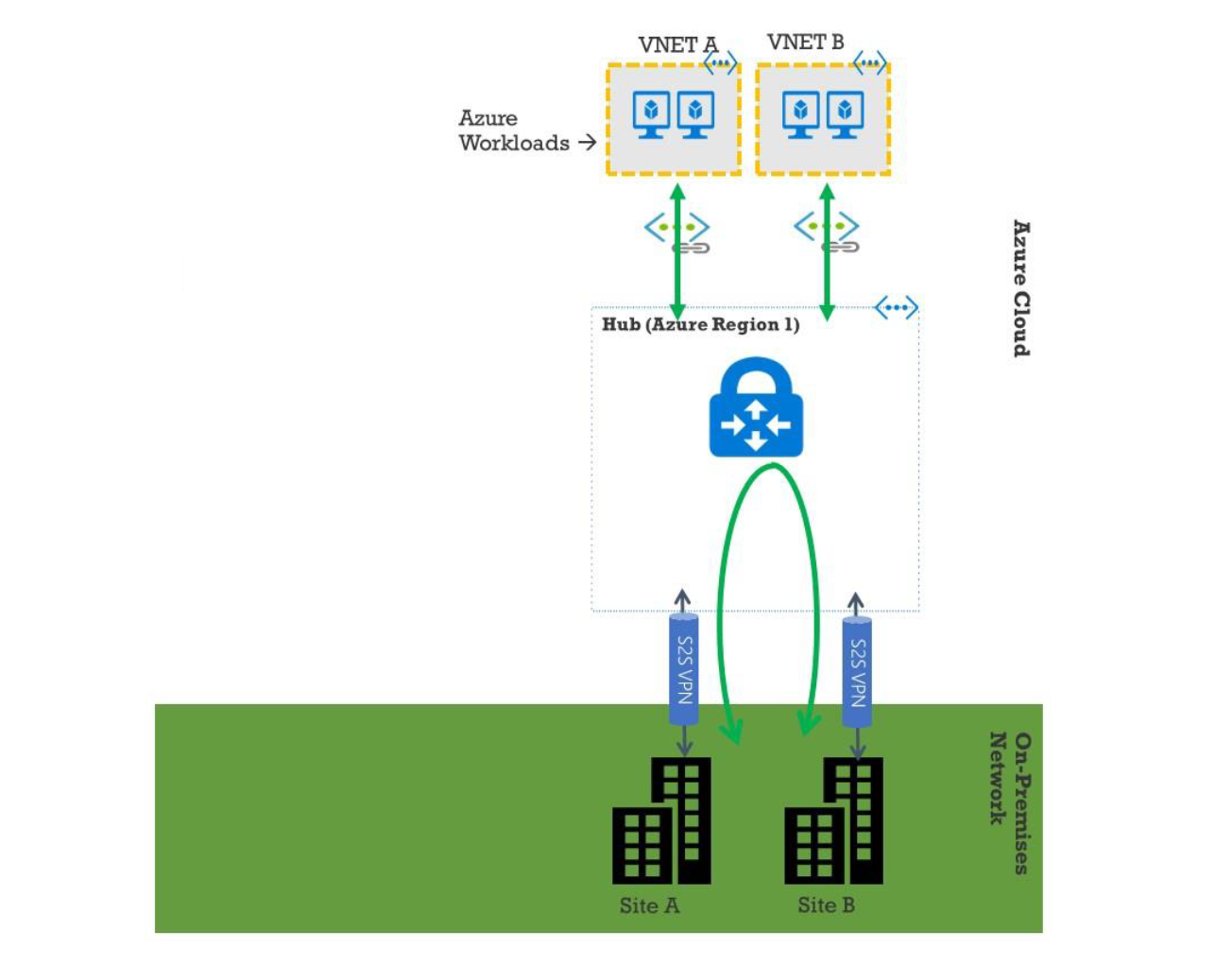
Azure Virtual WAN 自动执行工作负载虚拟网络与中心之间的连接。当您创建中心虚拟网络连接时,它会在预置的中心和工作负载虚拟网络 (VNET) 之间设置适当的配置。
先决条件和要求
在继续配置 Azure 和 SD-WAN 以管理连接到 Azure 中心的分支站点之前,请阅读以下要求。
- 拥有适用于 Virtual WAN 的已列入白名单的 Azure 订阅。
- 拥有本地设备,例如 SD-WAN 设备,以建立到 Azure 资源的 IPsec 连接。
- 拥有具有公共 IP 地址的 Internet 链路。虽然单个 Internet 链路足以建立到 Azure 的连接,但您需要两个 IPsec 隧道才能使用同一 WAN 链路。
- SD-WAN 控制器 – 控制器是负责配置 SD-WAN 设备以连接到 Azure 的接口。
- Azure 中至少有一个工作负载的 VNET。例如,托管服务的 VM。请考虑以下几点:
- 虚拟网络不得具有 Azure VPN 或 Express Route 网关,或网络虚拟设备。
- 虚拟网络不得具有用户定义的路由,该路由将流量路由到非 Virtual WAN 虚拟网络,以用于从本地分支访问的工作负载。
- 必须配置访问工作负载的相应权限。例如,针对 ubuntu VM 的端口 22 SSH 访问。
下图说明了 Microsoft Azure 中具有两个站点和两个虚拟网络的网络。
设置 Microsoft Azure Virtual WAN
对于本地 SD-WAN 分支,若要连接到 Azure 并通过 IPsec 隧道访问资源,需要完成以下步骤。
- 配置 WAN 资源。
- 启用 SD-WAN 分支以使用 IPsec 隧道连接到 Azure。
在配置 SD-WAN 网络之前,请先配置 Azure 网络,因为连接到 SD-WAN 设备所需的 Azure 资源必须事先可用。但是,如果您愿意,可以在配置 Azure 资源之前配置 SD-WAN 配置。本主题讨论在配置 SD-WAN 设备之前,首先设置 Azure Virtual WAN 网络。 https://microsoft.com Azure virtual-wan。
创建 WAN 资源
若要使用 Virtual WAN 功能并将本地分支设备连接到 Azure:
-
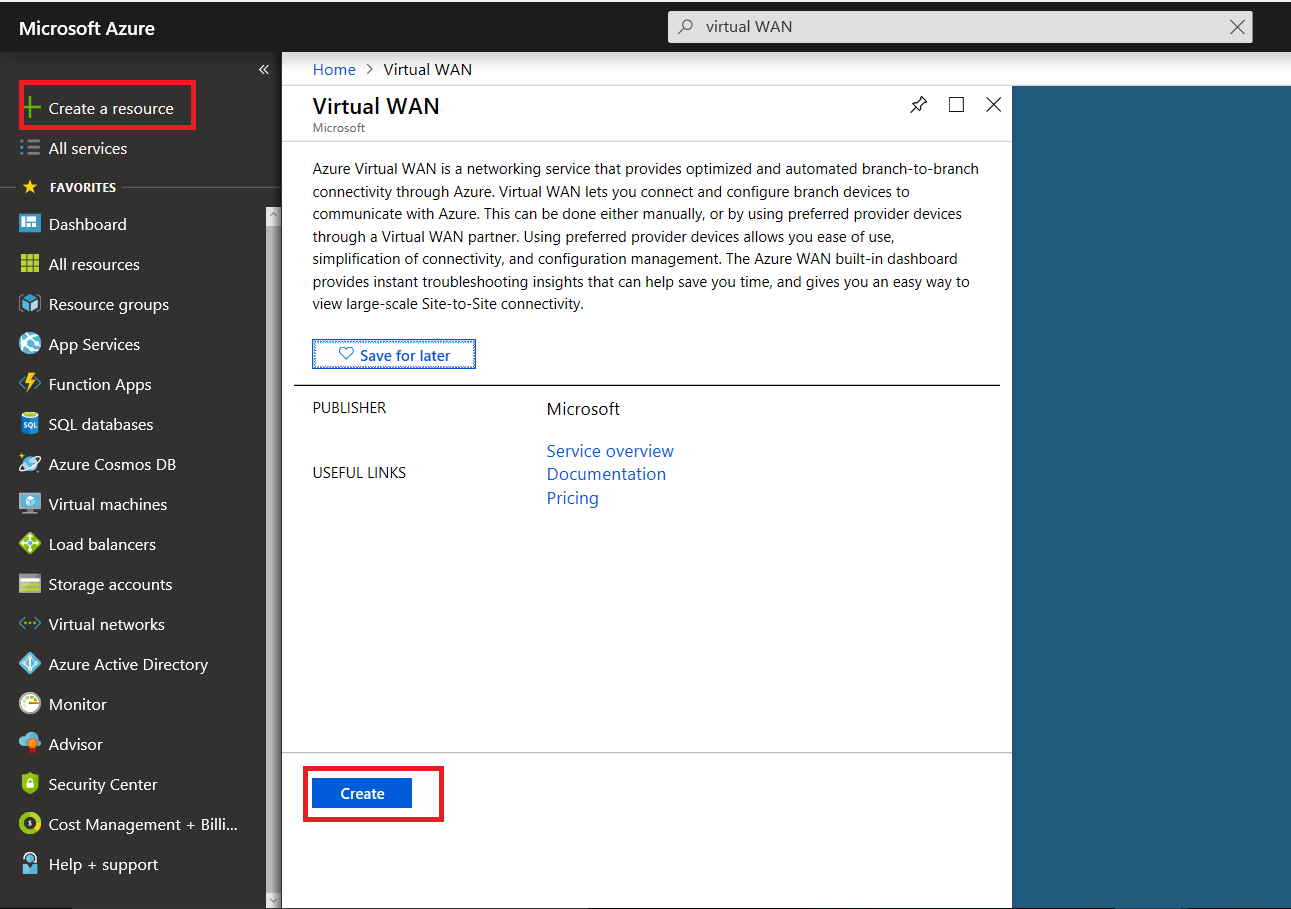
登录到 Azure Marketplace,转到 Virtual WAN 应用程序,然后选择“创建 WAN”。
-
输入 WAN 的名称,然后选择要用于 WAN 的订阅。
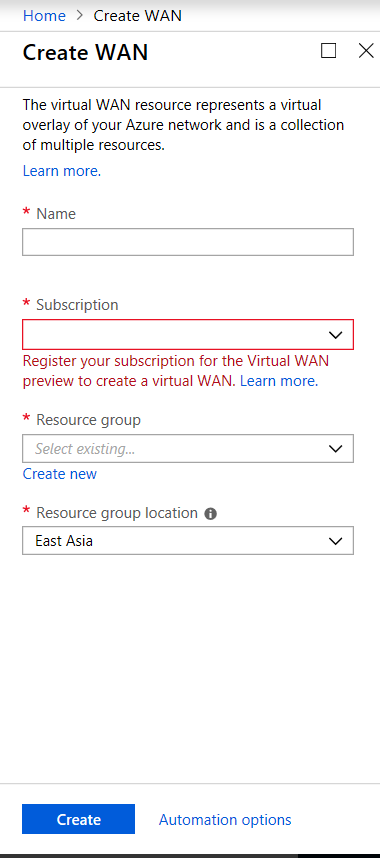
- 选择现有资源组或创建新资源组。资源组是逻辑构造,资源组之间始终可以进行数据交换。
-
选择资源组的驻留位置。WAN 是一个没有位置的全局资源。但是,您必须为包含 WAN 资源元数据的资源组输入一个位置。
- 单击“创建”。这将启动验证和部署设置的过程。
创建站点
您可以使用首选供应商创建站点。首选供应商会将有关您的设备和站点的信息发送到 Azure,或者您可以决定自行管理设备。如果您要管理设备,则需要在 Azure 门户中创建站点。
SD-WAN 网络和 Microsoft Azure Virtual WAN 工作流
配置 SD-WAN 设备:
- 预配 Citrix SD-WAN 设备
- 将 SD-WAN 分支设备连接到 MCN 设备。
- 配置 SD-WAN 设备
- 为 Active-Active 连接配置 Intranet 服务。
配置 SD-WAN Center:
- 配置 SD-WAN Center 以连接到 Microsoft Azure。
配置 Azure 设置:
- 提供租户 ID、客户端 ID、安全密钥、订阅 ID 和资源组。
配置分支站点到 WAN 关联:
- 将一个 WAN 资源关联到一个分支。同一站点不能连接到多个 WAN。
- 单击“新建”以配置站点-WAN 关联。
- 选择“Azure Wan-resources”。
- 为站点选择“服务”(Intranet)。选择两个服务以支持 Active-Standby。
- 选择要与 Wan-resources 关联的“站点名称”。
- 单击“部署”以确认关联。
- 等待状态更改为“隧道已部署”以查看 IPsec 隧道设置。
- 使用 SD-WAN Center 报告视图检查相应 IPsec 隧道的状态。
配置 Citrix SD-WAN 网络
MCN:
MCN 用作初始系统配置和后续配置更改的分发点。Virtual WAN 中只能有一个活动的 MCN。 默认情况下,设备具有预分配的客户端角色。要将设备建立为 MCN,您必须首先将站点添加并配置为 MCN。站点配置为 MCN 后,网络配置 GUI 将变为可用。升级和配置更改只能从 MCN 或 SD-WAN Center 执行。
MCN 的作用:
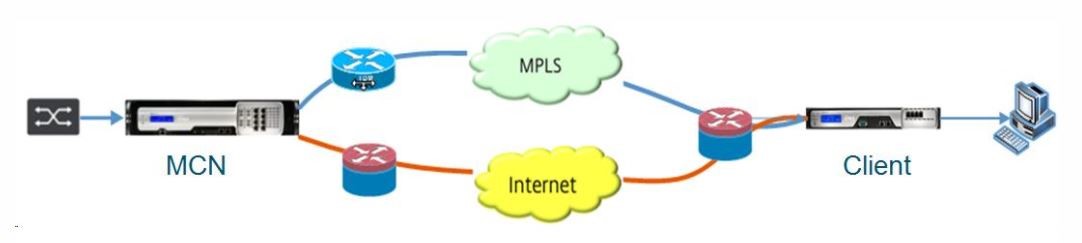
MCN 是中央节点,充当 SD-WAN 网络的控制器和客户端节点的中央管理点。所有配置活动,以及固件包的准备及其分发到客户端,都在 MCN 上配置。此外,监视信息仅在 MCN 上可用。MCN 可以监视整个 SD-WAN 网络,而客户端节点只能监视本地 Intranet 以及它们所连接的某些客户端的信息。MCN 的主要目的是与位于整个 SD-WAN 网络中的一个或多个客户端节点建立覆盖连接(虚拟路径),以实现企业站点到站点通信。MCN 可以管理并拥有到多个客户端节点的虚拟路径。可以有多个 MCN,但任何给定时间只能有一个处于活动状态。下图说明了小型双站点网络的 MCN 和客户端(分支节点)设备的基本图。
将 SD-WAN 设备配置为 MCN
要添加和配置 MCN,您必须首先登录到指定为 MCN 的设备上的管理 Web 界面,并将管理 Web 界面切换到 MCN 控制台模式。MCN 控制台模式可启用对您当前连接的管理 Web 界面中的“配置编辑器”的访问。然后,您可以使用“配置编辑器”添加和配置 MCN 站点。
要将管理 Web 界面切换到 MCN 控制台模式,请执行以下操作:
- 登录到要配置为 MCN 的设备上的 SD-WAN 管理 Web 界面。
- 在管理 Web 界面主屏幕(页面顶部的蓝色栏)的主菜单栏中,单击“配置”。
- 在导航树(左窗格)中,打开“设备设置”分支,然后单击“管理员界面”。
-
选择“杂项”选项卡。杂项管理设置页面随即打开。
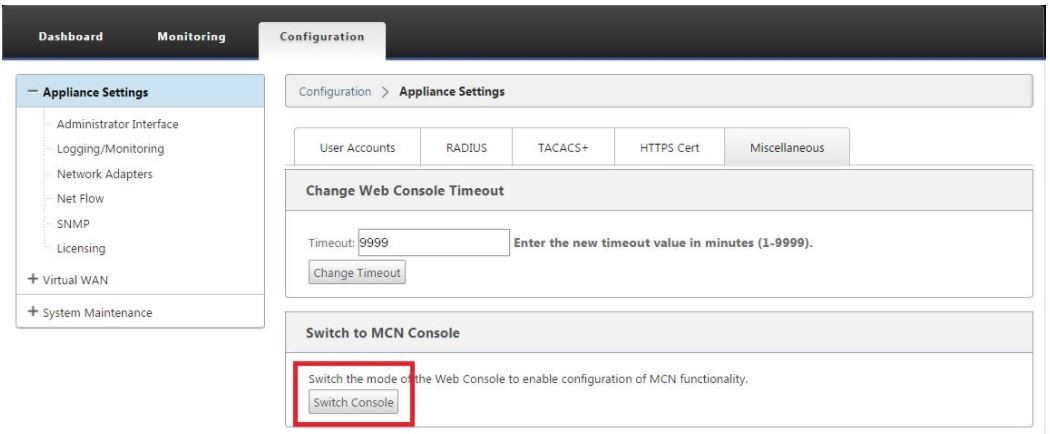
在“杂项”选项卡页面的底部是“切换到 [客户端、MCN] 控制台”部分。此部分包含用于在设备控制台模式之间切换的“切换控制台”按钮。
该部分标题指示当前控制台模式,如下所示:
- 当处于客户端控制台模式(默认)时,部分标题为“切换到 MCN 控制台”。
- 当处于 MCN 控制台模式时,部分标题为“切换到客户端控制台”。
默认情况下,新设备处于客户端控制台模式。MCN 控制台模式可启用导航树中的“配置编辑器”视图。“配置编辑器”仅在 MCN 设备上可用。
配置 MCN
要添加和开始配置 MCN 设备站点,请执行以下操作:
-
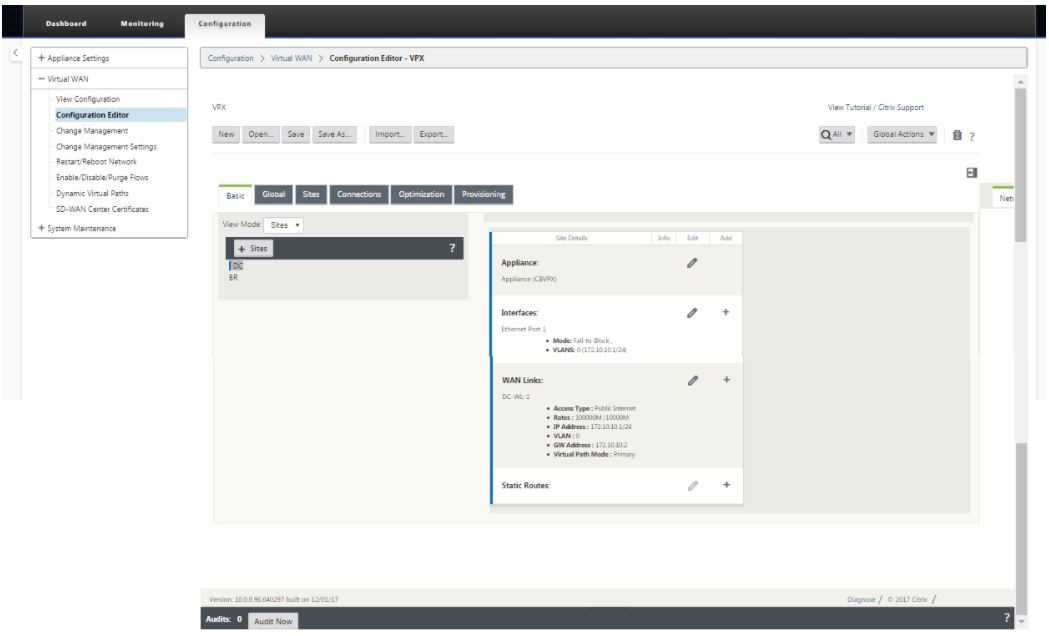
在 SD-WAN 设备 GUI 中,导航到“Virtual WAN”>“配置编辑器”。
-
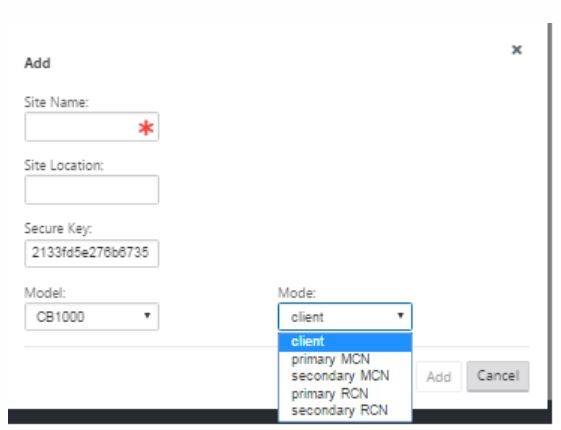
在“站点”栏中单击“+ 站点”以开始添加和配置 MCN 站点。“添加站点”对话框随即显示。
-
输入站点名称,以便确定设备的地理位置和角色(DC/辅助 DC)。选择正确的设备型号。选择正确的设备至关重要,因为硬件平台在处理能力和许可方面彼此不同。由于我们将此设备配置为主要前端设备,因此请选择主 MCN 模式,然后单击“添加”。
-
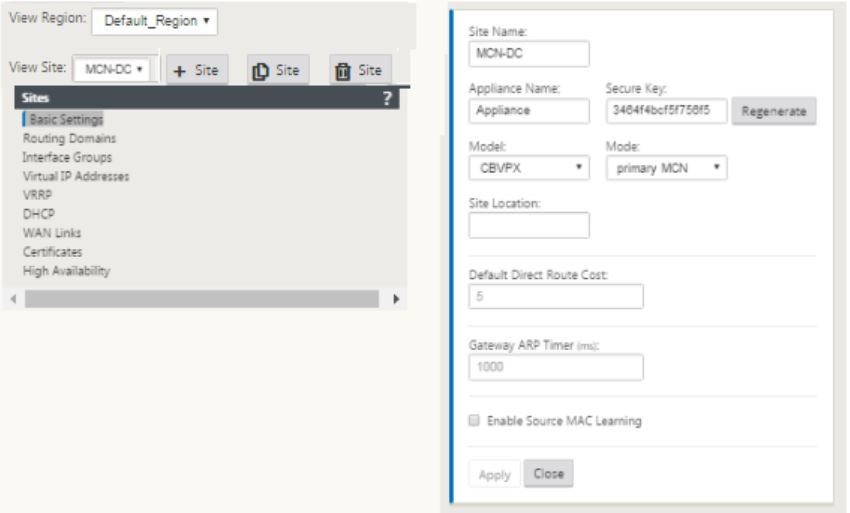
这会将新站点添加到站点树,默认视图将显示基本设置配置页面,如下所示:
-
输入基本设置,例如位置、站点名称。
- 配置设备,使其可以接受来自 Internet/MPLS/宽带的流量。定义链路终止的接口。这取决于设备是处于覆盖模式还是底层模式。
-
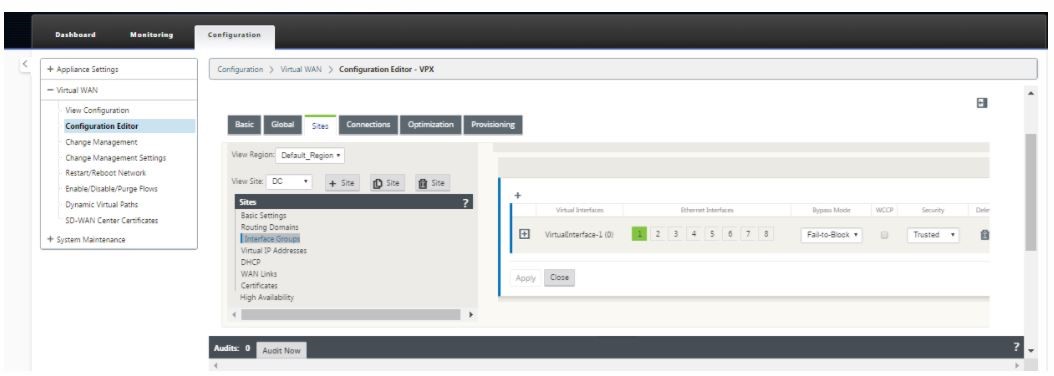
单击“接口组”以开始定义接口。
-
单击“+”以添加虚拟接口组。这将添加一个新的虚拟接口组,虚拟接口的数量取决于您希望设备处理的链路。设备可以处理的链路数量因设备型号而异,最大链路数量可达八个。
-
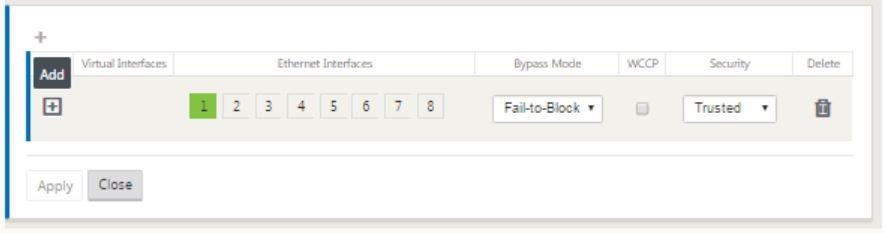
单击虚拟接口右侧的“+”以查看如下所示的屏幕。
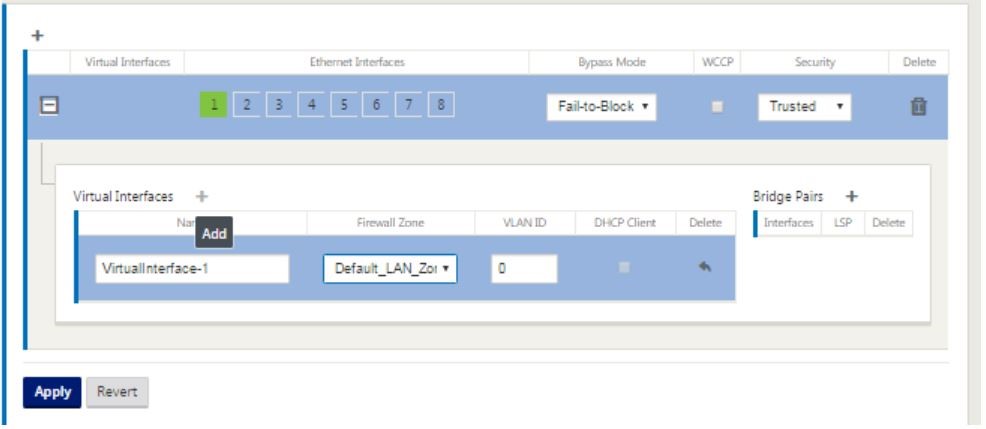
- 选择构成此虚拟接口一部分的“以太网接口”。根据平台型号,设备具有一对预配置的直通接口。如果要启用设备上的直通功能,请确保选择正确的接口对,并确保在“旁路模式”列下选择直通。
- 从下拉列表中选择安全级别。如果接口服务于 MPLS 链路,则选择“受信任”模式;如果相应接口上使用 Internet 链路,则选择“不受信任”模式。
-
单击名为“虚拟接口”的标签右侧的“+”。这将显示名称、防火墙区域和 VLAN ID。输入此虚拟接口组的“名称和 VLAN ID”。VLAN ID 用于识别和标记进出虚拟接口的流量,对于本机/未标记流量,请使用 0(零)。
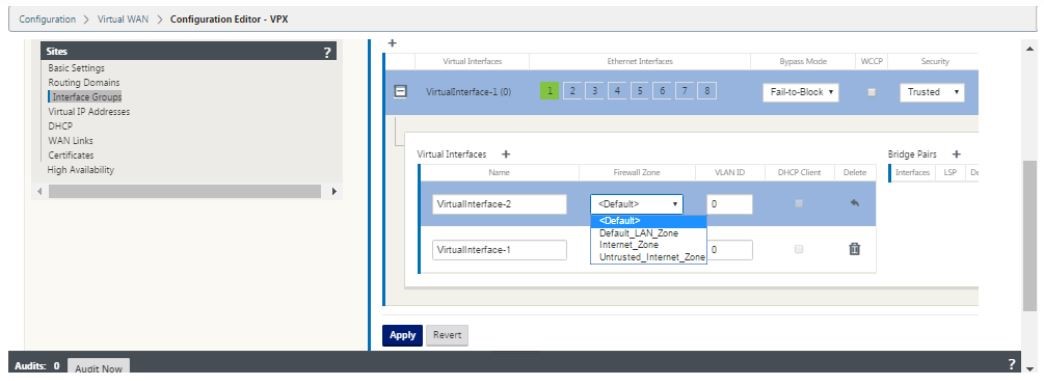
- 要配置直通接口,请单击“桥接对”。这将添加一个新的桥接对并允许编辑。单击“应用”以确认这些设置。
- 要添加更多虚拟接口组,请单击“接口组”分支右侧的“+”,然后按上述步骤操作。
- 选择接口后,下一步是在这些接口上配置 IP 地址。在 Citrix SD-WAN 术语中,这称为 VIP(虚拟 IP)。
-
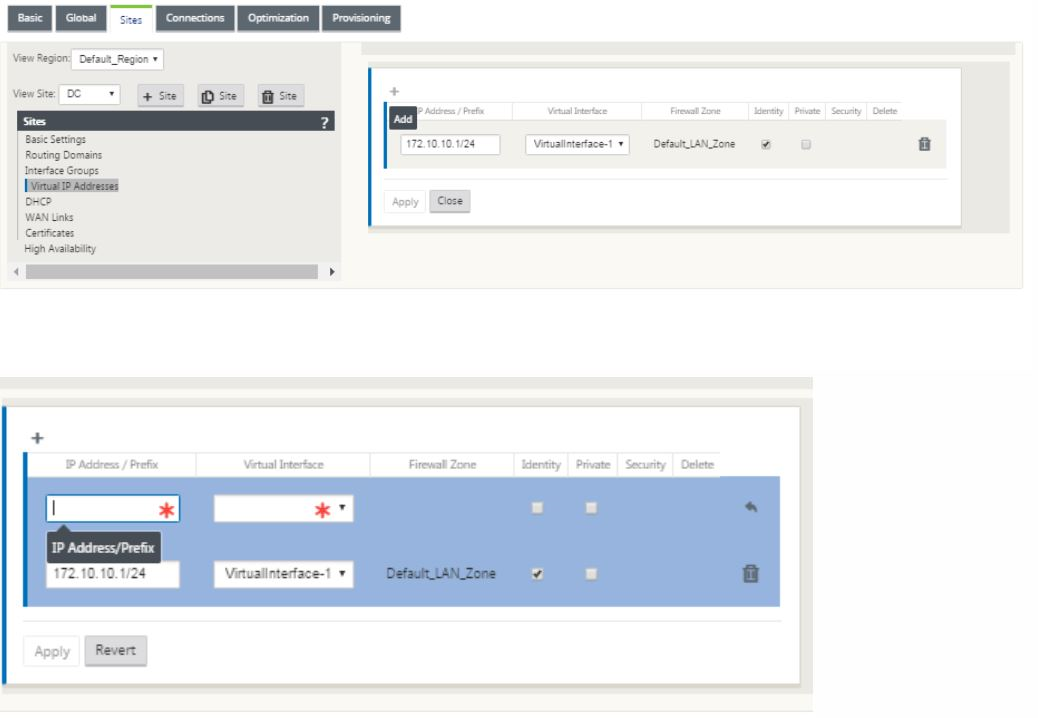
继续在站点视图中,单击“虚拟 IP 地址”以查看用于配置 VIP 的接口。
-
输入 IP 地址/前缀信息,然后选择与该地址关联的“虚拟接口”。虚拟 IP 地址必须包含完整的主机地址和网络掩码。选择虚拟 IP 地址的所需设置,例如防火墙区域、身份、专用和安全。单击“应用”。这会将地址信息添加到站点,并将其包含在站点虚拟 IP 地址表中。要添加更多虚拟 IP 地址,请单击“虚拟 IP 地址”右侧的“+”,然后按上述步骤操作。
-
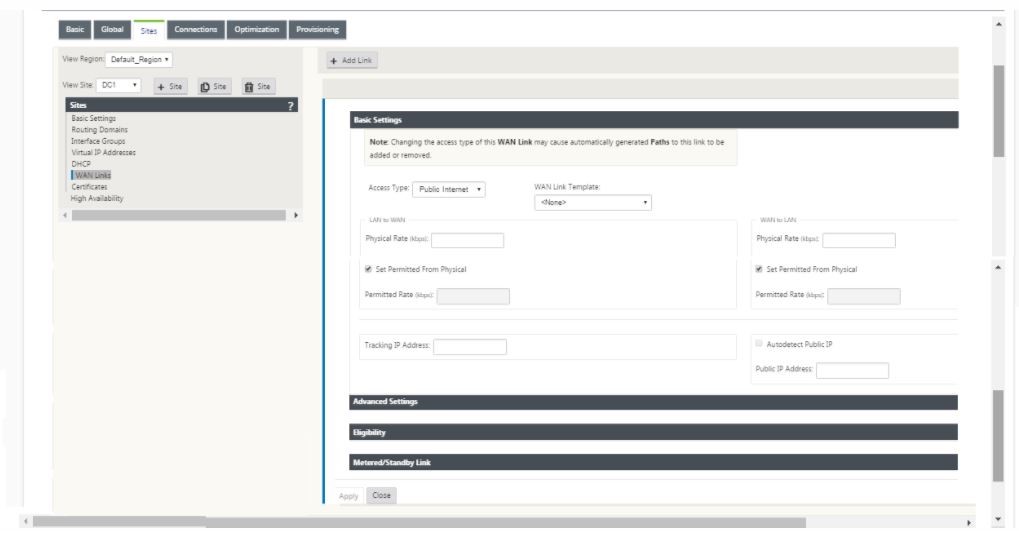
继续在“站点”部分中为站点配置 WAN 链路。
-
单击面板右上角的“添加链路”。这将打开一个对话框,允许您选择要配置的链路类型。
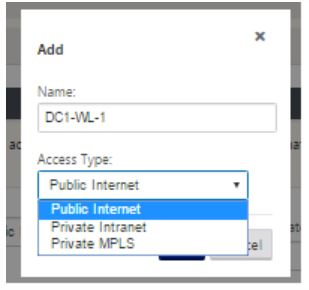
- 公共 Internet 用于 Internet/宽带/DSL/ADSL 链路,而专用 MPLS 用于 MPLS 链路。专用 Intranet 也用于 MPLS 链路。专用 MPLS 和专用 Intranet 链路之间的区别在于,专用 MPLS 允许保留 MPLS 链路的 QoS 策略。
- 如果您选择公共 Internet 并且 IP 通过 DHCP 分配,请选择“自动检测 IP”选项。
-
在 WAN 链路配置页面中选择“访问接口”。这将打开站点的“访问接口”视图。添加并配置每个链路的 VIP 和网关 IP,如下所示。
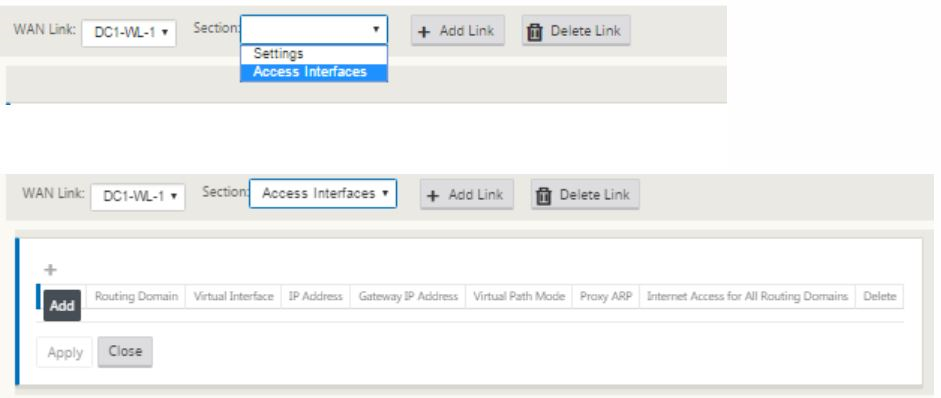
-
单击“+”以添加接口。这会在表中添加一个空白条目并将其打开以进行编辑。
- 输入要分配给此接口的名称。您可以选择根据链路类型和位置命名它。如果您不想隔离网络并为接口分配 IP,请将路由域保留为默认值。
-
如果链路是 Internet 链路,请确保提供可公开访问的网关 IP 地址;如果链路是 MPLS 链路,则提供专用 IP。将虚拟路径模式保留为主要模式,因为您需要此链路来形成虚拟路径。
注意:启用代理 ARP,因为当网关不可达时,设备会响应网关 IP 地址的 ARP 请求。
- 单击“应用”以完成 WAN 链路配置。如果要配置更多 WAN 链路,请对另一个链路重复这些步骤。
- 为站点配置路由。单击“连接”视图并选择路由。
-
单击“+”以添加路由,这将打开一个对话框,如下所示。
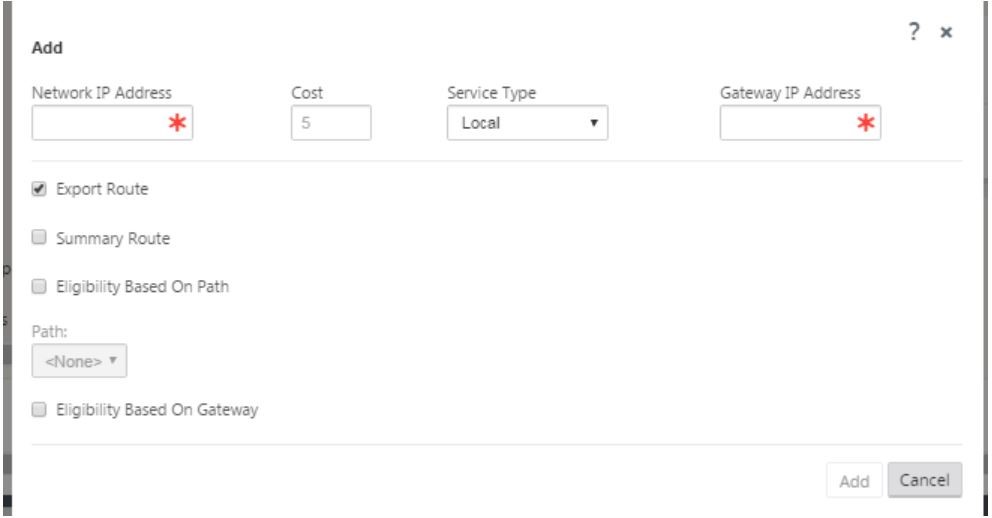
-
新路由提供以下信息:
- 网络 IP 地址
- 成本 – 成本决定哪个路由优先于另一个。成本较低的路径优先于成本较高的路由。默认值为五。
- 服务类型 – 选择服务,服务可以是以下任何一种:
- 虚拟路径
- Intranet
- Internet
- 直通
- 本地
- GRE 隧道
- LAN IPsec 隧道
- 单击“应用”。
要为站点添加更多路由,请单击“路由”分支右侧的“+”,然后按上述步骤操作。有关详细信息,请参阅配置 MCN。
配置 MCN 和分支站点之间的虚拟路径
建立 MCN 和分支节点之间的连接。您可以通过在这两个站点之间配置虚拟路径来完成此操作。导航到配置编辑器的配置树中的“连接”选项卡。
- 在配置部分中单击“连接”选项卡。这将显示配置树的连接部分。
-
在“连接”部分页面的“查看站点”下拉菜单中选择 MCN。
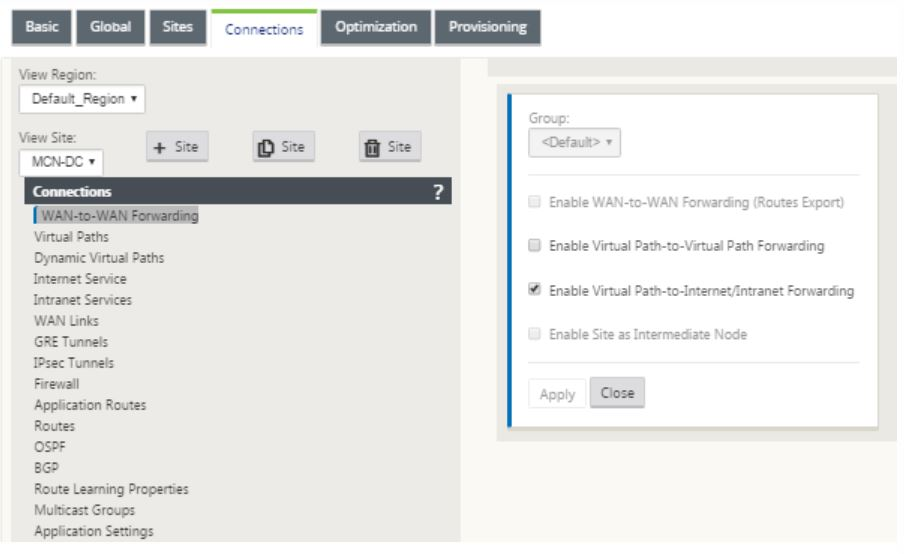
-
从“连接”选项卡下选择“虚拟路径”以在 MCN 和分支站点之间创建虚拟路径。
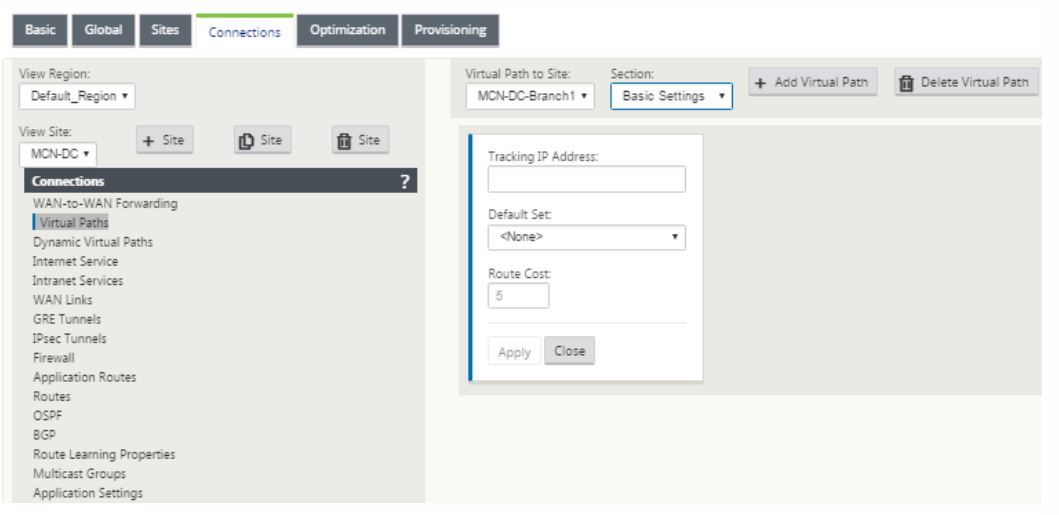
-
在虚拟路径部分中,静态虚拟路径名称旁边单击“添加虚拟路径”。这将打开一个对话框,如下所示。选择要为其配置虚拟路径的分支。您必须在名为“远程站点”的标签下配置此项。从该下拉列表中选择分支节点,然后单击“也反向”复选框。
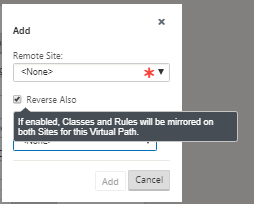
流量分类和转向在虚拟路径的两个站点上镜像。完成后,从名为“部分”的标签下的下拉菜单中选择路径,如下所示。
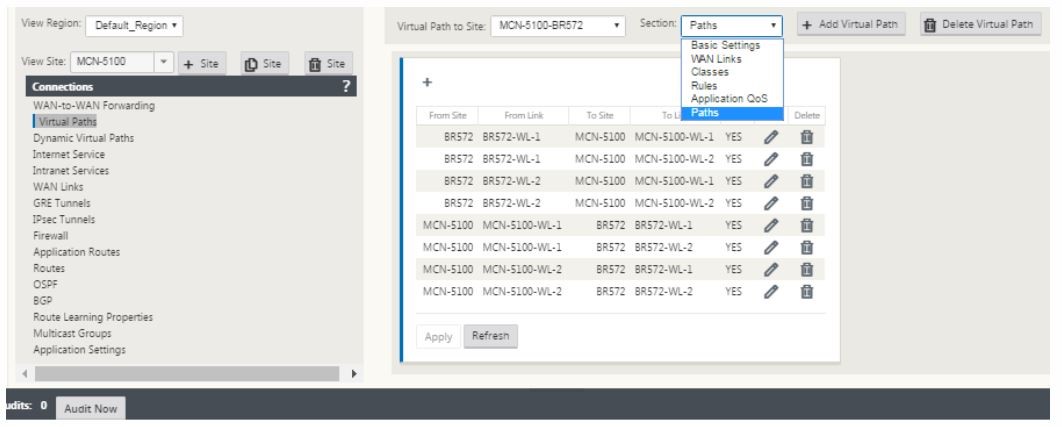
-
在路径表上方单击“+ 添加”,这将显示“添加路径”对话框。指定必须在其中配置虚拟路径的终结点。现在,单击“添加”以创建路径,然后单击“也反向”复选框。
注意:Citrix SD-WAN 测量两个方向的链路质量。这意味着点 A 到点 B 是一条路径,点 B 到点 A 是另一条路径。借助链路条件的单向测量,SD-WAN 能够选择最佳路由来发送流量。这与 RTT 等测量不同,RTT 是用于测量延迟的双向指标。例如,点 A 和点 B 之间的一个连接显示为两条路径,并且每条路径的链路性能指标都是独立计算的。
此设置足以在 MCN 和分支之间建立虚拟路径,其他配置选项也可用。有关详细信息,请参阅 配置 MCN 和客户端站点之间的虚拟路径服务。
部署 MCN 配置
下一步是部署配置。这涉及以下两个步骤:
- 将 SD-WAN 配置包导出到变更管理。
- 在生成设备包之前,您必须首先将已完成的配置包从“配置编辑器”导出到 MCN 上的全局“变更管理”暂存收件箱。请参阅“执行变更管理”部分中提供的步骤,执行变更管理。
- 生成并暂存设备包。
- 将新的配置包添加到“变更管理”收件箱后,您可以在分支站点上生成并暂存设备包。为此,您可以使用 MCN 上的管理 Web 界面中的“变更管理”向导。请参阅“暂存设备包”部分中提供的步骤,暂存设备包。
配置 Intranet 服务以连接到 Azure WAN 资源
-
在 SD-WAN 设备 GUI 中,转到“配置编辑器”,导航到“连接”磁贴。单击“+ 添加服务”以为该站点添加 Intranet 服务。
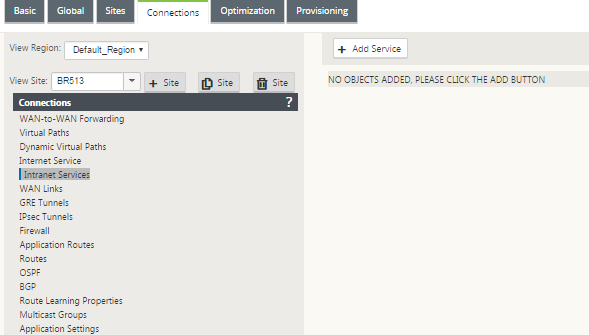
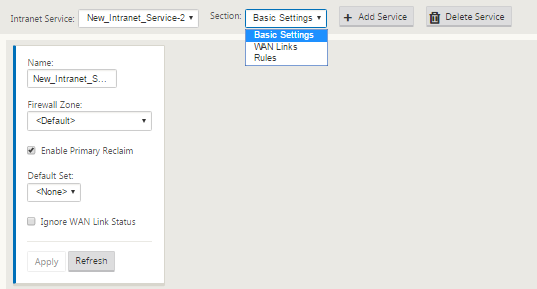
- 在 Intranet 服务的“基本设置”中,有几个选项可用于在 WAN 链路不可用时 Intranet 服务的行为方式。
- 启用主链路回收 – 如果您希望所选主链路在故障转移后恢复时接管,请选中此框。但是,如果您选择不选中此选项,则辅助链路将继续发送流量。
-
忽略 WAN 链路状态 – 如果启用此选项,则即使组成 WAN 链路不可用,目标为该 Intranet 服务的包也将继续使用此服务。
-
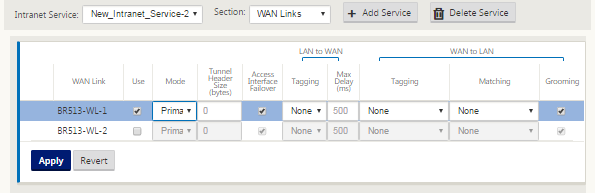
配置基本设置后,下一步是为此服务选择组成 WAN 链路。一个 Intranet 服务最多选择两个链路。要选择 WAN 链路,请从标记为“部分”的下拉列表中选择“WAN 链路”选项。WAN 链路以主模式和辅助模式运行,并且只有一个链路被选为主 WAN 链路。
注意:创建第二个 Intranet 服务时,它必须具有主 WAN 链路和辅助 WAN 链路映射。
-
分支站点特定规则可用,可实现每个分支站点的唯一自定义,覆盖全局默认集中配置的任何常规设置。模式包括通过特定 WAN 链路的所需交付,或作为覆盖服务允许过滤流量的直通或丢弃。例如,如果有些流量您不希望通过 Intranet 服务,则可以编写规则来丢弃该流量或通过不同的服务(Internet 或直通)发送。

-
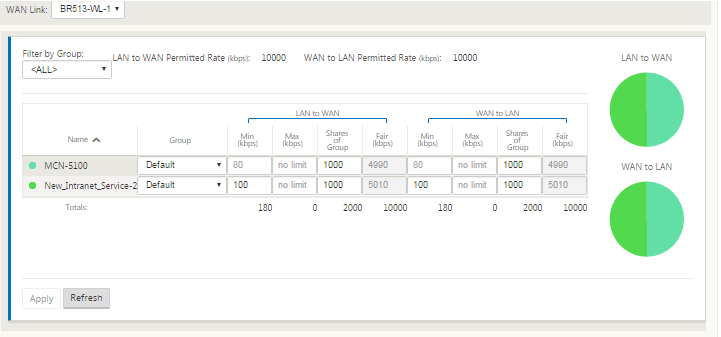
为站点启用 Intranet 服务后,“预配”磁贴将变为可用,以允许在利用 WAN 链路的各种服务之间双向(LAN 到 WAN / WAN 到 LAN)分配 WAN 链路的带宽。“服务”部分允许您进一步微调带宽分配。此外,可以启用公平共享,允许服务在实施公平分配之前接收其最小保留带宽。
配置 SD-WAN Center
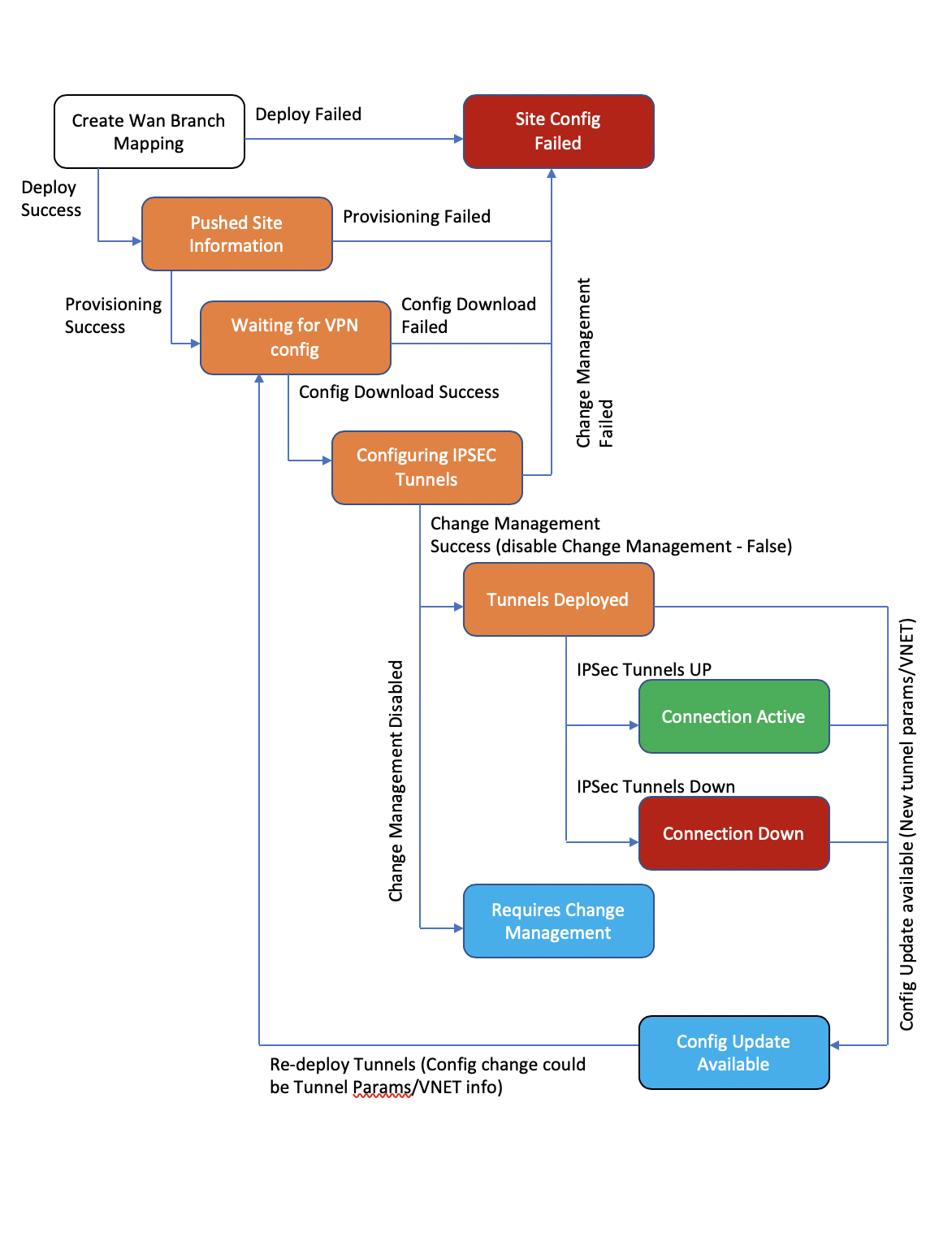
下图描述了 SD-WAN Center 和 Azure Virtual WAN 连接的高级工作流以及部署的相应状态转换。
配置 Azure 设置:
- 提供 Azure 租户 ID、应用程序 ID、密钥和订阅 ID(也称为服务主体)。
配置分支站点到 WAN 关联:
- 将分支站点关联到 WAN 资源。同一站点不能连接到多个 WAN。
- 单击“新建”以配置站点-WAN 关联。
- 选择“Azure WAN-resources”。
- 选择要与 WAN 资源关联的“站点名称”。
- 单击“部署”以确认关联。用于隧道部署的 WAN 链路将自动填充为具有最佳链路容量的链路。
- 等待状态更改为“隧道已部署”以查看 IPsec 隧道设置。
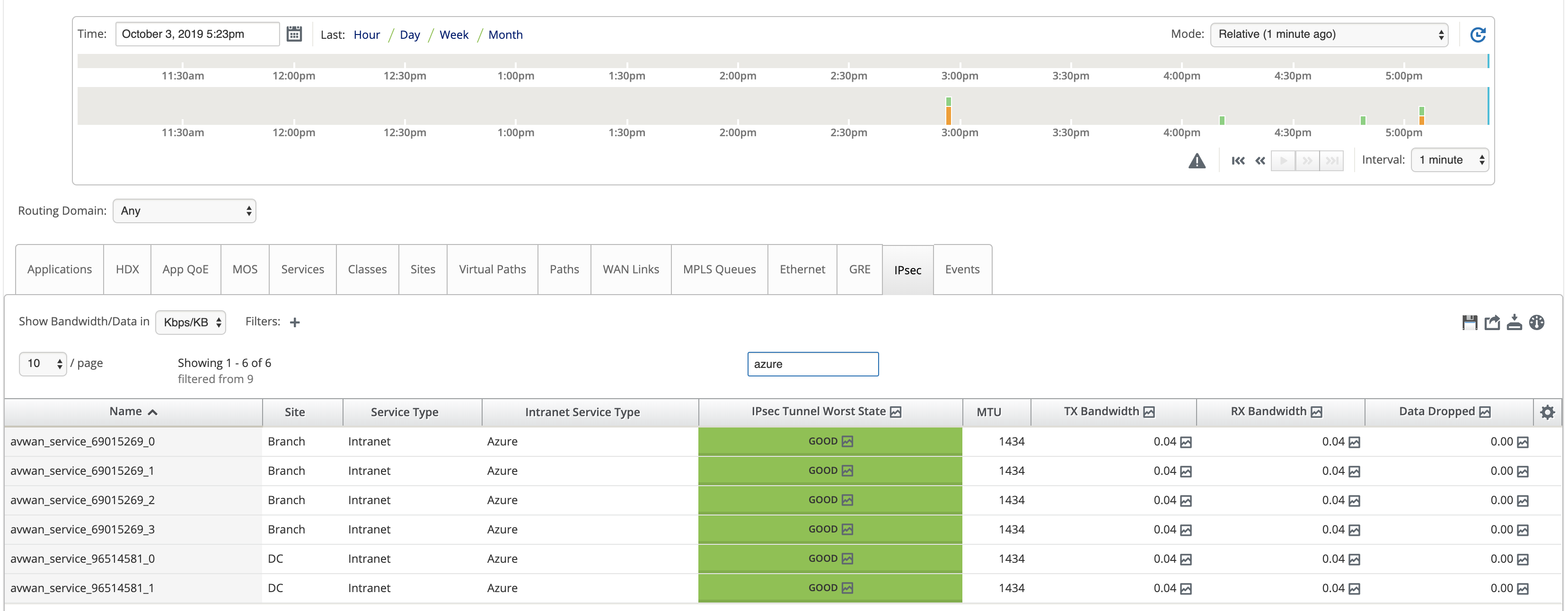
- 使用 SD-WAN Center 报告视图检查相应 IPsec 隧道的状态。IPsec 隧道状态必须为绿色,数据流量才能流动,这表示连接处于活动状态。
预配 SD-WAN Center:
SD-WAN Center 是 Citrix SD-WAN 的管理和报告工具。Virtual WAN 所需的配置在 SD-WAN Center 中执行。SD-WAN Center 仅以虚拟外形规格 (VPX) 提供,需要安装在 VMware ESXi 或 XenServer 虚拟机管理程序上。配置 SD-WAN Center 设备所需的最低资源为 8 GB RAM 和 4 个 CPU 核心。以下是安装和配置 SD-WAN Center VM 的步骤。
配置 SD-WAN Center 以实现 Azure 连接
有关详细信息,请阅读创建服务主体。
要成功地使用 Azure 对 SD-WAN Center 进行身份验证,必须提供以下参数:
- 目录(租户 ID)
- 应用程序(客户端 ID)
- 安全密钥(客户端密码)
- 订阅 ID
对 SD-WAN Center 进行身份验证:
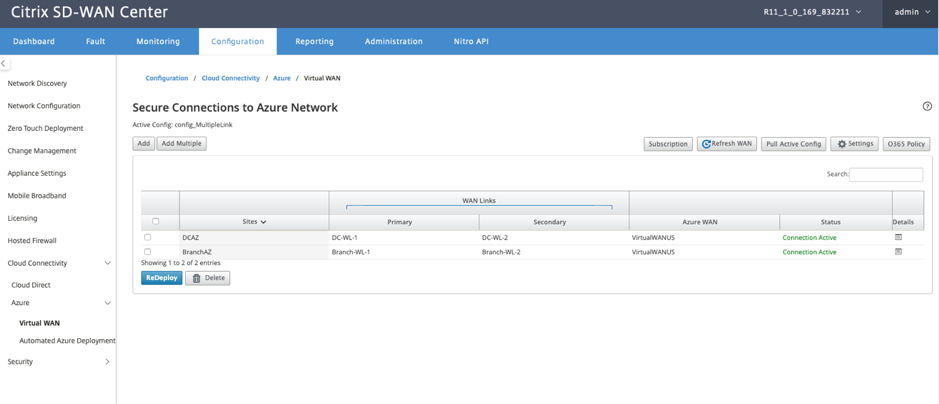
在 SD-WAN Center UI 中,导航到“配置”>“云连接”>“Azure”>“Virtual WAN”。配置 Azure 连接设置。有关配置 Azure VPN 连接的详细信息,请参阅以下链接: Azure Resource Manager。
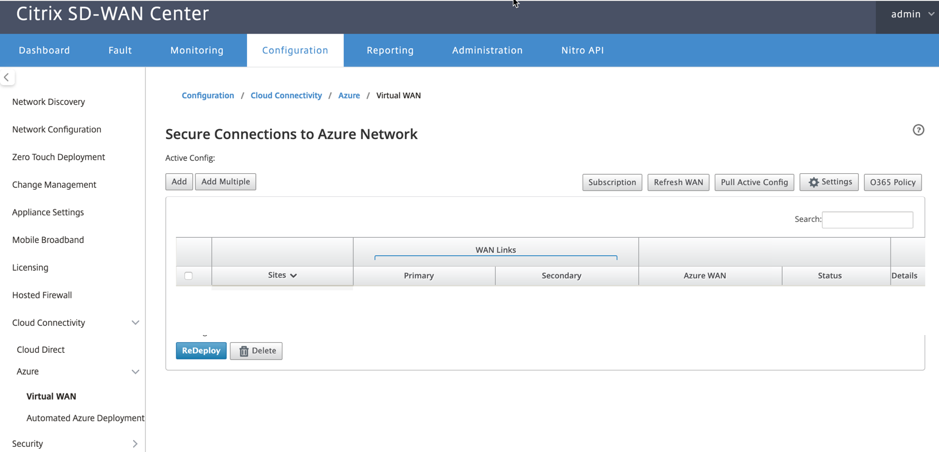
从 11.1.0 版本及更高版本开始,支持 Azure Virtual WAN 集成的主 WAN 链路和辅助 WAN 链路配置。添加辅助 WAN 链路的主要原因是为了从 Citrix SD-WAN 站点获得冗余。
在以前的实施中,WAN 链路故障可能导致流量中断和与 Azure Virtual WAN 的连接丢失。在当前的实施中,即使主 WAN 链路出现故障,站点到 Azure Virtual WAN 的连接也会保持活动状态。
输入“订阅 ID”、“租户 ID”、“应用程序 ID”和“安全密钥”。此步骤是使用 Azure 对 SD-WAN Center 进行身份验证所必需的。如果上面输入的凭据不正确,则身份验证将失败,并且不允许进一步操作。单击“应用”。
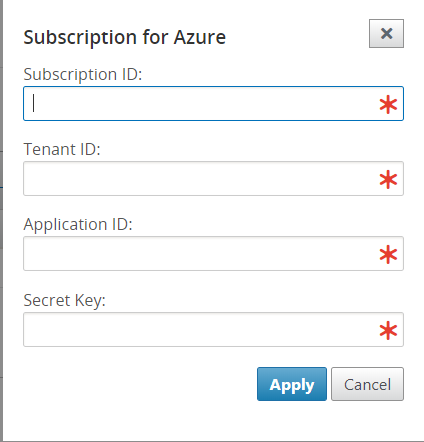
“存储帐户”字段指您在 Azure 中创建的存储帐户。如果您未创建存储帐户,则在单击“应用”时,将在您的订阅中自动创建一个新的存储帐户。
获取 Azure Virtual WAN 资源:
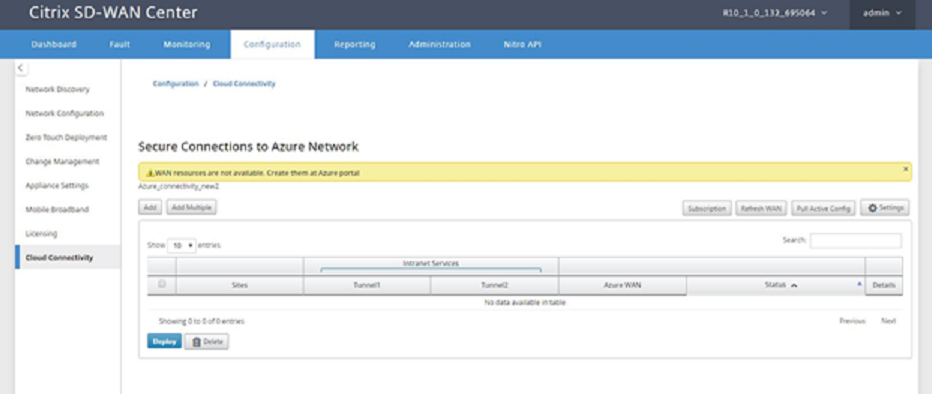
身份验证成功后,Citrix SD-WAN 会轮询 Azure 以获取 Azure Virtual WAN 资源列表,这些资源是您在登录 Azure 门户后的第一步中创建的。WAN 资源表示您在 Azure 中的整个网络。它包含您希望在此 WAN 中拥有的所有中心的链接。WAN 彼此隔离,不能包含公共中心,也不能包含不同 WAN 资源中两个不同中心之间的连接。
关联分支站点和 Azure WAN 资源:
分支站点需要与 Azure WAN 资源关联才能建立 IPsec 隧道。一个分支可以连接到 Azure Virtual WAN 资源中的多个中心,一个 Azure Virtual WAN 资源可以连接到多个本地分支站点。为每个分支到 Azure Virtual WAN 资源部署创建单行。
添加多个站点:
您可以选择逐个(单个)添加站点,并且随着网络的发展,或者如果您正在执行逐站点部署,您可以选择添加如上所述的多个站点。
-
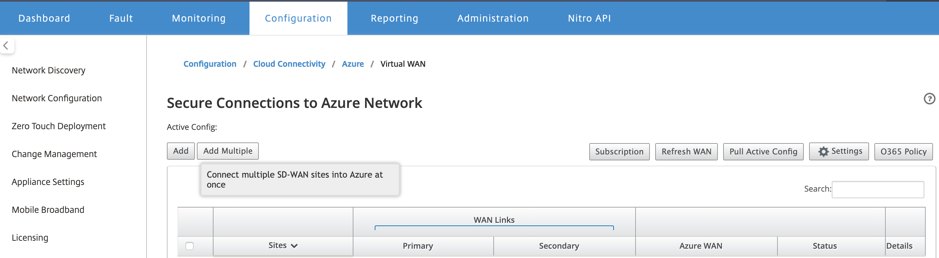
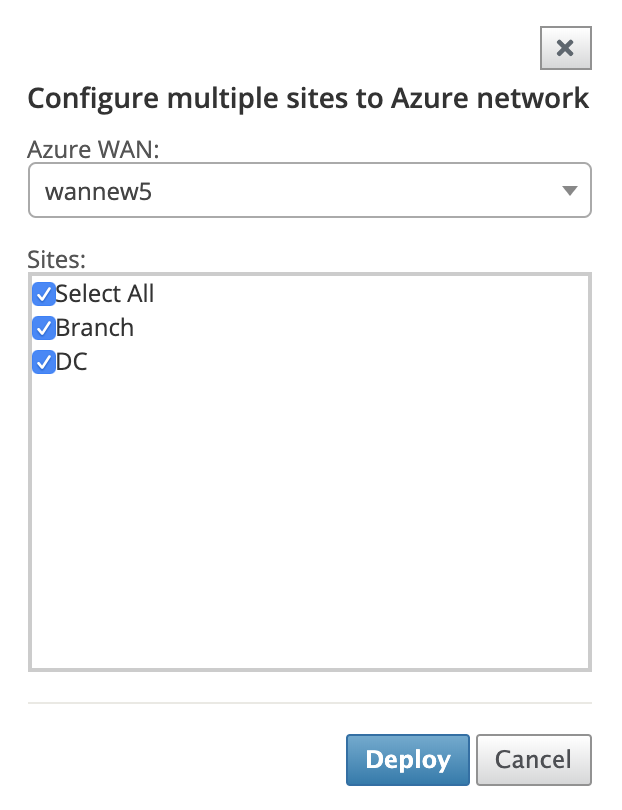
单击“添加多个”以添加必须与所选 WAN 资源关联的所有站点。
-
Azure WAN 资源下拉列表(如下所示)预填充了属于您的 Azure 帐户的资源。如果未创建任何 WAN 资源,则此列表为空,您必须导航到 Azure 门户以创建资源。如果列表已填充 WAN 资源,请选择需要分支站点连接到的“Azure WAN 资源”。
-
选择一个或所有分支站点以启动 IPsec 隧道建立过程。站点最佳容量的公共 Internet WAN 链路将自动选择,以建立到 Azure VPN 网关的 IPsec 隧道。
添加单个站点:
您也可以选择逐个(单个)添加站点,并且随着网络的发展,或者如果您正在执行逐站点部署,您可以选择添加如上所述的多个站点。
-
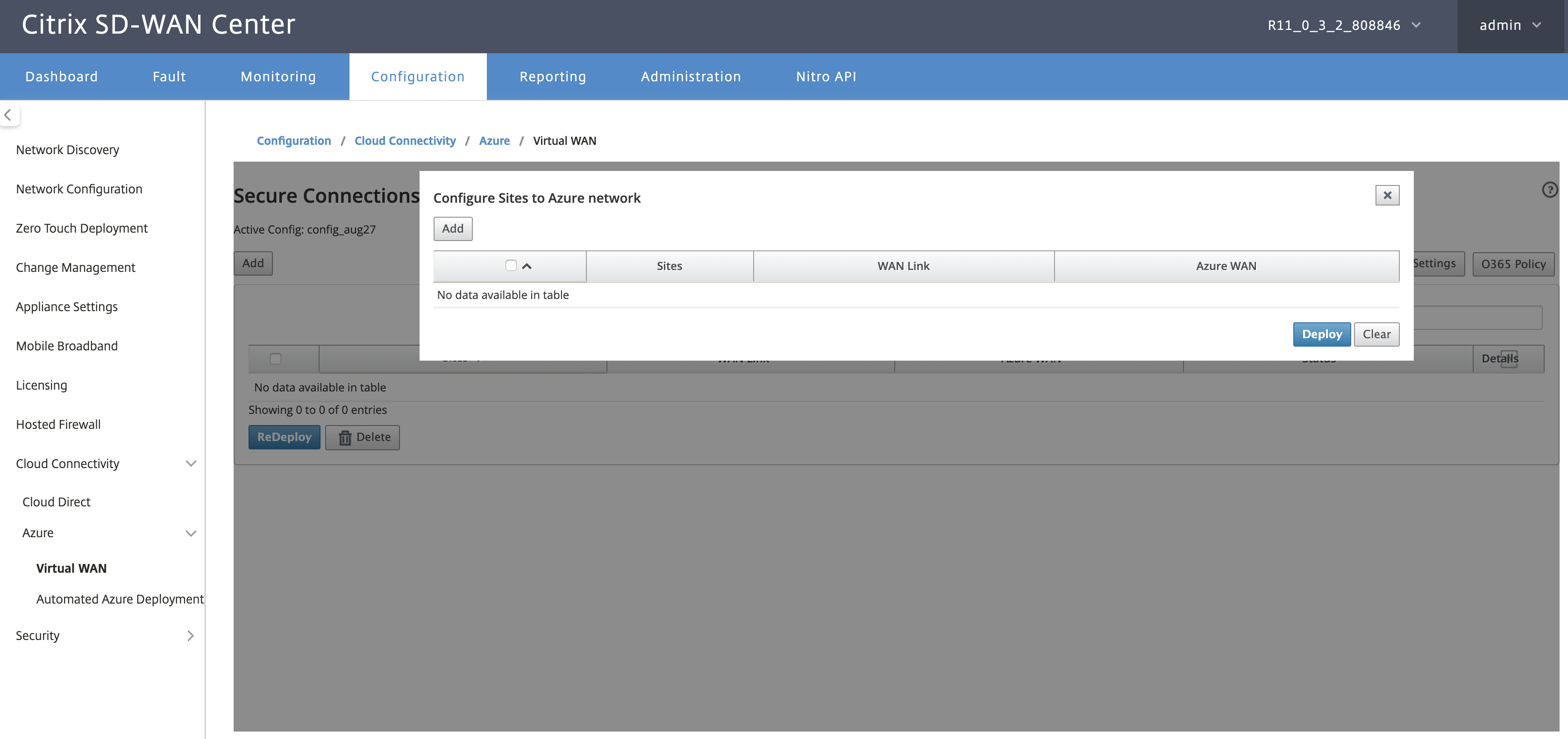
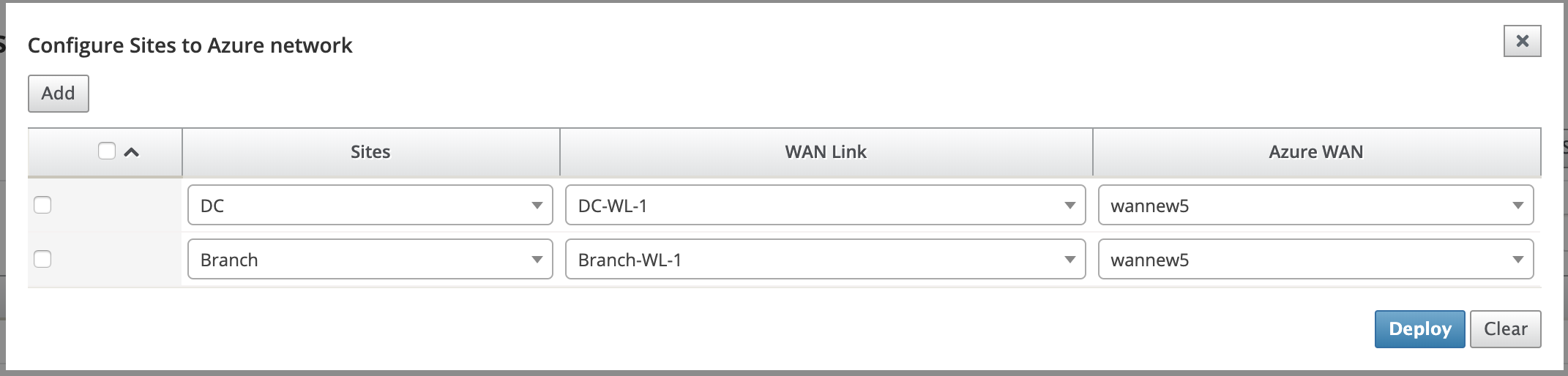
单击“添加新条目”以选择站点-WAN 关联的一个站点名称。在“将站点配置到 Azure 网络”对话框中添加站点。
-
选择要配置到 Azure Virtual WAN 网络的“分支站点”。
-
选择与站点关联的 WAN 链路(公共 Internet 类型链路按最佳物理链路容量顺序列出)。
-
从“Azure Virtual WANs”下拉菜单中选择站点必须关联到的 WAN 资源。
-
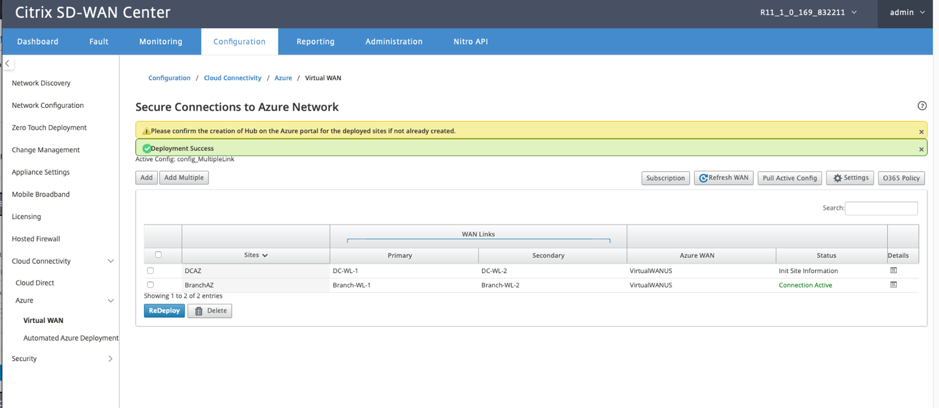
单击“部署”以确认关联。状态(“初始化站点信息”、“推送站点信息”和“等待 VPN 配置”)将更新以通知您该过程。
部署过程包括以下状态:
- 推送站点信息
- 等待 VPN 配置
- 隧道已部署
-
连接活动(IPsec 隧道已启动)或连接断开(IPsec 隧道已关闭)
关联站点 WAN 资源映射(Azure 门户):
将 Azure 门户上已部署的站点关联到 Azure Virtual WAN 资源下创建的虚拟中心。一个或多个虚拟中心可以与分支站点关联。每个虚拟中心都在特定区域中创建,并且可以通过创建虚拟网络连接将特定工作负载与虚拟中心关联。只有在分支站点到虚拟中心的关联成功后,VPN 配置才会下载,并且从站点到 VPN 网关的相应 IPsec 隧道才会建立。
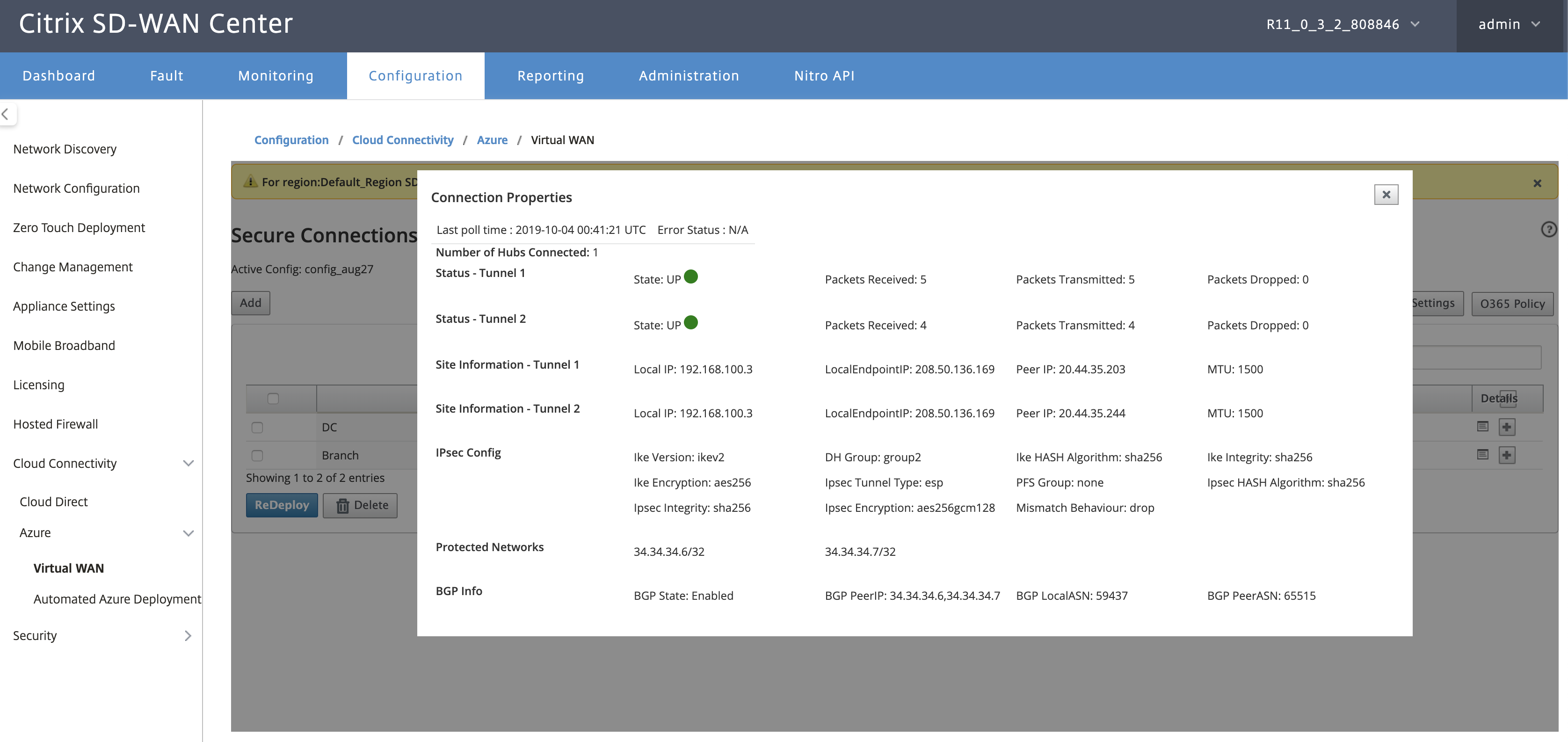
等待状态更改为“隧道已部署”或“连接活动”以查看 IPsec 隧道设置。查看与所选服务关联的 IPsec 设置。
SD-WAN Azure 设置:
-
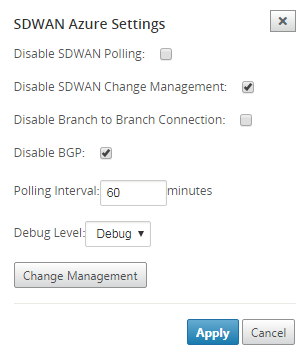
禁用 SD-WAN 变更管理 – 默认情况下,变更管理过程是自动化的。这意味着,只要 Azure Virtual WAN 基础结构中提供了新配置,SD-WAN Center 就会获取它并自动开始将其应用于分支。但是,如果您想控制何时将配置应用于分支,则此行为是受控的。禁用自动变更管理的一个好处是,此功能和其他 SD-WAN 功能的配置是独立管理的。
-
禁用 SDWAN 轮询 – 禁用所有 SD-WAN Azure 新部署和对现有部署的轮询。
-
轮询间隔 - 轮询间隔选项控制在 Azure Virtual WAN 基础结构中查找配置更新的间隔,建议的轮询间隔时间为 1 小时。
-
禁用分支到分支连接 – 禁用通过 Azure Virtual WAN 基础结构进行的分支到分支通信。默认情况下,此选项处于禁用状态。启用此选项后,表示本地分支能够通过 Azure 的 Virtual WAN 基础结构通过 IPsec 相互通信以及与分支后面的资源通信。这不会对通过 SD-WAN 虚拟路径进行的分支到分支通信产生任何影响,即使此选项处于禁用状态,分支也能够通过虚拟路径相互通信以及与各自的资源/终结点通信。
-
禁用 BGP – 这会禁用 IP 上的 BGP,默认情况下处于禁用状态。启用后,站点路由将通过 BGP 进行通告。
-
调试级别 – 启用捕获日志以调试是否存在任何连接问题。
刷新 WAN 资源:
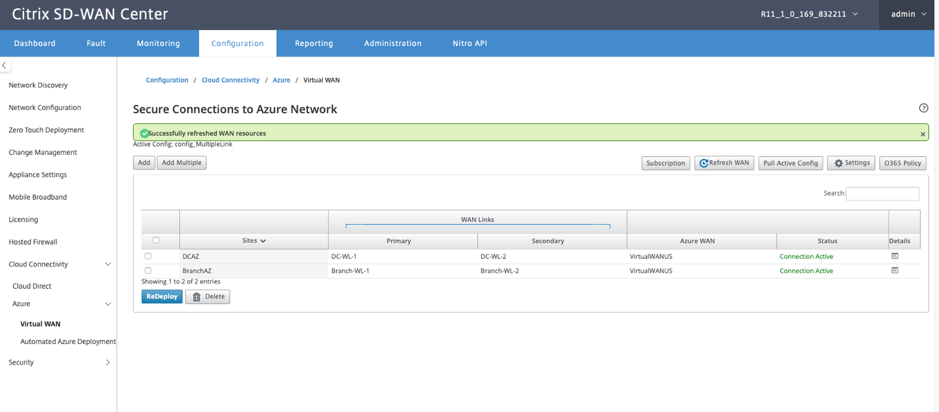
单击“刷新”图标以检索您在 Azure 门户上更新的最新 WAN 资源集。刷新过程完成后,将显示一条消息:“WAN 资源已成功刷新”。
删除站点 WAN 资源关联
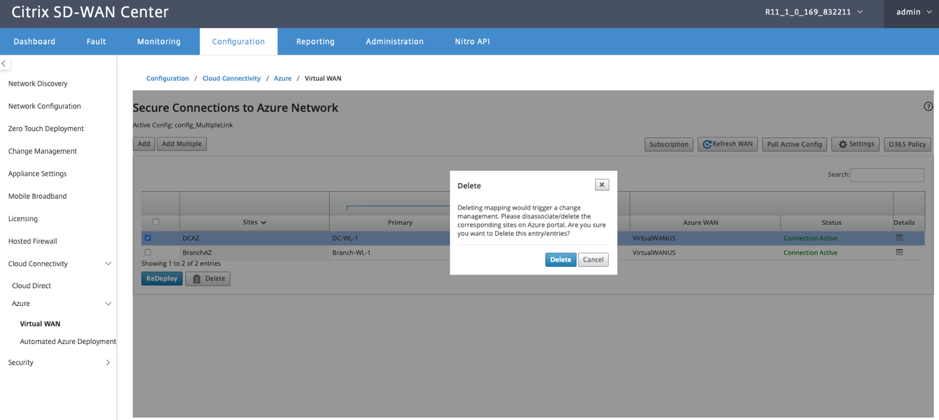
选择一个或多个映射以执行删除。在内部,SD-WAN 设备变更管理过程被触发,并且在成功之前,“删除”选项将禁用,以防止执行进一步的删除。删除映射需要您在 Azure 门户中取消关联或删除相应的站点。用户必须手动执行此操作。
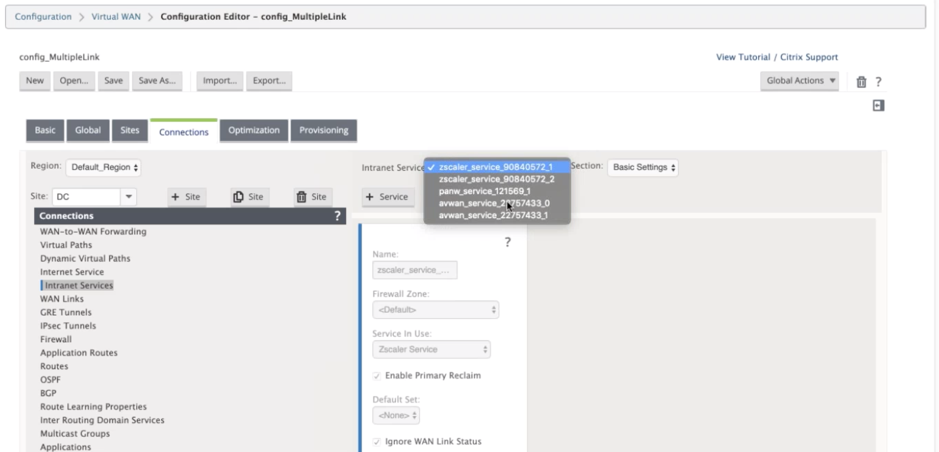
隧道创建后,您可以在 MCN 中看到两个 Intranet 服务。
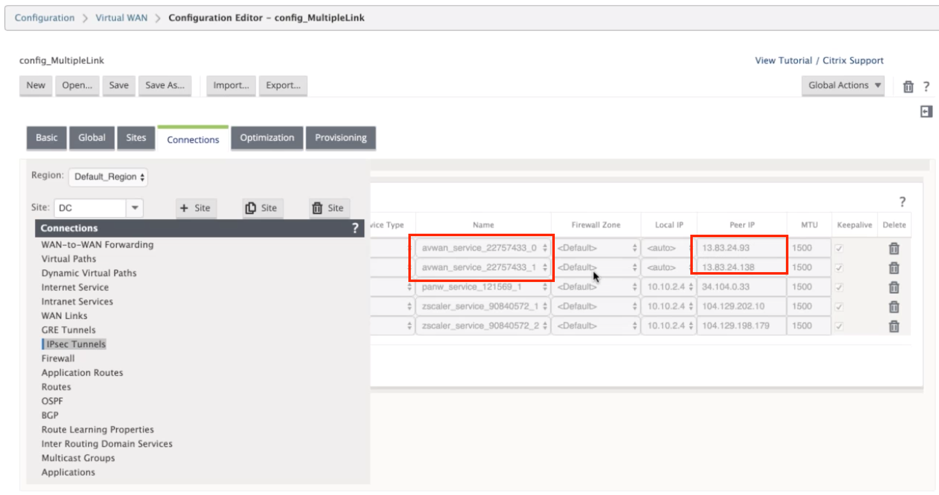
每个 Intranet 服务对应于使用对等 IP(Azure Virtual WAN 终结点 IP)创建的 IPsec 隧道。
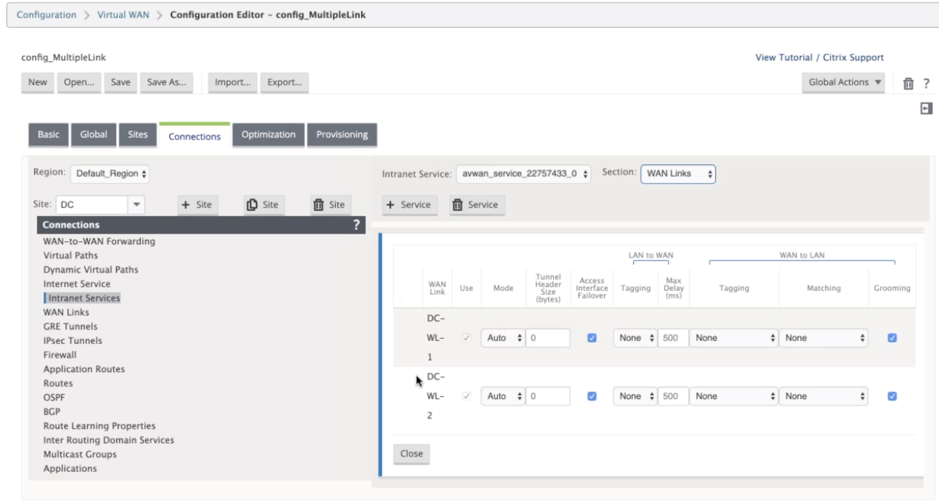
在“Intranet 服务”中,如果您从“部分”下拉列表中选择“WAN 链路”,您可以看到您指定的主 WAN 链路和辅助 WAN 链路。默认情况下,模式设置为“自动”。
监视 IPsec 隧道
在 SD-WAN Center UI 中,导航到“报告”>“IPsec”以检查 IPsec 隧道的状。隧道状态必须为绿色,数据流量才能流动。