在 ESXi 服务器上安装和配置 Citrix SD-WAN™ Center
安装 VMware vSphere Client
以下是下载和安装 VMware vSphere Client 的基本说明,您将使用它来创建和部署 Citrix SD-WAN Center 虚拟机。有关详细信息,请参阅 VMware vSphere Client 文档。
要下载和安装 VMware vSphere Client,请执行以下操作:
-
打开浏览器并导航到托管您的 vSphere Client 和 Citrix SD-WAN Center 虚拟机 (VM) 实例的 ESXi 服务器。
此时将显示 VMware ESXi 欢迎页面。
-
单击“下载 vSphere Client”链接以下载 vSphere Client 安装文件。
-
安装 vSphere Client。
运行您下载的 vSphere Client 安装程序文件,并在出现提示时接受每个默认选项。
-
安装完成后,启动 vSphere Client 程序。
此时将显示 VMware vSphere Client 登录页面,提示您输入 ESXi 服务器登录凭据。
-
输入 ESXi 服务器登录凭据:
- IP 地址/名称:输入托管您的 Citrix SD-WAN Center VM 实例的 ESXi 服务器的 IP 地址或完全限定域名 (FQDN)。
- 用户名:输入服务器管理员帐户名称。默认值为 root。
- 密码:输入与此管理员帐户关联的密码。
-
单击“登录”。
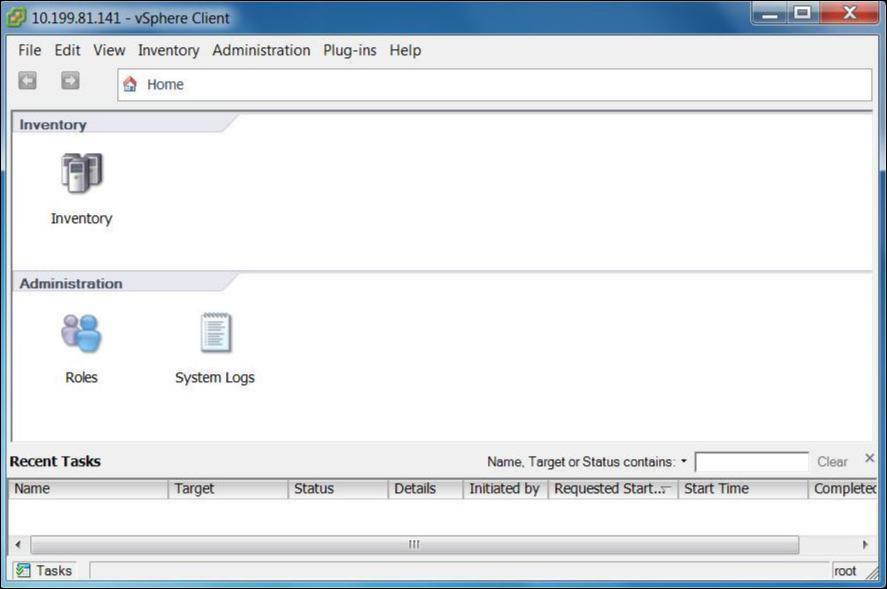
此时将显示 vSphere Client 主页面。
使用 OVF 模板创建 Citrix SD-WAN Center VM
安装 VMware vSphere Client 后,创建 Citrix SD-WAN Center 虚拟机。
-
如果您尚未执行此操作,请将 Citrix SD-WAN Center OVF 模板文件(.ova 文件)下载到本地 PC。
有关详细信息,请参阅系统要求和安装。
-
在 vSphere Client 中,单击“文件”,然后从下拉菜单中选择“部署 OVF 模板”。
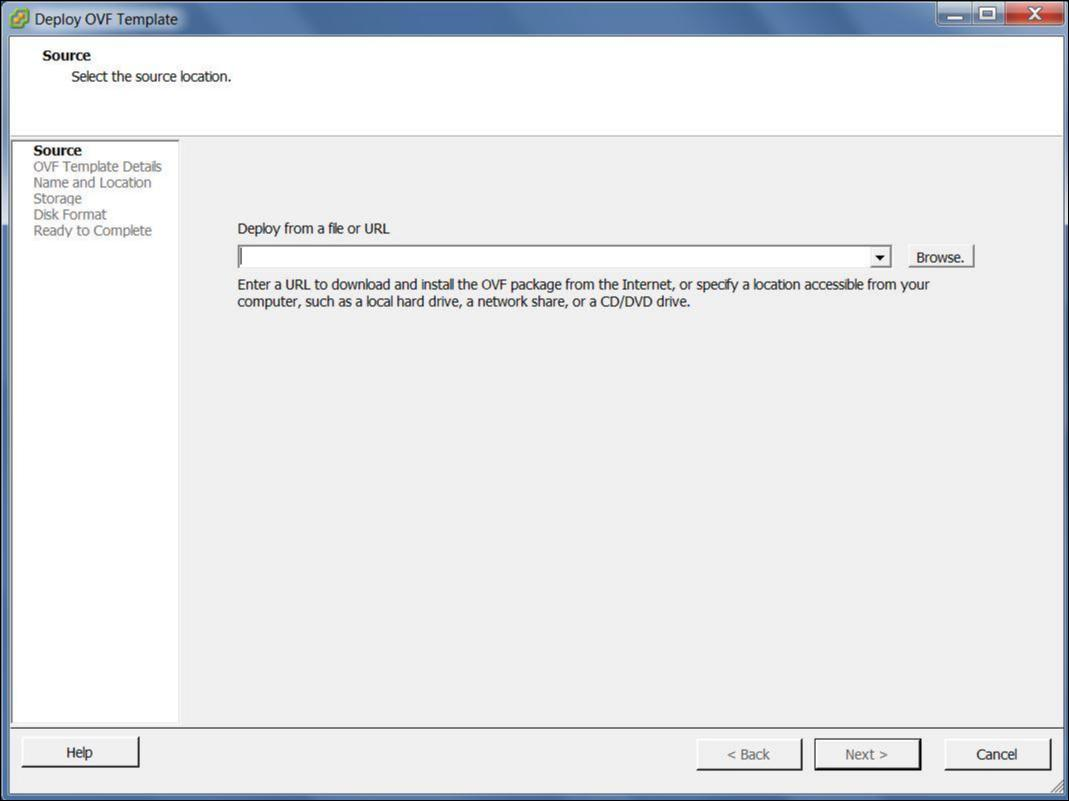
此时将显示“部署 OVF 模板”向导。
-
单击“浏览”并选择要安装的 Citrix SD-WAN Center OVF 模板(.ova 文件)。
-
单击“下一步”。
ova 文件已导入,此时将显示 OVF 模板详细信息页面。
-
单击“下一步”。
-
在“最终用户许可协议”页面上,单击“接受”,然后单击“下一步”。
-
在“名称和位置”页面上,为新 VM 输入一个唯一的名称(或接受默认值)。
该名称在当前“清单”文件夹中必须是唯一的,并且长度最多为 80 个字符。
-
单击“下一步”。
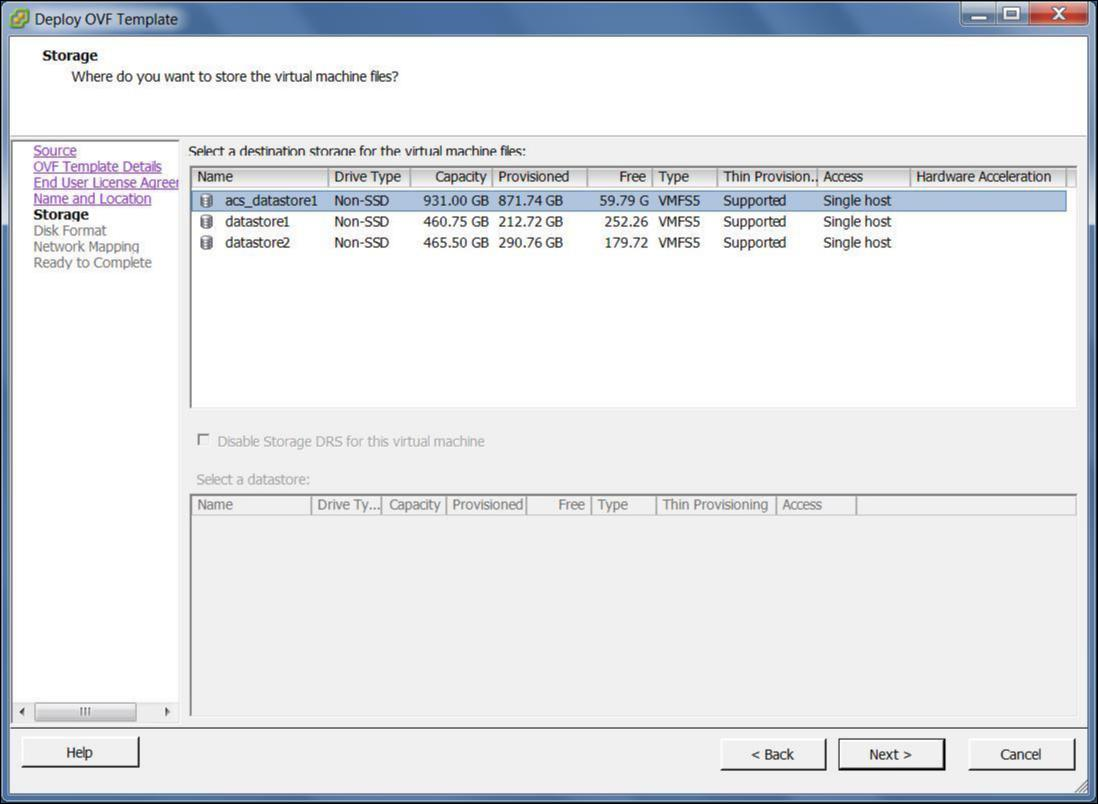
此时将显示“存储”页面。
-
现在,通过单击“下一步”接受默认存储资源。您还可以配置数据存储。有关详细信息,请参阅在 ESXi 服务器上添加和配置数据存储。
-
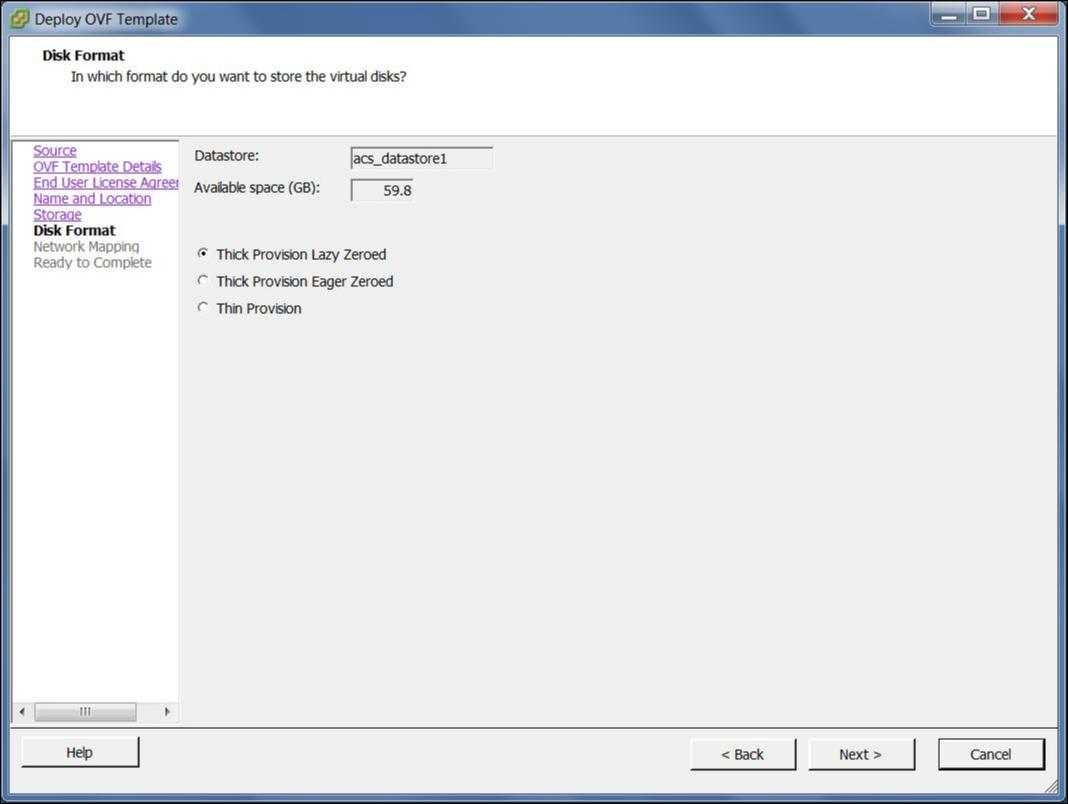
在“磁盘格式”页面上,接受默认设置,然后单击“下一步”。
-
在“网络映射”页面上,接受默认值(VM Network),然后单击“下一步”。
-
在“准备完成”页面上,单击“完成”以创建 VM。
注意:
将磁盘映像解压缩到服务器可能需要几分钟。
-
单击“关闭”。
在 ESXi 服务器上查看和记录管理 IP 地址
管理 IP 地址是 SD-WAN Center VM 的 IP 地址,使用此 IP 地址登录到 Citrix SD-WAN Center Web UI。
要显示管理 IP 地址,请执行以下操作:
-
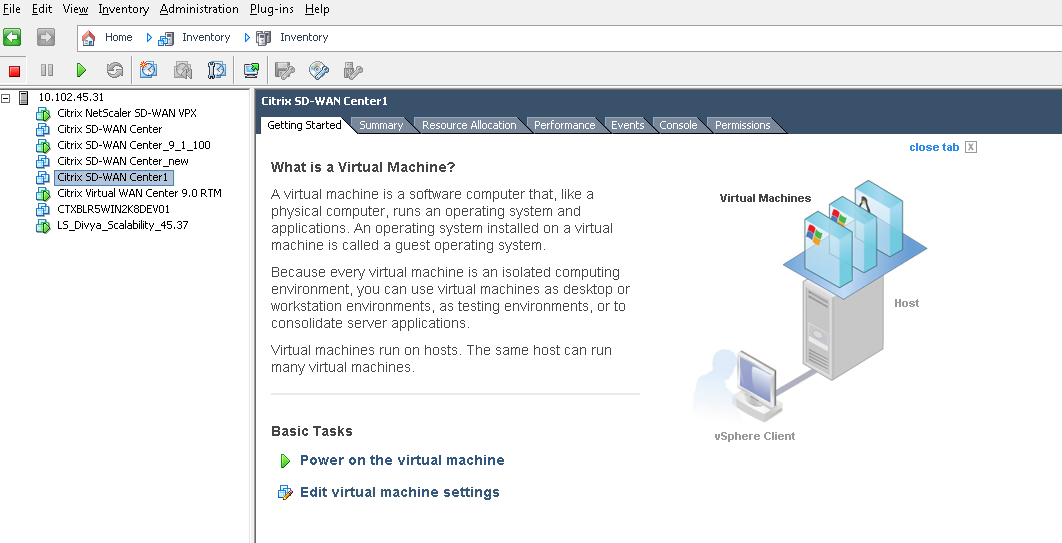
在 vSphere Client“清单”页面上,在“清单”树(左窗格)中选择新的 Citrix SD-WAN Center VM。
-
在 Citrix SD-WAN Center 页面上,在“基本任务”下,单击“打开虚拟机电源”。
-
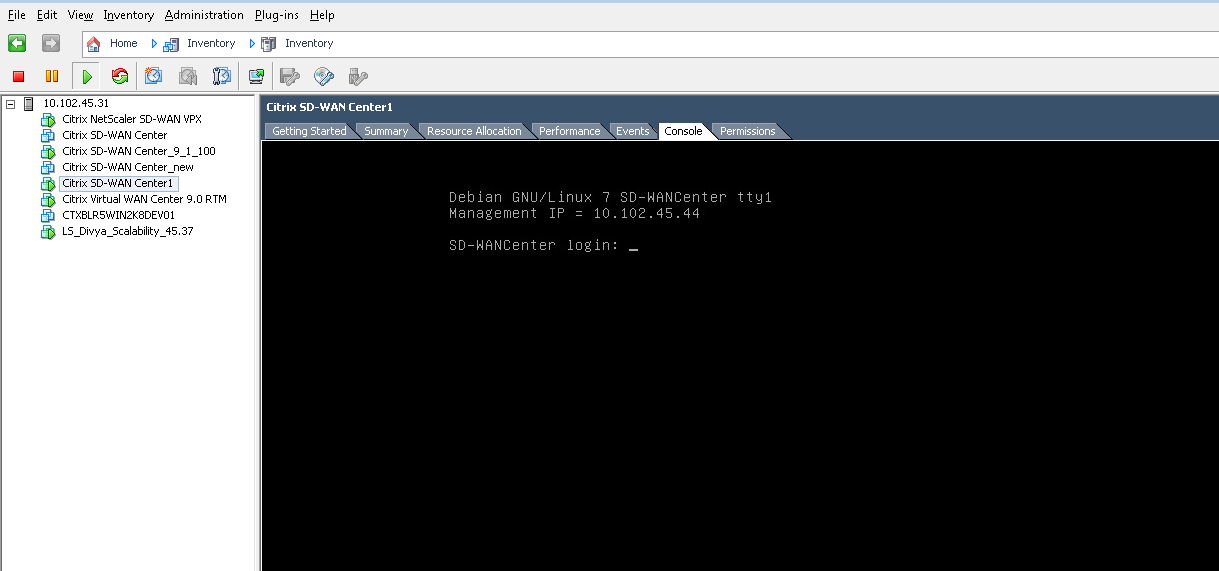
选择“控制台”选项卡,然后单击控制台区域内的任意位置以进入控制台模式。
这将把鼠标光标的控制权转交给 VM 控制台。
注意
要释放光标的控制台控制,请同时按 <Ctrl> 和 <Alt> 键。
-
按 Enter 以显示控制台登录提示。
-
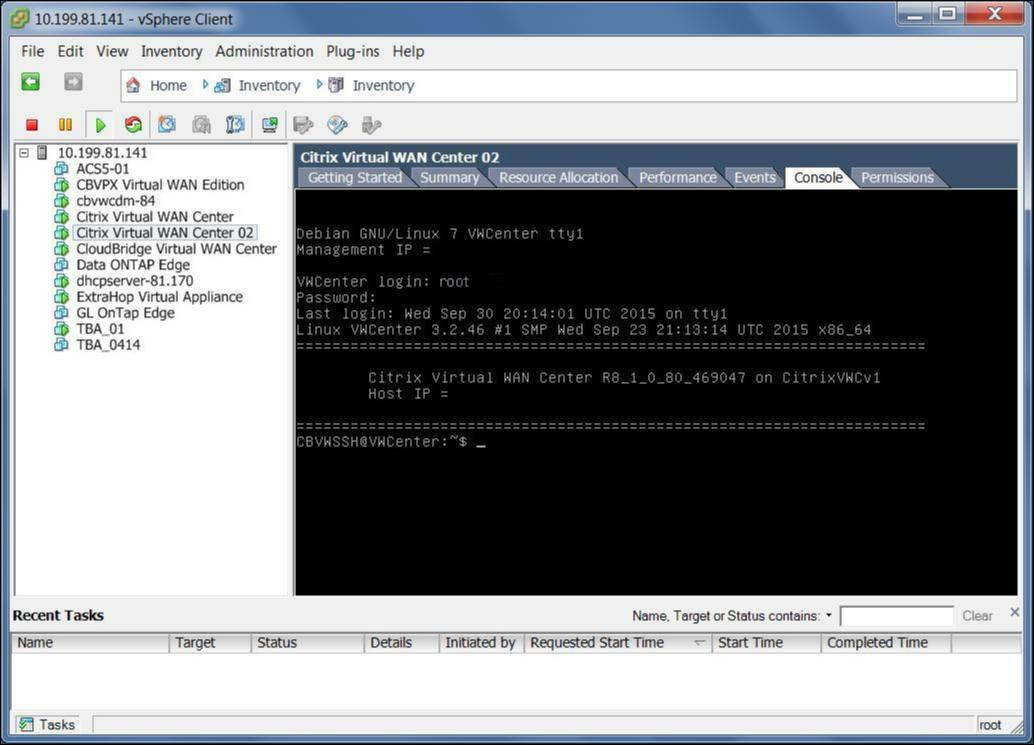
登录到 VM 控制台。
新的 Citrix SD-WAN Center VM 的默认登录凭据如下:
- 登录名:admin
- 密码:password
-
记录 Citrix SD-WAN Center VM 的管理 IP 地址,该地址在登录时显示的欢迎消息中显示为“主机 IP 地址”。
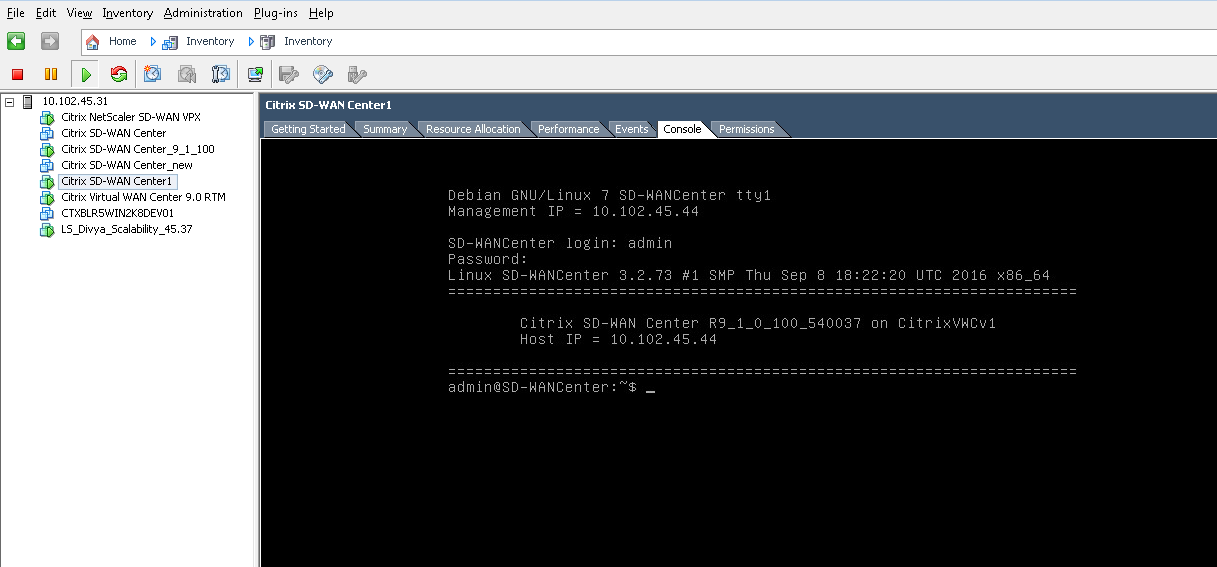
注意
DHCP 服务器必须存在且在 SD-WAN 网络中可用,否则无法完成此步骤。
如果 SD-WAN 网络中未配置 DHCP 服务器,则必须手动输入静态 IP 地址。
要将静态 IP 地址配置为管理 IP 地址:
-
VM 启动后,单击“控制台”选项卡。
-
登录到 VM。新的 Citrix SD-WAN Center VM 的默认登录凭据如下:
登录名:admin
密码:password
-
在控制台中输入 CLI 命令 management_ip。
-
输入命令 set interface <ipaddress> <subnetmask> <gateway> 以配置管理 IP。
在 ESXi 服务器上添加和配置数据存储
您可以添加和配置数据存储以存储来自 Citrix SD-WAN Center 的统计信息。
要添加和配置数据存储:
-
在 vSphere Client 中,单击“清单”图标以打开“清单”页面。
-
展开 Citrix SD-WAN Center VM 主机服务器的“清单”树分支。
-
在左窗格中,单击您创建的 Citrix SD-WAN Center VM 的主机服务器的 IP 地址旁边的“+”。
-
打开新的 Citrix SD-WAN Center VM 进行编辑。
-
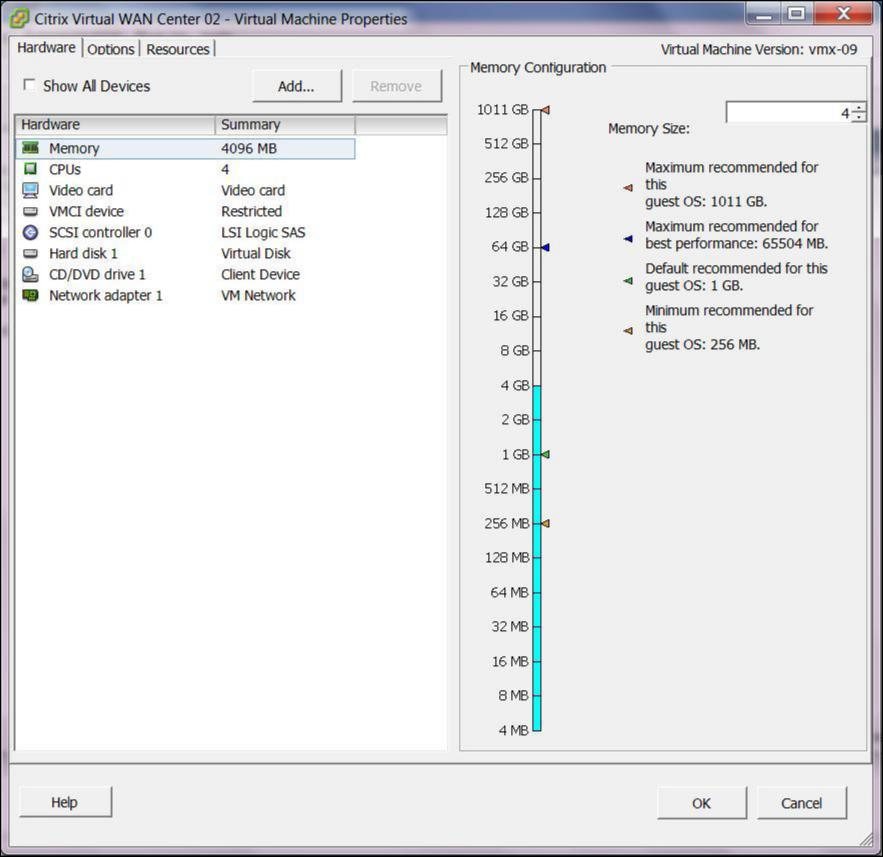
在“清单”树中,右键单击您创建的 Citrix SD-WAN Center VM 的名称,然后从下拉菜单中选择“编辑设置”。
-
在“内存大小”字段中,输入要为此 VM 分配的内存量。
有关详细信息,请参阅内存要求。
-
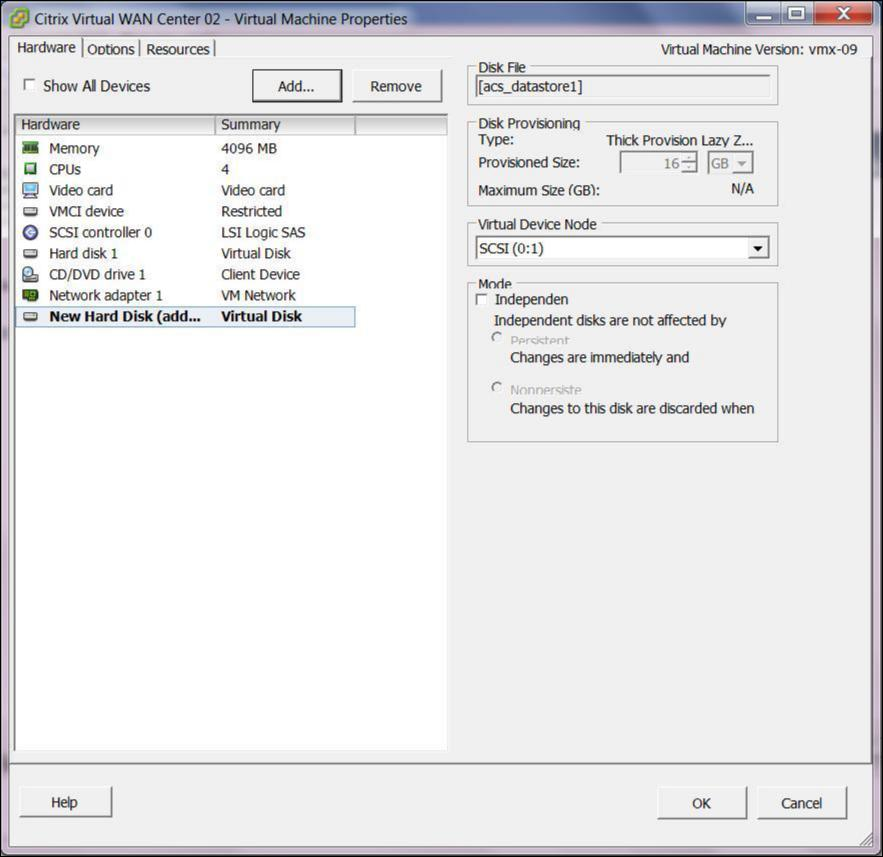
单击“添加”。
-
在“添加硬件”向导的“设备类型”页面上,选择“硬盘”,然后单击“下一步”。
-
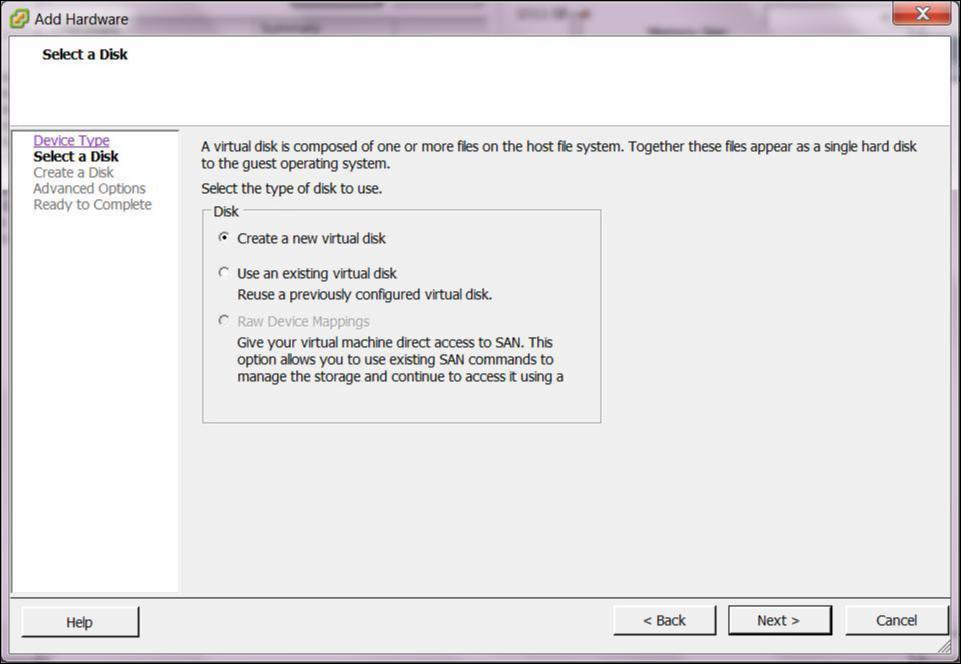
在“选择磁盘”页面上,选择“创建新虚拟磁盘”,然后单击“下一步”。
-
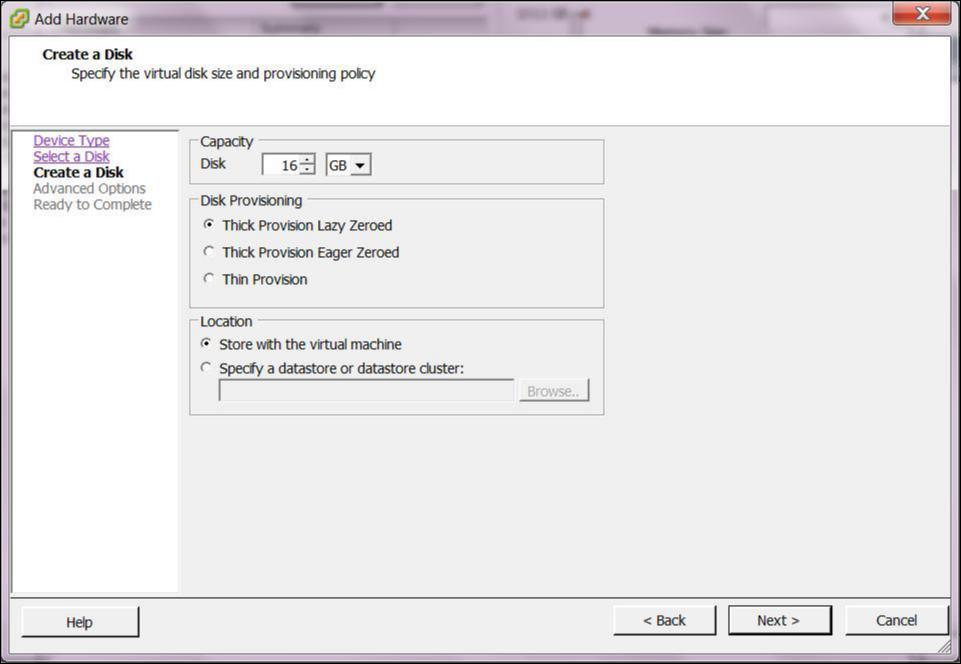
在“创建磁盘”页面上,在“容量”部分中,选择新虚拟磁盘的磁盘容量。
-
在“磁盘置备”部分中,选择“厚置备延迟置零”(默认值)。
-
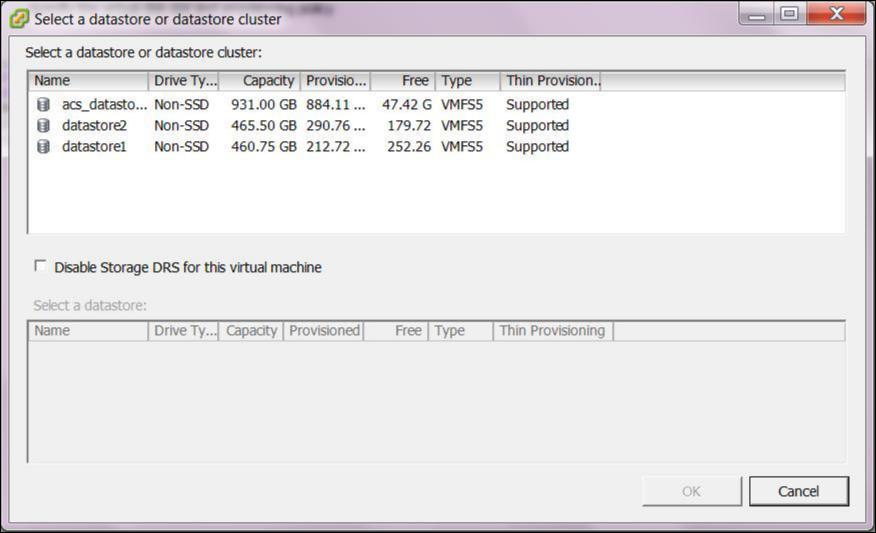
在“位置”部分中,选择“指定数据存储或数据存储群集”。
-
单击“浏览”。
-
选择具有足够可用空间的数据存储,然后单击“确定”。
-
单击“下一步”。
-
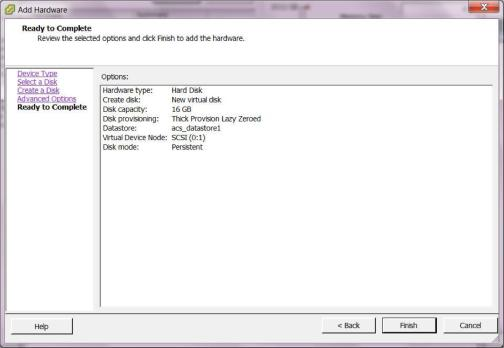
在“高级选项”页面上,接受“高级选项”默认设置,然后单击“下一步”。
-
单击“完成”。
这将添加新的虚拟磁盘,关闭“添加硬件”向导,并将您返回到“虚拟机属性”页面。
-
单击“确定”。