查看服务图中的详细信息
在 NetScaler® ADM 中,导航到“设置”>“分析设置”>“IP 块”,然后从列表中选择时间段以查看服务图详细信息。
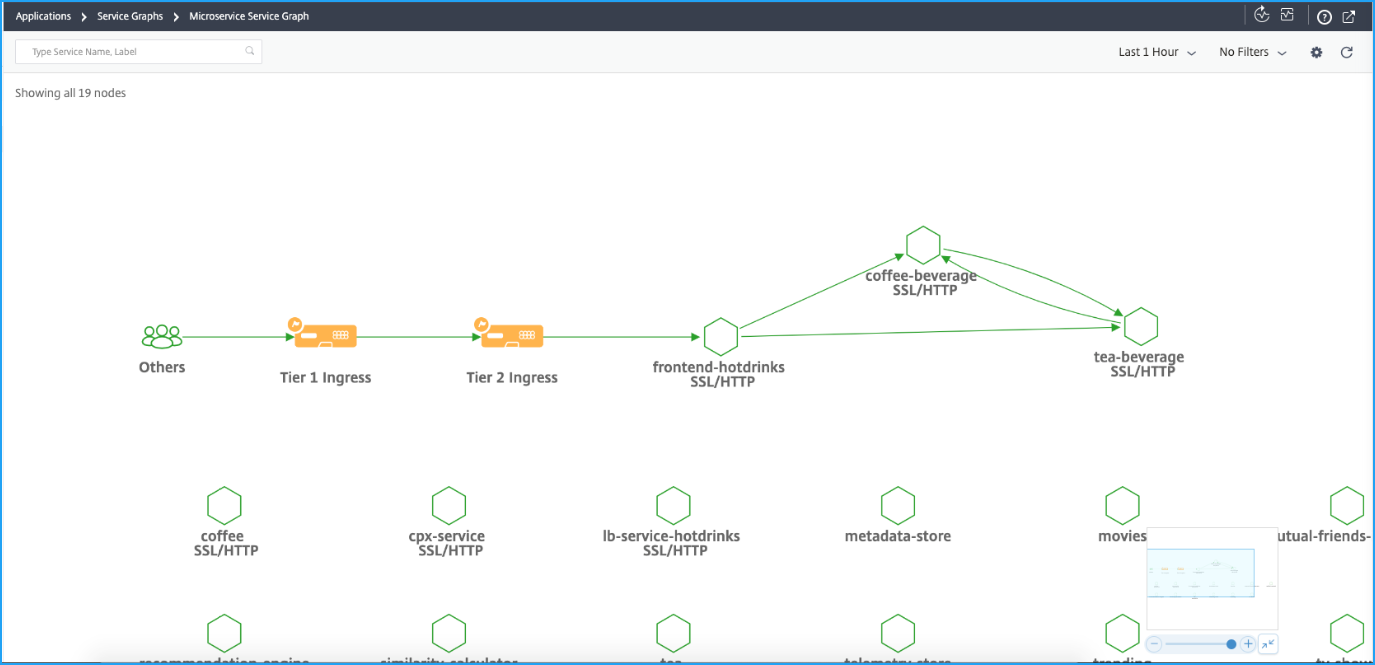
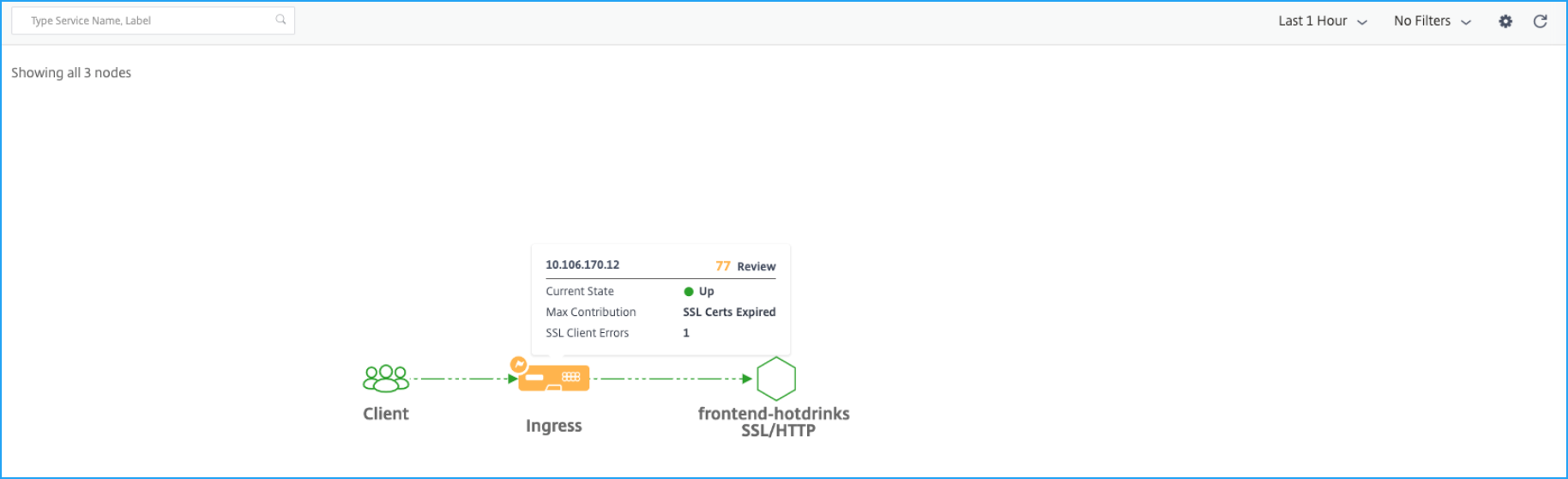
| 两层/Service Mesh Lite 拓扑 | 单层/统一 Ingress 拓扑 |
|---|---|
 |
 |
-
第 1 层 Ingress – Kubernetes 集群内的 NetScaler Ingress Controller 在 Kubernetes 集群外部配置 NetScaler 实例 (VPX/MPX/SDX/BLX)。
-
第 2 层 Ingress – NetScaler Ingress Controller 作为 sidecar 与 Kubernetes 集群内的 NetScaler CPX 实例一起运行。
-
Ingress – 显示所有其他部署拓扑。
服务图仪表板
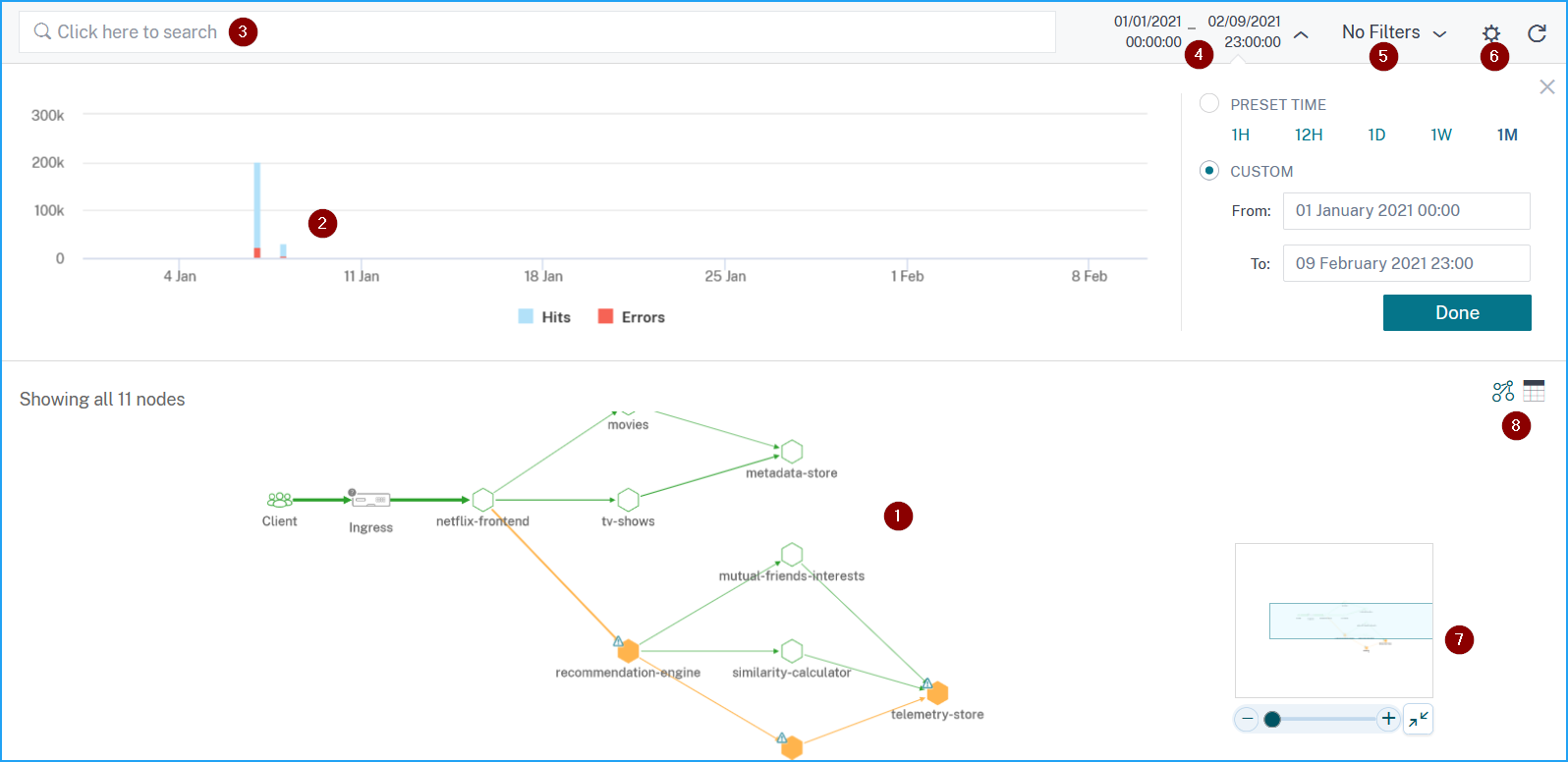
1 - 应用程序的端到端网络映射,显示组件服务如何通信
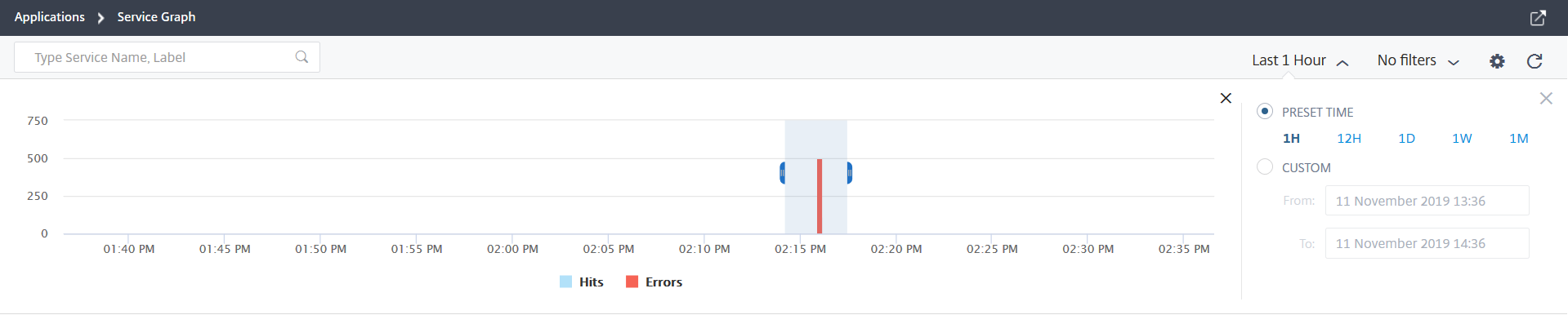
2 – 指示特定时间段内命中数和错误的图表
3 – 搜索栏,用于搜索服务
4 – 时间列表,用于选择时间段
5 - 应用筛选器以显示服务
6 – 设置图标
7 – 放大和缩小视图
8 – 图表视图或表格视图
根据所选时间段,您可以查看服务图。
| 服务图标 | 描述 |
|---|---|
 |
边缘宽度表示命中数。边缘宽度越大或越多,表示命中数越高。 |
 |
带有警告图标的服务表示该服务存在错误。 |
 |
带有秒表图标的服务表示该服务存在延迟或响应时间问题。 |
 |
同时带有秒表和警告图标的服务表示该服务同时存在错误和延迟/响应时间问题。 |
注意
如果服务没有警告或秒表图标,则表示该服务存在异常或命中数超出阈值。
根据所选时间段,您可以查看服务图。从指示命中数的图表中选择时间段,以深入查看更多信息。
注意
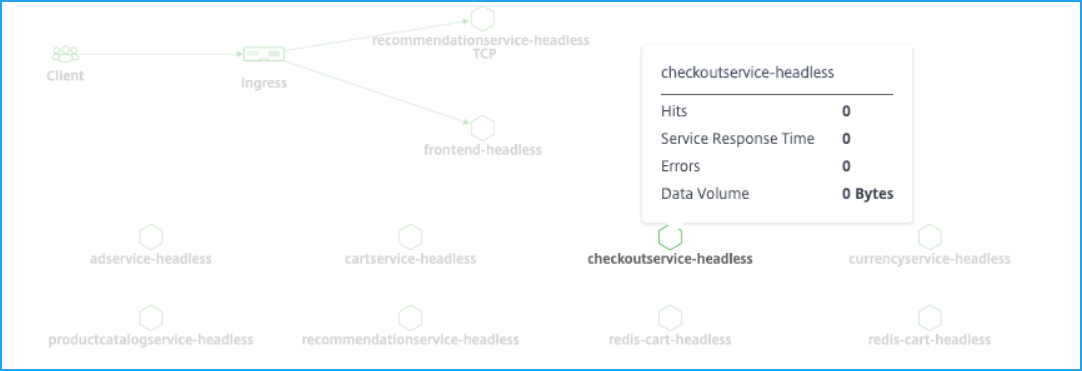
如果 NetScaler ADM 未收到活动事务,则只能查看由 NetScaler 实例进行负载平衡的服务。将鼠标指针悬停在服务上时,所有指标都显示为 0。
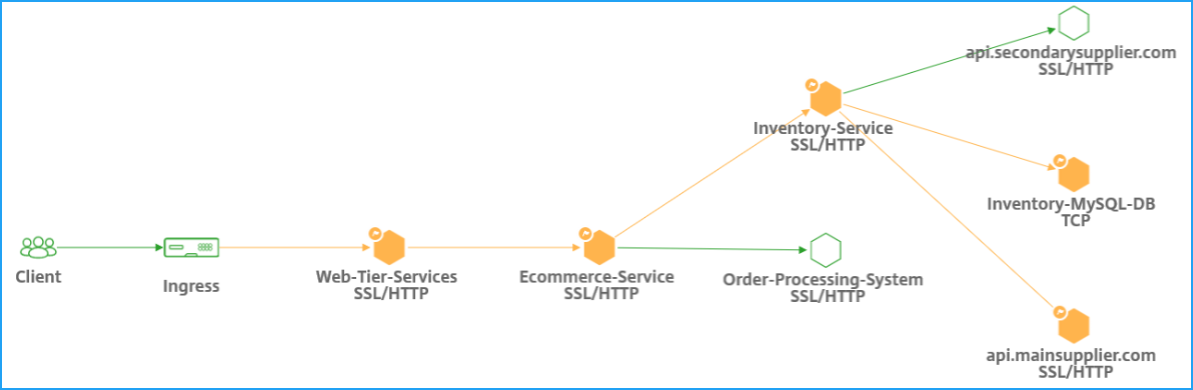
服务图显示了服务使用的协议。假设您的 Kubernetes 集群中运行着以下服务,如图像所示:
注意
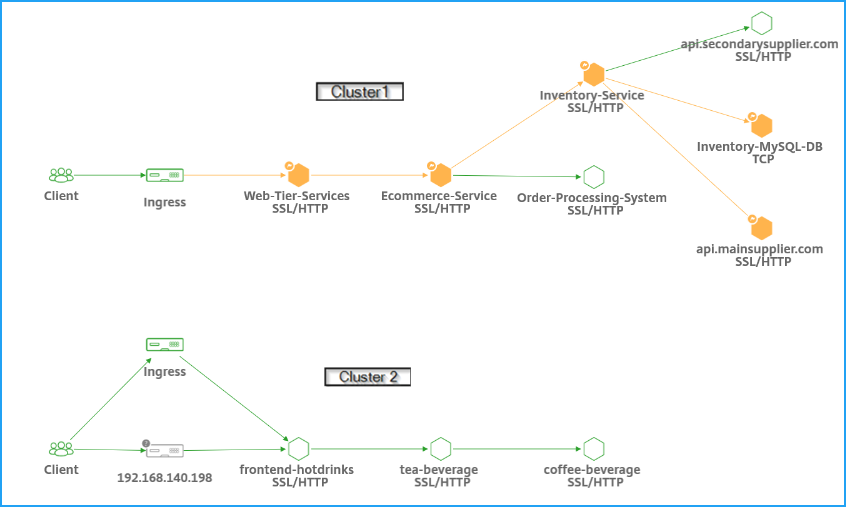
如果您在“编排”>“Kubernetes”>“集群”中添加了多个集群,则可以查看与每个集群关联的服务。
您可以查看服务的以下状态:
-
严重 (红色) - 表示平均服务响应时间 > 200 毫秒 且 错误计数 > 0
-
审查 (橙色) - 表示平均服务响应时间 > 200 毫秒 或 错误计数 > 0
-
良好 (绿色) - 表示无错误且平均服务响应时间 < 200 毫秒
以下协议使您能够识别服务所用的协议:
-
TCP – 表示服务正在使用 TCP 协议。
-
SSL、HTTP – 表示服务正在使用基于 HTTP 的 SSL 协议。
-
SSL、TCP – 表示服务正在使用基于 TCP 的 SSL 协议。
注意
没有协议的服务表示该服务正在使用 HTTP 协议。
使用表格视图查看关键指标趋势
使用表格视图,您可以查看:
-
服务的关键指标
-
源服务与目标服务之间的关键指标
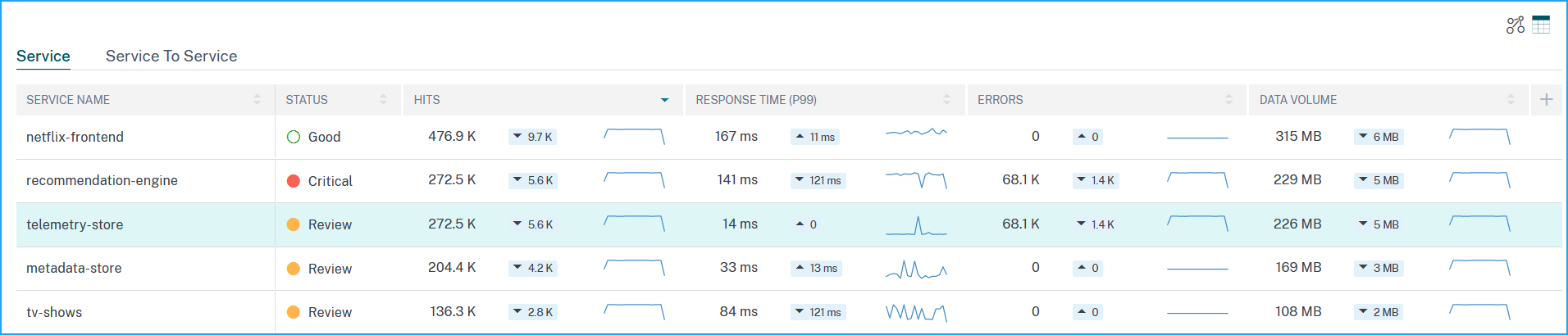
作为管理员,使用这些关键指标,您可以分析所选时间段内黄金信号的趋势。
查看客户端指标
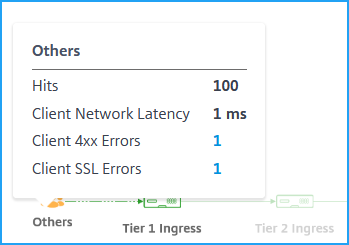
您可以查看客户端从哪个位置访问服务。作为管理员,您可以可视化客户端指标并分析客户端出现的问题。
将鼠标指针悬停在客户端区域上以查看指标。
-
命中数 - 指示客户端收到的总命中数。
-
客户端网络延迟 - 指示平均客户端网络延迟。
-
客户端 4xx 错误 - 指示客户端 4xx 错误总数。
-
客户端 SSL 错误 - 指示客户端 SSL 错误总数。
NetScaler ADM 中的 IP 块 - 如果客户端使用公共 IP 地址,NetScaler ADM 可以识别客户端位置。NetScaler ADM 具有其内置位置 CSV 文件,该文件根据客户端 IP 地址范围匹配位置。
只有当 IP 地址添加到 NetScaler ADM 服务器时,NetScaler ADM 才能识别具有私有 IP 地址的客户端位置。例如,如果客户端 IP 地址落在与城市 A 关联的私有 IP 地址范围内,NetScaler ADM 会识别此客户端的流量源自城市 A。
创建私有 IP 块
当客户端私有 IP 地址添加到 NetScaler ADM 服务器时,NetScaler ADM 可以识别客户端的位置。例如,如果客户端的 IP 地址落在与城市 A 关联的私有 IP 地址块范围内,NetScaler ADM 会识别此客户端的流量源自城市 A。
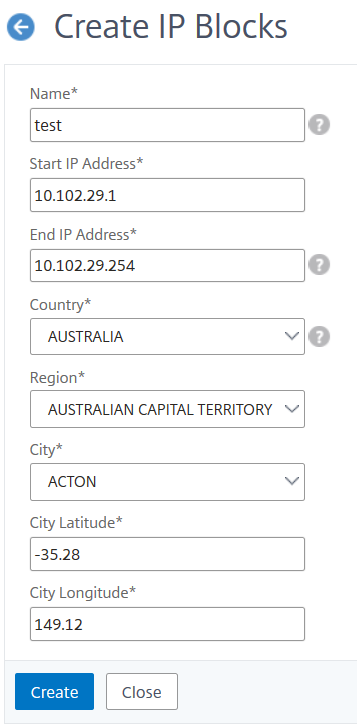
要创建 IP 块:
-
在 NetScaler ADM 中,导航到“设置”>“分析设置”>“IP 块”,然后单击“添加”。
-
在“创建 IP 块”页面中,指定以下参数:
-
名称。指定私有 IP 块的名称。
-
起始 IP 地址。指定 IP 块的最低 IP 地址范围。
-
结束 IP 地址。指定 IP 块的最高 IP 地址范围。
-
国家/地区。从列表中选择国家/地区。
-
区域。根据国家/地区,区域会自动填充,但您可以选择您的区域。
-
城市。根据区域,城市会自动填充,但您可以选择您的城市。
-
城市纬度和城市经度。根据您选择的城市,纬度和经度会自动填充。
-
-
单击“创建”完成。
公共 IP 块
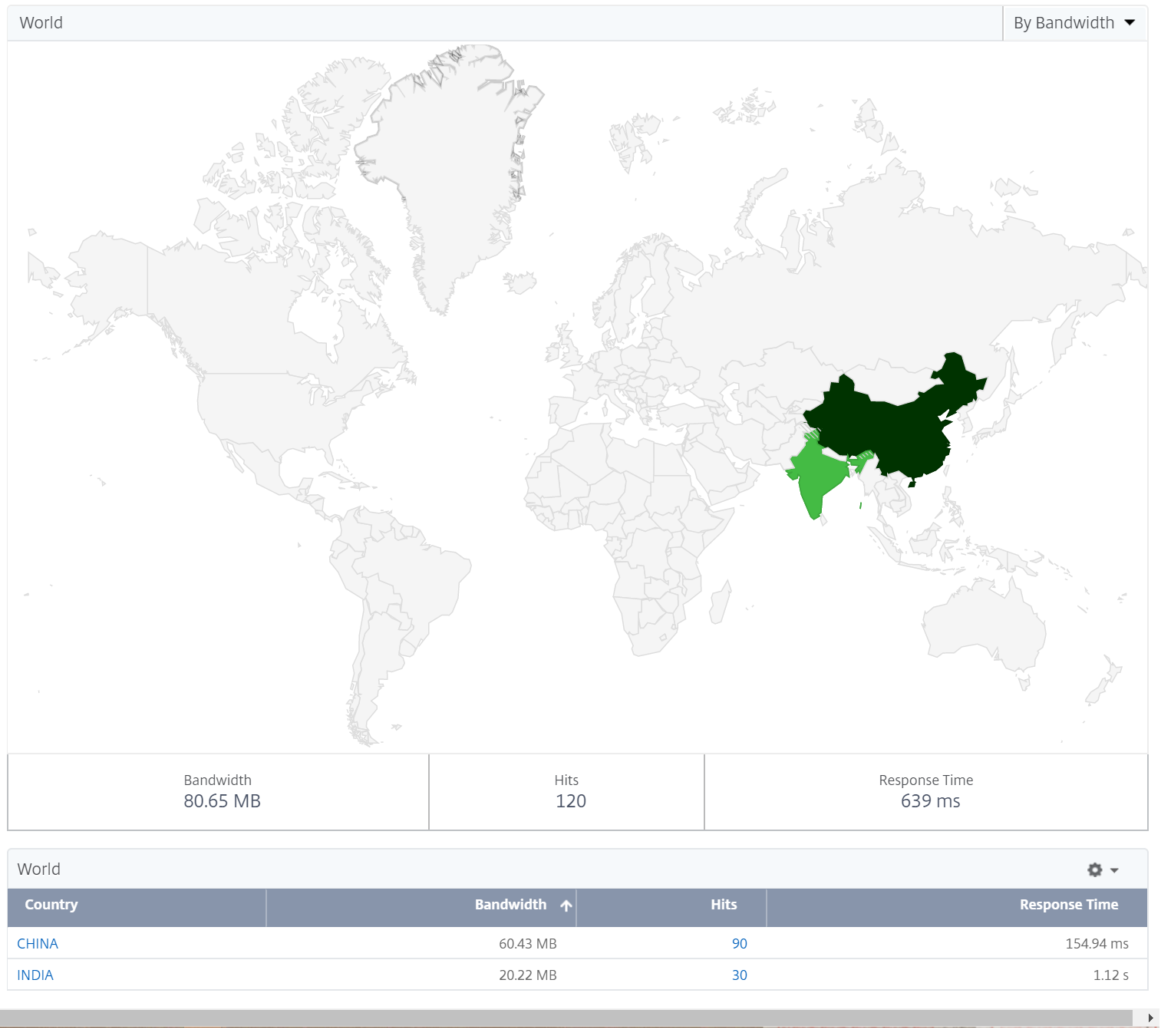
如果客户端使用公共 IP 地址,NetScaler ADM 也可以识别客户端的位置。NetScaler ADM 具有其内置位置 CSV 文件,该文件根据客户端 IP 地址范围匹配位置。要使用公共 IP 块,唯一的要求是您必须从“配置 Insight”页面启用“启用地理数据”收集。
注意
NetScaler ADM 需要 Internet 连接才能显示特定地理位置的地理地图。还需要 Internet 连接才能以 .pdf、.png 或 .jpg 格式导出地理地图。
查看 Ingress 指标
您可以查看 Kubernetes 集群中使用的 Ingress 类型。
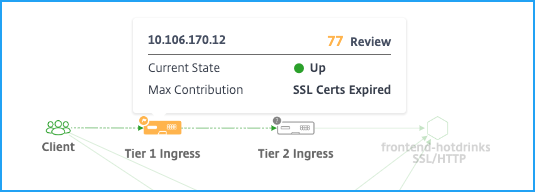
-
NetScaler IP 地址及其分数
-
当前状态 – 指示 NetScaler 实例是正常、关闭还是脱机
-
最大贡献 – 指示影响实例分数的问题
对于单层拓扑,您只能查看单个 Ingress。
单击“Ingress”可深入查看详细信息。有关详细信息,请参阅查看 Ingress 详细信息以排查问题。
查看 TCP 和 SSL 指标
使用 TCP 和 SSL 指标,您可以:
-
查看服务之间的 TCP 连接详细信息
-
确定 TCP 相关问题是源服务还是目标服务引起
-
查看 SSL 错误是源服务还是目标服务引起
-
查看 SSL 服务使用的 SSL 协议版本
TCP 指标
将鼠标指针悬停在 TCP 服务或其关联的传入服务上以查看 TCP 指标。
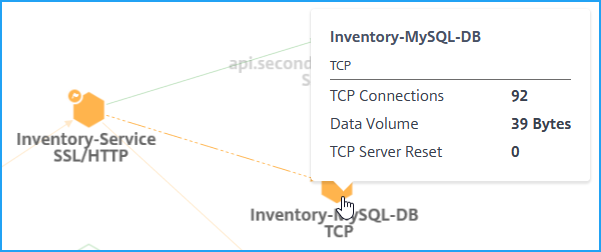
-
TCP 连接 – 服务之间建立的总连接数
-
数据量 – 服务处理的总数据量
-
TCP 服务器重置 – 从服务器发起的 TCP 重置总数
SSL 指标
将鼠标指针悬停在使用 SSL 协议的服务上以查看 SSL 指标。
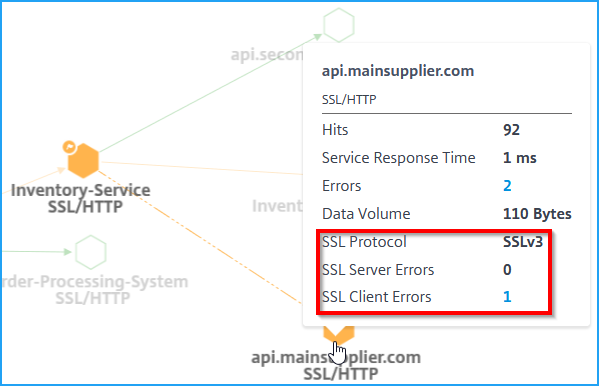
-
SSL 服务器错误 – 指示来自服务器的 SSL 错误总数。(例如,SSL 证书未知)
-
SSL 协议 – 指示服务使用的 SSL 协议版本
-
SSL 客户端错误 - 指示来自客户端的 SSL 错误总数。(例如,SSL 客户端身份验证错误)
查看服务详细信息
单击服务并选择“查看详细信息”以查看服务详细信息。有关详细信息,请参阅查看服务详细信息。
应用筛选器
您可以应用筛选器以查看特定的服务信息。单击“无筛选器”列表以获取筛选器选项。
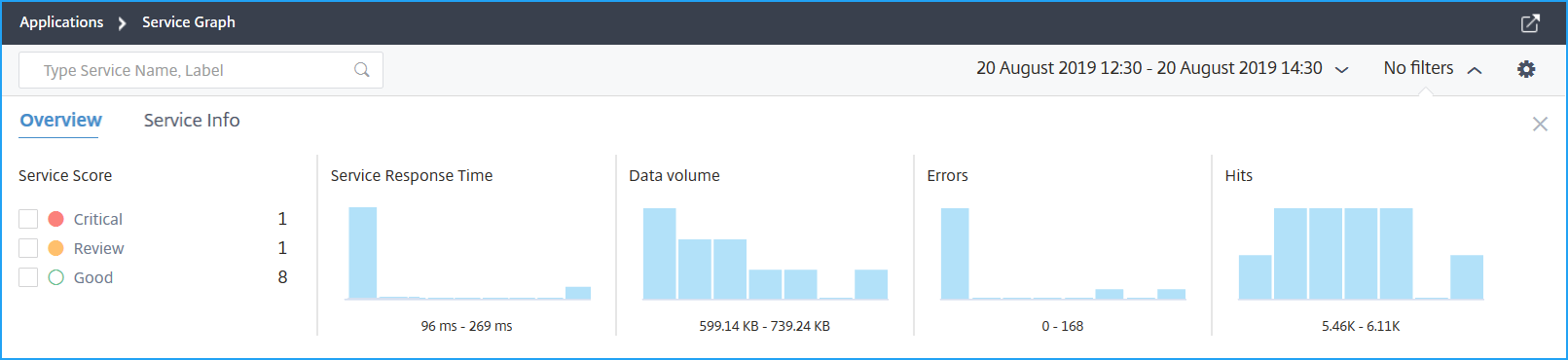
例如,如果您想查看延迟小于 150 毫秒的服务,则单击“服务响应时间”下的条形图以显示结果。
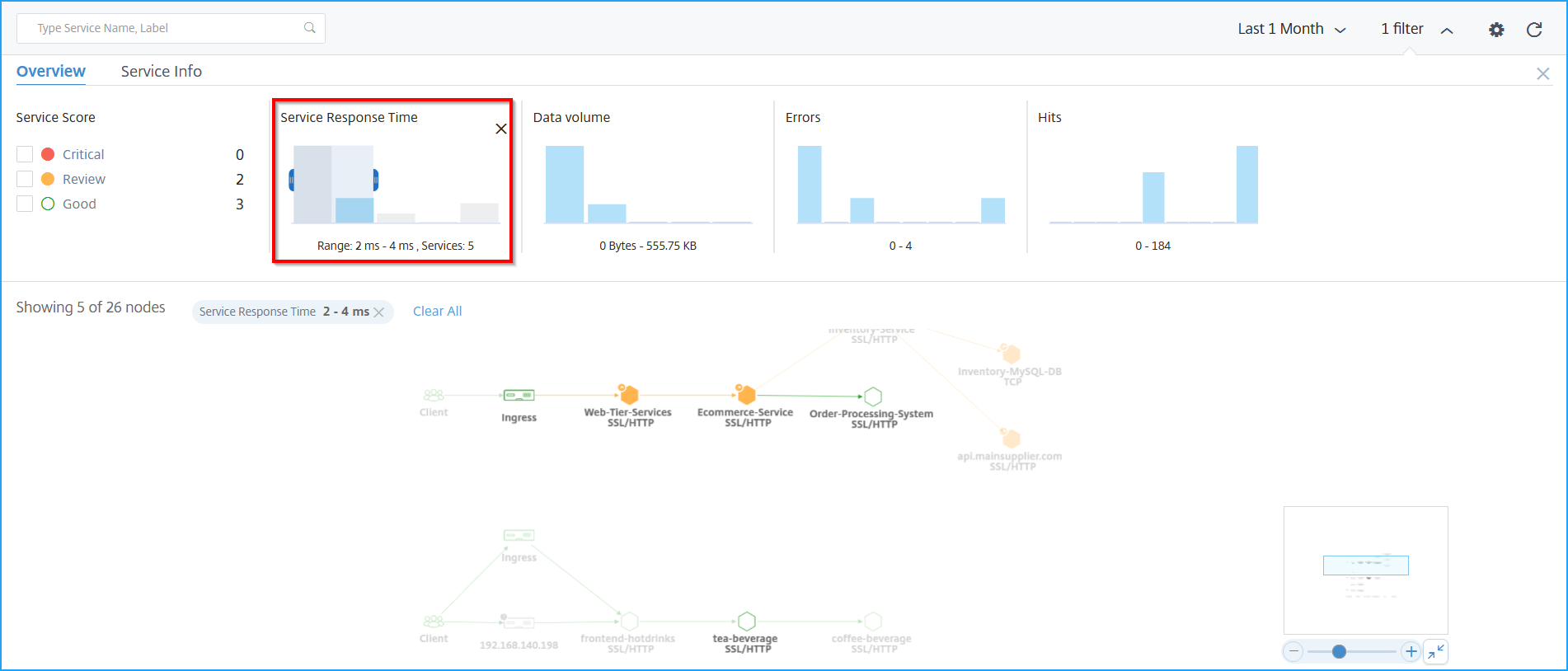
单击“服务信息”以选择并应用以下筛选器:
-
集群 – 显示适用于所选集群或多个集群的所有服务。
-
命名空间 – 显示适用于所选命名空间的所有服务。

注意
根据在 Kubernetes 服务定义 YAML 中为服务配置的标签,您可能还会看到更多筛选器选项。
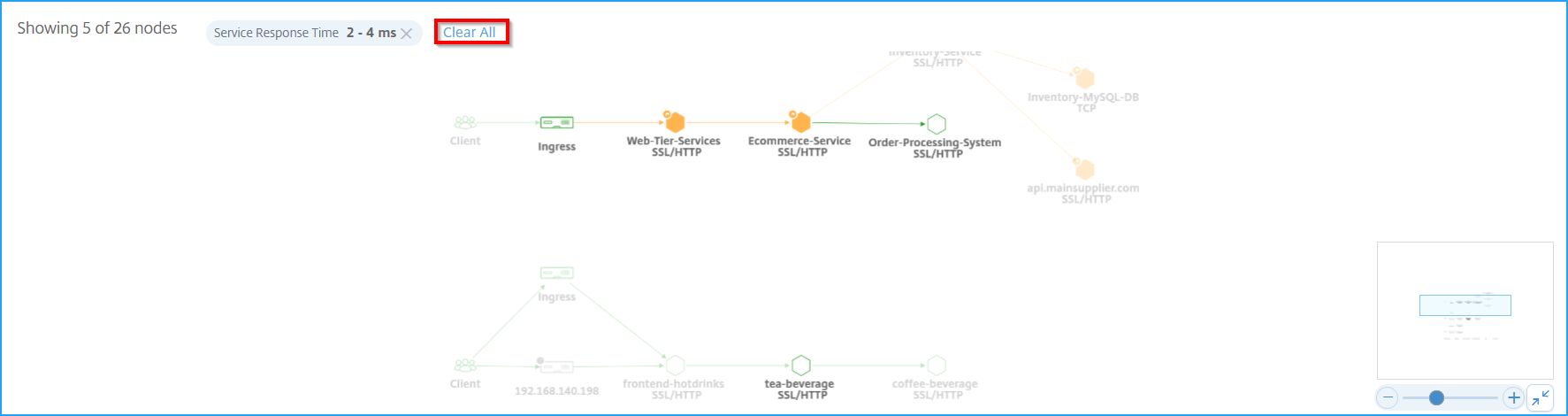
单击“清除所有”以清除所有筛选器。
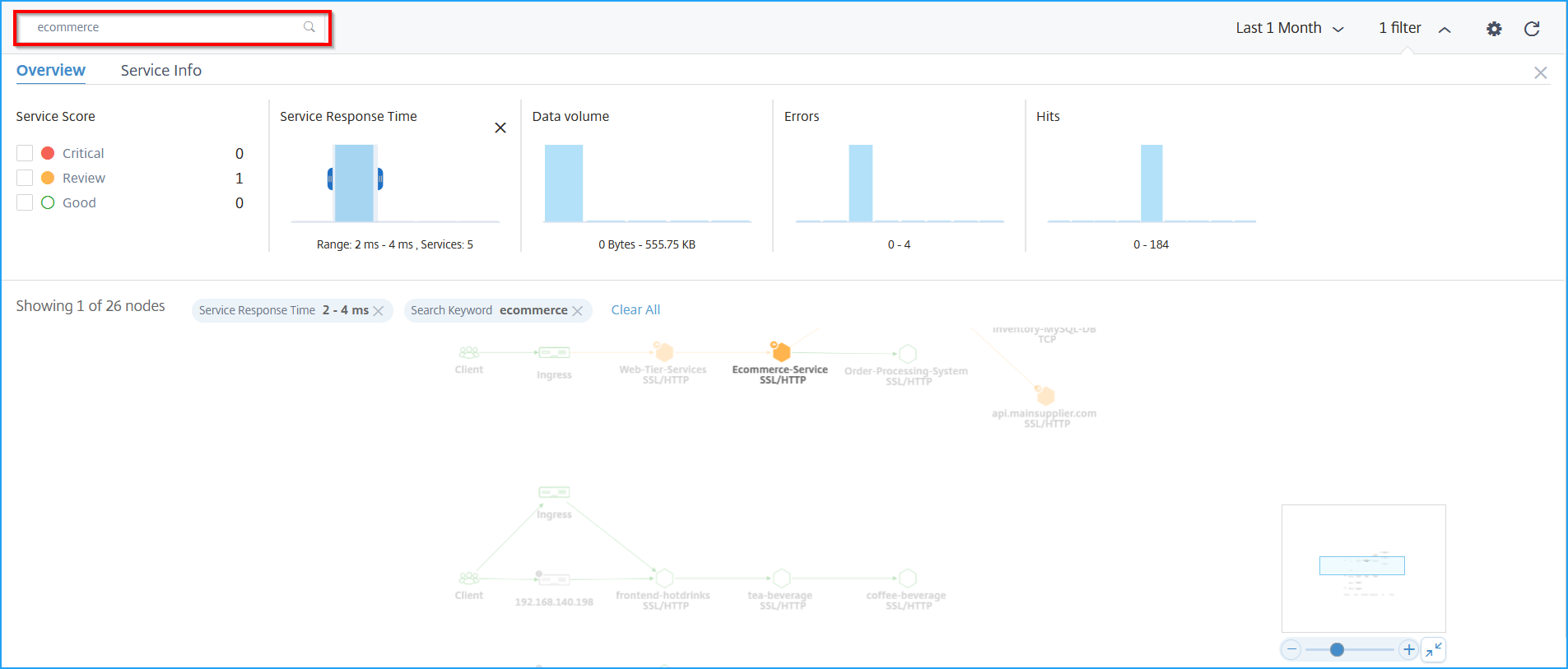
或者,您也可以使用搜索文本框并键入服务名称以在服务图上显示结果。
使用设置选项
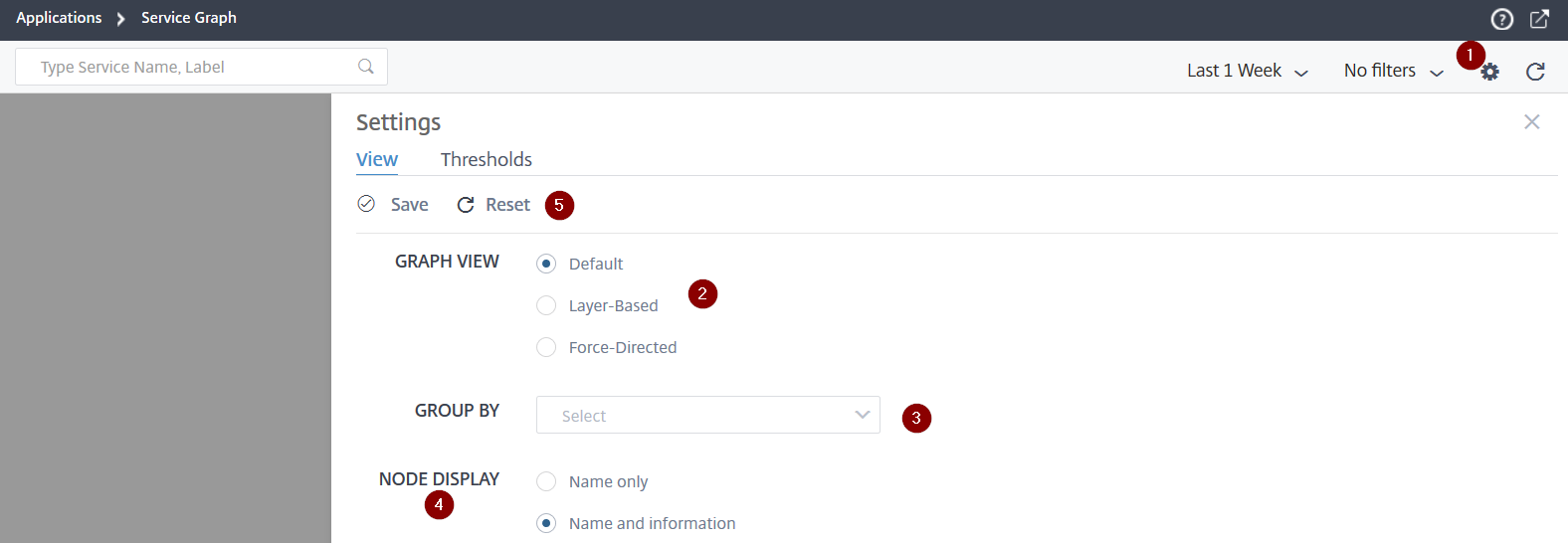
1 – 设置图标
2 – 将服务图显示为“默认”、“基于层”或“强制导向”视图的选项
3 – 从列表中选择选项以根据类别查看服务。选择列表中的类别后,单击图表上的“+”以查看所有服务
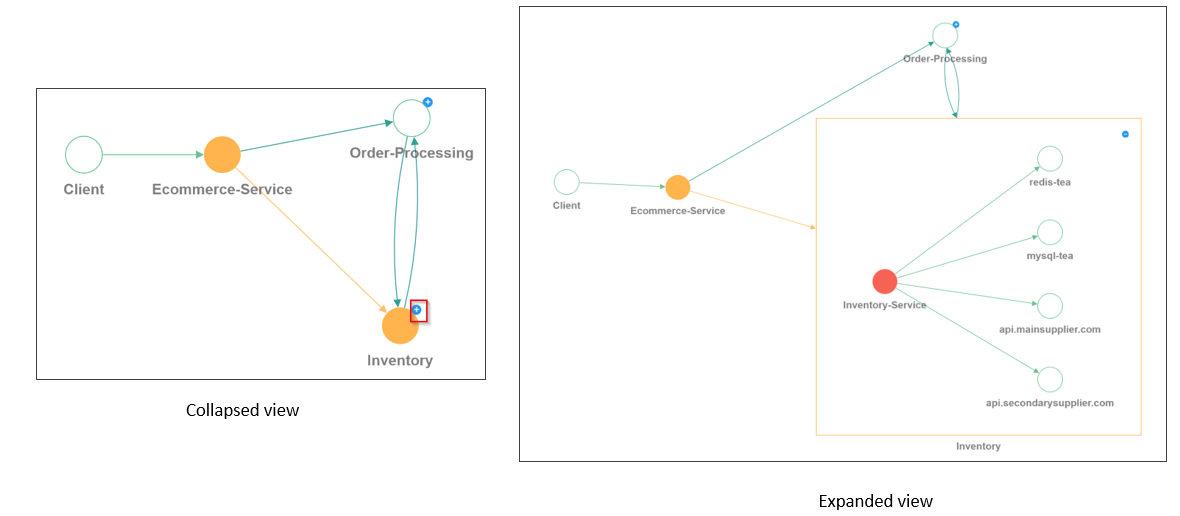
4 – 使您能够选择如何显示服务。
5 - 保存设置或重置为默认值的选项。
分析错误
将鼠标指针悬停在指示错误的服务上。
| 错误 | 描述 |
|---|---|
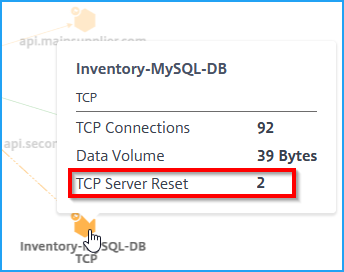 |
“TCP 服务器重置”指示从服务器发起的 TCP 重置总数。 |
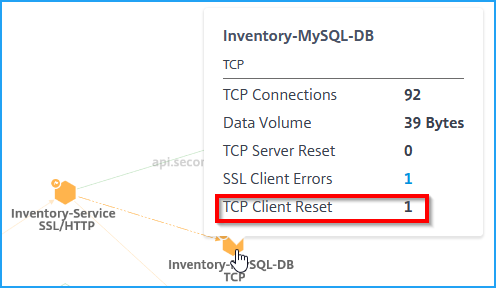 |
“TCP 客户端重置”指示由客户端发起的 TCP 重置总数。 |
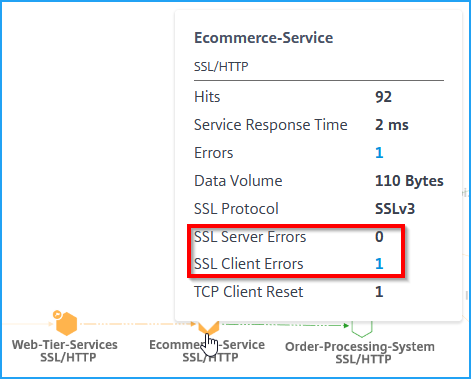 |
“SSL 客户端错误”指示来自客户端的 SSL 错误总数。(例如,SSL 客户端身份验证错误)。 |
| “SSL 服务器错误”指示来自服务器的 SSL 错误总数。(例如,SSL 证书未知) |
注意
如果客户端错误计数为 1 或更高,则在任何服务中显示客户端错误计数(无论协议类型如何)。
为任何服务显示的客户端错误计数表示错误来自客户端。
查看 HTTP 事务详细信息
注意
您可以通过将鼠标指针悬停在错误服务上并单击问题计数来查看错误。
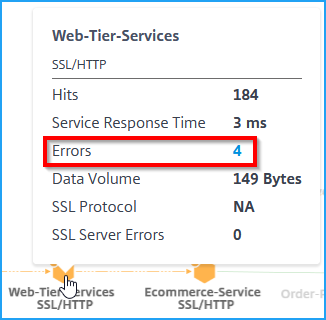
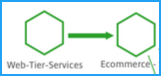
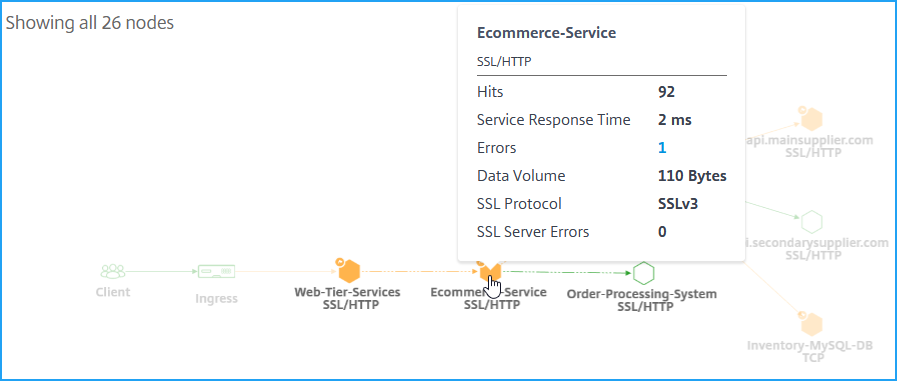
根据图像中显示的示例,您可以查看应用程序的端到端网络映射,显示组件服务如何通信。
将鼠标指针悬停在 Ecommerce-Service 上时,您可以查看 Ecommerce-Service 的指标详细信息。
NetScaler ADM 还使您能够查看 Ingress 和服务之间的事务详细信息。将鼠标指针悬停以查看 Ingress 和服务之间的总错误、平均服务响应时间等详细信息。
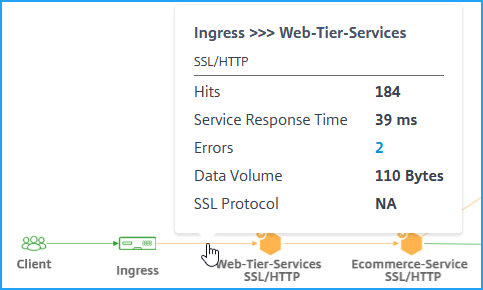
命中数 – 指示服务收到的总命中数。
服务响应时间 – 指示服务响应“首字节时间 (TTFB)”所用的平均响应时间。
错误 – 指示总错误,例如 4xx、5xx 等。
数据量 – 指示服务处理的总数据量。
SSL 协议 – 指示 SSL 协议版本。
单击“Ingress”和“服务”之间的箭头以查看详细事务。
有关详细信息,请参阅查看 Web 事务的分析。