应用程序仪表板概述
应用程序仪表板显示其他下的离散应用程序以及按各自类别分组的自定义应用程序。
导航到“应用程序”>“仪表板”以查看应用程序仪表板。
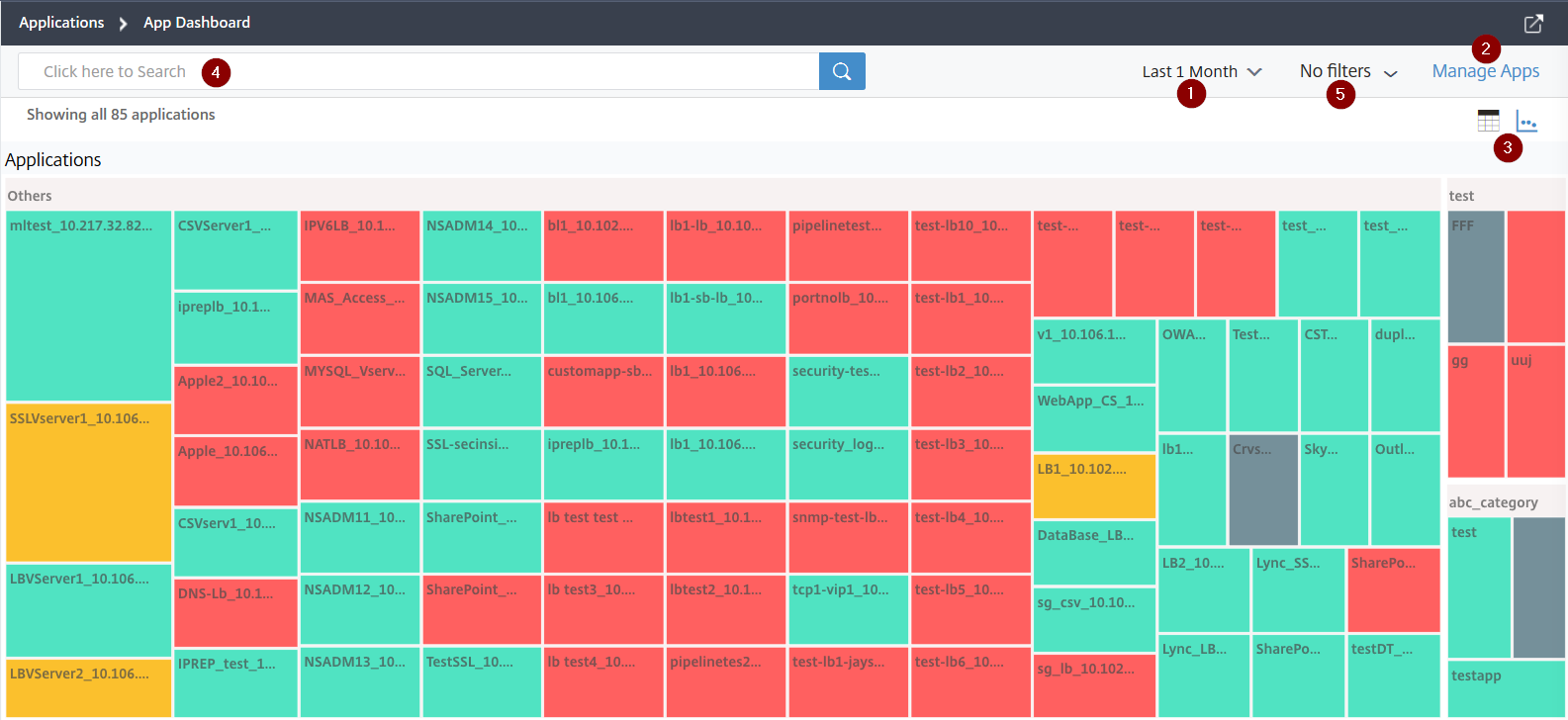
1 – 显示所选时间段(例如 1 小时、1 天、1 周和 1 个月)的应用程序详细信息。
2 – 使您能够管理应用程序和添加新应用程序。
3 – 使您能够以表格视图或图形视图查看应用程序。
4 – 使您能够使用搜索栏搜索应用程序。
5 – 使您能够应用筛选器来查看应用程序。单击可查看详细信息。
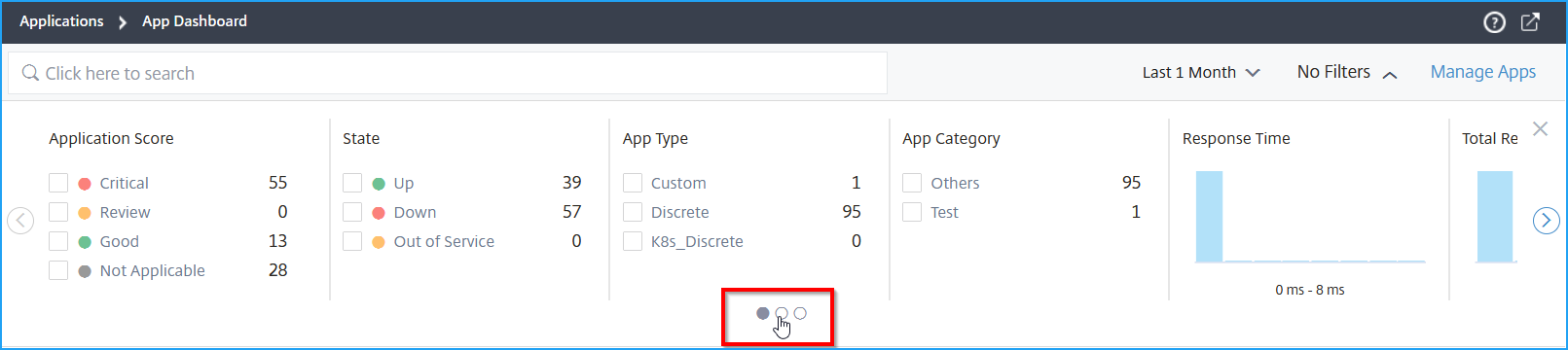
您可以选择轮播滑块,以便轻松访问所有选项。
您可以执行以下操作:
-
选择根据分数查看应用程序。
-
严重 – 应用程序分数介于 0 到 < 40 之间
-
一般 – 应用程序分数介于 40 到 < 75 之间
-
良好 – 应用程序分数大于 75
-
不适用 – 未为应用程序配置任何许可的虚拟服务器,或者虚拟服务器类型不是负载平衡或内容切换。
下表描述了早期应用程序分数与当前应用程序分数之间的差异。
应用程序分数(严重、审查、良好、不适用) 应用程序分数(早期视图,带颜色图例) 分数计算方式为:100 减去所有应用程序当前问题的惩罚分数 分数计算方式为:100 – (应用程序服务器资源 + NetScaler 系统资源) 应用程序以红色(严重)、橙色(审查)、绿色(良好)和灰色(不适用)等颜色显示 应用程序以颜色图例显示。 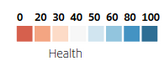
-
-
选择根据应用程序状态(例如“启动”、“关闭”和“停止服务”)查看应用程序。
-
选择根据应用程序类型(例如“离散”或“自定义”)查看应用程序。
-
选择根据其下分组的类别查看应用程序。
-
拖动直方图以应用筛选器并查看应用程序。
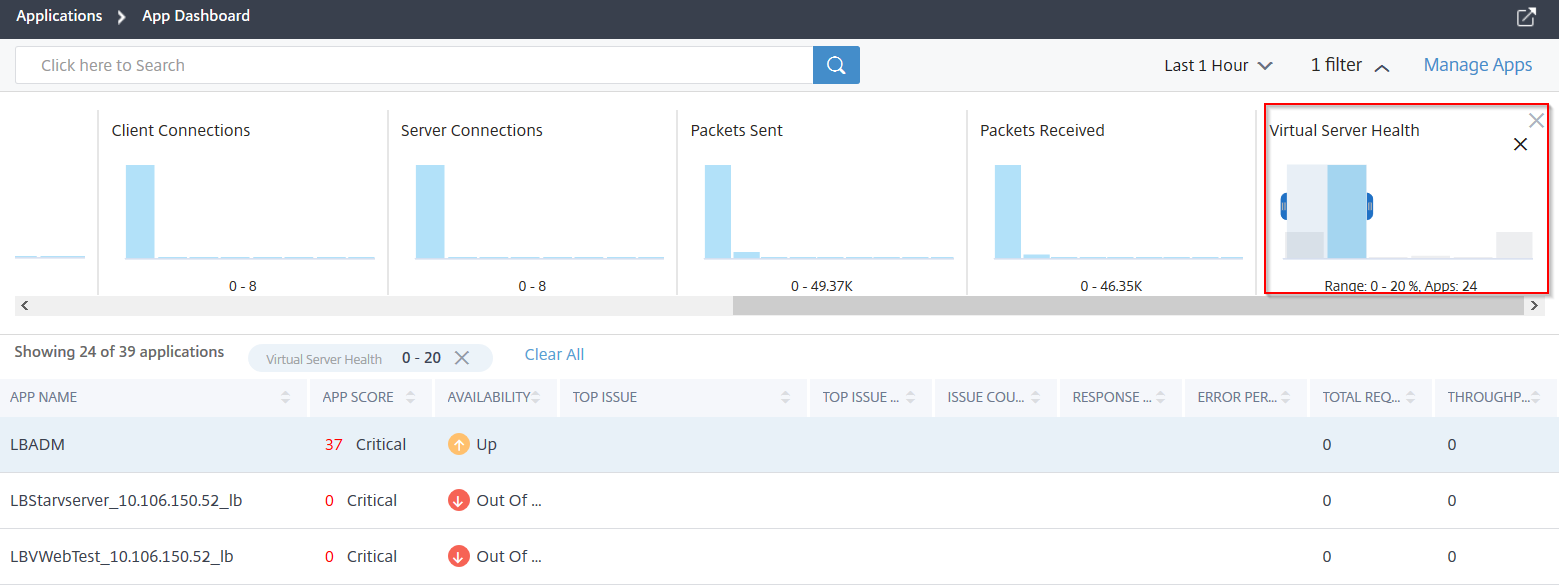
例如,如果要查看虚拟服务器运行状况介于 0 到 20 之间的应用程序,请拖动“虚拟服务器运行状况”直方图以筛选结果。
注意
您也可以单击直方图以显示相关应用程序。
单击“全部清除”以清除应用的筛选器。
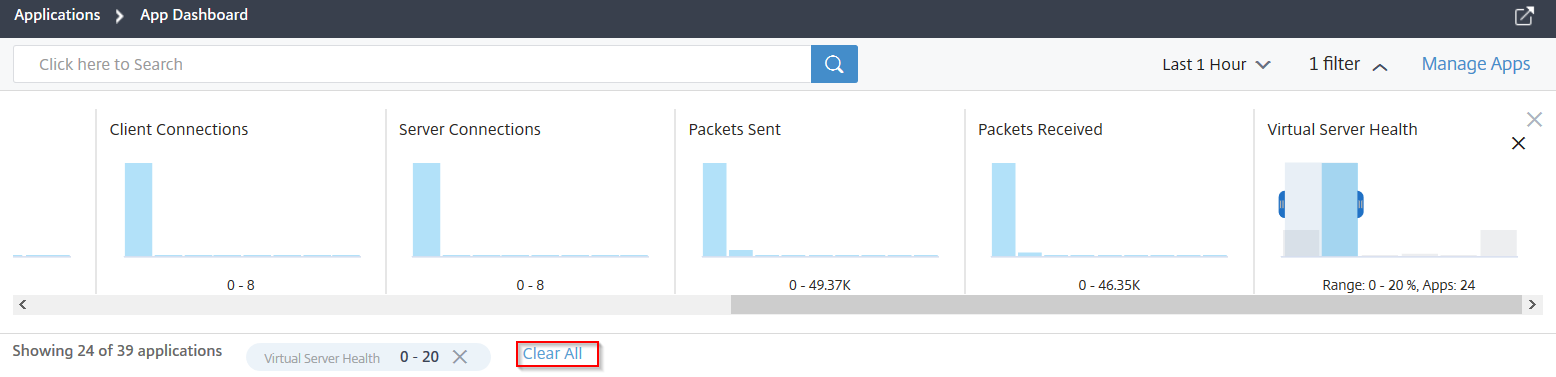
以下是您可以应用筛选器的应用程序摘要:
-
响应时间 – 显示应用程序收到的平均响应时间的直方图
-
错误率 – 显示应用程序 5xx 错误平均错误百分比的直方图
-
总请求数 – 显示应用程序收到的请求总数的直方图
-
吞吐量 – 显示应用程序处理的总网络吞吐量的直方图
-
数据量 – 显示应用程序处理的总数据量的直方图。数据量通过应用程序的总请求字节数和响应字节数计算得出。
-
客户端连接数 – 显示应用程序建立的平均客户端连接数的直方图
-
服务器连接数 – 显示应用程序建立的平均服务器连接数的直方图
-
发送数据包数 – 显示应用程序发送的数据包总数的直方图
-
接收数据包数 – 显示应用程序接收的数据包总数的直方图
-
虚拟服务器运行状况 – 显示分数范围介于 0% 到 100% 之间的应用程序总数的直方图。虚拟服务器运行状况是与应用程序关联的活动服务的百分比。例如,如果虚拟服务器配置了 2 个服务,其中一个服务处于关闭状态,则分数为 50%。
-
使用搜索栏搜索和筛选结果
您可以将鼠标指针放在搜索栏上,然后选择类别以优化搜索。
创建并应用标签到应用程序
如果您有大量应用程序,可以创建并应用标签到应用程序。这些标签可改进搜索功能。
示例:
以下过程列出了为负载平衡应用程序创建标签的步骤:
-
在“应用程序仪表板”中,选择要创建标签的负载平衡应用程序,然后单击“标签”。

-
在“更新标签”中:
-
指定您选择的名称。例如:类型。
-
指定使您能够分配标签的值。您还可以输入多个值。例如:负载平衡。
-
单击“应用”。
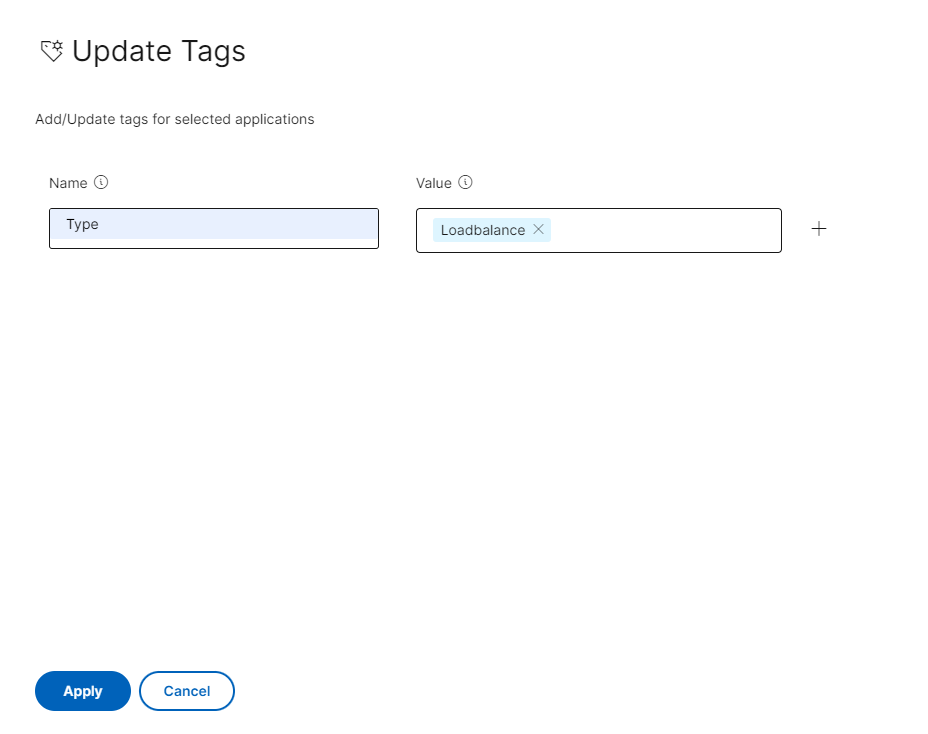
标签已创建。
-
要应用标签并检索负载平衡应用程序,请执行以下操作:
-
在应用程序仪表板搜索栏中,单击文本框内部以查看已创建的标签并选择标签名称。
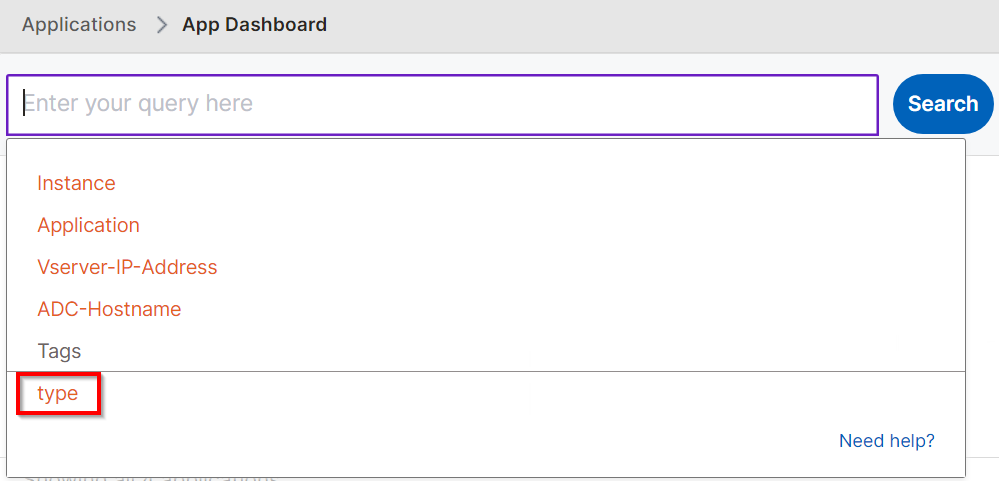
-
选择运算符 (IN) 和已创建的值,然后单击“搜索”。
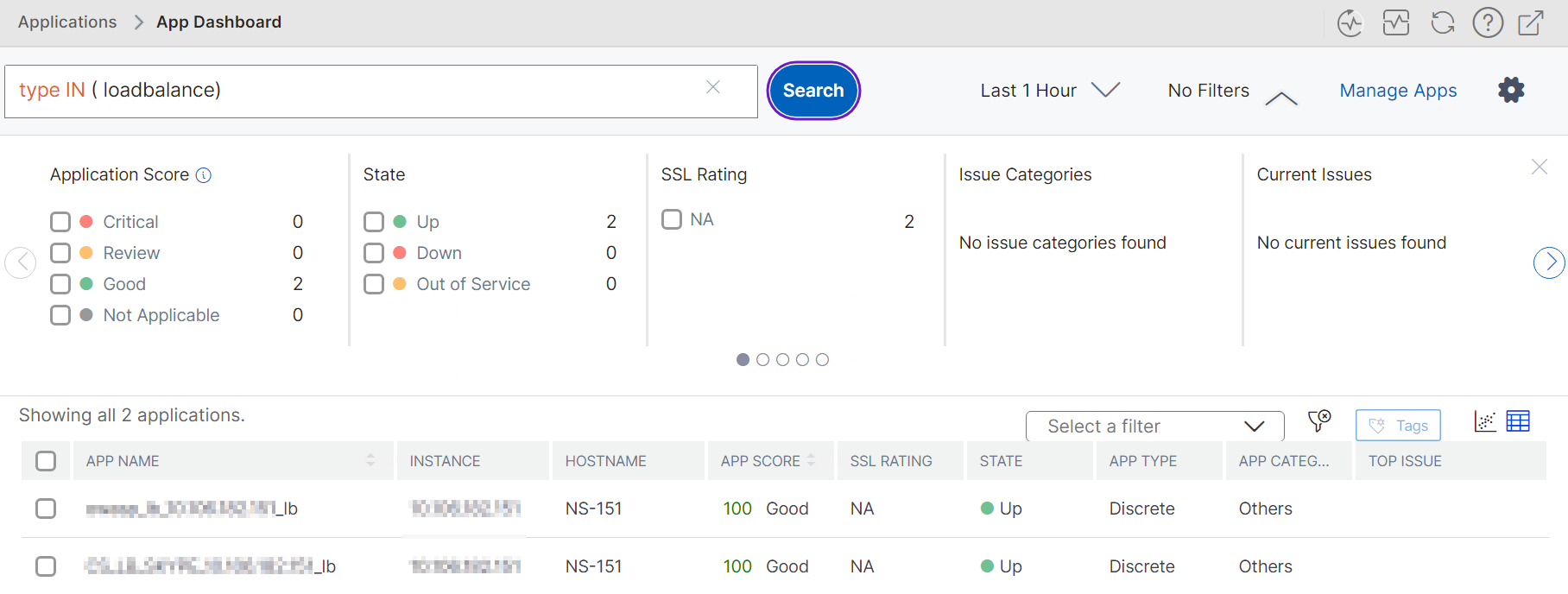
所有在“负载平衡”下标记的负载平衡应用程序都将列出。同样,您可以为其他应用程序创建标签。