将 NetScaler MPX 11515/11520/11530/11540/11542 设备转换为 NetScaler SDX 11515/11520/11530/11540/11542 设备
您可以通过新的固态硬盘 (SSD) 和新的硬盘驱动器 (HDD) 升级软件,从而将 NetScaler MPX 设备转换为 NetScaler SDX 设备。NetScaler 提供现场转换套件,用于将 NetScaler MPX 设备迁移到 NetScaler SDX 设备。
注意
Citrix 建议您在开始转换过程之前配置 NetScaler 设备的远程管理 (LOM) 端口。有关 NetScaler 设备 LOM 端口的更多信息,请参阅 NetScaler 设备的远程管理端口。
要将 NetScaler MPX 设备转换为 NetScaler SDX 设备,您必须通过连接到计算机或终端的控制台电缆访问设备。连接控制台电缆之前,请将计算机或终端配置为支持以下设置:
- VT100 终端仿真
- 9600 波特
- 8 数据位
- 1 停止位
- 奇偶校验和流量控制设置为无
将控制台电缆的一端连接到设备上的 RS232 串行端口,另一端连接到计算机或终端。
注意
要使用带 RJ-45 转换器的电缆,请将可选转换器插入控制台端口,并将电缆连接到转换器。
连接电缆后,验证 MPX 设备的组件是否正常运行。然后即可开始转换。转换过程会修改 BIOS,安装 Citrix Hypervisor 和服务虚拟机映像,并将 NetScaler VPX 映像复制到硬盘驱动器。
转换过程完成后,您需要对设备的配置进行一些修改并应用新许可证。然后,您可以通过管理服务在现在已是 NetScaler SDX 设备的设备上预配 VPX 实例。
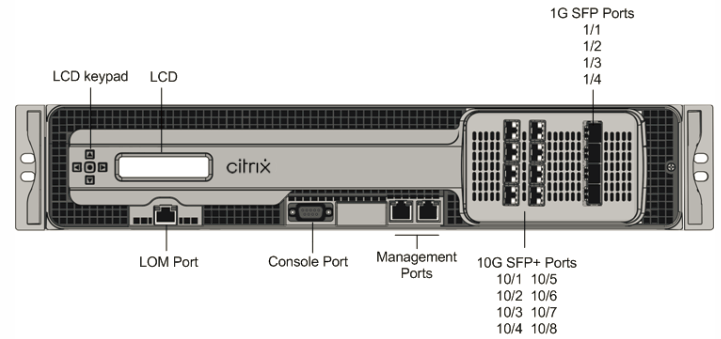
下图显示了 MPX 11515/11520/11530/11540/11542 设备的前面板。
图 1. NetScaler MPX 11515/11520/11530/11540/11542,前面板
验证 MPX 设备组件的正常运行
-
访问控制台端口并输入管理员凭据。
-
从设备的命令行界面运行以下命令以显示序列号:
show hardware如果您需要联系 Citrix® 技术支持,序列号可能会有所帮助。
示例
> show hardware Platform: NSMPX-11500 12*CPU+8*IX+4*E1K+2*E1K+2*CVM N3 1400210 Manufactured on: 8/12/2014 CPU: 2400MHZ Host Id: 872841350 Serial no: 2NSHJ2DR9E Encoded serial no: 2NSHJ2DR9E Done <!--NeedCopy--> -
运行以下命令以显示活动 1G 和 10G 接口的状态:
show interface -
在 show interface 命令的输出中,验证所有接口均已启用,并且每个接口的状态都显示为 UP/UP。
注意: 如果并非每个端口都有 SFP+ 收发器,请分阶段验证接口。检查第一组接口后,拔下 SFP+ 收发器并将其插入下一组端口。SFP+ 收发器不支持热插拔。因此,连接收发器后,请重新启动 MPX 设备。
-
对于每个未处于 UP/UP 状态的接口,运行以下命令,其中 x 是新的接口编号。
    -  enable interface 1/x
    -  enable interface 10/x
<!--NeedCopy-->
-
运行以下命令以验证电源状态是否正常:
stat system -detail示例:
> stat system -detail NetScaler Executive View System Information: Up since Wed Aug 13 12:09:54 2014 Memory usage (MB) 924 InUse Memory (%) 5.64 Number of CPUs 5 System Health Statistics (Standard): CPU 0 Core Voltage (Volts) 1.10 CPU 1 Core Voltage (Volts) 1.10 Main 3.3 V Supply Voltage 3.26 Standby 3.3 V Supply Voltage 3.22 +5.0 V Supply Voltage 5.09 +12.0 V Supply Voltage 12.14 Battery Voltage (Volts) 3.17 Intel CPU Vtt Power(Volts) 0.00 5V Standby Voltage(Volts) 4.97 Voltage Sensor2(Volts) 0.00 CPU Fan 0 Speed (RPM) 5929 CPU Fan 1 Speed (RPM) 5929 System Fan Speed (RPM) 5929 System Fan 1 Speed (RPM) 5929 System Fan 2 Speed (RPM) 5929 CPU 0 Temperature (Celsius) 49 CPU 1 Temperature (Celsius) 51 Internal Temperature (Celsius) 33 Power supply 1 status NORMAL Power supply 2 status NORMAL System Disk Statistics: /flash Size (MB) 63473 /flash Used (MB) 149 /flash Available (MB) 58246 /flash Used (%) 0 /var Size (MB) 745163 /var Used (MB) 249 /var Available (MB) 685300 /var Used (%) 0 System Health Statistics(Auxiliary): Voltage 0 (Volts) 0.00 Voltage 1 (Volts) 0.00 Voltage 2 (Volts) 0.00 Voltage 3 (Volts) 0.00 Voltage 4 (Volts) 1.50 Voltage 5 (Volts) 0.00 Voltage 6 (Volts) 0.00 Voltage 7 (Volts) 0.00 Fan 0 Speed (RPM) 5929 Fan 1 Speed (RPM) 0 Fan 2 Speed (RPM) 0 Fan 3 Speed (RPM) 0 Temperature 0 (Celsius) 40 Temperature 1 (Celsius) 35 Temperature 2 (Celsius) 0 Temperature 3 (Celsius) 0 Done <!--NeedCopy--> -
运行以下命令以生成系统配置数据和统计信息的 tar 包:
show techsupport示例:
> show techsupport
showtechsupport data collector tool - $Revision: #1 $! NetScaler version 9.2
The NS IP of this box is 10.10.10.10
Current HA state: Primary (or this is not part of HA
pair!)
All the data will be collected under

/var/tmp/support/collector_10.10.10.10_P_13May2011_12_01
Copying selected configuration files from nsconfig ....
<!--NeedCopy-->
注意: 命令的输出可在
/var/tmp/support/collector_<IP_address>_P_<date>.tar.gz文件中找到。将此文件复制到另一台计算机以供将来参考。如果您需要联系 Citrix 技术支持,命令的输出可能会有所帮助。 -
在 NetScaler 命令行界面中,切换到 shell 提示符。键入:
shell -
运行以下命令以验证 2 个 Cavium 卡是否可用:
root@ns# dmesg | grep cavium示例:
root@ns# dmesg | grep cavium
Cavium cavium_probe : found card  0x177d,device=0x11
cavium0 mem 0xddd00000-0xdddfffff irq 24 at device 0.0 on pci20
Cavium cavium_probe : found card  0x177d,device=0x11
cavium1 mem 0xd6f00000-0xd6ffffff irq 32 at device 0.0 on pci5
<!--NeedCopy-->
运行以下命令以验证是否为共享内存保留了 596 MB 的 RAM:
root@ns# dmesg | grep memory示例:
root@ns# dmesg | grep memory real memory = 52613349376 (50176 MB) avail memory = 49645355008 (47345 MB) NS-KERN map_shared_mem_ioctl (cpu 7, NSPPE-03): Reserving 596 MB for shared memory type 0 <!--NeedCopy--> -
运行以下命令以验证设备是否具有 12 个 CPU 核心:
root@ns# dmesg | grep cpu示例:
root@ns# dmesg | grep cpu cpu0 (BSP): APIC ID: 0 cpu1 (AP): APIC ID: 2 cpu2 (AP): APIC ID: 4 cpu3 (AP): APIC ID: 16 cpu4 (AP): APIC ID: 18 cpu5 (AP): APIC ID: 20 cpu6 (AP): APIC ID: 32 cpu7 (AP): APIC ID: 34 cpu8 (AP): APIC ID: 36 cpu9 (AP): APIC ID: 48 cpu10 (AP): APIC ID: 50 cpu11 (AP): APIC ID: 52 cpu0: <ACPI CPU> on acpi0 acpi_throttle0: <ACPI CPU Throttling> on cpu0 cpu1: <ACPI CPU> on acpi0 acpi_throttle1: <ACPI CPU Throttling> on cpu1 cpu2: <ACPI CPU> on acpi0 cpu3: <ACPI CPU> on acpi0 cpu4: <ACPI CPU> on acpi0 cpu5: <ACPI CPU> on acpi0 cpu6: <ACPI CPU> on acpi0 cpu7: <ACPI CPU> on acpi0 cpu8: <ACPI CPU> on acpi0 cpu9: <ACPI CPU> on acpi0 cpu10: <ACPI CPU> on acpi0 cpu11: <ACPI CPU> on acpi0 NS-KERN map_shared_mem_ioctl (cpu 7, NSPPE-03): Reserving 596 MB for shared memory type 0 <!--NeedCopy--> -
运行以下命令以验证 /var 驱动器是否已挂载为 /dev/ad8s1e:
root@ns# df -h示例:
root@ns# df -h Filesystem Size Used Avail Capacity Mounted on /dev/md0c 276M 246M 24M 91% / devfs 1.0K 1.0K 0B 100% /dev procfs 4.0K 4.0K 0B 100% /proc /dev/ad4s1a 62G 149M 57G 0% /flash /dev/ad8s1e 728G 299M 669G 0% /var root@ns# <!--NeedCopy--> -
键入以下命令以运行 ns_hw_err.bash 脚本,该脚本用于检查潜在的硬件错误:
root@ns# /netscaler/ns_hw_err.bash示例:
root@ns# /netscaler/ns_hw_err.bash NetScaler NS10.1: Build 127.11.nc, Date: Aug 11 2014, 18:24:36 platform: serial 2NSHJ2DR9E platform: sysid 1400210 - NSMPX-11500 12*CPU+8*IX+4*E1K+2*E1K+2*CVM N3 HDD MODEL: Device Model: ST1000NM0033-9ZM173 Generating the list of newnslog files to be processed... Generating the events from newnslog files... Checking for HDD errors... /var/nslog/dmesg.prev:swap.NO ****************************************** HDD ERROR: FOUND 1 HDD errors: swap.NO ****************************************** Checking for HDD SMART errors... Checking for Flash errors... Checking for SSL errors... Checking for BIOS errors... Checking for SMB errors... Checking for MotherBoard errors... Checking for CMOS errors... License year: 2014: OK License server failed at startup. Check /var/log/license.log Vendor daemon failed at startup. Check /var/log/license.log Checking for SFP/NIC errors... Checking for Firmware errors... Checking for License errors... Checking for Undetected CPUs... Checking for DIMM flaps... Checking the Power Supply Errors... root@ns# <!--NeedCopy--> -
重要: 从网络中物理断开除 LOM 端口之外的所有端口,包括管理端口。
-
在 shell 提示符下,切换到 NetScaler 命令行。键入:
exit -
运行以下命令关闭设备:
shutdown -p now示例:
> shutdown -p now
Are you sure you want to completely stop NetScaler (Y/N)? [N]:y
<!--NeedCopy-->
升级设备
-
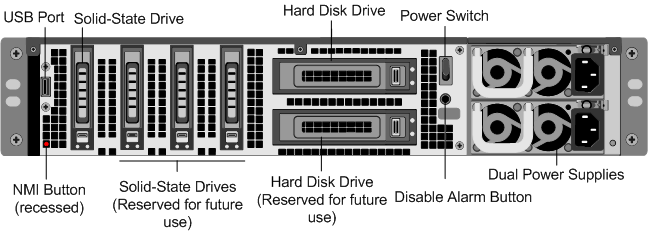
找到设备后面板上的固态硬盘,如下图所示:
-
验证更换的固态硬盘 (SSD) 是否为您的 NetScaler 型号所需的硬盘。NetScaler 标签位于固态硬盘顶部,该硬盘预装了新版 BIOS 和所需 Service VM 软件的最新版本。
-
向下推动硬盘盖的安全闩锁,同时拉动硬盘手柄,以卸下 SSD 硬盘。
-
在新的 SSD 硬盘上,完全打开硬盘手柄,然后将新硬盘插入插槽。
-
将手柄与设备的背面齐平关闭,使硬盘牢固地锁定在插槽中。
重要提示: 固态硬盘的方向很重要。插入硬盘时,请确保 NetScaler® 产品标签位于顶部。
-
找到设备后面板上的硬盘驱动器 (HDD)。
-
向右推动硬盘盖的安全闩锁,同时拉动硬盘手柄,以卸下 HDD。
-
在新硬盘驱动器上,将硬盘手柄完全向左打开,然后将新硬盘插入插槽。
-
将手柄与设备的背面齐平关闭,使硬盘牢固地锁定在插槽中。
-
保留旧的 SSD/HDD 对以备将来处理。
重要提示: 硬盘驱动器的方向很重要。插入驱动器时,请确保 NetScaler 产品标签朝上。
-
启动 NetScaler 设备。有关说明,请参阅《安装硬件](/zh-cn/netscaler-hardware-platforms/sdx/installing-the-hardware.html)》中的“打开设备”部分。
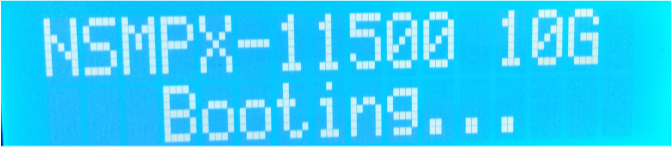
转换过程大约需要 30 分钟才能完成。转换过程会更新 BIOS,安装 Citrix Hypervisor 和管理服务操作系统,并将 NetScaler VPX 映像复制到硬盘驱动器以进行实例预配。转换开始时,前面板上的 LCD 屏幕会显示 NSMPX-11500 10G,如下图所示。
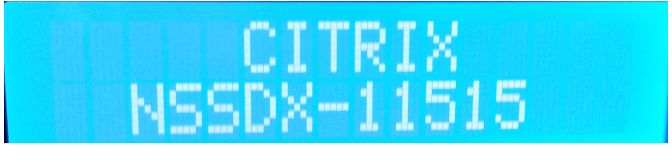
转换成功后,LCD 会显示 Citrix NSSDX - 11515,如下图所示。
注意: 设备的序列号保持不变。
-
在转换过程中,请保持控制台电缆连接。等待过程完成,此时将显示 netscaler-sdx login: 提示符。
如果启动 SSD 未完全插入指定插槽,NetScaler SDX 设备将尝试从硬盘驱动器启动,并且启动过程将显示与前面提到的不同的提示符。如果未显示 netscaler-sdx login: 提示符,请小心地重新插入 SSD,合上锁定手柄,然后重新启动设备。