将 NetScaler MPX 8005/8010/8015/8200/8400/8600/8800 设备转换为 NetScaler SDX 8010/8015/8400/8600 设备
要将 NetScaler MPX 8005 设备转换为 NetScaler SDX 8010 设备,请通过连接到计算机或终端的控制台电缆访问设备。
连接控制台电缆之前,请将计算机或终端配置为支持以下配置:
- VT100 终端仿真
- 9600 波特率
- 8 数据位
- 1 停止位
- 奇偶校验和流量控制设置为无
将 NetScaler MPX 8005/8010/8015/8200/8400/8600/8800 设备转换为 NetScaler SDX 8010/8015/8400/8600 设备
-
将控制台电缆的一端连接到设备上的 RS232 串行端口,另一端连接到计算机或终端。
注意:
要使用带 RJ45 转换器的电缆,请将可选转换器插入控制台端口,并将电缆连接到它。
SDX 8200 前面板(/en-us/netscaler-hardware-platforms/sdx/media/8200-front-panel.png)
-
在 NetScaler MPX 设备上,验证固态硬盘、电源、CPU、SSL 核心和接口是否正常运行。
-
访问控制台端口并输入管理员凭据。
-
从 NetScaler 命令行界面运行以下命令,以显示序列号并确认设备的 SYSID:
show hardware -
运行以下命令以显示活动接口的状态:
show interface -
在
show interface命令的输出中,验证所有接口均已启用,并且每个接口的状态都显示为 UP/UP。注意:
如果您只有数量有限的 SFP+ 收发器,请分阶段验证接口。检查第一组接口后,拔下 SFP+ 收发器并将其插入下一组端口。SFP+ 收发器不支持热插拔。因此,连接收发器后,请重新启动 MPX 设备。
-
对每个接口运行以下命令:
enable interface 1/xenable interface 10/x其中 x 是新的接口编号。
-
对于转换后不希望使用的任何接口,请运行以下命令:
disable interface 1/xdisable interface 10/x -
运行以下命令以验证电源状态是否正常:
stat system –detail - 运行以下命令:
show techsupport注意:
命令输出位于
/var/tmp/support/collector_<IP_address>_P_<date>.tar.gz文件中。将此文件复制到另一台计算机以供将来参考。如果您想联系 Citrix 技术支持工程师,这可能会有所帮助。 -
在 NetScaler 命令行界面中,切换到 shell 提示符。键入:
shell -
运行以下命令以验证 4 个 Cavium 核心可用:
root@ns# dmesg | grep cavium -
运行以下命令以验证为共享内存保留了 132 MB RAM:
root@ns# dmesg | grep memory -
运行以下命令以验证设备具有 4 个 CPU 核心:
root@ns# dmesg | grep cpu -
运行以下命令以验证 /var 驱动器已挂载为 /dev/ad4s1e:
root@ns# df –h -
输入以下命令以运行 ns_hw_err.bash 脚本。此脚本检查潜在的硬件错误。
root@ns# /netscaler/ns_hw_err.bash -
在 shell 提示符下,切换到 NetScaler 命令行界面。键入:
exit -
运行以下命令以关闭设备:shutdown -p now
-
找到设备后面板上的固态硬盘,如下图所示:

-
验证更换的固态硬盘是您的 NetScaler 型号所需的硬盘。NetScaler 标签位于固态硬盘顶部。SSD 预装了新版本的 BIOS 和所需 Service VM 软件的最新版本。
-
向右推动驱动器盖的安全闩锁,然后卸下驱动器手柄和现有驱动器,从而卸下当前安装的 SSD 驱动器。
-
将新驱动器上的驱动器手柄完全向左打开,然后将驱动器插入插槽。下图显示了部分插入的驱动器。将驱动器完全推入插槽。
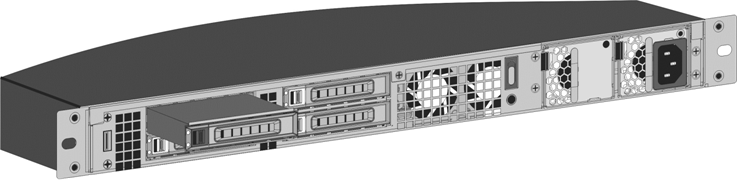
-
将手柄与设备的背面齐平关闭,以便固态硬盘牢固地锁定在插槽中。
重要提示:
固态硬盘的方向很重要。插入硬盘时,请确保 NetScaler® 产品标签朝上。
-
存放旧的 SSD。
-
启动 NetScaler 设备。转换过程大约需要 30 分钟才能完成。转换过程执行以下操作:
- 更新 BIOS。
- 安装 Citrix Hypervisor™ 和服务 VM 操作系统。
- 将 NetScaler VPX 映像复制到固态硬盘以进行实例预配。
转换开始时,前面板上的 LCD 屏幕会显示 NSMPX-8200 Booting… 或 NSMPX-8200 10G Booting…,具体取决于设备的型号。转换成功后,LCD 会显示 Citrix® NSSDX-8200 或 Citrix NSSDX-8200 10G,具体取决于设备的型号。
> **Note:**
>
> The serial number of the appliance remains the same.
-
在转换过程中保持控制台电缆连接。让过程继续,直到出现 netscaler-sdx login: 提示符。
-
当设备完成转换过程后,它将不再具有之前的工作配置。因此,您只能通过 Web 浏览器访问设备。使用默认 IP 地址:192.168.100.1/16。在网络 192.168.0.0 上配置一台计算机,并使用交叉以太网电缆将其直接连接到设备的管理端口 0/1。或者,通过网络集线器使用直通以太网电缆访问 NetScaler SDX 设备。使用默认凭据。
-
选择“配置”选项卡。
-
验证“系统资源”部分是否显示 NetScaler SDX 设备具有 8 个 CPU 核心、4 个 SSL 核心和 32 GB 总内存。
-
选择“系统节点”,然后单击“系统”页面上的“网络配置”链接以修改服务 VM 的 IP 地址。
-
在“修改网络配置”对话框中,指定以下详细信息:
- 接口—客户端连接到管理服务的接口。可能的值:0/1、0/2。默认值:0/1。
- Citrix Hypervisor IP 地址—这是 Citrix Hypervisor 的 IP 地址。
- 管理服务 IP 地址—管理服务的 IP 地址。
- 子网掩码—SDX 设备所在子网的子网掩码。
- 网关—网络的默认网关。
- DNS 服务器—DNS 服务器的 IP 地址。
*可选参数
-
单击 确定。
-
将 NetScaler SDX 设备连接到交换机,以便通过网络访问它。浏览到步骤 31 中定义的管理服务 IP 地址,并使用默认凭据登录。
-
有关应用许可证的说明,请参阅 NetScaler SDX 许可概述。