安装硬件
确定您计划安装设备的地点符合环境标准,并且服务器机架已按照说明就位。安装设备后,即可将其连接到网络、电源以及用于初始配置的控制台终端。要完成安装,请打开设备电源。务必遵守安装说明中列出的注意事项和警告。
注意: 在将设备安装到机架之前,请准备好序列号。序列号是首次登录设备的密码,可在设备背面找到。
将设备安装到机架
大多数设备都可以安装在符合 EIA-310-D 规范的标准服务器机架中。设备随附一套导轨,您必须在安装设备之前安装这些导轨。安装设备所需的工具只有一把十字螺丝刀和一把一字螺丝刀。
注意: 如果您将设备作为机架中唯一的单元安装,请将其安装在底部。如果机架包含其他单元,请确保最重的单元位于底部。如果机架有可用的稳定装置,请在安装设备之前安装它们。
要查看不同的硬件平台以及每个平台所需的机架单元,请参阅 SDX 硬件平台 下每个型号的详细信息。
每台设备都随附一个安装导轨套件,其中包含两个导轨组件(设备左侧和右侧各一个)以及用于固定导轨的螺钉。一个组件由一个内导轨和一个机架导轨组成。随附的导轨套件长 28 英寸(展开后 38 英寸)。请联系您的 NetScaler® 销售代表订购 23 英寸(展开后 33 英寸)的导轨套件。
注意: 方孔和圆孔机架均使用相同的导轨套件。有关带螺纹圆孔机架的具体说明,请参阅 在机架上安装机架导轨。
要安装设备,您必须首先安装导轨,然后将设备安装到机架中。
执行以下任务以安装设备:
- 从导轨组件中卸下内导轨。
- 将内导轨连接到设备。
- 在机架上安装机架导轨。
- 将设备安装到机架中。
设备随附机架导轨硬件。此硬件包括两个内导轨(分别连接到设备的每一侧)和一个连接到机架的机架导轨组件。下图说明了将 NetScaler SDX 设备安装到机架中的步骤。
从导轨组件中卸下内导轨
- 将导轨组件放在平坦的表面上。
- 将内导轨滑出到组件的前部。
- 按下闩锁,直到内导轨完全从导轨组件中滑出。
- 重复步骤 1 到 3,卸下第二个内导轨。
将内导轨连接到设备
- 将右侧内导轨放置在设备右侧手柄的后面。
- 将导轨上的孔与设备侧面的相应孔对齐。
-
使用随附的螺钉将导轨连接到设备:1U 设备每侧 4 个,2U 设备每侧 5 个,如下图所示。 图 1. 连接内导轨
连接内导轨(/en-us/netscaler-hardware-platforms/sdx/media/attach-inner-rail.png)
- 重复步骤 1 到 3,将左侧内导轨安装到设备的另一侧。
在机架上安装机架导轨
- 如果您有圆孔螺纹机架,请跳到步骤 3。
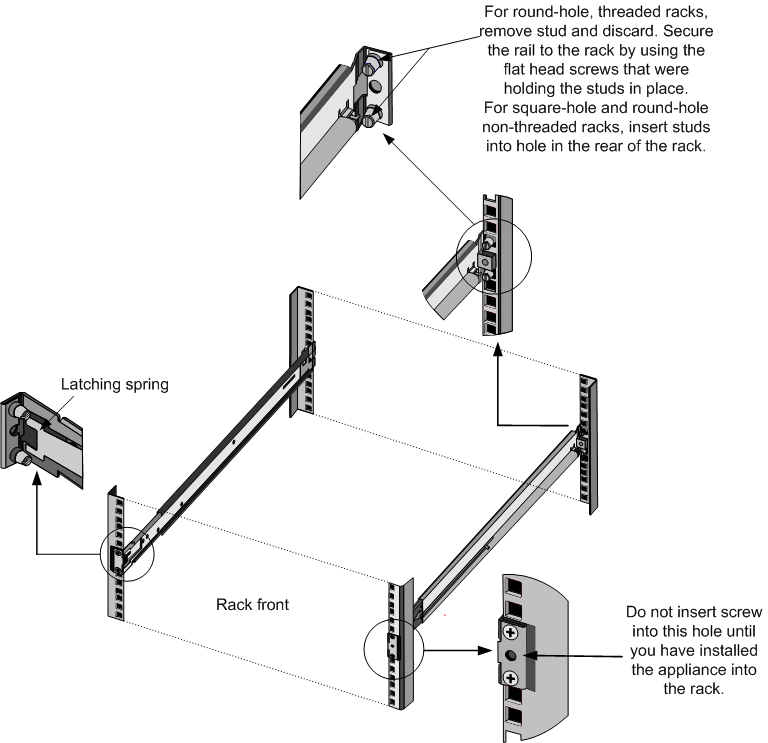
- 如下图所示,将方螺母固定器安装到机架的前立柱和后立柱中。在插入螺钉之前,请务必将方螺母与 1U 或 2U 设备的正确孔对齐。这三个孔的间距不均匀。 图 2. 将固定器安装到前机架立柱中 安装固定器到机架立柱 1(/en-us/netscaler-hardware-platforms/sdx/media/installing_retainers_into_rack_posts_1.png) 图 3. 将固定器安装到后机架立柱中 安装固定器到机架立柱 2(/en-us/netscaler-hardware-platforms/sdx/media/installing_retainers_into_rack_posts_2.png)
- 按照下图所示,将可调节导轨组件安装到机架中。使用螺钉将后导轨法兰锁定到机架中。用螺钉固定导轨后,您可以选择卸下锁定弹簧。
图 4. 将导轨组件安装到机架
将设备安装到机架中
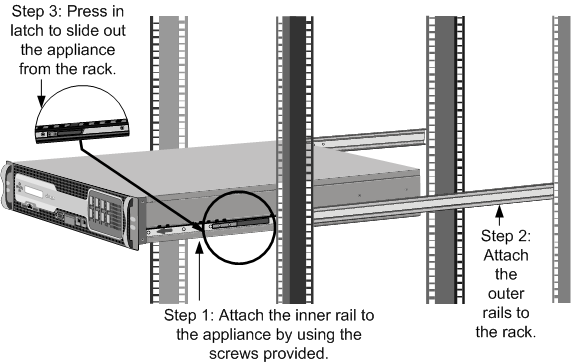
- 将连接到设备的内导轨与机架导轨对齐。
- 将设备滑入机架导轨,同时保持两侧压力均匀。
-
将设备从机架中完全拉出,验证设备是否已锁定到位。 图 5. 设备机架安装
观看此快速视频,了解如何将 NetScaler 硬件设备安装到机架。
安装和卸下 1G SFP 收发器
小型可插拔 (SFP) 是一种紧凑型收发器,其运行速度高达每秒 1 千兆位,有铜缆和光纤两种类型。插入 1G SFP 铜缆收发器可将 1G SFP 端口转换为 1000BASE-T 端口。插入 1G SFP 光纤收发器可将 1G SFP 端口转换为 1000BASE-X 端口。默认情况下,插入 1G SFP 收发器的 1G SFP 端口上会启用自动协商。当端口与网络之间建立链接时,电缆两端的速率和模式将匹配。
注意: NetScaler 设备不支持 Citrix Systems 以外供应商的 1G SFP 收发器。尝试在您的 NetScaler 设备上安装第三方 1G SFP 收发器将导致保修失效。
将 1G SFP 收发器插入设备前面板上的 1G SFP 端口。频繁安装和卸下收发器会缩短其使用寿命。请仔细遵循卸下过程,以避免损坏 1G SFP 收发器或设备。
注意: 请勿在连接电缆的情况下安装收发器。这样做可能会损坏电缆、连接器或收发器的光学接口。
安装 1G SFP 收发器
- 小心地从包装盒中取出 1G SFP 收发器。 危险:请勿直视光纤收发器或电缆。它们会发出可能损害眼睛的激光束。
- 将 1G SFP 收发器对准设备前面板上的 1G SFP 收发器端口前方,如下图所示。
注意
以下图示可能与您的实际设备不符。
图 6. 安装 1G SFP 收发器
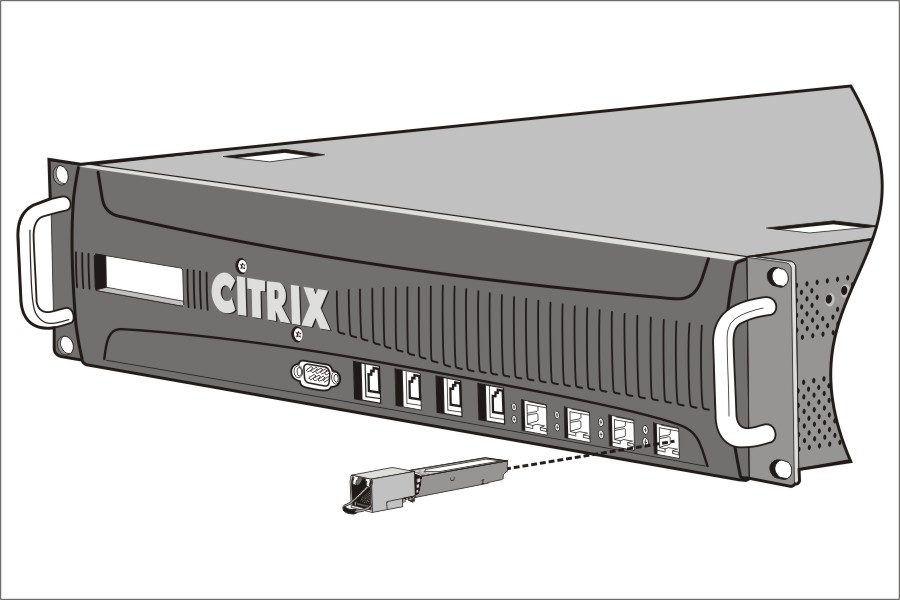
- 用拇指和食指捏住 1G SFP 收发器,并将其插入 1G SFP 收发器端口。将其按入,直到听到收发器卡入到位的声音。
- 锁定收发器。
- 验证 LED 是否为绿色并闪烁两次,这表示收发器工作正常。
- 使用光纤 1G SFP 收发器时,请勿取下收发器和电缆上的防尘盖,直到准备好插入电缆。
卸下 1G SFP 收发器
- 从 1G SFP 收发器断开电缆。如果您使用的是光纤电缆,请在收起之前重新盖上电缆上的防尘盖。 危险:请勿直视光纤收发器或电缆。它们会发出可能损害您眼睛的激光束。
- 解锁 1G SFP 收发器。
- 用拇指和食指捏住 1G SFP 收发器,并缓慢地将其从端口中拔出。
- 如果您要卸下光纤 1G SFP 收发器,请在收起之前重新盖上防尘盖。
- 将 1G SFP 收发器放入其原包装盒或其他合适的容器中。
安装和卸下 10G SFP+ 收发器
10 千兆小型可插拔 (SFP+) 是一种紧凑型光收发器,可支持高达每秒 10 千兆位的速度。在您插入 10G SFP+ 收发器的 10G SFP+ 端口上,自动协商默认启用。当端口与网络之间建立链接时,电缆两端的模式会匹配,对于 10G SFP+ 收发器,速度也会自动协商。
注意: NetScaler 设备不支持 Citrix Systems 以外供应商提供的 10G SFP+ 收发器。尝试在您的 NetScaler 设备上安装第三方 10G SFP+ 收发器将导致保修失效。
将 10G SFP+ 收发器插入设备前面板上的 10G SFP+ 端口。频繁安装和拆卸收发器会缩短其使用寿命。请仔细遵循拆卸步骤,以免损坏收发器或设备。
注意: 请勿在连接电缆的情况下安装收发器。这样做可能会损坏电缆、连接器或收发器的光学接口。
安装 10G SFP+ 收发器
- 小心地从包装盒中取出 10G SFP+ 收发器。
警告: 请勿直视光纤收发器和电缆。它们会发出激光束,可能损伤您的眼睛。
- 将 10G SFP+ 收发器对准设备前面板上的 10G SFP+ 收发器端口。
- 用拇指和食指夹住 10G SFP+ 收发器,并将其插入 10G SFP+ 收发器端口,按压直至听到收发器卡入到位。
- 锁定收发器。
- 验证 LED 是否为绿色并闪烁两次,这表示收发器工作正常。
- 在准备插入电缆之前,请勿取下收发器和电缆上的防尘帽。
拆卸 10G SFP+ 收发器
- 从 10G SFP+ 收发器上断开电缆。在收起电缆之前,请盖上防尘帽。 危险:请勿直视光纤收发器或电缆。它们会发出激光束,可能损伤您的眼睛。
- 解锁 10G SFP+ 收发器。
- 将 10G SFP+ 收发器用拇指和食指夹住,然后慢慢地将其从端口中拔出。
- 在收起收发器之前,请盖上防尘帽。
- 将 10G SFP+ 收发器放回其原包装盒或另一个合适的容器中。
连接电缆
设备牢固地安装在机架上后,即可连接电缆。首先连接以太网电缆和可选的控制台电缆。最后连接电源电缆。
警告: 在安装或维修设备之前,请取下所有可能接触电源或电线的珠宝和其他金属物品。当您同时接触带电电源或电线和接地时,任何金属物品都可能迅速发热并导致灼伤、引燃衣物或将金属物品熔接到裸露的端子上。
连接以太网电缆
以太网电缆将您的设备连接到网络。您需要的电缆类型取决于用于连接网络的端口类型。在 10/100/1000BASE-T 端口或 1G SFP 铜缆收发器上使用带标准 RJ-45 连接器的 5e 类或 6 类以太网电缆。使用带 LC 双工连接器的光纤电缆,连接 1G SFP 光纤收发器、10G SFP+ 收发器。光纤电缆另一端的连接器类型取决于您要连接的设备的端口。
将以太网电缆连接到 10/100/1000BASE-T 端口或 1G SFP 铜缆收发器
-
将以太网电缆一端的 RJ-45 连接器插入设备前面板上的相应端口,如下图所示。 图 7. 插入以太网电缆
- 将另一端的 RJ-45 连接器插入目标设备,例如路由器或交换机。
- 验证连接建立后 LED 是否呈琥珀色亮起。
将以太网电缆连接到 1G SFP 光纤、10G SFP+ 收发器
- 从收发器和电缆上取下防尘帽。
- 将光纤电缆一端的 LC 连接器插入设备前面板上的相应端口。
- 将另一端的连接器插入目标设备,例如路由器或交换机。
- 验证连接建立后 LED 是否呈琥珀色亮起。
连接控制台电缆
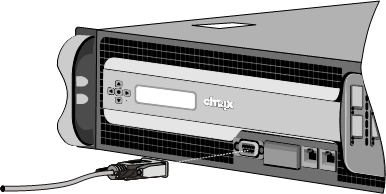
您可以使用控制台电缆将设备连接到计算机或终端,并从中配置设备。 或者,您可以使用连接到网络的计算机。在连接控制台电缆之前,请将计算机或终端配置为支持 VT100 终端仿真、9600 波特率、8 数据位、1 停止位、奇偶校验和流量控制设置为“无”。然后将控制台电缆的一端连接到设备上的 RS232 串行端口,另一端连接到计算机或终端。
将控制台电缆连接到计算机或终端
-
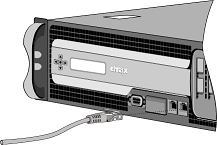
将电缆末端的 DB-9 连接器插入设备前面板上的控制台端口,如下图所示。 图 8. 插入控制台电缆
注意
要使用带 RJ-45 转换器的电缆,请将提供的可选转换器插入控制台端口,然后将电缆连接到转换器。
-
将电缆另一端的 RJ-45 连接器插入计算机或终端的串行端口。
连接电源线
SDX 8015/8400/8600 设备有一根电源线。所有其他设备都配有两根电源线,但即使只连接一根电源线,它们也能运行。不需要单独的接地线,因为三插头插座提供接地。
将设备连接到电源
-
将电源线的一端连接到设备后面板上电源旁边的电源插座,如下图所示。 图 9. 插入电源线
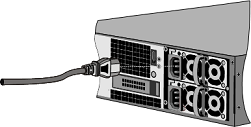
- 将电源线的另一端连接到标准 110V/220V 电源插座。
- 如果提供了第二个电源,请重复步骤 1 和 2 以连接第二个电源。
注意
如果一个电源发生故障,或者您只将一根电源线连接到设备,某些设备会发出高音警报。要消除警报,您可以按下设备后面板上的红色小按钮。
打开设备电源
将设备安装到机架并连接好电缆后,请验证电源线是否正确连接。如果安装了第二个电源,请确保第二根电缆连接到与第一个电源不同的电路插座。验证连接后,即可打开设备电源。
打开设备电源
- 验证设备是否通过控制台或以太网端口连接。此检查可确保您在设备开机后可以配置设备。
- 按下设备后面板上的 ON/OFF 拨动电源开关。
注意: 请注意紧急断电 (EPO) 开关的位置,以便在发生电气事故时可以快速切断设备电源。