在 Google Cloud Platform 上部署 NetScaler VPX 实例
您可以在 Google Cloud Platform (GCP) 上部署 NetScaler VPX 实例。GCP 中的 VPX 实例使您能够利用 GCP 云计算功能,并使用 Citrix 负载平衡和流量管理功能来满足您的业务需求。您可以在 GCP 中将 VPX 实例部署为独立实例。支持单 NIC 和多 NIC 配置。
支持的 GCP 机器类型系列
| 机器类型系列 | 最低机器类型 |
|---|---|
| 通用机器 | e2-medium, e2-standard-2, e2-highmem-2, n1-standard-2, n1-highmem-2, n2-standard-2, n2-highmem-2, n2d-standard-2, n2d-highmem-2, c3-standard-4, n4-standard-2, c4-standard-2, c4d-standard-2 |
| 计算优化机器 | c2-standard-4, c2d-standard-2, c2d-highmem-2 |
注意:
- 对 N4 和 C3 实例类型的支持始于 NetScaler 14.1-56.x 版本。
- 对 C4 和 C4D 实例类型的支持始于 NetScaler 14.1-73.x 版本。
支持的功能
所有高级版、进阶版和标准版功能在 GCP 上受支持,具体取决于所使用的许可证或版本类型。
限制
- IPv6 不受支持。
硬件要求
GCP 中的 VPX 实例必须至少具有 2 个 vCPU 和 4 GB RAM。
注意事项
在开始部署之前,请考虑以下 GCP 特定的注意事项。
- 创建实例后,您无法添加或删除任何网络接口。
- 对于多 NIC 部署,请为每个 NIC 创建单独的 VPC 网络。一个 NIC 只能与一个网络关联。
- 对于单 NIC 实例,GCP 控制台默认创建一个网络。
- 对于具有两个以上网络接口的实例,至少需要 4 个 vCPU。
- 如果需要 IP 转发,则必须在创建实例和配置 NIC 时启用 IP 转发。
场景:部署多 NIC、多 IP 独立 NetScaler VPX 实例
此场景说明了如何在 GCP 中部署 NetScaler VPX 独立实例。在此场景中,您将创建一个具有多个 NIC 的独立 VPX 实例。该实例与后端服务器(服务器场)通信。
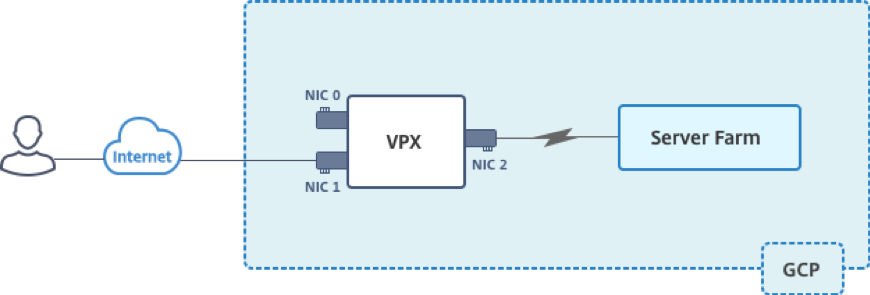
创建三个 NIC 以用于以下目的。
| NIC | 用途 | 与 VPC 网络关联 |
|---|---|---|
| NIC 0 | 用于管理流量 (NetScaler IP) | 管理网络 |
| NIC 1 | 用于客户端流量 (VIP) | 客户端网络 |
| NIC 2 | 与后端服务器通信 (SNIP) | 后端服务器网络 |
设置以下各项之间所需的通信路由:
- NetScaler VPX 实例和后端服务器。
- NetScaler VPX 实例和公共互联网上的外部主机。
部署步骤摘要
- 为三个不同的 NIC 创建三个 VPC 网络。
- 为端口 22、80 和 443 创建防火墙规则。
- 创建具有三个 NIC 的实例。
从 GCP 市场中选择 NetScaler VPX 实例。
注意:
在您创建 VPC 网络的同一区域中创建实例。
步骤 1. 创建 VPC 网络。
创建三个 VPC 网络,分别与管理 NIC、客户端 NIC 和服务器 NIC 关联。要创建 VPC 网络,请登录 Google console > Networking > VPC network > Create VPC Network。填写所需字段(如屏幕截图所示),然后单击 Create。
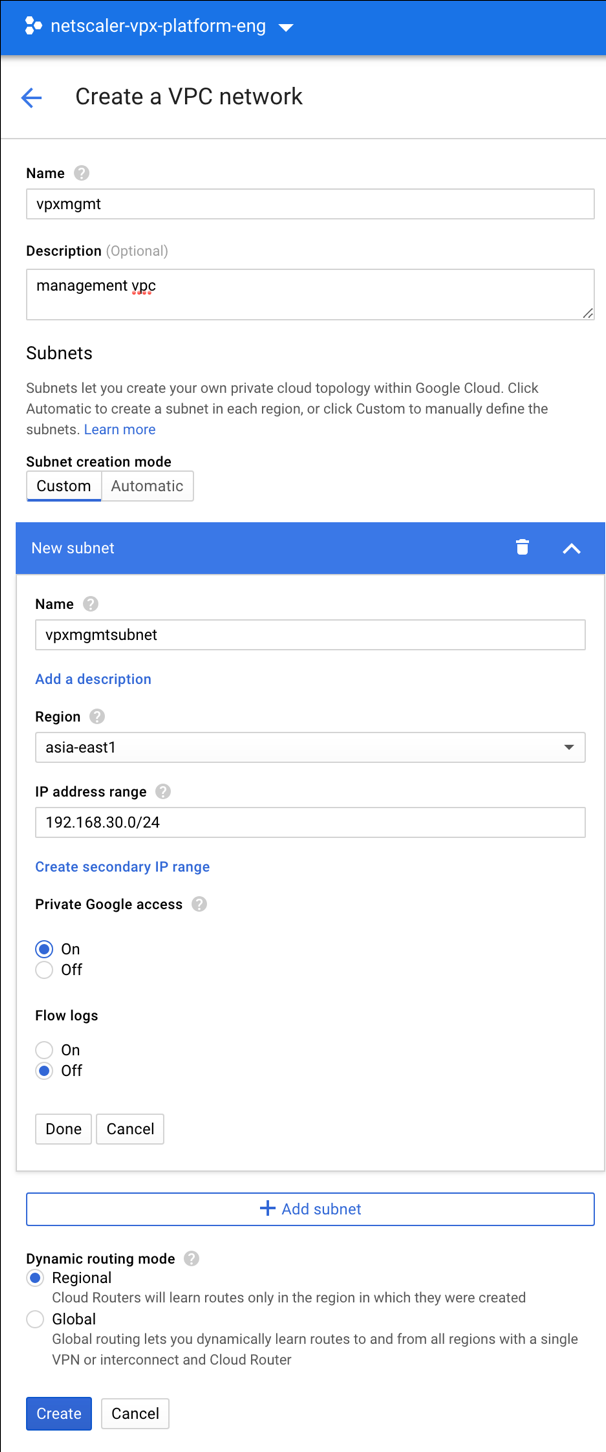
同样,为客户端和服务器端 NIC 创建 VPC 网络。
注意:
所有三个 VPC 网络必须位于同一区域,在此场景中为 asia-east1。
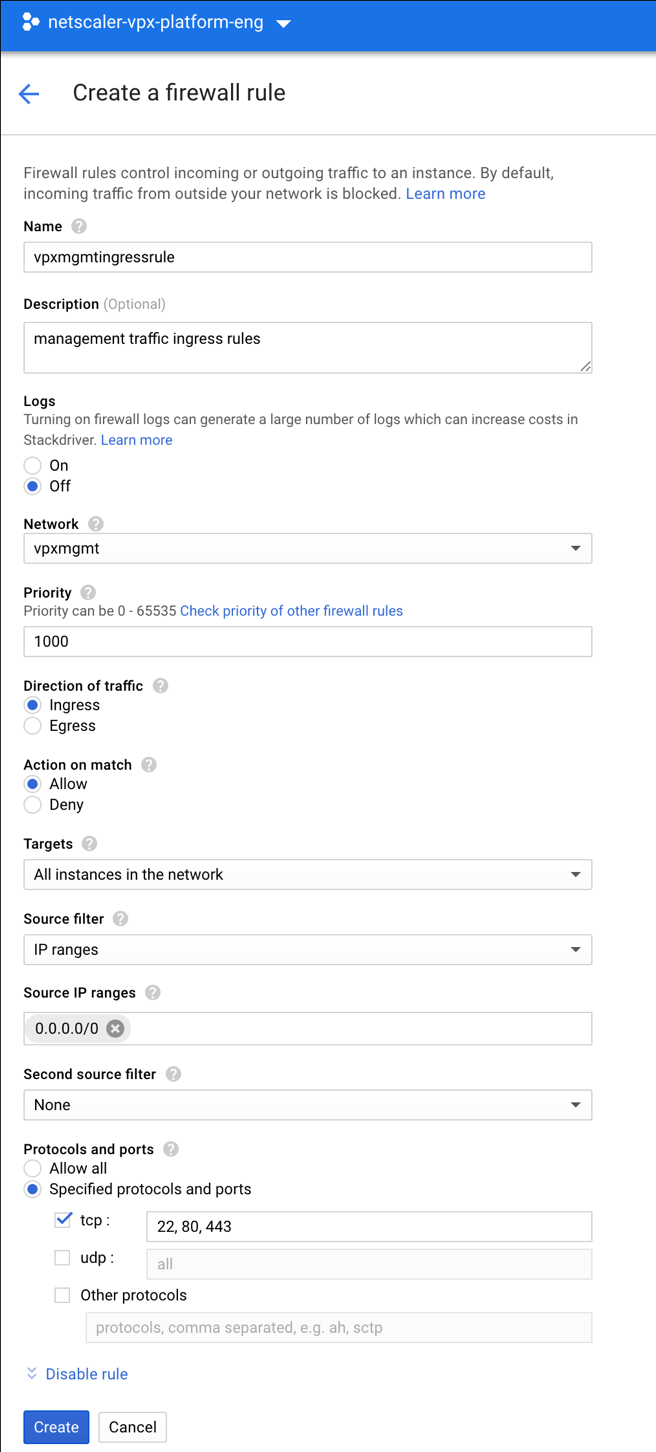
步骤 2. 为端口 22、80 和 443 创建防火墙规则。
为每个 VPC 网络创建 SSH(端口 22)、HTTP(端口 80)和 HTTPS(端口 443)规则。有关防火墙规则的更多信息,请参阅 防火墙规则概述。
步骤 3. 创建 VPX 实例。
- 登录到 GCP 控制台。
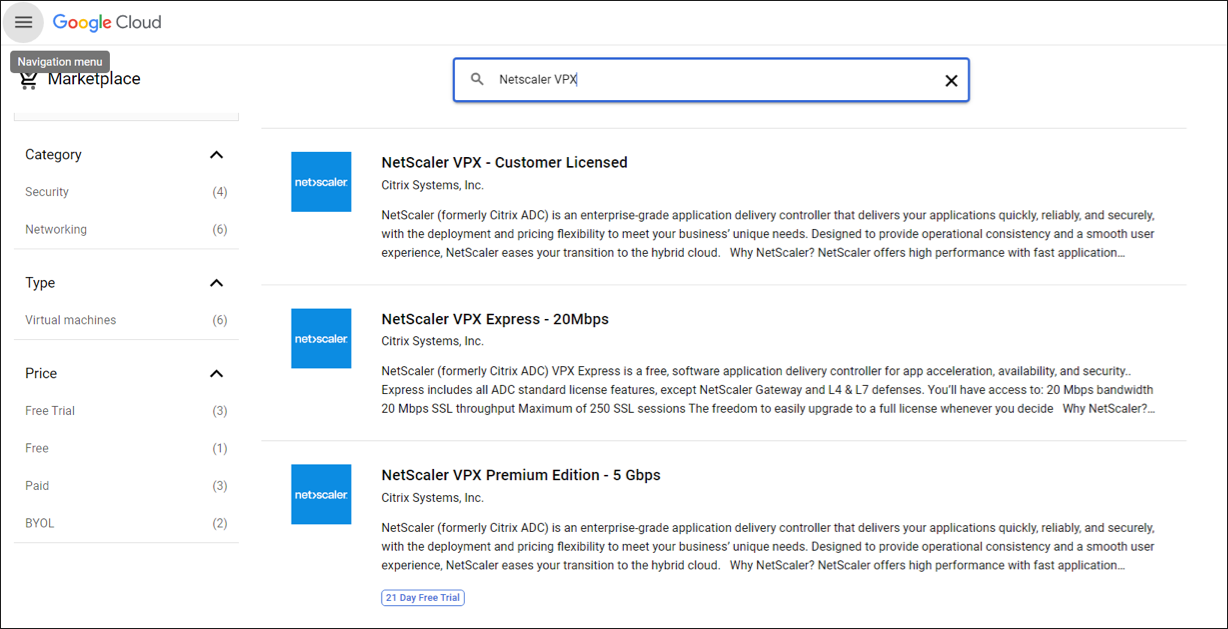
- 导航到 GCP Marketplace。
-
根据您的要求选择订阅。
-
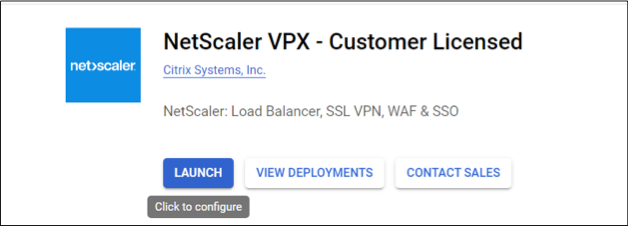
在所选订阅上单击 Launch。
-
填写部署表单,然后单击 Deploy。
注意:
使用在 步骤 1 中创建的 VPC 网络。
-
已部署的实例显示在 Compute Engine > VM instances 下。
使用 GCP SSH 或串行控制台配置和管理 VPX 实例。
场景:部署单 NIC 独立 VPX 实例
此场景说明了如何在 GCP 中部署具有单个 NIC 的 NetScaler VPX 独立实例。别名 IP 地址用于实现此部署。
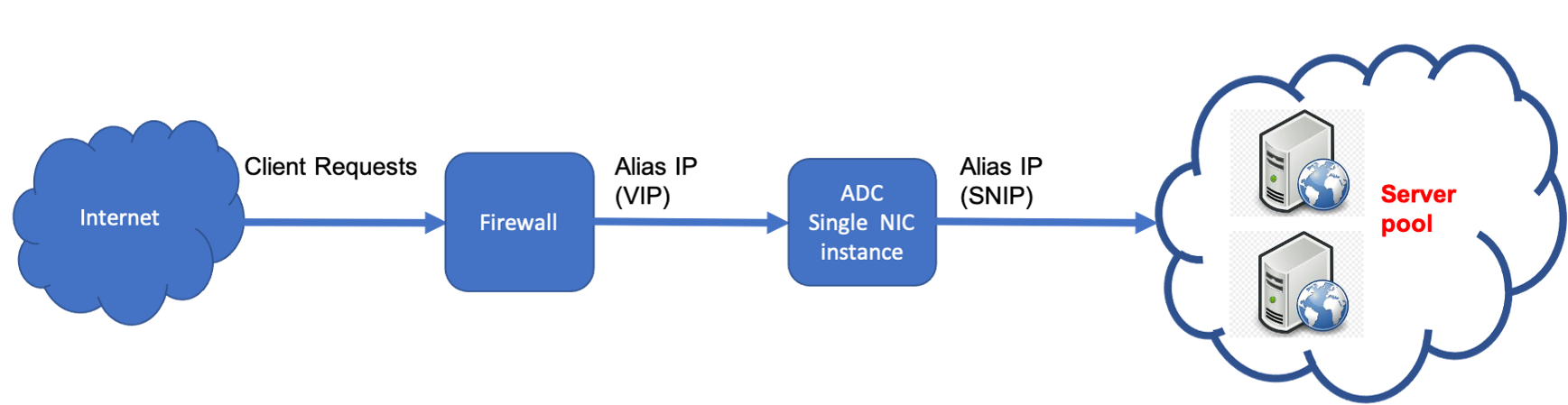
创建一个单 NIC (NIC0) 以用于以下目的:
- 在管理网络中处理管理流量 (NetScaler IP)。
- 在客户端网络中处理客户端流量 (VIP)。
- 在后端服务器网络中与后端服务器通信 (SNIP)。
在以下各项之间设置所需的通信路由:
- 实例和后端服务器。
- 实例和公共互联网上的外部主机。
部署步骤摘要
- 为 NIC0 创建一个 VPC 网络。
- 为端口 22、80 和 443 创建防火墙规则。
- 创建一个具有单个 NIC 的实例。
- 将别名 IP 地址添加到 VPX。
- 在 VPX 上添加 VIP 和 SNIP。
- 添加负载平衡虚拟服务器。
- 在实例上添加服务或服务组。
- 将服务或服务组绑定到实例上的负载均衡虚拟服务器。
注意:
在您创建 VPC 网络的同一区域中创建实例。
步骤 1. 创建一个 VPC 网络。
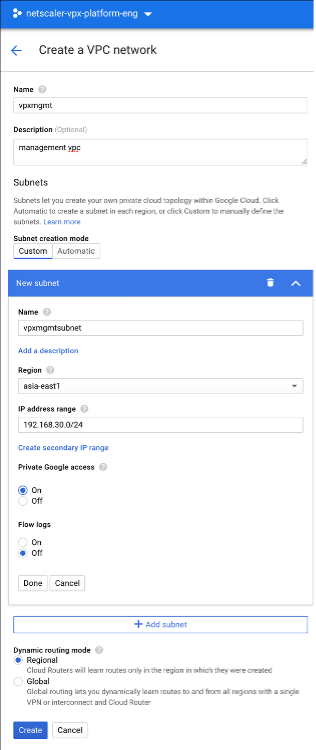
创建一个 VPC 网络以与 NIC0 关联。
要创建 VPC 网络,请执行以下步骤:
- 登录到 GCP 控制台 > 网络 > VPC 网络 > 创建 VPC 网络
- 填写必填字段,然后单击创建。
步骤 2. 为端口 22、80 和 443 创建防火墙规则。
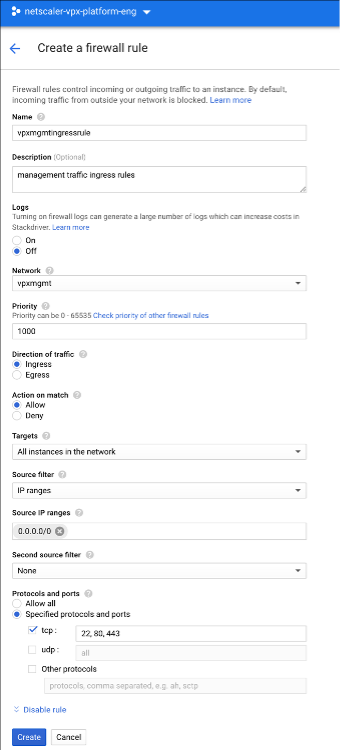
为 VPC 网络创建 SSH(端口 22)、HTTP(端口 80)和 HTTPS(端口 443)的规则。有关防火墙规则的更多信息,请参阅防火墙规则概述。
步骤 3. 创建具有单个 NIC 的实例。
要创建具有单个 NIC 的实例,请执行以下步骤:
- 登录到 GCP 控制台。
- 在 Compute 下,将鼠标悬停在 Compute Engine 上,然后选择 Images。
-
选择映像,然后单击 Create Instance。
创建 GCP 实例(/en-us/vpx/media/gcp-create-instance.png)
-
选择具有两个 vCPU 的实例类型(ADC 的最低要求)。
两个 vCPU 实例(/en-us/vpx/media/gcp-2vcpus-instance.png)
- 在 Management, security, disks, networking 窗口中,单击 Networking 选项卡。
- 在 Network interfaces 下,单击 Edit 图标以编辑默认 NIC。
- 在 Network interfaces 窗口中,在 Network 下,选择您创建的 VPC 网络。
- 您可以创建静态外部 IP 地址。在 External IP addresses 下,单击 Create IP address。
- 在 Reserve a static address 窗口中,添加名称和描述,然后单击 Reserve。
- 单击 Create 以创建 VPX 实例。 新实例将显示在 VM 实例下。
步骤 4. 将别名 IP 地址添加到 VPX 实例。
为 VPX 实例分配两个别名 IP 地址,用作 VIP 和 SNIP 地址。
注意:
请勿使用 VPX 实例的主内部 IP 地址来配置 VIP 或 SNIP。
要创建别名 IP 地址,请执行以下步骤:
- 导航到 VM 实例,然后单击“编辑”。
- 在“网络接口”窗口中,编辑 NIC0 接口。
-
在“别名 IP 范围”字段中,输入别名 IP 地址。
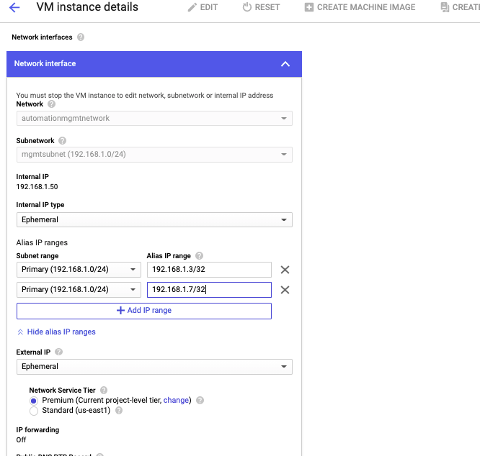
- 单击“完成”,然后单击“保存”。
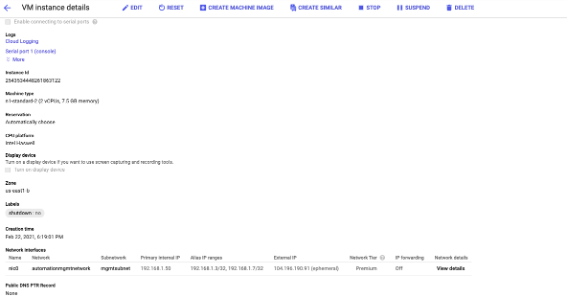
-
在“VM 实例详细信息”页面中验证别名 IP 地址。
步骤 5. 在 VPX 实例上添加 VIP 和 SNIP。
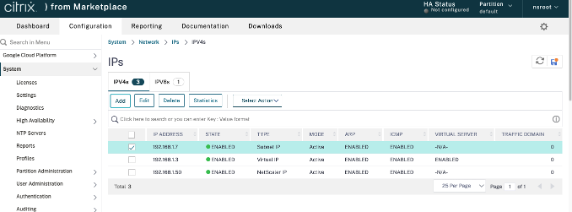
在 VPX 实例上,添加客户端别名 IP 地址和服务器别名 IP 地址。
-
在 NetScaler GUI 上,导航到“系统 > 网络 > IP > IPv4”,然后单击“添加”。
-
要创建客户端别名 IP (VIP) 地址:
- 输入为 VM 实例中的 VPC 子网配置的客户端别名 IP 地址和子网掩码。
- 在“IP 类型”字段中,从下拉菜单中选择“虚拟 IP”。
- 点击 创建。
-
要创建服务器别名 IP (SNIP) 地址:
- 输入为 VM 实例中的 VPC 子网配置的服务器别名 IP 地址和子网掩码。
- 在“IP 类型”字段中,从下拉菜单中选择“子网 IP”。
- 点击 创建。
步骤 6. 添加负载平衡虚拟服务器。
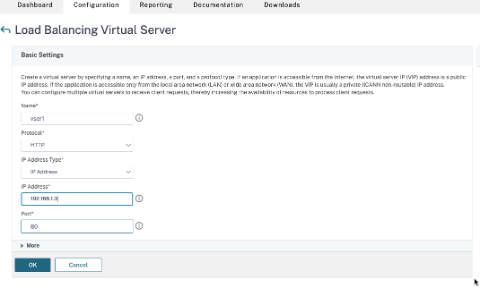
- 在 NetScaler GUI 上,导航到“配置 > 流量管理 > 负载平衡 > 虚拟服务器”,然后点击“添加”。
- 添加名称、协议、IP 地址类型 (IP 地址)、IP 地址 (客户端别名 IP) 和端口的所需值。
- 点击 确定 以创建负载平衡虚拟服务器。
步骤 7. 在 VPX 实例上添加服务或服务组。
- 在 NetScaler GUI 中,导航到“配置 > 流量管理 > 负载平衡 > 服务”,然后点击“添加”。
- 添加服务名称、IP 地址、协议和端口的所需值,然后点击 确定。
步骤 8. 将服务/服务组绑定到实例上的负载平衡虚拟服务器。
- 在 GUI 中,导航到“配置 > 流量管理 > 负载平衡 > 虚拟服务器”。
- 选择在 步骤 6 中配置的负载均衡虚拟服务器,然后点击 编辑。
- 在 服务和服务器组 窗口中,点击 无负载均衡虚拟服务器服务绑定。
- 选择在 步骤 7 中配置的服务,然后点击 绑定。
在 GCP 上部署 VPX 实例后需要注意的事项
-
使用用户名
nsroot和实例 ID 作为密码登录 VPX。在提示符下,更改密码并保存配置。 -
要收集技术支持包,请运行命令
shell /netscaler/showtech_cloud.pl,而不是常用的show techsupport。 -
从 GCP 控制台删除 NetScaler VM 后,也要删除关联的 NetScaler 内部目标实例。为此,请转到 gcloud CLI 并输入以下命令:
 gcloud compute -q  target-instances delete <instance-name>-adcinternal --zone <zone>
 <!--NeedCopy-->
注意:
<instance-name>-adcinternal是必须删除的目标实例的名称。
NetScaler VPX 许可
GCP 上的 NetScaler VPX 实例需要有效的许可证。适用于在 GCP 上运行的 NetScaler VPX 实例的许可选项如下:
自带许可证 (BYOL):要使用 BYOL 选项,请按照以下步骤操作:
- 使用 NetScaler® 网站上的许可门户生成有效许可证。
-
将生成的许可证上传到实例。
- NetScaler VPX 签入和签出许可证:此许可模型允许您从可用许可证池中签出许可证,并在不再需要时将其签回。有关更多信息和详细说明,请参阅 NetScaler VPX 签入和签出许可证。
注意:
GCP 上的 NetScaler VPX 实例不再支持基于订阅的许可。
GCP 上支持的 NetScaler VPX 产品
下表列出了 GCP 上支持的 NetScaler VPX 产品。
| 支持的 VPX 产品 |
|---|
| NetScaler VPX - 客户许可 |
| NetScaler VPX FIPS - 客户许可 |
用于部署 NetScaler VPX 实例的 GDM 模板
您可以使用 NetScaler VPX Google Deployment Manager (GDM) 模板在 GCP 上部署 VPX 实例。有关详细信息,请参阅 NetScaler GDM 模板。