So blockieren Sie Websites der Kategorie “Erwachseneninhalt”
Als Unternehmenskunde möchten Sie möglicherweise Websites blockieren, die zur Kategorie “Erwachseneninhalt” gehören. Dies geschieht durch die Konfiguration einer Responder-Richtlinie, die Anfragen auswählt, die zu einer Erwachsenenkategorie gehören, und den Zugriff auf solche auf der schwarzen Liste stehenden URLs blockiert.
URL-Kategorisierung zum Blockieren von Websites der Kategorie “Erwachseneninhalt” konfigurieren
So konfigurieren Sie eine Richtlinie und blockieren Websites für Erwachsene mithilfe der CLI:
Geben Sie an der Eingabeaufforderung den folgenden Befehl ein:
**add responder policy** \<name\> \<rule\> \<respondwithhtml\> \[\<undefAction\>\] \[-comment \<string\>\] \[-logAction \<string\>\] \[-appflowAction \<string\>\]
<!--NeedCopy-->
Beispiel:
    add responder policy p1 ‘HTTP.REQ.HOSTNAME.APPEND(HTTP.REQ.URL).URL_CATEGORIZE(0,0). GROUP.EQ("Adult")’
<!--NeedCopy-->
URL-Kategorisierung zum Blockieren von Websites für Erwachsene mithilfe des Citrix® SWG-Assistenten konfigurieren
So blockieren Sie Erwachsenenkategorien mithilfe des Citrix SWG-Assistenten
- Melden Sie sich bei der Citrix SWG Appliance an und navigieren Sie zu Secure Web Gateway.
- Klicken Sie im Detailbereich auf Secured Web Gateway Wizard.
- Geben Sie auf der Seite Secure Web Gateway Configuration die SWG-Proxy-Server-Einstellungen an.
- Klicken Sie auf Weiter, um andere Einstellungen wie SSL-Interception und Identitätsverwaltung anzugeben.
- Klicken Sie auf Weiter, um auf den Abschnitt URL Filtering zuzugreifen.
- Aktivieren Sie das Kontrollkästchen Enable URL Categorization, um die Funktion zu aktivieren.
- Klicken Sie auf Binden, um auf den Schieberegler URL Categorization Policies zuzugreifen.
- Wählen Sie eine Richtlinie aus und klicken Sie auf Einfügen, um die Richtlinie zu binden.
- Wählen Sie die Responder-Richtlinie zum Blockieren von Websites für Erwachsene aus.
- Um eine neue Richtlinie hinzuzufügen, klicken Sie auf Hinzufügen, um auf die Seite URL Categorization Policy zuzugreifen, und führen Sie eine der folgenden Aktionen aus.
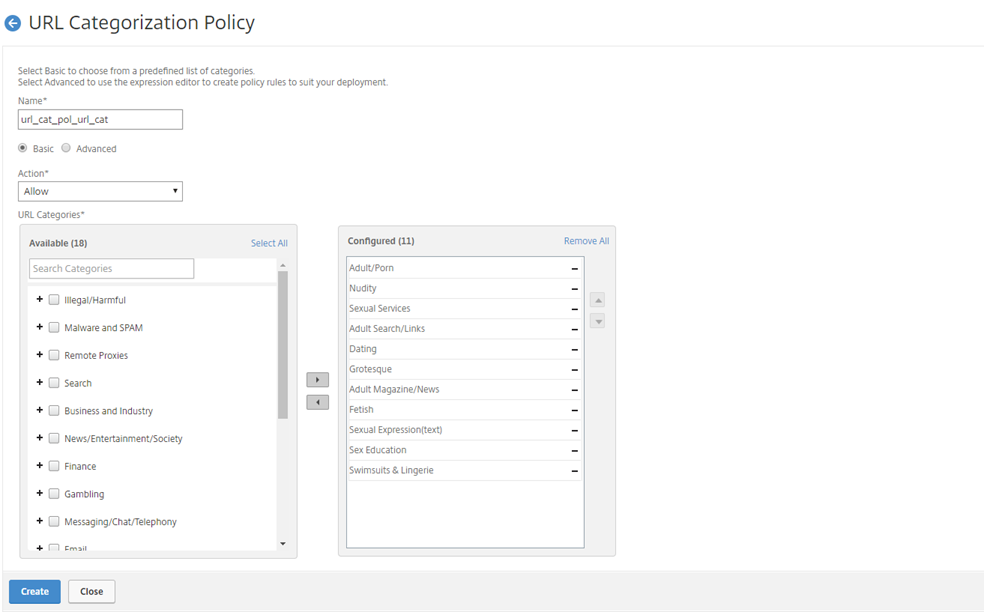
- Um eine Richtlinie mithilfe der Basiskategorisierung zu konfigurieren, klicken Sie auf Hinzufügen.
- Geben Sie auf der Seite URL Categorization Policy die folgenden Parameter an.
- URL Categorization Policy. Name der Responder-Richtlinie.
- Basic. Konfigurieren Sie die Richtlinie mithilfe der grundlegenden Konfigurationsmethode.
- Aktion. Eine Aktion zur Steuerung des Zugriffs auf die URL.
- URL-Kategorien. Wählen Sie die Kategorie “Erwachseneninhalt” aus der vordefinierten Liste aus.
- Geben Sie auf der Seite URL Categorization Policy die folgenden Parameter an.
- Um eine Richtlinie mithilfe der Basiskategorisierung zu konfigurieren, klicken Sie auf Hinzufügen.
- Klicken Sie auf Erstellen und Schließen.
- Um eine neue URL-Kategorisierungsrichtlinie mithilfe der erweiterten Kategorisierung zu konfigurieren, klicken Sie auf Hinzufügen.
- Geben Sie auf der Seite URL Categorization Policy die folgenden Parameter an.
- URL Categorization Policy. Name der Responder-Richtlinie.
- Advanced. Konfigurieren Sie die Richtlinie, um Anfragen der Kategoriegruppe “Erwachseneninhalt” zu blockieren.
- Geben Sie auf der Seite URL Categorization Policy die folgenden Parameter an.
- Um eine neue URL-Kategorisierungsrichtlinie mithilfe der erweiterten Kategorisierung zu konfigurieren, klicken Sie auf Hinzufügen.
- Klicken Sie auf Erstellen und Schließen.
So blockieren Sie Websites der Kategorie “Erwachseneninhalt”
Kopiert!
Fehler!