URL-Filterung
Die URL-Filterung ermöglicht eine richtlinienbasierte Kontrolle von Websites unter Verwendung der in URLs enthaltenen Informationen. Diese Funktion hilft Netzwerkadministratoren, den Benutzerzugriff auf bösartige Websites im Netzwerk zu überwachen und zu steuern.
Erste Schritte
Wenn Sie ein neuer Benutzer sind und die URL-Filterung konfigurieren möchten, müssen Sie die anfängliche SWG-Einrichtung abschließen. Um mit der URL-Filterung zu beginnen, müssen Sie sich zuerst beim Citrix® SWG-Assistenten anmelden. Der Assistent führt Sie durch eine Reihe von Konfigurationsschritten, bevor Sie die URL-Filterrichtlinien anwenden.
Hinweis
Bevor Sie beginnen, stellen Sie sicher, dass eine gültige Lizenz für die URL Threat Intelligence-Funktion auf Ihrer Appliance installiert ist. Wenn Sie eine Testversion verwenden, stellen Sie sicher, dass Sie eine gültige Lizenz erwerben, um diese Funktion auf der SWG-Appliance weiterhin nutzen zu können.
Beim SWG-Assistenten anmelden
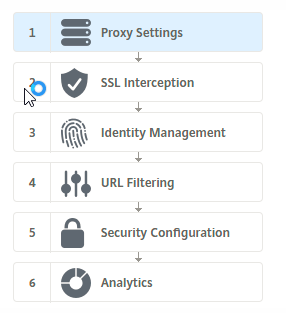
Der Citrix SWG-Assistent führt Sie durch eine Reihe vereinfachter Konfigurationsaufgaben, und der rechte Bereich zeigt die entsprechende Ablaufsequenz an. Sie können diesen Assistenten verwenden, um URL-Filterrichtlinien auf eine URL-Liste oder eine vordefinierte Kategorienliste anzuwenden.
Schritt 1: Proxy-Einstellungen konfigurieren
Sie müssen zuerst einen Proxy-Server konfigurieren, über den der Client auf das SWG-Gateway zugreift. Dieser Server ist vom Typ SSL und arbeitet im expliziten oder transparenten Modus. Weitere Informationen zur Proxy-Server-Konfiguration finden Sie unter Proxy-Modi.
Schritt 2: SSL-Interception konfigurieren
Nach der Konfiguration des Proxy-Servers müssen Sie den SSL-Interception-Proxy konfigurieren, um verschlüsselten Datenverkehr an der Citrix SWG-Appliance abzufangen. Im Falle der URL-Filterung fängt der SSL-Proxy den Datenverkehr ab und blockiert blackgelistete URLs, während der gesamte andere Datenverkehr umgangen werden kann. Weitere Informationen zur Konfiguration der SSL-Interception finden Sie unter SSL-Interception.
Schritt 3: Identitätsmanagement konfigurieren
Ein Benutzer wird authentifiziert, bevor ihm der Zugriff auf das Unternehmensnetzwerk gestattet wird. Die Authentifizierung bietet die Flexibilität, spezifische Richtlinien für einen Benutzer oder eine Benutzergruppe basierend auf deren Rollen zu definieren. Weitere Informationen zur Benutzerauthentifizierung finden Sie unter Benutzeridentitätsmanagement.
Schritt 4: URL-Filterung konfigurieren
Der Administrator kann eine URL-Filterrichtlinie entweder mithilfe der URL-Kategorisierungsfunktion oder mithilfe der URL-Listenfunktion anwenden.
URL-Kategorisierung. Steuert den Zugriff auf Websites und Webseiten durch Filtern des Datenverkehrs auf der Grundlage einer vordefinierten Kategorienliste.
URL-Liste. Steuert den Zugriff auf blackgelistete Websites und Webseiten, indem der Zugriff auf URLs verweigert wird, die in einem in die Appliance importierten URL-Set enthalten sind.
Schritt 5: Sicherheitskonfiguration konfigurieren
Dieser Schritt ermöglicht es Ihnen, einen Reputationswert zu konfigurieren und Benutzern die Kontrolle über den Zugriff auf Websites zu ermöglichen, indem der Zugriff verweigert wird, wenn der Wert zu niedrig ist. Ihr Reputationswert kann zwischen eins und vier liegen, und Sie können den Schwellenwert konfigurieren, ab dem der Wert inakzeptabel wird. Für Werte, die den Schwellenwert überschreiten, können Sie eine Richtlinienaktion auswählen, um den Datenverkehr zuzulassen, zu blockieren oder umzuleiten. Weitere Informationen finden Sie unter Sicherheitskonfiguration.
Schritt 6: SWG-Analysen konfigurieren
Dieser Schritt ermöglicht es Ihnen, SWG-Analysen zur Kategorisierung des Web-Datenverkehrs, zur Protokollierung der URL-Kategorie in den Benutzer-Transaktionsprotokollen und zur Anzeige von Datenverkehrsanalysen zu aktivieren. Weitere Informationen zu SWG-Analysen finden Sie unter Analysen.