Diagnosedetails für teilweise oder keine Daten im Service-Graph anzeigen
Nachdem Sie die erforderliche Service-Graph-Konfiguration abgeschlossen und den Kubernetes-Cluster in NetScaler ADM hinzugefügt haben, beginnt der Service-Graph mit der Datenbefüllung. In einigen Szenarien stellen Sie möglicherweise fest, dass der Service-Graph entweder teilweise Daten oder gar keine Daten anzeigt. Einige der möglichen Gründe für teilweise oder keine Daten im Service-Graph sind:
- Statische Route ist nicht konfiguriert
- Kubernetes-Clusterstatus ist „down“
- CPX-Registrierung ist fehlgeschlagen
- CPX Virtual Server sind nicht lizenziert
- Die erforderliche Analysekonfiguration ist nicht festgelegt, was verhindert, dass der Service-Graph alle Daten lädt
Als Administrator kann es schwierig sein, die Gründe zu analysieren, wenn der Service-Graph teilweise oder keine Daten anzeigt. Die Diagnoseinformationen auf der Service-Graph-Seite ermöglichen es Ihnen, die möglichen Gründe und erforderlichen Maßnahmen zur Behebung des Problems mit teilweisen oder fehlenden Daten zu sehen.
Navigieren Sie in NetScaler® ADM zu Applications > Service Graph und klicken Sie auf die Registerkarte Microservices.
Diagnose bei fehlenden Daten
Wenn der Service-Graph keine Daten anzeigt, wird die folgende Diagnosemeldung angezeigt.

Klicken Sie auf > , um Details anzuzeigen. Sie können die möglichen Gründe dafür sehen, dass der Service-Graph keine Daten anzeigt. Die folgende Abbildung ist ein Beispiel für fehlende Daten im Service-Graph.
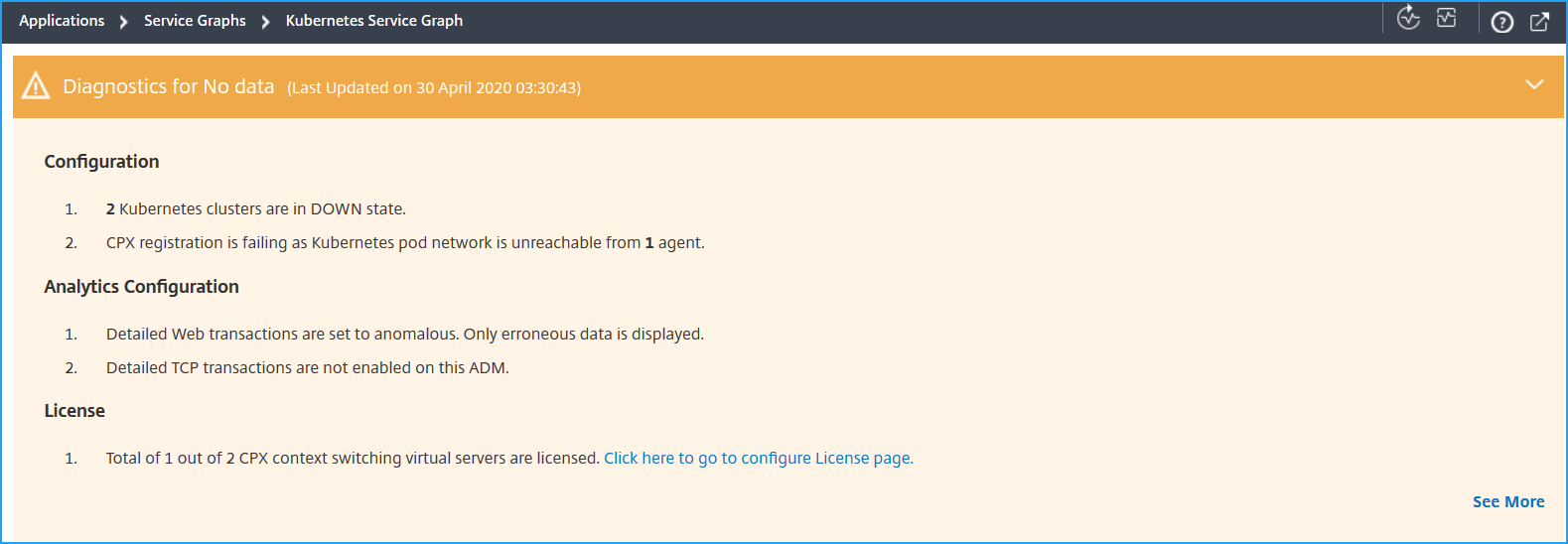
Klicken Sie auf See More, um Details zu den Problemen anzuzeigen.
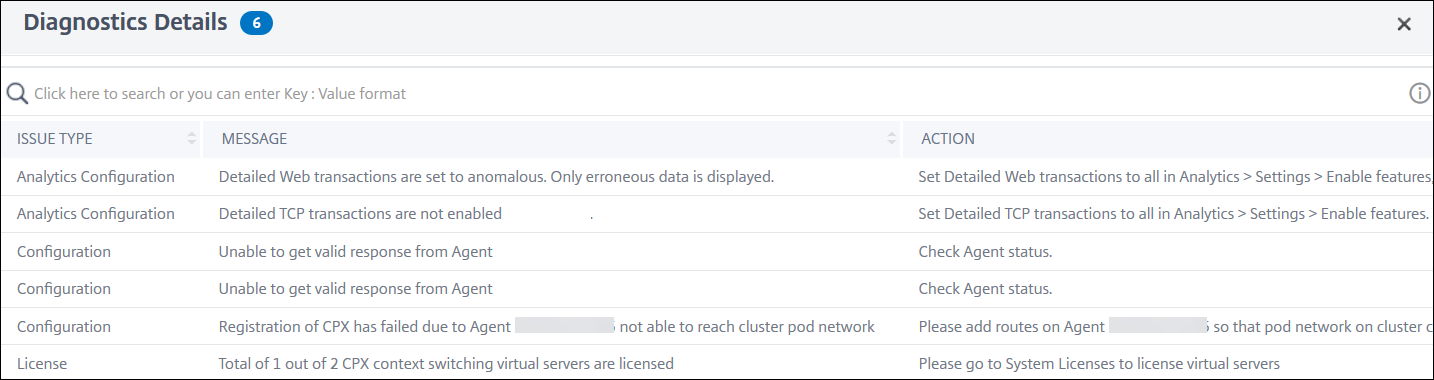
- Issue Type – Gibt an, ob die Probleme aus der Konfiguration, der Analysekonfiguration oder der Lizenzierung resultieren.
- Message – Gibt an, was das Problem verursacht hat.
- Action – Gibt an, welche Maßnahme zur Behebung des Problems durchgeführt werden muss.
Diagnose bei teilweisen Daten
Wenn der Service-Graph nur teilweise Daten anzeigt, klicken Sie auf die Schaltfläche Show Diagnostics, um die Diagnoseinformationen anzuzeigen.
Das folgende Beispiel zeigt an, dass die TCP-Transaktionen deaktiviert sind.

Für dieses Beispiel müssen Sie die TCP Transaction Settings auf All setzen, indem Sie zu Settings > Analytics Settings navigieren.
Fehlerbehebung
Als Administrator können Sie mithilfe dieser Diagnosemeldungen diese Probleme überprüfen und versuchen, sie zu beheben. Nach der Fehlerbehebung führt NetScaler ADM automatisch in regelmäßigen Abständen eine periodische Diagnoseprüfung durch. Nach Abschluss der Diagnoseprüfung wird das Problem mit teilweisen oder fehlenden Daten im Service-Graph behoben sein.
Sie können auch auf Run Diagnostics klicken, die CPX instances auswählen und erneut auf Run Diagnostics klicken.
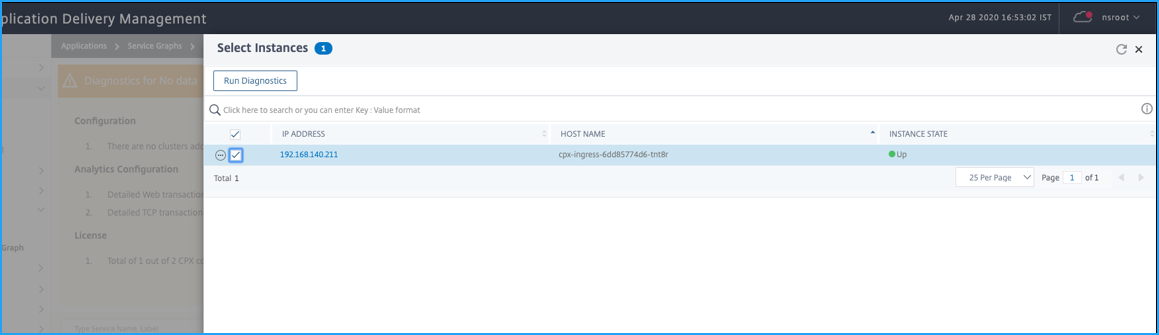
Weitere Fehlerbehebungsszenarien finden Sie in den FAQs.