Web Insight-Dashboard
Die verbesserte Web Insight-Funktion wurde erweitert und bietet Einblick in detaillierte Metriken für Webanwendungen, Clients und NetScaler-Instanzen. Diese verbesserte Web Insight ermöglicht es Ihnen, die gesamte Anwendung sowohl aus Leistungs- als auch aus Nutzungsperspektive gemeinsam zu bewerten und zu visualisieren. Als Administrator können Sie Web Insight anzeigen für:
-
Eine Anwendung. Navigieren Sie zu Applications > Dashboard, klicken Sie auf eine Anwendung und wählen Sie die Registerkarte Web Insight, um die detaillierten Metriken anzuzeigen. Weitere Informationen finden Sie unter Application Usage Analytics.
-
Alle Anwendungen. Navigieren Sie zu Applications > Web Insight und klicken Sie auf jede Registerkarte (Applications, Clients, Instances), um die folgenden Metriken anzuzeigen:
Anwendungen Clients Instanzen Anwendungen Clients Instanzmetriken Server Geografische Standorte Anwendungen Domänen HTTP-Anfragemethoden Domänen Geografische Standorte HTTP-Antwortstatus URLs URLs URLs HTTP-Anfragemethoden HTTP-Anfragemethoden Betriebssystem HTTP-Antwortstatus HTTP-Antwortstatus Browser Clients SSL-Fehler SSL-Fehler Server SSL-Nutzung SSL-Nutzung Betriebssystem Browser 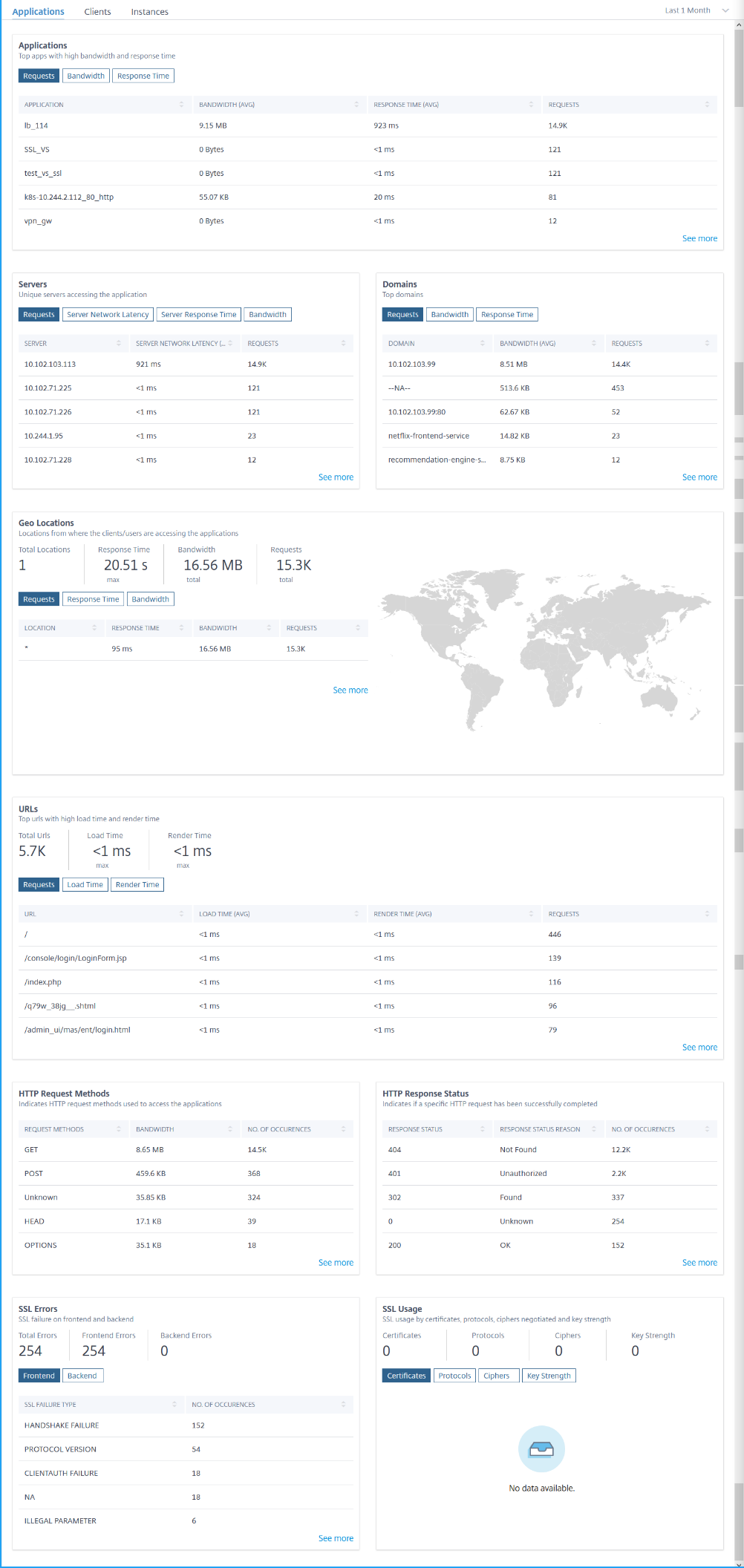
In jeder Metrik können Sie die Top-5-Ergebnisse anzeigen. Sie können klicken, um tiefer zu gehen, das Problem zu analysieren und Fehlerbehebungsmaßnahmen schneller zu ergreifen.
Hinweis
In einigen Szenarien ist NetScaler möglicherweise nicht in der Lage, die RTT-Werte für bestimmte Transaktionen zu berechnen. Für solche Transaktionen zeigt NetScaler ADM die RTT-Werte wie folgt an:
- NA – Wird angezeigt, wenn die ADC-Instanz den RTT nicht berechnen kann.
- < 1ms – Wird angezeigt, wenn die ADC-Instanz den RTT in Dezimalwerten zwischen 0 ms und 1 ms berechnet. Zum Beispiel, 0,22 ms.
Betrachten Sie beispielsweise, dass Sie die Server-Netzwerklatenz für einen Zeitraum von 1 Monat analysieren und entscheiden möchten, ob die Produktionsumgebung skaliert werden soll (hoch- oder herunterskalieren). Um dies zu analysieren:
-
Wählen Sie “Last 1 Month” aus der Liste und scrollen Sie auf der Registerkarte Applications nach unten zu Servers, und klicken Sie auf einen Server.
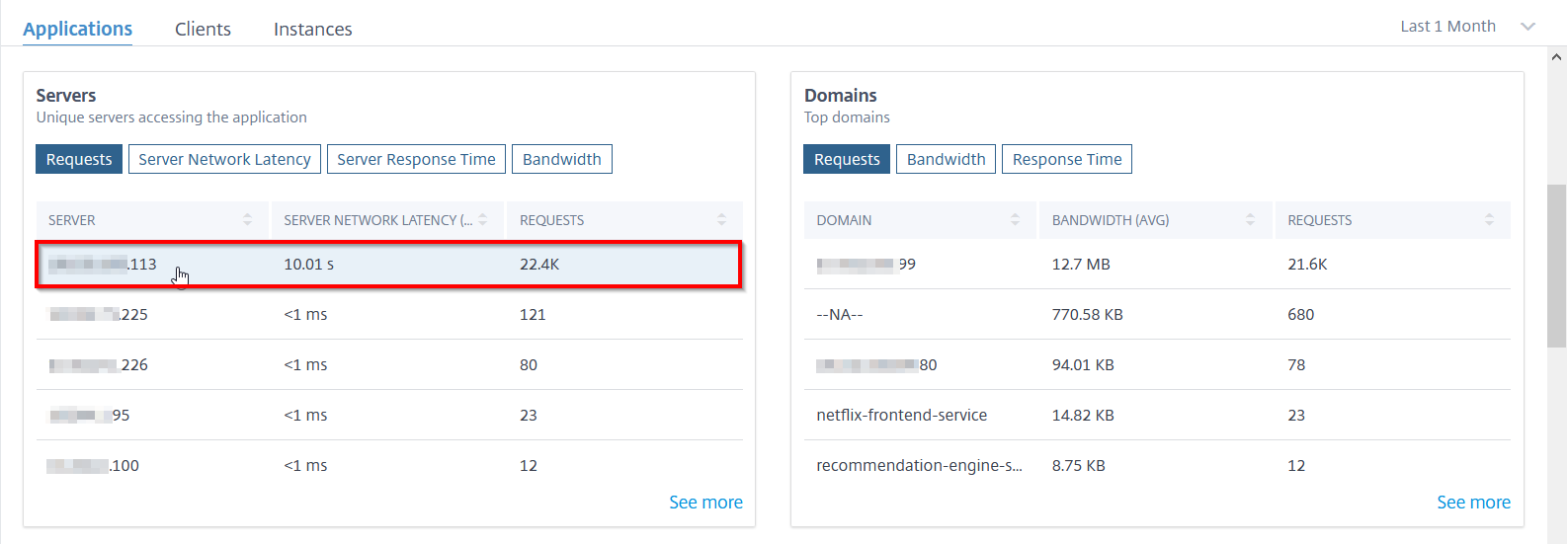
Die Metrikdetails für den ausgewählten Server werden angezeigt.
-
Wählen Sie die Registerkarte Server Network Latency, um die Latenz zu analysieren.
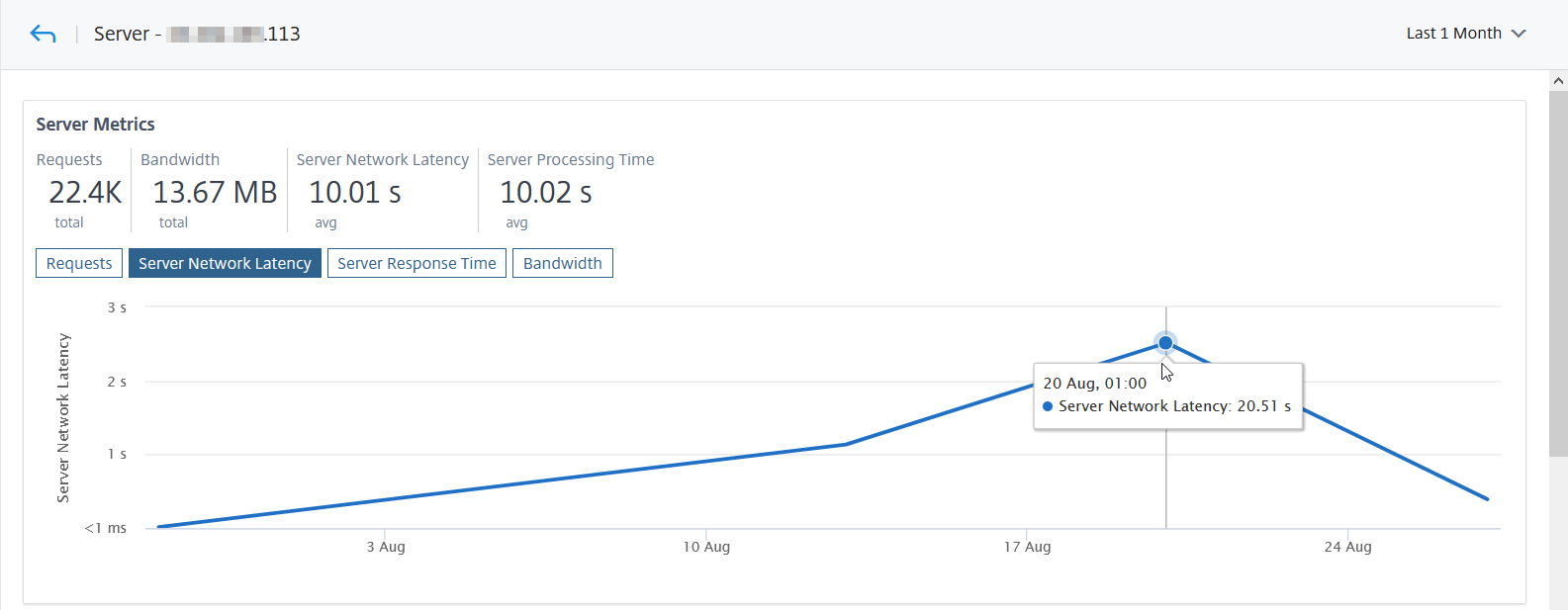
Die durchschnittliche Latenz beträgt 10,01 s, und aus dem Diagramm können Sie ableiten, dass die Server-Netzwerklatenz für den letzten Monat hoch zu sein scheint. Als Administrator können Sie die Entscheidung treffen, die Produktionsumgebung hochzuskalieren.
Integrierte Cache-Anfragen
Der integrierte Cache bietet In-Memory-Speicher auf der NetScaler-Appliance und stellt Web-Inhalte für Benutzer bereit, ohne dass ein Roundtrip zu einem Ursprungsserver erforderlich ist.
Die integrierten Cache-Anfragen sind derzeit unter Servers mit einer IC-Benachrichtigung neben der IP-Adresse des virtuellen ADC-Servers sichtbar. Alle anderen Anfragen sind mit der IP-Adresse des Ursprungsservers sichtbar.
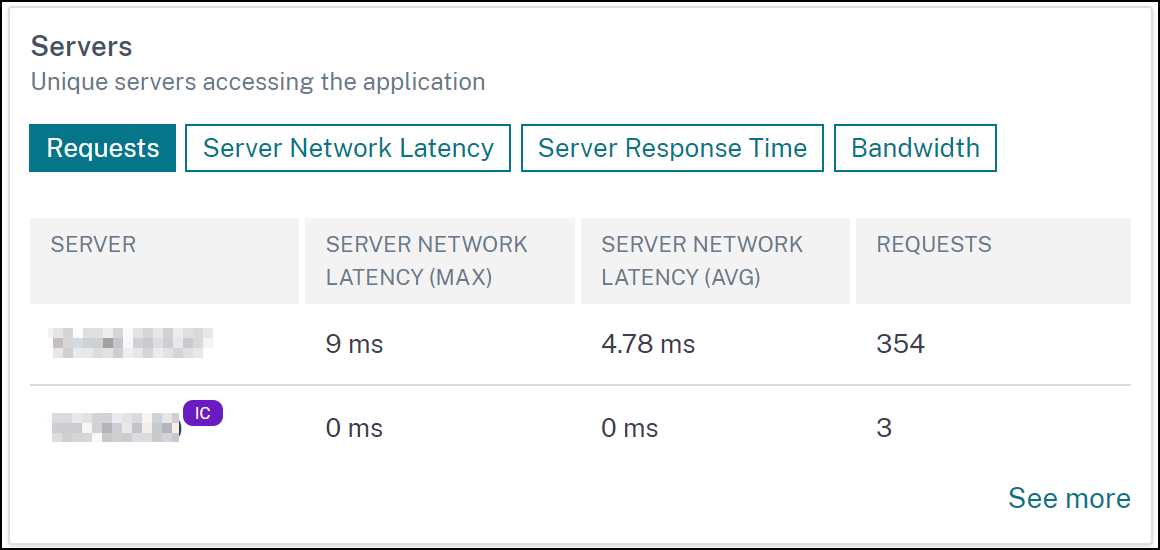
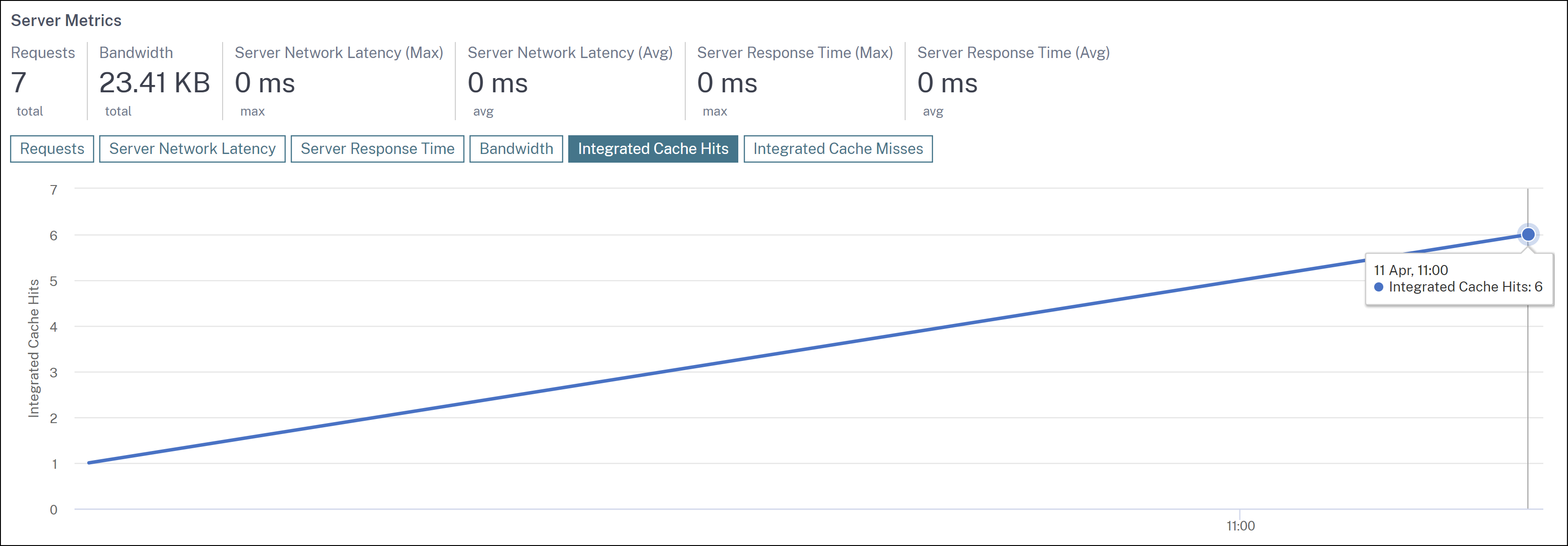
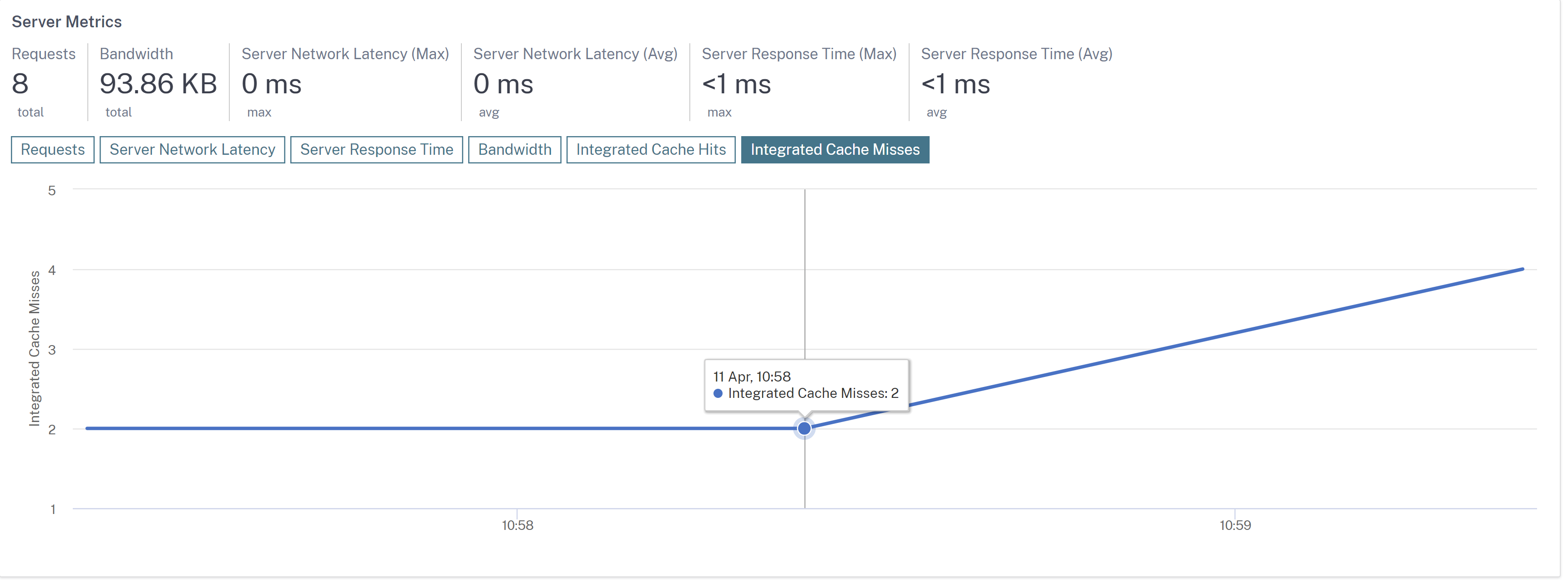
Wenn Sie einen Server detaillierter untersuchen, zeigen die Server Metrics Registerkarten für integrierte Cache-Treffer und -Fehler an.
Die Diagrammansicht in:
-
Die Registerkarte Integrated Cache Hits ermöglicht es Ihnen, die Gesamtzahl der Antworten anzuzeigen, die die NetScaler-Appliance aus dem Cache bereitstellt.
-
Die Registerkarte Integrated Cache Misses ermöglicht es Ihnen, die Gesamtzahl der Antworten anzuzeigen, die die NetScaler-Appliance vom Ursprungsserver bereitstellt.
Fehlerbehebung bei Web Insight-Problemen
Details finden Sie im Fehlerbehebungsdokument Fehlerbehebung bei Web Insight-Problemen.