Upgrade-Aufträge
Wichtig:
Das dateibasierte Lizenzierungssystem (auch als manuell verwaltete Berechtigungen bezeichnet), das traditionell zur Aktivierung verschiedener On-Premises-Komponenten verwendet wird, wird am 15. April 2026 das End of Life (EOL) erreichen. Der License Activation Service (LAS) ist die Technologie der nächsten Generation für Produktaktivierungen in der gesamten Citrix-Produktsuite. LAS wird nach dem 15. April 2026 die einzige Möglichkeit sein, NetScaler-Instanzen zu aktivieren und zu lizenzieren, wobei NetScaler Flexed-Lizenzen (CPL/UHMC), ältere NetScaler Pooled-Lizenzen und NetScaler Fixed-Term-Bandbreitenlizenzen unterstützt werden. Um weiterhin unterstützt zu werden, müssen Ihre NetScaler- und NetScaler Console-Bereitstellungen auf einer LAS-kompatiblen Version sein.
Die mindestens erforderlichen NetScaler®-Versionen, die LAS-kompatibel sind, sind:
NetScaler ADCs: 14.1 51.x, 13.1 60.x, 13.1 37.x (FIPS)
NetScaler SVM: 14.1 51.x, 13.1 60.x
NetScaler Console Service: wird LAS ab Anfang September unterstützen.
Alle anderen Formen älterer NetScaler-Lizenzen wie Pooled vCPU, CICO, Perpetual werden mit LAS nicht unterstützt. NetScaler-Instanzen, die unbefristete Lizenzen ohne aktive Wartung nutzen, werden nach dem Upgrade auf die oben genannten Softwareversionen unlizenziert.
LAS-basierte Lizenzen sind möglicherweise für Kunden nicht verfügbar, wo dies gesetzlich oder durch Vorschriften untersagt ist.
Bei Fragen oder Bedenken wenden Sie sich an den Kundendienst. Citrix kann Ihre Citrix-Wartung bei Nichteinhaltung dieser Anforderungen ohne Haftung einschränken oder aussetzen, zusätzlich zu allen anderen Rechtsmitteln, die Citrix nach Gesetz oder Billigkeit zustehen. Diese Anforderungen gelten nicht, wo dies gesetzlich oder durch Vorschriften untersagt ist.
Sie können die folgenden Wartungsaufgaben mit NetScaler ADM erstellen. Sie können die Wartungsaufgaben dann zu einem bestimmten Datum und einer bestimmten Uhrzeit planen.
-
NetScaler-Instanzen aktualisieren
-
NetScaler SDX-Instanzen aktualisieren
-
NetScaler BLX-Instanzen aktualisieren
-
NetScaler-Instanzen in der Autoscale-Gruppe aktualisieren
-
HA-Paar von NetScaler-Instanzen konfigurieren
-
HA-Paar von Instanzen in Cluster konvertieren
Upgrade von NetScaler-Instanzen planen
-
Navigieren Sie zu Infrastructure > Upgrade Jobs. Klicken Sie auf Create Job.

-
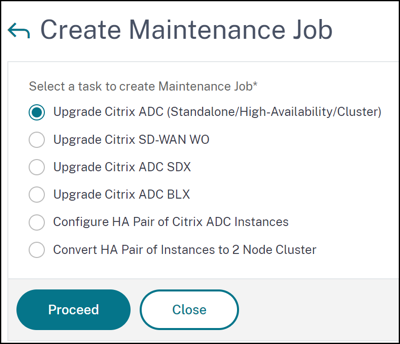
Wählen Sie unter Create Maintenance Jobs die Option Upgrade NetScaler (Standalone/High-Availability/Cluster) aus und klicken Sie auf Proceed.
-
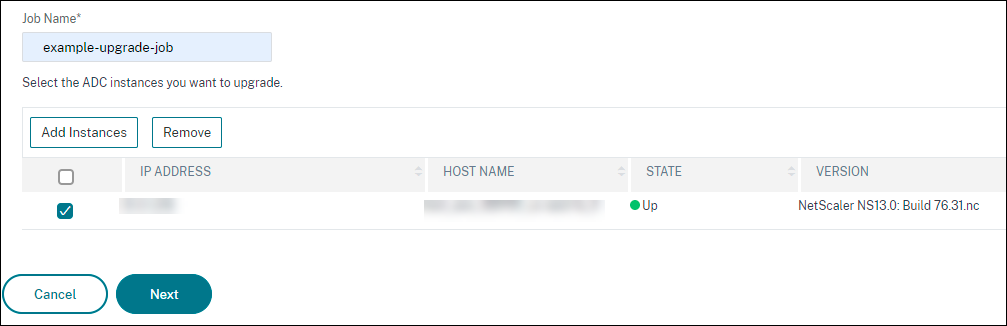
Geben Sie unter Select Instance einen Namen Ihrer Wahl für Job Name ein.
-
Klicken Sie auf Add Instances, um ADC-Instanzen hinzuzufügen, die Sie aktualisieren möchten.
-
Um ein HA-Paar zu aktualisieren, geben Sie die IP-Adresse eines primären oder sekundären Knotens an. Es wird jedoch empfohlen, die primäre Instanz für das Upgrade des HA-Paares zu verwenden.
-
Um einen Cluster zu aktualisieren, geben Sie die Cluster-IP-Adresse an.
-
-
Klicken Sie auf Next, um das Image auszuwählen. Wählen Sie eine der folgenden Optionen aus der Liste Software Image aus:
-
Local – Wählen Sie die Instanz-Upgrade-Datei von Ihrem lokalen Computer aus.
-
Appliance – Wählen Sie die Instanz-Upgrade-Datei aus dem NetScaler ADM-Dateibrowser aus. Die NetScaler ADM-GUI zeigt die Instanzdateien an, die unter
/var/mps/mps_imagesvorhanden sind.-
Image-Upload auf ADC überspringen, wenn das ausgewählte Image bereits verfügbar ist – Wählen Sie diese Option, wenn das Image bereits in der NetScaler-Instanz vorhanden ist.
-
Software-Image nach erfolgreichem Upgrade von NetScaler bereinigen – Wählen Sie diese Option, um das hochgeladene Image in der ADC-Instanz nach dem Instanz-Upgrade zu löschen.
-
-
-
Klicken Sie auf Next, um die Vor-Upgrade-Validierung für die ausgewählten Instanzen zu starten.
Die Registerkarte Pre-upgrade validation zeigt die fehlgeschlagenen Instanzen an. Entfernen Sie die fehlgeschlagenen Instanzen und klicken Sie auf Next.
Wichtig
Wenn Sie die Cluster-IP-Adresse angeben, führt NetScaler ADM die Vor-Upgrade-Validierung nur für die angegebene Instanz durch, nicht für die anderen Cluster-Knoten.
-
Optional: Geben Sie unter Custom scripts die Skripte an, die vor und nach einem Instanz-Upgrade ausgeführt werden sollen. Verwenden Sie eine der folgenden Methoden, um die Befehle auszuführen:
-
Befehle aus Datei importieren – Wählen Sie die Befehlseingabedatei von Ihrem lokalen Computer aus.
-
Befehle eingeben – Geben Sie Befehle direkt in der GUI ein.
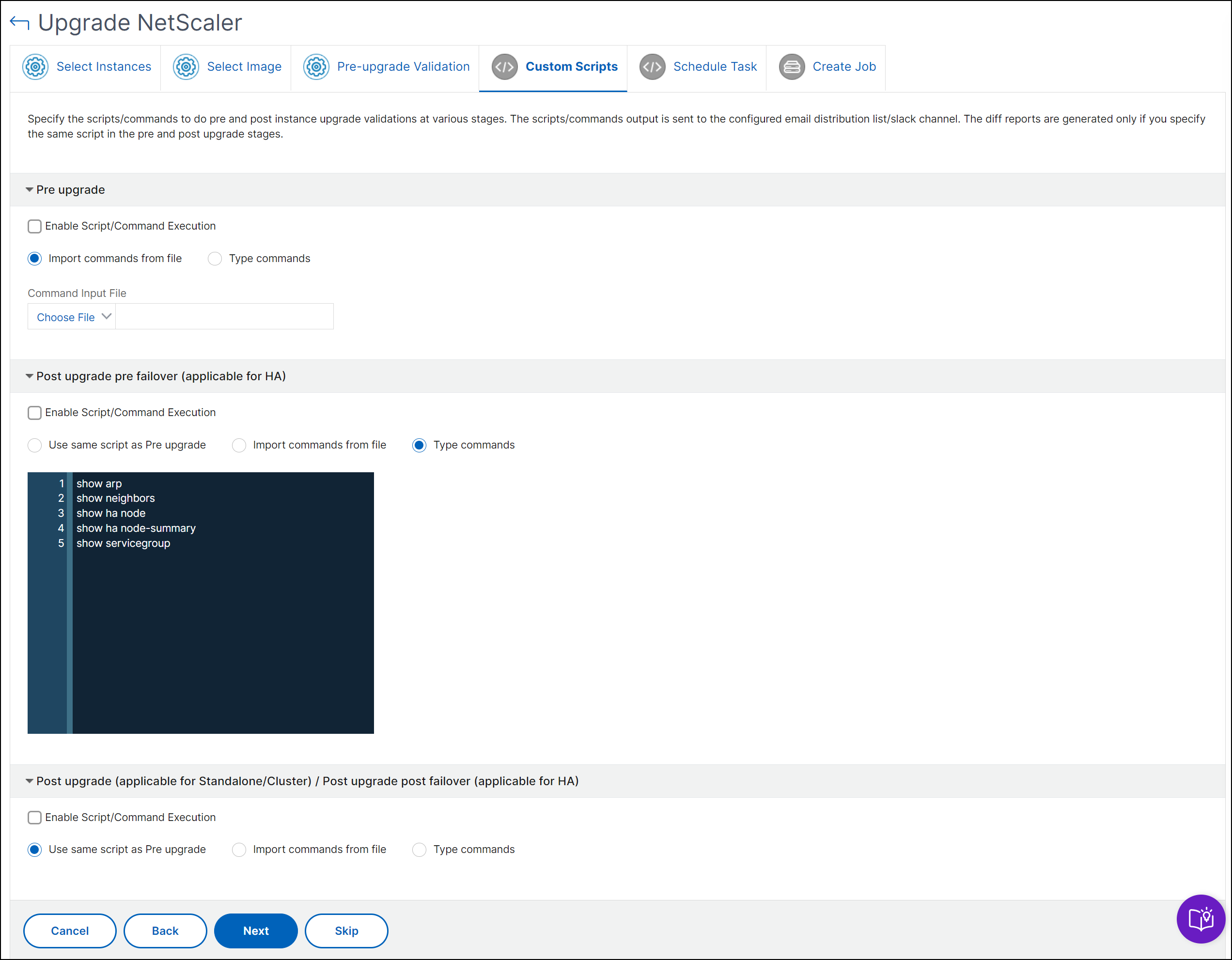
Sie können benutzerdefinierte Skripte verwenden, um die Änderungen vor und nach einem Instanz-Upgrade zu überprüfen. Zum Beispiel:
-
Die Instanzversion vor und nach dem Upgrade.
-
Der Status von Schnittstellen, Hochverfügbarkeitsknoten, virtuellen Servern und Diensten vor und nach dem Upgrade.
-
Die Statistiken der virtuellen Server und Dienste.
-
Die dynamischen Routen.
-
-
Klicken Sie auf Next. Wählen Sie unter Schedule Task eine der folgenden Optionen aus:
-
Jetzt aktualisieren – Der Upgrade-Auftrag wird sofort ausgeführt.
-
Später planen – Wählen Sie diese Option, um diesen Upgrade-Auftrag später auszuführen. Geben Sie das Ausführungsdatum und die Startzeit an, zu der Sie die Instanzen aktualisieren möchten.
Wenn Sie ein ADC-HA-Paar in zwei Phasen aktualisieren möchten, wählen Sie Zweistufiges Upgrade für Knoten in HA durchführen.
Geben Sie das Ausführungsdatum und die Startzeit an, zu der Sie eine weitere Instanz im HA-Paar aktualisieren möchten.
-
-
Klicken Sie auf Next. Geben Sie unter Create Job die folgenden Details an:
-
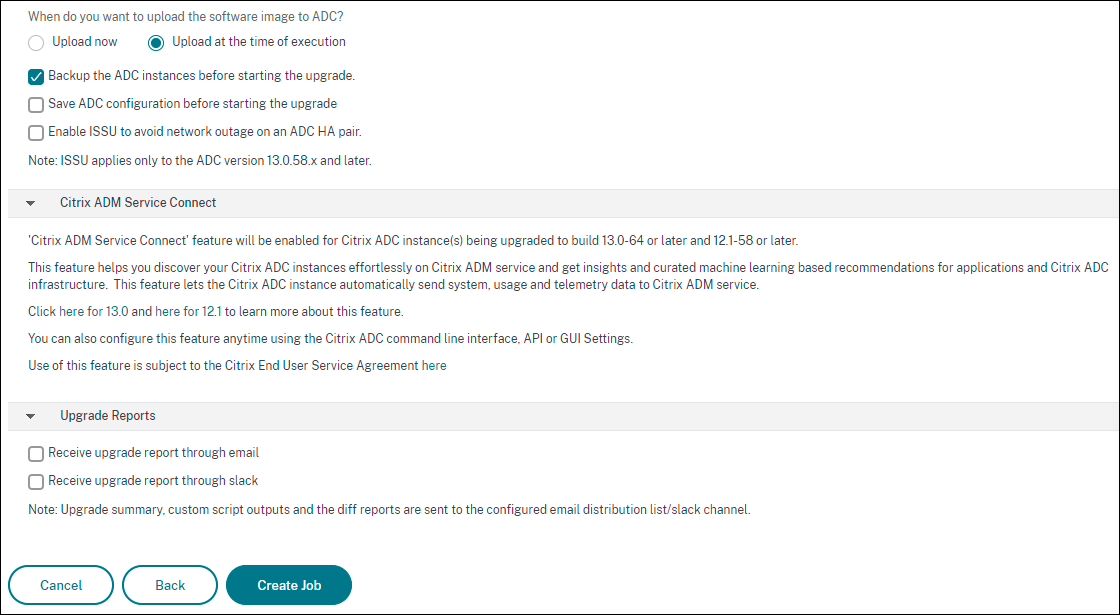
Geben Sie an, wann Sie das Image auf eine Instanz hochladen möchten:
-
Jetzt hochladen – Wählen Sie diese Option, um das Image sofort hochzuladen. Der Upgrade-Auftrag wird jedoch zur geplanten Zeit ausgeführt.
-
Zum Zeitpunkt der Ausführung hochladen – Wählen Sie diese Option, um das Image zum Zeitpunkt der Ausführung des Upgrade-Auftrags hochzuladen.
-
ADC-Instanzen vor dem Start des Upgrades sichern. – Erstellt ein Backup der ausgewählten ADC-Instanzen.
-
ADC-Konfiguration vor dem Start des Upgrades speichern – Speichert die Konfigurationsaufträge, die vor dem Upgrade auf der Instanz konfiguriert wurden.
-
ISSU aktivieren, um Netzwerkausfälle bei ADC-HA-Paaren zu vermeiden – ISSU gewährleistet das Zero-Downtime-Upgrade bei einem ADC-Hochverfügbarkeitspaar. Diese Option bietet eine Migrationsfunktionalität, die die bestehenden Verbindungen während des Upgrades berücksichtigt. So können Sie ein ADC-HA-Paar ohne Ausfallzeiten aktualisieren. Geben Sie das ISSU-Migrations-Timeout in Minuten an.
-
-
NetScaler ADM Service Connect – Wenn Sie auf Build 13.0-64 oder höher und 12.1-58 oder höher aktualisieren, wird NetScaler ADM Service Connect automatisch aktiviert. Weitere Informationen finden Sie unter Low-touch onboarding of NetScaler instances using NetScaler ADM service connect.
-
Ausführungsbericht per E-Mail erhalten – Sendet den Ausführungsbericht per E-Mail. Informationen zum Hinzufügen einer E-Mail-Verteilerliste finden Sie unter Create an email distribution list.
-
Ausführungsbericht über Slack erhalten – Sendet den Ausführungsbericht über Slack. Informationen zum Hinzufügen eines Slack-Profils finden Sie unter Create a Slack profile.
-
-
Klicken Sie auf Create Job.
Upgrade von NetScaler SDX-Instanzen planen
-
Navigieren Sie zu Infrastructure > Upgrade Jobs. Klicken Sie auf Create Job.
-
Wählen Sie Upgrade NetScaler SDX aus und klicken Sie auf Proceed.
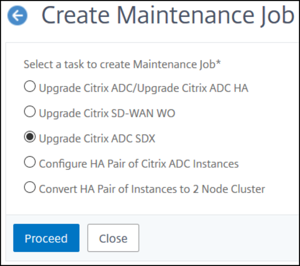
-
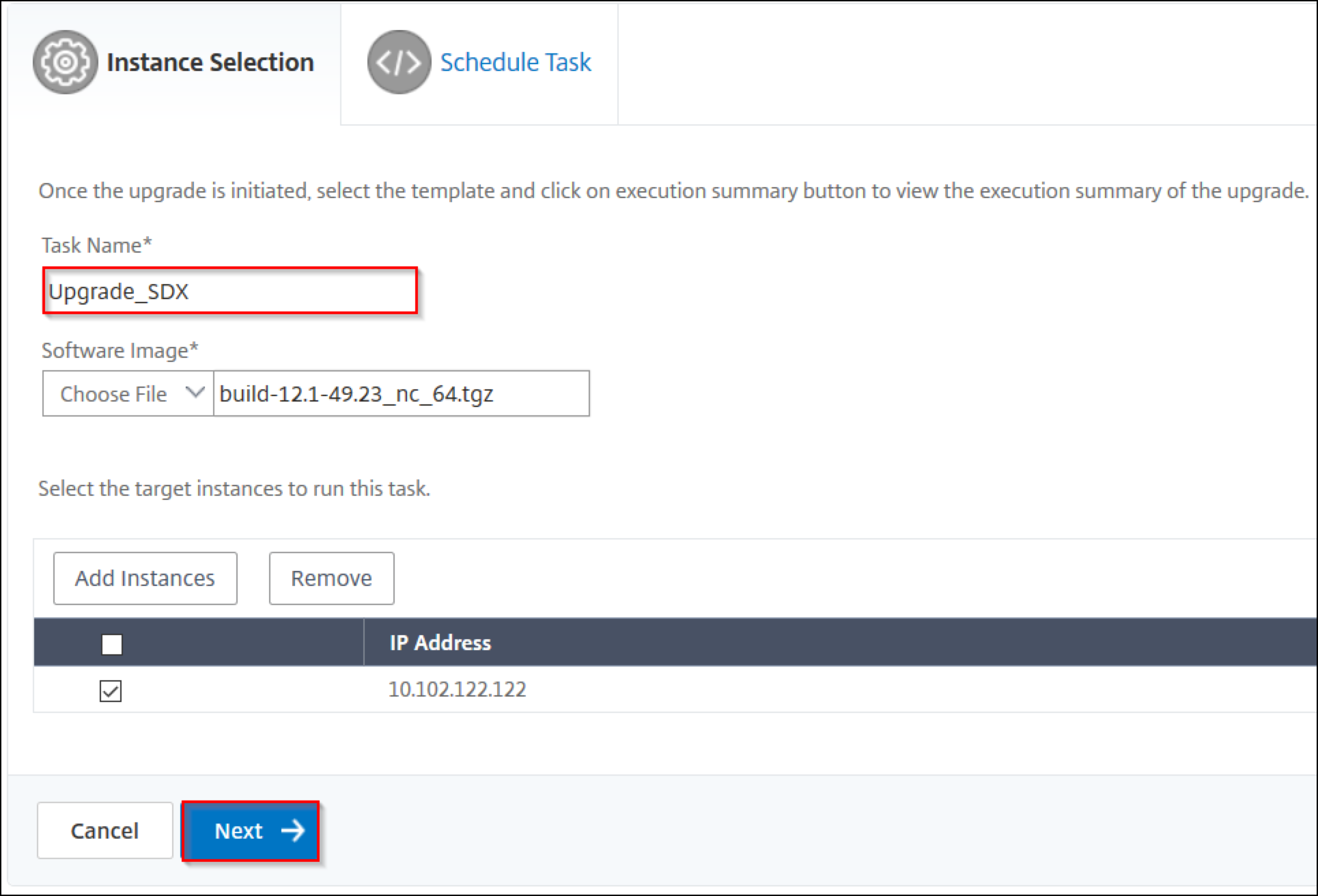
Auf der Seite Upgrade NetScaler SDX, auf der Registerkarte Instance Selection:
-
Fügen Sie einen Task Name hinzu.
-
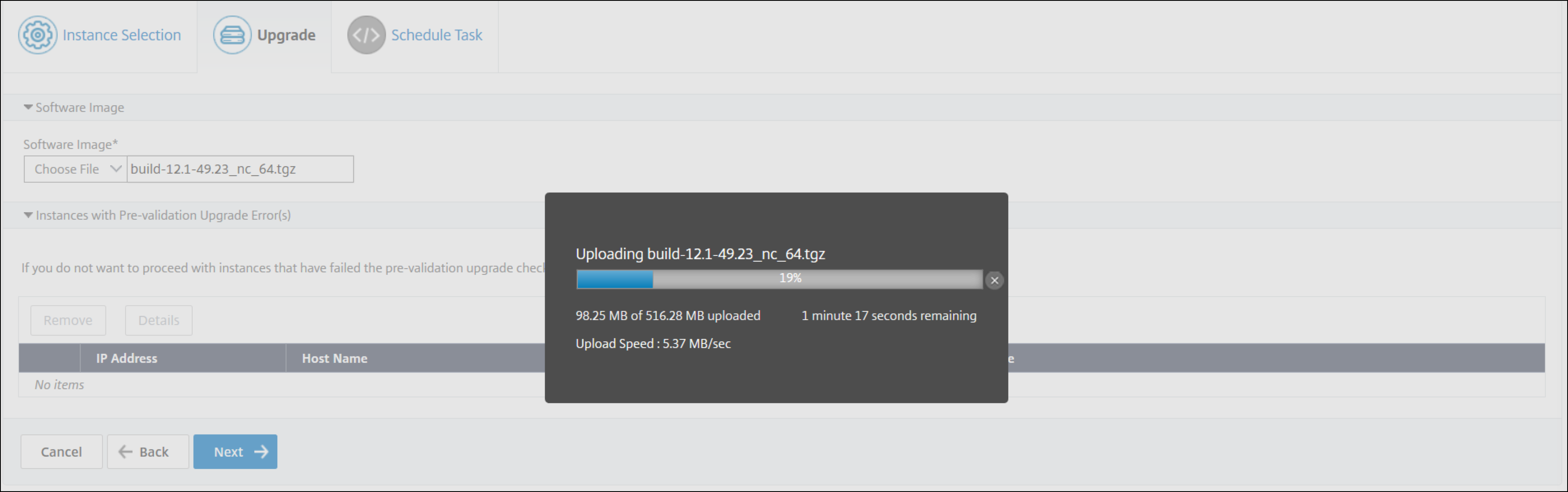
Wählen Sie aus der Liste Software Image entweder Local (Ihr lokaler Computer) oder Appliance (die Build-Datei muss auf der virtuellen NetScaler ADM-Appliance vorhanden sein) aus.
Der Upload-Vorgang beginnt.
-
Fügen Sie die NetScaler SDX-Instanzen hinzu, auf denen Sie den Upgrade-Vorgang ausführen möchten.
-
Klicken Sie auf Next.
-
-
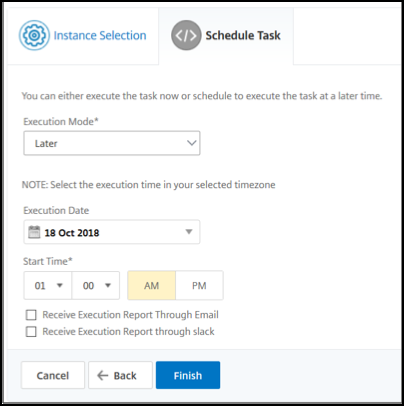
Wählen Sie auf der Registerkarte Schedule Task die Option Now aus der Liste Execution Mode aus, um eine NetScaler SDX-Instanz jetzt zu aktualisieren, und klicken Sie auf Finish.
-
Um eine NetScaler SDX-Instanz später zu aktualisieren, wählen Sie Later aus der Liste Execution Mode aus. Sie können dann das Ausführungsdatum und die Startzeit für das Upgrade der NetScaler-Instanz auswählen und auf Finish klicken.
-
Sie können auch E-Mail- und Slack-Benachrichtigungen aktivieren, um den Ausführungsbericht der aktualisierten NetScaler SDX-Instanz zu erhalten. Aktivieren Sie das Kontrollkästchen Receive Execution Report Through Email und das Kontrollkästchen Receive Execution Report through slack, um die Benachrichtigungen zu aktivieren.
Weitere Informationen zum Konfigurieren der E-Mail-Verteilerliste und des Slack-Kanals finden Sie unter Schritt 8 in Upgrade von NetScaler-Instanzen planen
Upgrade von NetScaler BLX-Instanzen planen
-
Navigieren Sie zu Infrastructure > Upgrade Jobs. Klicken Sie auf Create Job.
-
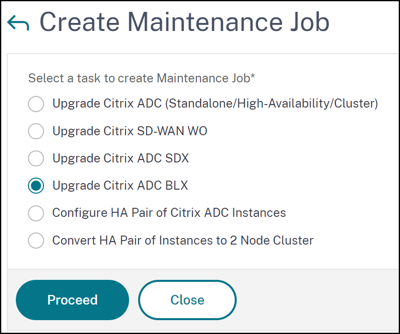
Wählen Sie unter Create Maintenance Jobs die Option Upgrade NetScaler BLX aus und klicken Sie auf Proceed.
-
Geben Sie unter Select Instance einen Namen Ihrer Wahl für Job Name ein.
-
Klicken Sie auf Add Instances, um die BLX-Instanzen hinzuzufügen, die Sie aktualisieren möchten.
-
Um ein HA-Paar zu aktualisieren, geben Sie die IP-Adresse eines primären oder sekundären Knotens an. Es wird jedoch empfohlen, die primäre Instanz für das Upgrade des HA-Paares zu verwenden.
-
Um einen Cluster zu aktualisieren, geben Sie die Cluster-IP-Adresse an.
-
-
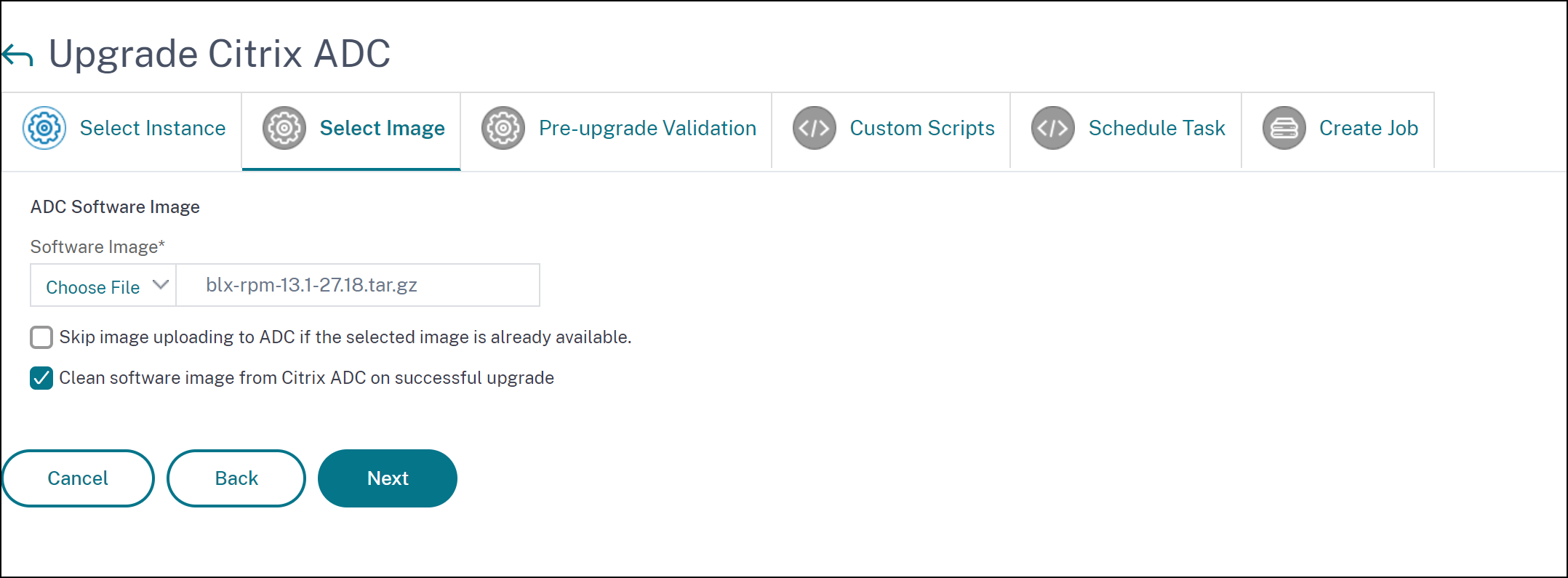
Klicken Sie auf Next, um das Image auszuwählen. Wählen Sie eine der folgenden Optionen aus der Liste Software Image aus:
-
Local – Wählen Sie die Instanz-Upgrade-Datei von Ihrem lokalen Computer aus.
-
Appliance – Wählen Sie die Instanz-Upgrade-Datei aus dem NetScaler ADM-Dateibrowser aus. Die NetScaler ADM-GUI zeigt die Instanzdateien an, die unter
/var/mps/mps_imagesvorhanden sind.-
Image-Upload auf ADC überspringen, wenn das ausgewählte Image bereits verfügbar ist – Wählen Sie diese Option, wenn das Image bereits in der NetScaler-Instanz vorhanden ist.
-
Software-Image nach erfolgreichem Upgrade von NetScaler bereinigen – Wählen Sie diese Option, um das hochgeladene Image in der ADC-Instanz nach dem Instanz-Upgrade zu löschen.
-
-
-
Klicken Sie auf Next, um die Vor-Upgrade-Validierung für die ausgewählten Instanzen zu starten.
Die Registerkarte Pre-upgrade validation zeigt die fehlgeschlagenen Instanzen an. Entfernen Sie die fehlgeschlagenen Instanzen und klicken Sie auf Next.
Wichtig
Wenn Sie die Cluster-IP-Adresse angeben, führt NetScaler ADM die Vor-Upgrade-Validierung nur für die angegebene Instanz durch, nicht für die anderen Cluster-Knoten.
-
Optional: Geben Sie unter Custom scripts die Skripte an, die vor und nach einem Instanz-Upgrade ausgeführt werden sollen. Verwenden Sie eine der folgenden Methoden, um die Befehle auszuführen:
-
Befehle aus Datei importieren – Wählen Sie die Befehlseingabedatei von Ihrem lokalen Computer aus.
-
Befehle eingeben – Geben Sie Befehle direkt in der GUI ein.
Sie können benutzerdefinierte Skripte verwenden, um die Änderungen vor und nach einem Instanz-Upgrade zu überprüfen. Zum Beispiel:
-
Die Instanzversion vor und nach dem Upgrade.
-
Der Status von Schnittstellen, Hochverfügbarkeitsknoten, virtuellen Servern und Diensten vor und nach dem Upgrade.
-
Die Statistiken der virtuellen Server und Dienste.
-
Die dynamischen Routen.
-
-
Klicken Sie auf Next. Wählen Sie unter Schedule Task eine der folgenden Optionen aus:
-
Jetzt aktualisieren – Der Upgrade-Auftrag wird sofort ausgeführt.
-
Später planen – Wählen Sie diese Option, um diesen Upgrade-Auftrag später auszuführen. Geben Sie das Ausführungsdatum und die Startzeit an, zu der Sie die Instanzen aktualisieren möchten.
Wenn Sie ein HA-Paar in zwei Phasen aktualisieren möchten, wählen Sie Zweistufiges Upgrade für Knoten in HA durchführen.
Geben Sie das Ausführungsdatum und die Startzeit an, zu der Sie eine weitere Instanz im HA-Paar aktualisieren möchten.
-
-
Klicken Sie auf Next. Geben Sie unter Create Job die folgenden Details an:
-
Geben Sie an, wann Sie das Image auf eine Instanz hochladen möchten:
-
Jetzt hochladen – Wählen Sie diese Option, um das Image sofort hochzuladen. Der Upgrade-Auftrag wird jedoch zur geplanten Zeit ausgeführt.
-
Zum Zeitpunkt der Ausführung hochladen – Wählen Sie diese Option, um das Image zum Zeitpunkt der Ausführung des Upgrade-Auftrags hochzuladen.
-
ADC-Instanzen vor dem Start des Upgrades sichern – Erstellt ein Backup der ausgewählten ADC-Instanzen.
-
ADC-Konfiguration vor dem Start des Upgrades speichern – Speichert die Konfigurationsaufträge, die vor dem Upgrade auf der Instanz konfiguriert wurden.
-
ISSU aktivieren, um Netzwerkausfälle bei ADC-HA-Paaren zu vermeiden – ISSU gewährleistet das Zero-Downtime-Upgrade bei einem ADC-Hochverfügbarkeitspaar. Diese Option bietet eine Migrationsfunktionalität, die die bestehenden Verbindungen während des Upgrades berücksichtigt. So können Sie ein ADC-HA-Paar ohne Ausfallzeiten aktualisieren. Geben Sie das ISSU-Migrations-Timeout in Minuten an.
-
-
NetScaler ADM Service Connect – Wenn Sie auf Build 13.0-64 oder höher und 12.1-58 oder höher aktualisieren, wird NetScaler ADM Service Connect automatisch aktiviert. Weitere Informationen finden Sie unter Low-touch onboarding of NetScaler instances using NetScaler ADM service connect.
-
Ausführungsbericht per E-Mail erhalten – Sendet den Ausführungsbericht per E-Mail. Informationen zum Hinzufügen einer E-Mail-Verteilerliste finden Sie unter Create an email distribution list.
-
Ausführungsbericht über Slack erhalten – Sendet den Ausführungsbericht über Slack. Informationen zum Hinzufügen eines Slack-Profils finden Sie unter Create a Slack profile.
-
-
Klicken Sie auf Create Job.
Upgrade der Autoscale™-Gruppe planen
Führen Sie die folgenden Schritte aus, um alle Instanzen in den Cloud-Diensten zu aktualisieren, die Teil der Autoscale-Gruppe sind:
-
Navigieren Sie zu Infrastructure > Upgrade Jobs. Klicken Sie auf Create Job.
-
Wählen Sie Upgrade Autoscale Group aus und klicken Sie auf Proceed.
-
Auf der Registerkarte Upgrade Settings:
-
Wählen Sie die Autoscale Group aus, die Sie aktualisieren möchten.
-
Wählen Sie unter Image die NetScaler-Version aus. Dieses Image ist die vorhandene Version der NetScaler-Instanzen in der Autoscale-Gruppe.
-
Suchen Sie unter NetScaler Image die NetScaler-Versionsdatei, auf die Sie aktualisieren möchten.
Wenn Sie Graceful Upgrade aktivieren, wartet die Upgrade-Aufgabe, bis der angegebene Drain-Verbindungszeitraum abgelaufen ist.
-
Klicken Sie auf Next.
-
-
Auf der Registerkarte Schedule Task:
-
Wählen Sie eine der folgenden Optionen aus der Liste Execution Mode aus:
-
Jetzt: Um das Upgrade der NetScaler-Instanzen sofort zu starten.
-
Später: Um das Upgrade der NetScaler-Instanzen zu einem späteren Zeitpunkt zu starten.
-
-
Wenn Sie die Option Later auswählen, wählen Sie das Ausführungsdatum und die Startzeit aus, zu der Sie die Upgrade-Aufgabe starten möchten.
Sie können auch E-Mail- und Slack-Benachrichtigungen aktivieren, um den Ausführungsbericht der aktualisierten Autoscale-Gruppe zu erhalten. Aktivieren Sie das Kontrollkästchen Receive Execution Report Through Email und das Kontrollkästchen Receive Execution Report through slack, um die Benachrichtigungen zu aktivieren.
-
-
Klicken Sie auf Finish.
Konfiguration eines HA-Paares von NetScaler-Instanzen planen
-
Navigieren Sie zu Infrastructure > Upgrade Jobs. Klicken Sie auf Create Job.
-
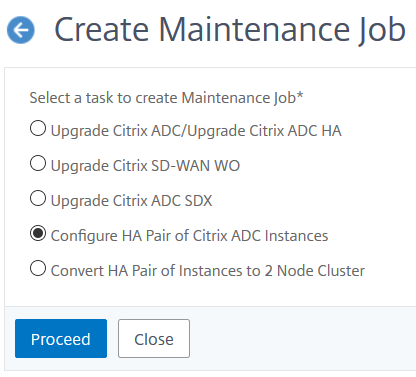
Wählen Sie Configure HA Pair of NetScaler Instances aus und klicken Sie auf Proceed.
-
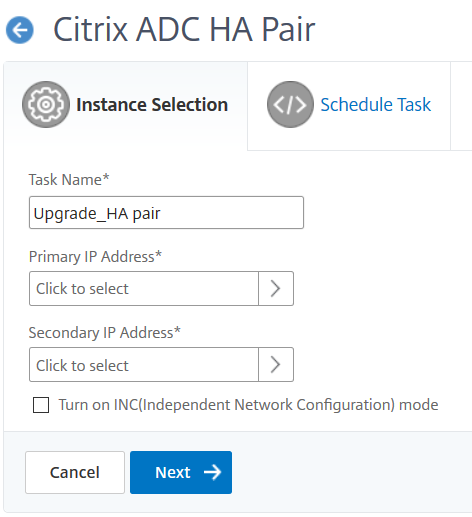
Auf der Seite NetScaler HA Pair, auf der Registerkarte Instance Selection:
-
Fügen Sie einen Task Name hinzu.
-
Geben Sie die primäre IP-Adresse ein.
-
Geben Sie die sekundäre IP-Adresse ein.
-
Klicken Sie auf Next.
-
Klicken Sie, um INC (Independent Network Configuration) mode aktivieren zu aktivieren, wenn sich die HA-Paar-Instanzen in zwei Subnetzen befinden.
-
-
Wählen Sie auf der Registerkarte Schedule Task die Option Now aus der Liste Execution Mode aus, um eine NetScaler-Instanz jetzt zu aktualisieren, und klicken Sie auf Finish.
-
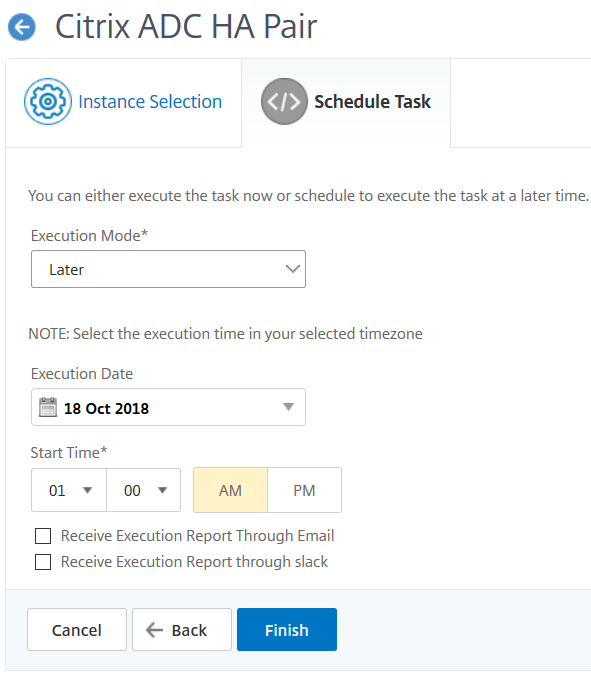
Um ein NetScaler HA-Paar später zu aktualisieren, wählen Sie Later aus der Liste Execution Mode aus. Sie können dann das Ausführungsdatum und die Startzeit für das Upgrade der NetScaler-Instanz auswählen und auf Finish klicken.
-
Sie können auch E-Mail- und Slack-Benachrichtigungen aktivieren, um den Ausführungsbericht der Erstellung des ADC-HA-Paares zu erhalten. Aktivieren Sie das Kontrollkästchen Receive Execution Report Through Email und das Kontrollkästchen Receive Execution Report through slack, um die Benachrichtigungen zu aktivieren.
Weitere Informationen zum Konfigurieren der E-Mail-Verteilerliste und des Slack-Kanals finden Sie unter Schritt 8 in Upgrade von NetScaler-Instanzen planen
Konvertierung eines HA-Paares von Instanzen in einen Cluster planen
-
Navigieren Sie zu Infrastructure > Upgrade Jobs. Klicken Sie auf Create Job.
-
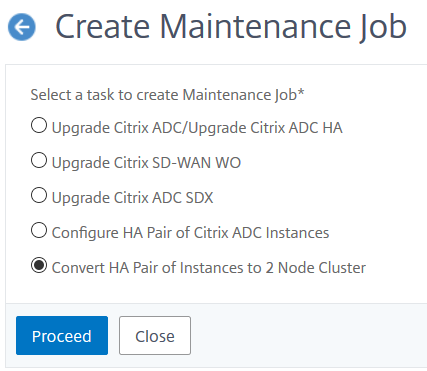
Wählen Sie Convert HA Pair of Instances to 2 Node Cluster aus und klicken Sie auf Proceed.
-
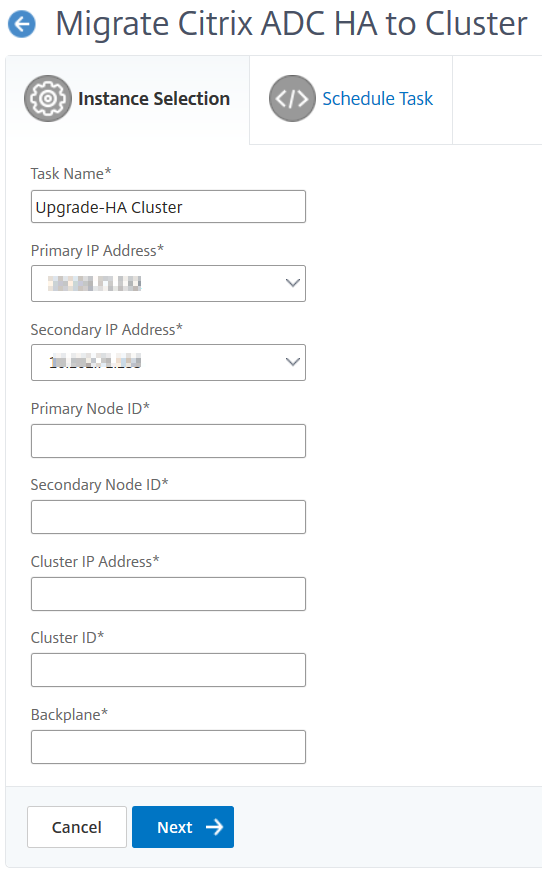
Auf der Seite Migrate NetScaler HA to Cluster, auf der Registerkarte Instance Selection, fügen Sie einen Task Name hinzu. Geben Sie die primäre IP-Adresse, die sekundäre IP-Adresse, die primäre Knoten-ID, die sekundäre Knoten-ID, die Cluster-IP-Adresse, die Cluster-ID und die Backplane an und klicken Sie dann auf Next.
-
Wählen Sie auf der Registerkarte Schedule Task die Option Now aus der Liste Execution Mode aus, um eine NetScaler-Instanz jetzt zu aktualisieren, und klicken Sie auf Finish.
-
Um später zu aktualisieren, wählen Sie Later aus der Liste Execution Mode aus. Sie können dann das Ausführungsdatum und die Startzeit für das Upgrade der NetScaler HA-Paar-Instanz auswählen und auf Finish klicken.
-
Sie können auch E-Mail- und Slack-Benachrichtigungen aktivieren, um den Ausführungsbericht des Upgrades einer NetScaler SDX-Instanz zu erhalten. Aktivieren Sie das Kontrollkästchen Receive Execution Report Through Email und das Kontrollkästchen Receive Execution Report through slack, um die Benachrichtigungen zu aktivieren.
Weitere Informationen zum Konfigurieren der E-Mail-Verteilerliste und des Slack-Kanals finden Sie unter Schritt 8 in Upgrade von NetScaler-Instanzen planen