アップグレードジョブ
重要:
ファイルベースのライセンスシステム(手動で管理されるエンタイトルメントとも呼ばれ、従来、さまざまなオンプレミスコンポーネントのアクティベーションに使用されていました)は、2026年4月15日にサポート終了(EOL)となります。License Activation Service(LAS)は、Citrix製品スイート全体で製品アクティベーションを行う次世代テクノロジーです。LASは、2026年4月15日以降、NetScalerインスタンスをアクティベートおよびライセンス供与する唯一の方法となり、NetScaler Flexedライセンス(CPL/UHMC)、レガシーNetScaler Pooledライセンス、およびNetScaler Fixed term Bandwidthライセンスをサポートします。サポートを継続するには、NetScalerおよびNetScaler Consoleの展開がLAS互換バージョンである必要があります。
LAS互換のNetScaler®の最小要件バージョンは次のとおりです。
NetScaler ADC: 14.1 51.x、13.1 60.x、13.1 37.x (FIPS)
NetScaler SVM: 14.1 51.x、13.1 60.x
NetScaler Console Service: 9月上旬からLASをサポート予定
Pooled vCPU、CICO、パーペチュアルなどの他の形式のレガシーNetScalerライセンスは、LASではサポートされません。アクティブなメンテナンスがないパーペチュアルライセンスを利用しているNetScalerインスタンスは、上記のソフトウェアバージョンにアップグレードすると、ライセンスが失効します。
LASベースのライセンスは、法律または規制によって禁止されている地域のお客様には提供されない場合があります。
ご質問やご不明な点がございましたら、カスタマーケアにお問い合わせください。Citrixは、法律または衡平法に基づきCitrixが有するその他の救済措置に加えて、これらの要件への不遵守に対して、責任を負うことなくCitrixメンテナンスを制限または停止する場合があります。これらの要件は、法律または規制によって禁止されている場合は適用されません。
NetScaler ADMを使用して、次のメンテナンスジョブを作成できます。その後、特定の期日と時刻にメンテナンスジョブをスケジュールできます。
- NetScalerインスタンスのアップグレード
- NetScaler SDXインスタンスのアップグレード
- NetScaler BLXインスタンスのアップグレード
- Autoscaleグループ内のNetScalerインスタンスのアップグレード
- NetScalerインスタンスのHAペアの構成
- HAペアインスタンスのクラスターへの変換
NetScalerインスタンスのアップグレードのスケジュール設定
-
Infrastructure > Upgrade Jobs に移動します。[Create Job] をクリックします。

-
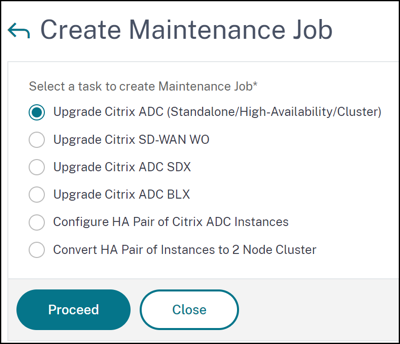
Create Maintenance Jobs で、[Upgrade NetScaler (Standalone/High-Availability/Cluster)] を選択し、[Proceed] をクリックします。
-
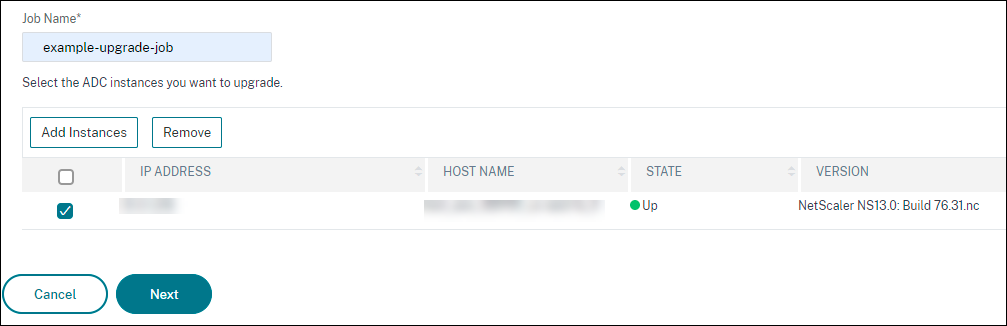
Select Instance で、Job Name に任意の名前を入力します。
-
アップグレードするADCインスタンスを追加するには、[Add Instances] をクリックします。
-
HAペアをアップグレードするには、プライマリまたはセカンダリノードのIPアドレスを指定します。ただし、HAペアをアップグレードするには、プライマリインスタンスを使用することをお勧めします。
-
クラスターをアップグレードするには、クラスターIPアドレスを指定します。
-
-
[Next] をクリックしてイメージを選択します。Software Image リストから次のいずれかのオプションを選択します。
-
Local - ローカルマシンからインスタンスアップグレードファイルを選択します。
-
Appliance - NetScaler ADMファイルブラウザからインスタンスアップグレードファイルを選択します。NetScaler ADM GUIには、
/var/mps/mps_imagesに存在するインスタンスファイルが表示されます。-
Skip image uploading to ADC if the selected image is already available - 選択したイメージがNetScalerインスタンスにすでに存在する場合は、このオプションを選択します。
-
Clean software image from NetScaler on successful upgrade - インスタンスのアップグレード後、ADCインスタンスにアップロードされたイメージをクリアするには、このオプションを選択します。
-
-
-
[Next] をクリックして、選択したインスタンスでアップグレード前の検証を開始します。
Pre-upgrade validation タブには、失敗したインスタンスが表示されます。失敗したインスタンスを削除し、[Next] をクリックします。
重要
クラスターIPアドレスを指定した場合、NetScaler ADMは、指定されたインスタンスに対してのみアップグレード前の検証を実行し、他のクラスターノードに対しては実行しません。
-
オプションで、Custom scripts で、インスタンスのアップグレード前後に実行するスクリプトを指定します。コマンドを実行するには、次のいずれかの方法を使用します。
-
Import commands from file - ローカルコンピューターからコマンド入力ファイルを選択します。
-
Type commands - GUIに直接コマンドを入力します。
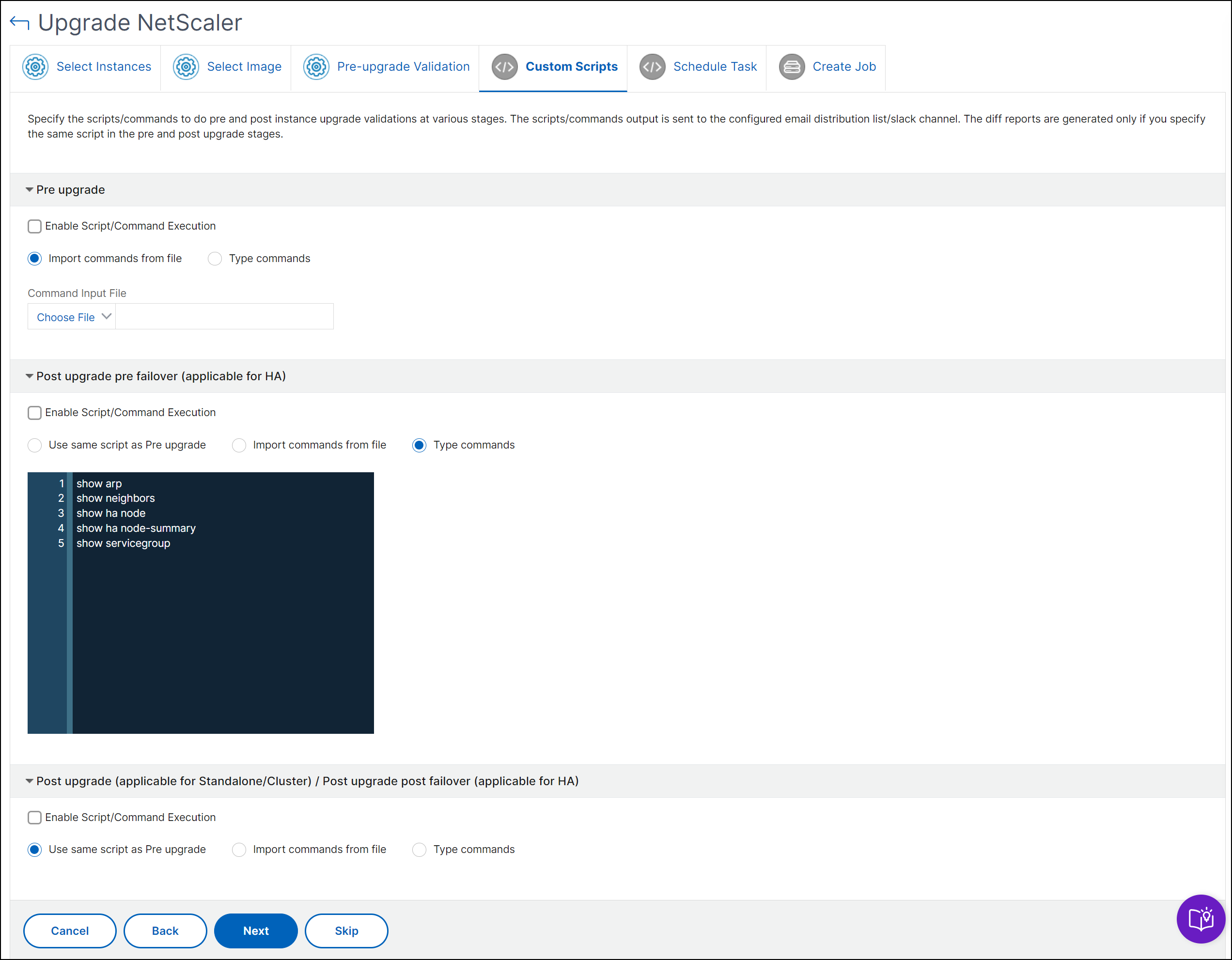
カスタムスクリプトを使用して、インスタンスのアップグレード前後の変更を確認できます。例:
- アップグレード前後のインスタンスバージョン
- アップグレード前後のインターフェース、高可用性ノード、仮想サーバー、およびサービスのステータス
- 仮想サーバーとサービスの統計
- 動的ルート
-
-
[Next] をクリックします。Schedule Task で、次のいずれかのオプションを選択します。
-
Upgrade now - アップグレードジョブがすぐに実行されます。
-
Schedule Later - このアップグレードジョブを後で実行するには、このオプションを選択します。インスタンスをアップグレードするExecution Date と Start Time を指定します。
ADC HAペアを2段階でアップグレードする場合は、[Perform two stage upgrade for nodes in HA] を選択します。
HAペアの別のインスタンスをアップグレードするExecution Date と Start Time を指定します。
-
-
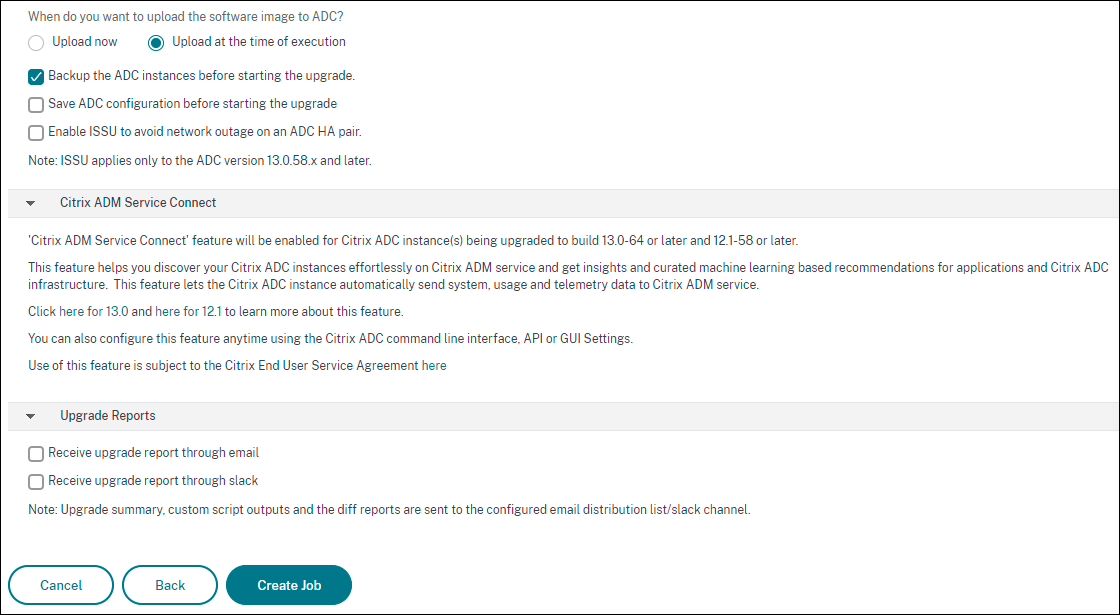
[Next] をクリックします。Create Job で、次の詳細を指定します。
-
イメージをインスタンスにアップロードするタイミングを指定します。
-
Upload now - イメージをすぐにアップロードするには、このオプションを選択します。ただし、アップグレードジョブはスケジュールされた時刻に実行されます。
-
Upload at the time of execution - アップグレードジョブの実行時にイメージをアップロードするには、このオプションを選択します。
-
Backup the ADC instances before starting the upgrade. - 選択したADCインスタンスのバックアップを作成します。
-
Saves ADC Configuration before starting the upgrade - アップグレード前にインスタンスで構成されている構成ジョブを保存します。
-
Enable ISSU to avoid network outage on ADC HA pair - ISSUは、ADC高可用性ペアでのゼロダウンタイムアップグレードを保証します。このオプションは、アップグレード中に既存の接続を尊重するマイグレーション機能を提供します。そのため、ダウンタイムなしでADC HAペアをアップグレードできます。ISSUマイグレーションのタイムアウトを分単位で指定します。
-
-
NetScaler ADM Service Connect - ビルド13.0-64以降および12.1-58以降にアップグレードする場合、NetScaler ADM Service Connectは自動的に有効になります。詳細については、「NetScaler ADMサービス接続を使用したNetScalerインスタンスのロータッチオンボーディング」を参照してください。
-
Receive Execution Report through email - 実行レポートをメールで送信します。メール配布リストを追加するには、「メール配布リストの作成」を参照してください。
-
Receive Execution Report through slack - 実行レポートをSlackで送信します。Slackプロファイルを追加するには、「Slackプロファイルの作成」を参照してください。
-
-
[Create Job] をクリックします。
NetScaler SDXインスタンスのアップグレードのスケジュール設定
-
Infrastructure > Upgrade Jobs に移動します。[Create Job] をクリックします。
-
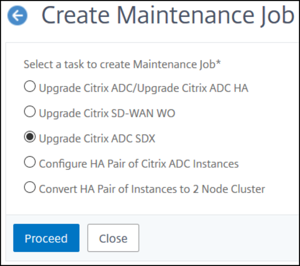
[Upgrade NetScaler SDX] を選択し、[Proceed] をクリックします。
-
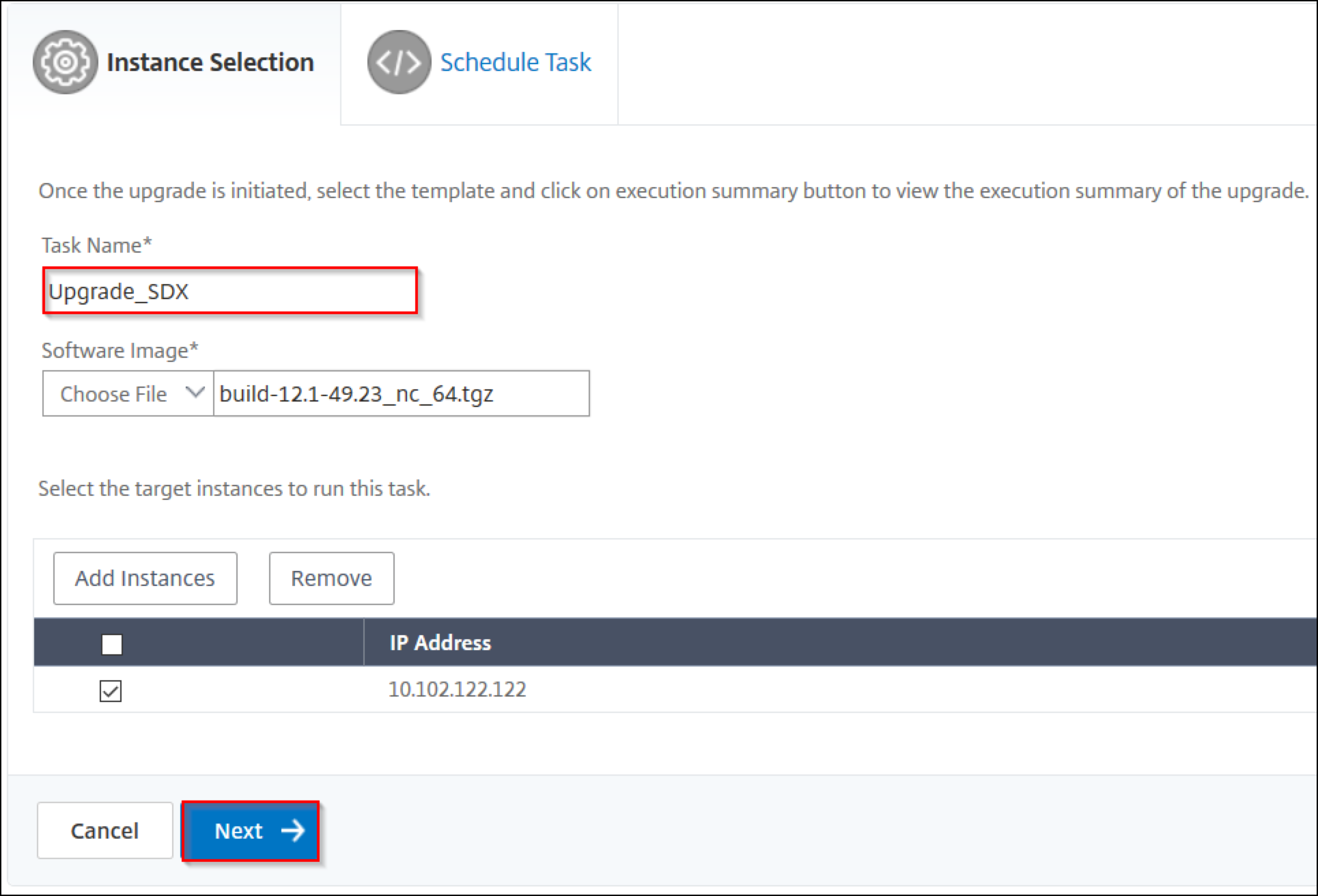
Upgrade NetScaler SDX ページの Instance Selection タブで:
-
Task Name を追加します。
-
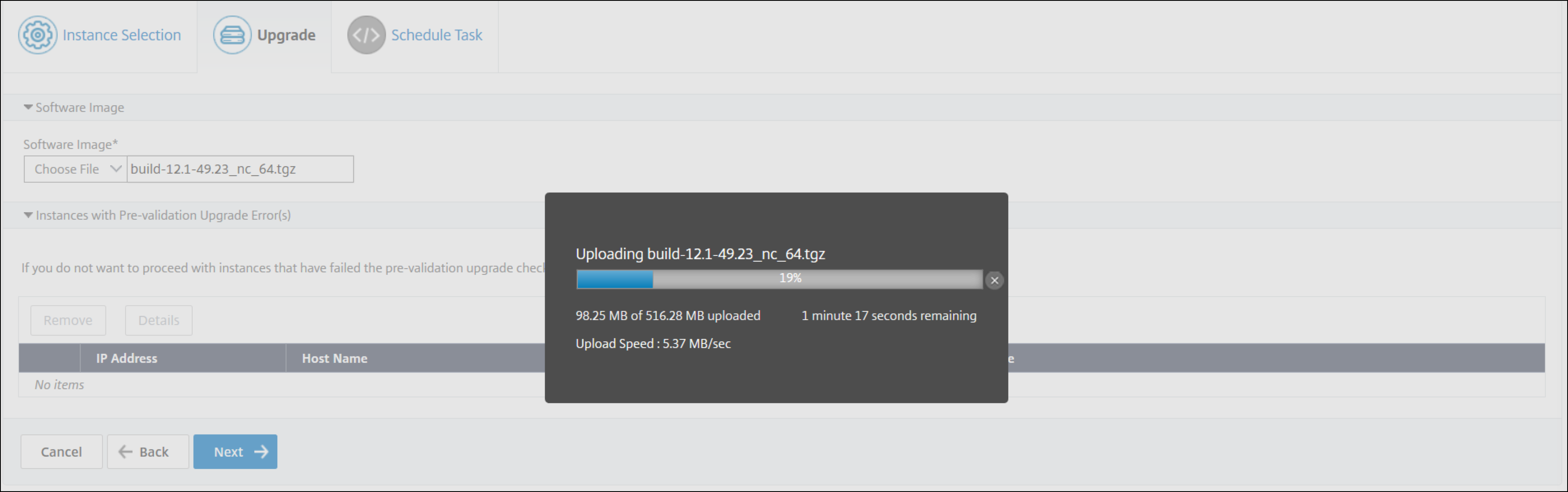
Software Image リストから、Local (ローカルマシン) または Appliance (ビルドファイルはNetScaler ADM仮想アプライアンスに存在する必要があります) のいずれかを選択します。
アップロードプロセスが開始されます。
-
アップグレードプロセスを実行するNetScaler SDXインスタンスを追加します。
-
[Next] をクリックします。
-
-
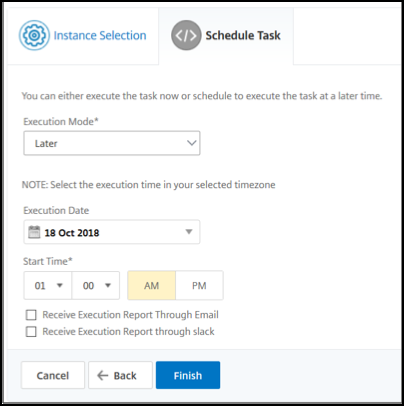
Schedule Task タブで、Execution Mode リストから [Now] を選択してNetScaler SDXインスタンスを今すぐアップグレードし、[Finish] をクリックします。
-
NetScaler SDXインスタンスを後でアップグレードするには、Execution Mode リストから [Later] を選択します。その後、NetScalerインスタンスをアップグレードするExecution DateとStart Timeを選択し、[Finish] をクリックします。
-
メールおよびSlack通知を有効にして、NetScaler SDXインスタンスのアップグレードの実行レポートを受信することもできます。[Receive Execution Report Through Email] チェックボックスと [Receive Execution Report through slack] チェックボックスをオンにして、通知を有効にします。
メール配布リストとSlackチャネルの構成の詳細については、「NetScalerインスタンスのアップグレードのスケジュール設定」のステップ8を参照してください。
NetScaler BLXインスタンスのアップグレードのスケジュール設定
-
Infrastructure > Upgrade Jobs に移動します。[Create Job] をクリックします。
-
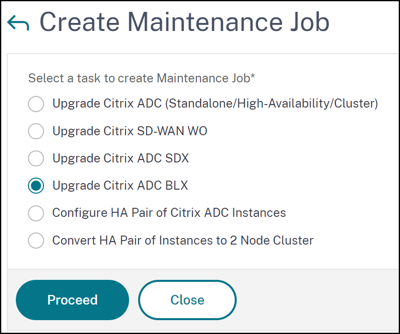
Create Maintenance Jobs で、[Upgrade NetScaler BLX] を選択し、[Proceed] をクリックします。
-
Select Instance で、Job Name に任意の名前を入力します。
-
アップグレードするBLXインスタンスを追加するには、[Add Instances] をクリックします。
-
HAペアをアップグレードするには、プライマリまたはセカンダリノードのIPアドレスを指定します。ただし、HAペアをアップグレードするには、プライマリインスタンスを使用することをお勧めします。
-
クラスターをアップグレードするには、クラスターIPアドレスを指定します。
-
-
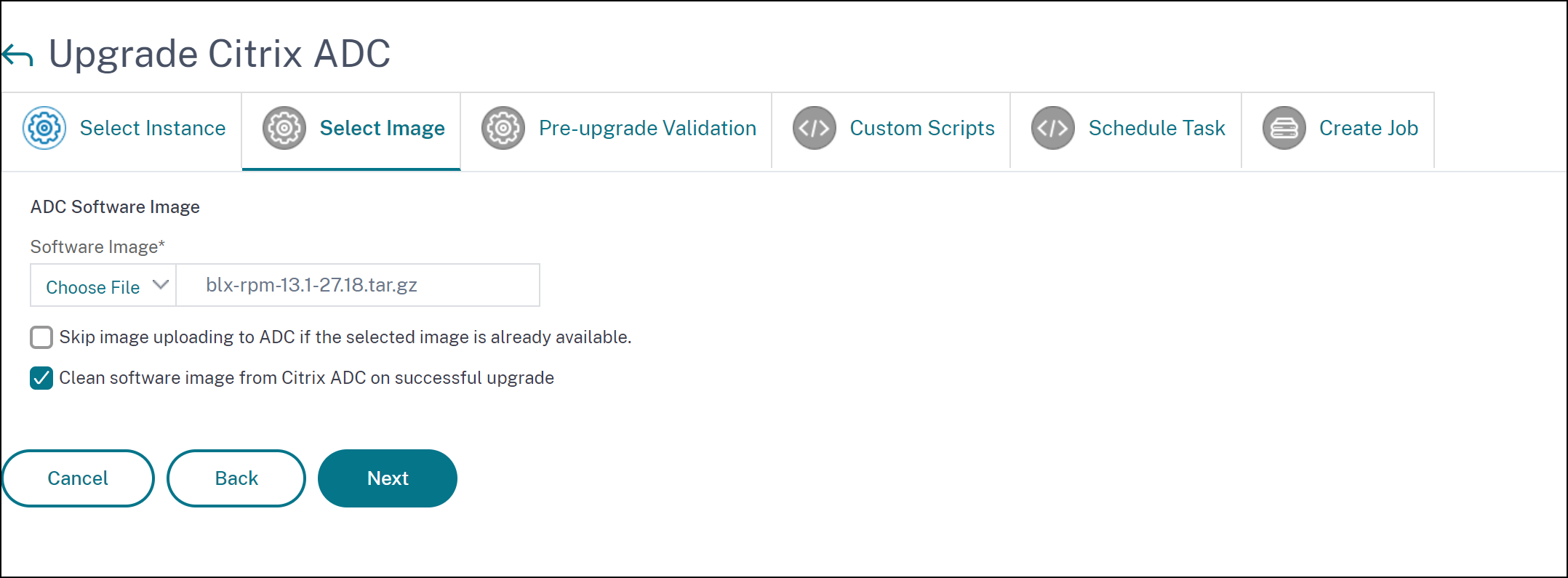
[Next] をクリックしてイメージを選択します。Software Image リストから次のいずれかのオプションを選択します。
-
Local - ローカルマシンからインスタンスアップグレードファイルを選択します。
-
Appliance - NetScaler ADMファイルブラウザからインスタンスアップグレードファイルを選択します。NetScaler ADM GUIには、
/var/mps/mps_imagesに存在するインスタンスファイルが表示されます。-
Skip image uploading to ADC if the selected image is already available - 選択したイメージがNetScalerインスタンスにすでに存在する場合は、このオプションを選択します。
-
Clean software image from NetScaler on successful upgrade - インスタンスのアップグレード後、ADCインスタンスにアップロードされたイメージをクリアするには、このオプションを選択します。
-
-
-
[Next] をクリックして、選択したインスタンスでアップグレード前の検証を開始します。
Pre-upgrade validation タブには、失敗したインスタンスが表示されます。失敗したインスタンスを削除し、[Next] をクリックします。
重要
クラスターIPアドレスを指定した場合、NetScaler ADMは、指定されたインスタンスに対してのみアップグレード前の検証を実行し、他のクラスターノードに対しては実行しません。
-
オプションで、Custom scripts で、インスタンスのアップグレード前後に実行するスクリプトを指定します。コマンドを実行するには、次のいずれかの方法を使用します。
-
Import commands from file - ローカルコンピューターからコマンド入力ファイルを選択します。
-
Type commands - GUIに直接コマンドを入力します。
カスタムスクリプトを使用して、インスタンスのアップグレード前後の変更を確認できます。例:
- アップグレード前後のインスタンスバージョン
- アップグレード前後のインターフェース、高可用性ノード、仮想サーバー、およびサービスのステータス
- 仮想サーバーとサービスの統計
- 動的ルート
-
-
[Next] をクリックします。Schedule Task で、次のいずれかのオプションを選択します。
-
Upgrade now - アップグレードジョブがすぐに実行されます。
-
Schedule Later - このアップグレードジョブを後で実行するには、このオプションを選択します。インスタンスをアップグレードするExecution Date と Start Time を指定します。
HAペアを2段階でアップグレードする場合は、[Perform two stage upgrade for nodes in HA] を選択します。
HAペアの別のインスタンスをアップグレードするExecution Date と Start Time を指定します。
-
-
[Next] をクリックします。Create Job で、次の詳細を指定します。
-
イメージをインスタンスにアップロードするタイミングを指定します。
-
Upload now - イメージをすぐにアップロードするには、このオプションを選択します。ただし、アップグレードジョブはスケジュールされた時刻に実行されます。
-
Upload at the time of execution - アップグレードジョブの実行時にイメージをアップロードするには、このオプションを選択します。
-
Backup the ADC instances before starting the upgrade - 選択したADCインスタンスのバックアップを作成します。
-
Saves ADC Configuration before starting the upgrade - アップグレード前にインスタンスで構成されている構成ジョブを保存します。
-
Enable ISSU to avoid network outage on ADC HA pair - ISSUは、ADC高可用性ペアでのゼロダウンタイムアップグレードを保証します。このオプションは、アップグレード中に既存の接続を尊重するマイグレーション機能を提供します。そのため、ダウンタイムなしでADC HAペアをアップグレードできます。ISSUマイグレーションのタイムアウトを分単位で指定します。
-
-
NetScaler ADM Service Connect - ビルド13.0-64以降および12.1-58以降にアップグレードする場合、NetScaler ADM Service Connectは自動的に有効になります。詳細については、「NetScaler ADMサービス接続を使用したNetScalerインスタンスのロータッチオンボーディング」を参照してください。
-
Receive Execution Report through email - 実行レポートをメールで送信します。メール配布リストを追加するには、「メール配布リストの作成」を参照してください。
-
Receive Execution Report through slack - 実行レポートをSlackで送信します。Slackプロファイルを追加するには、「Slackプロファイルの作成」を参照してください。
-
-
[Create Job] をクリックします。
Autoscale™グループのアップグレードのスケジュール設定
Autoscaleグループの一部であるクラウドサービス内のすべてのインスタンスをアップグレードするには、次の手順を実行します。
-
Infrastructure > Upgrade Jobs に移動します。[Create Job] をクリックします。
-
[Upgrade Autoscale Group] を選択し、[Proceed] をクリックします。
-
Upgrade Settings タブで:
-
アップグレードするAutoscale Group を選択します。
-
Image で、NetScalerバージョンを選択します。このイメージは、Autoscaleグループ内のNetScalerインスタンスの既存のバージョンです。
-
NetScaler Image で、アップグレードするNetScalerバージョンファイルを参照します。
[Graceful Upgrade] をオンにすると、アップグレードタスクは指定されたドレイン接続期間が終了するまで待機します。
-
[Next] をクリックします。
-
-
Schedule Task タブで:
-
Execution Modeリストから次のいずれかを選択します。
-
Now: NetScalerインスタンスのアップグレードをすぐに開始します。
-
Later: NetScalerインスタンスのアップグレードを後で開始します。
-
-
[Later] オプションを選択した場合は、アップグレードタスクを開始するExecution DateとStart Timeを選択します。
メールおよびSlack通知を有効にして、Autoscaleグループのアップグレードの実行レポートを受信することもできます。[Receive Execution Report Through Email] チェックボックスと [Receive Execution Report through slack] チェックボックスをオンにして、通知を有効にします。
-
-
[Finish] をクリックします。
NetScalerインスタンスのHAペアの構成のスケジュール設定
-
Infrastructure > Upgrade Jobs に移動します。[Create Job] をクリックします。
-
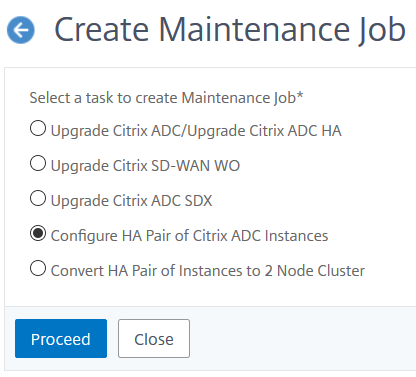
[Configure HA Pair of NetScaler Instances] を選択し、[Proceed] をクリックします。
-
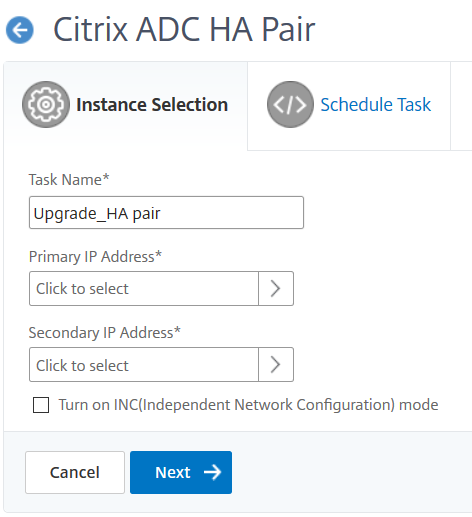
NetScaler HA Pair ページの Instance Selection タブで:
-
Task Name を追加します。
-
Primary IP Addressを入力します。
-
Secondary IP Addressを入力します。
-
[Next] をクリックします。
-
HAペアインスタンスが2つのサブネットにある場合は、[Turn on INC(Independent Network Configuration) mode] をクリックして有効にします。
-
-
Schedule Task タブで、Execution Mode リストから [Now] を選択してNetScalerインスタンスを今すぐアップグレードし、[Finish] をクリックします。
-
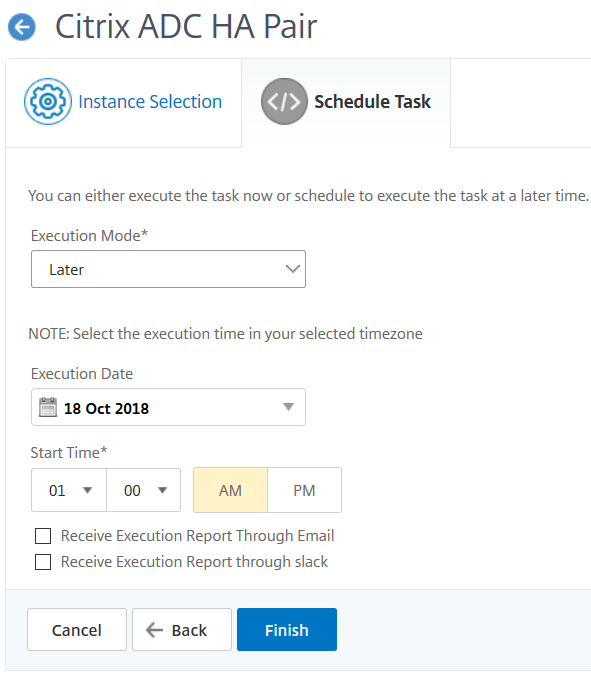
NetScaler HAペアを後でアップグレードするには、Execution Mode リストから [Later] を選択します。その後、NetScalerインスタンスをアップグレードするExecution DateとStart Timeを選択し、[Finish] をクリックします。
-
メールおよびSlack通知を有効にして、ADC HAペアの作成の実行レポートを受信することもできます。[Receive Execution Report Through Email] チェックボックスと [Receive Execution Report through slack] チェックボックスをオンにして、通知を有効にします。
メール配布リストとSlackチャネルの構成の詳細については、「NetScalerインスタンスのアップグレードのスケジュール設定」のステップ8を参照してください。
HAペアインスタンスのクラスターへの変換のスケジュール設定
-
Infrastructure > Upgrade Jobs に移動します。[Create Job] をクリックします。
-
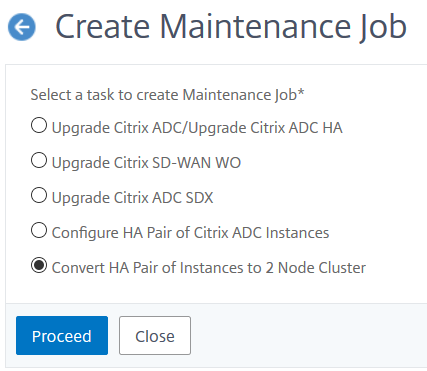
[Convert HA Pair of Instances to 2 Node Cluster] を選択し、[Proceed] をクリックします。
-
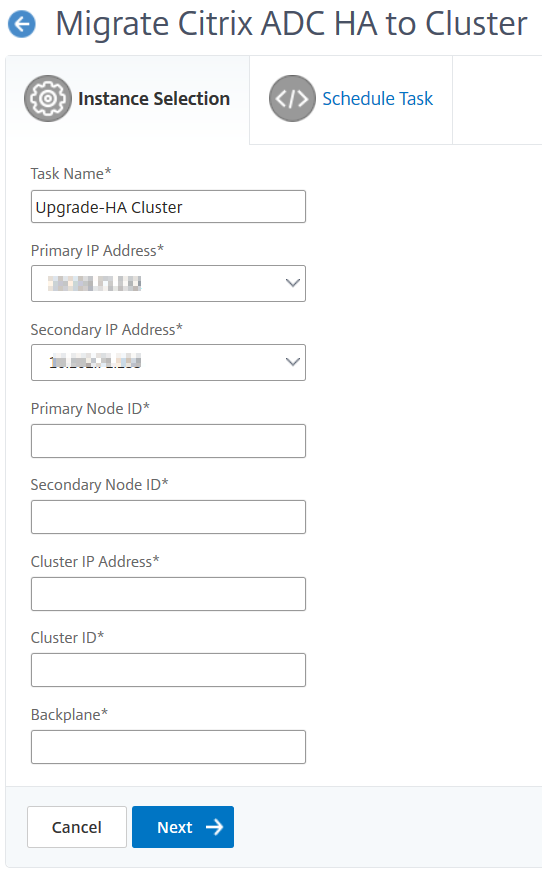
Migrate NetScaler HA to Cluster ページの Instance Selection タブで、Task Name を追加します。Primary IP address、Secondary IP address、Primary Node ID、Secondary Node ID、Cluster IP Address、Cluster ID、およびBackplaneを指定し、[Next] をクリックします。
-
Schedule Task タブで、Execution Mode リストから [Now] を選択してNetScalerインスタンスを今すぐアップグレードし、[Finish] をクリックします。
-
後でアップグレードするには、Execution Mode リストから [Later] を選択します。その後、NetScaler HAペアインスタンスをアップグレードするExecution Date と Start Time を選択し、[Finish] をクリックします。
-
メールおよびSlack通知を有効にして、NetScaler SDXインスタンスのアップグレードの実行レポートを受信することもできます。[Receive Execution Report Through Email] チェックボックスと [Receive Execution Report through slack] チェックボックスをオンにして、通知を有効にします。
メール配布リストとSlackチャネルの構成の詳細については、「NetScalerインスタンスのアップグレードのスケジュール設定」のステップ8を参照してください。