Eine Anwendung konfigurieren und mehreren benutzerdefinierten Anwendungen zuordnen
Im Anwendungs-Dashboard können Sie eine Anwendung konfigurieren und sie mehreren benutzerdefinierten Anwendungen zuordnen. Mit dieser Funktion können Sie dieselbe Anwendung für mehrere benutzerdefinierte Anwendungen wiederverwenden, anstatt für jede benutzerdefinierte App eine separate Anwendung zu erstellen.
Angenommen, Sie verwalten zwei E-Commerce-Portale mit den Namen ComABC bzw. ComCDE, und Sie möchten einen Zahlungsgateway-Server mit dem Namen PaymentApp für beide Portale verwenden. In diesem Szenario müssen Sie:
-
Zwei benutzerdefinierte Apps mit den Namen ComABC und ComCDE erstellen.
-
Eine Anwendung mit dem Namen PaymentApp erstellen und diese ComABC und ComCDE zuordnen.
Um dieses Szenario zu implementieren, müssen Sie:
-
Die benutzerdefinierten Apps (ComABC und ComCDE) erstellen:
-
Navigieren Sie zu Applications > Dashboard und klicken Sie auf Manage Apps.
-
Klicken Sie auf New Application.
-
Geben Sie einen Namen und eine Kategorie an.
-
Wählen Sie den Typ für die Auswahl der Anwendung. In diesem Beispiel ist die Option Select Existing Applications ausgewählt. Weitere Informationen finden Sie unter Add an application.
-
Klicken Sie unter Applications auf Add Applications.
-
Wählen Sie die Anwendungen aus der Liste aus und klicken Sie auf OK, um die benutzerdefinierte App zu erstellen.
-
-
Die PaymentApp erstellen. Dazu müssen Sie eine diskrete App in eine benutzerdefinierte App umwandeln:
-
Navigieren Sie zu Applications > Dashboard und klicken Sie auf Manage Apps.
-
Klicken Sie auf New Application.
-
Geben Sie einen Namen und eine Kategorie an.
-
Wählen Sie den Typ für die Auswahl der Anwendung. In diesem Beispiel ist die Option Select Existing Applications ausgewählt. Weitere Informationen finden Sie unter Add an application.
-
Klicken Sie unter Applications auf Add Applications.
-
Wählen Sie die Anwendungen aus der Liste aus und klicken Sie auf OK, um die benutzerdefinierte App zu erstellen.
-
-
Als Nächstes können Sie die PaymentApp verwenden und sie ComABC und ComCDE zuordnen.
-
Navigieren Sie zu Applications > Dashboard und klicken Sie auf Manage Apps.
-
Suchen Sie die App ComABC und klicken Sie auf Edit.

-
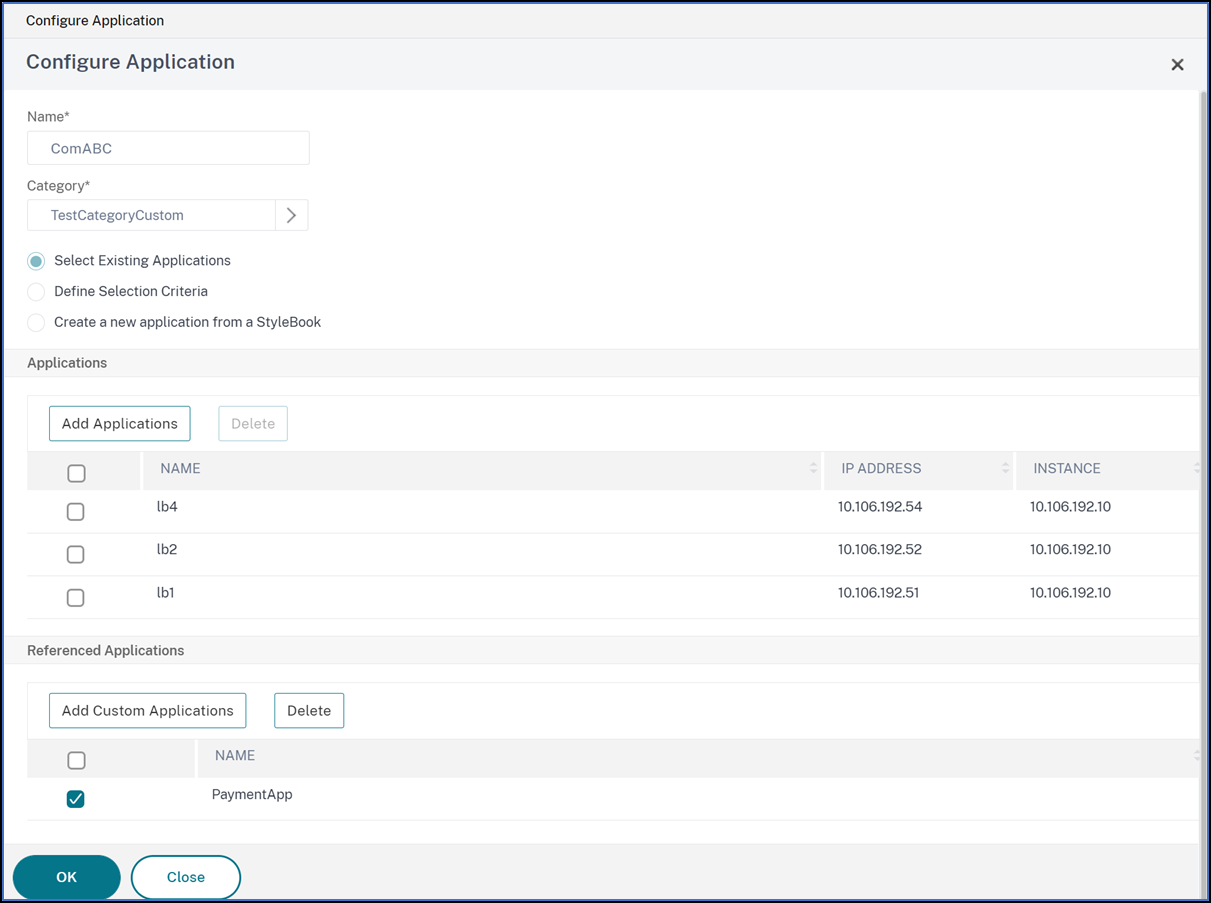
Klicken Sie unter Referenced Applications auf Add Custom Applications und wählen Sie die PaymentApp aus.
-
Die PaymentApp ist nun unter Referenced Applications verfügbar. Klicken Sie auf OK, um die PaymentApp der benutzerdefinierten App ComABC zuzuordnen.
-
Wiederholen Sie den gleichen Vorgang für die benutzerdefinierte App ComCDE.
-
Hinweis:
Nachdem die Anwendung der benutzerdefinierten App zugeordnet wurde, wird der endgültige App-Score für die benutzerdefinierte App basierend auf dem niedrigsten Score zwischen der benutzerdefinierten App und der referenzierten App berechnet. Wenn in diesem Beispiel der Score der App ComABC 85 und der Score der PaymentApp 69 beträgt, wird der endgültige Score für die App ComABC 69.