Anwendungen verwalten
Klicken Sie im Dashboard auf Apps verwalten, um Anwendungsdetails anzuzeigen und benutzerdefinierte Anwendungen hinzuzufügen, zu bearbeiten oder zu löschen.
Anwendungsdetails anzeigen

-
App-Name – Bezeichnet den Namen der Anwendung
-
Verfügbarkeit – Bezeichnet die aktuelle Verfügbarkeit der Anwendung, z. B. Aktiv, Inaktiv, Teilweise aktiv, Außer Betrieb und N/A
-
Aktiv – Alle virtuellen Server, die der Anwendung zugeordnet sind, sind aktiv.
-
Inaktiv – Alle virtuellen Server, die der Anwendung zugeordnet sind, sind inaktiv.
-
Teilweise aktiv – Entweder ein virtueller Server, der der Anwendung zugeordnet ist, ist inaktiv oder außer Betrieb.
-
Außer Betrieb – Alle virtuellen Server, die den Anwendungen zugeordnet sind, sind außer Betrieb.
-
N/A – Für die Anwendung ist kein virtueller Server konfiguriert.
-
-
Typ – Bezeichnet, ob die Anwendung zu “Benutzerdefiniert” oder “Diskret” gehört.
-
Kategorie – Bezeichnet die Anwendungskategorie, die gruppiert ist.
-
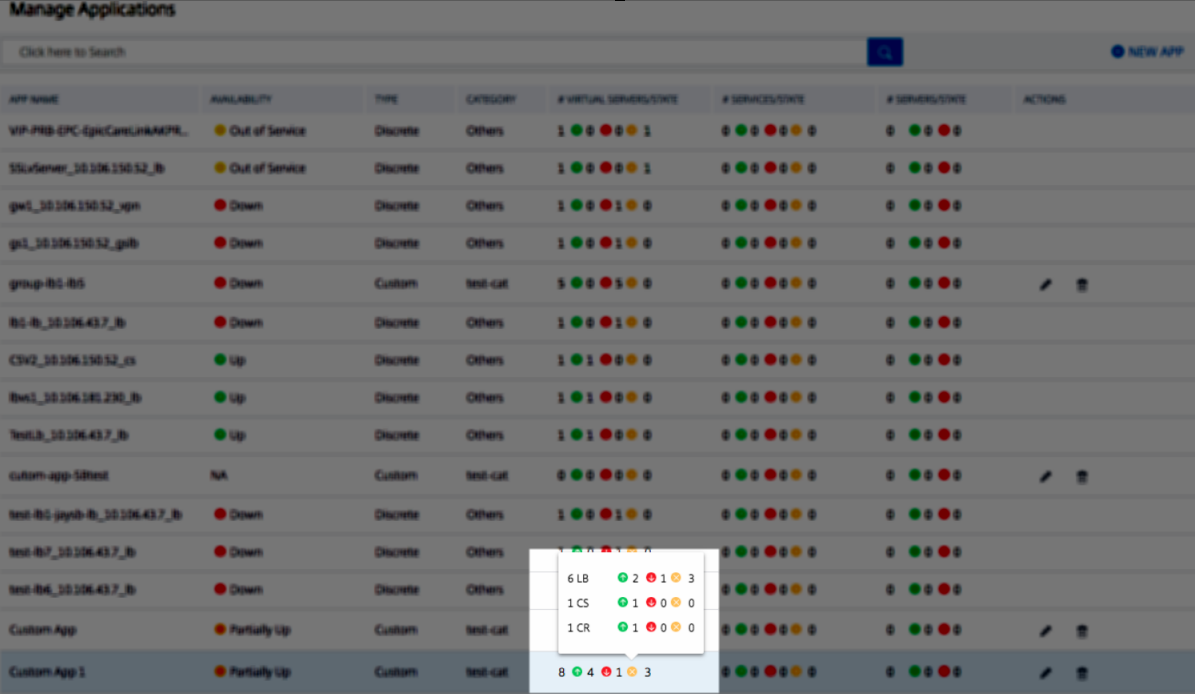
Virtueller Server/Status – Bezeichnet die Gesamtzahl der konfigurierten virtuellen Server und den aktuellen Status aller virtuellen Server. Fahren Sie mit dem Mauszeiger darüber, um Details wie die Gesamtzahl der virtuellen Server, den Typ des virtuellen Servers und den Status des virtuellen Servers anzuzeigen.
-
Dienste/Status – Bezeichnet die Gesamtzahl der konfigurierten Dienste und den aktuellen Status aller Dienste.
-
Dienstgruppen/Status – Bezeichnet die Gesamtzahl der konfigurierten Dienstgruppen und den Status aller Dienstgruppen.
-
Server/Status – Bezeichnet die Gesamtzahl der für die Anwendung konfigurierten Server und den aktuellen Status aller Server.
-
Aktionen – Ermöglicht Ihnen das Bearbeiten oder Löschen der benutzerdefinierten Anwendungen.
Anwendung hinzufügen
-
Klicken Sie auf Neue Anwendung, um eine neue Anwendung zu erstellen.
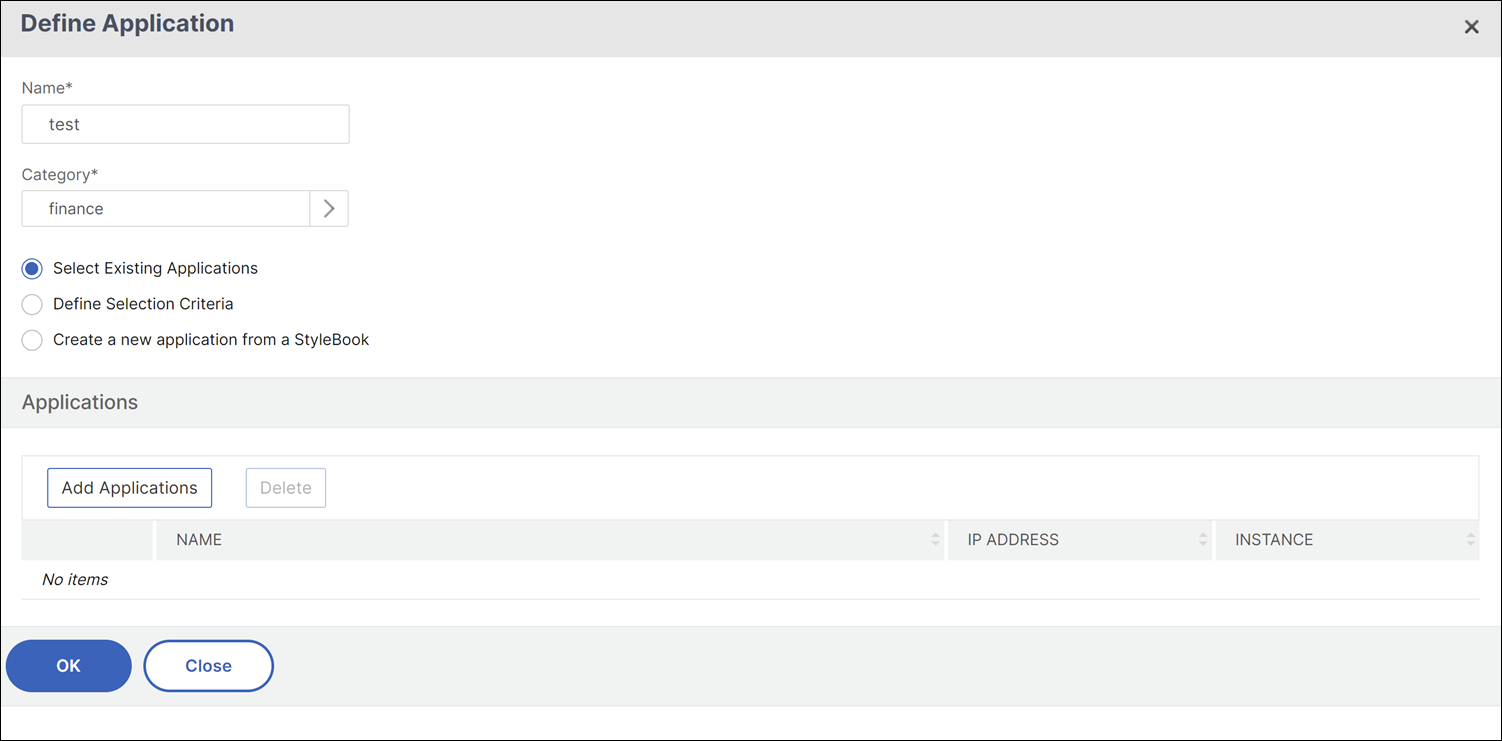
Die Seite Anwendung definieren wird angezeigt.
Hinweis
Sie können auch auf Anwendungen klicken und dann Neue Anwendung auswählen, um eine neue Anwendung hinzuzufügen.
-
Legen Sie die folgenden Parameter fest:
Feld Beschreibung Name Name der benutzerdefinierten Anwendung. Zum Beispiel: LB_TEST.Kategorie Die Kategorie, in der Sie die Anwendungen gruppieren können. Klicken Sie, um zur Seite “Anwendungskategorie” zu gelangen. Wählen Sie die Kategorie aus und klicken Sie auf Auswählen. So fügen Sie eine Kategorie hinzu - Klicken Sie auf Hinzufügen.
- Geben Sie einen Namen Ihrer Wahl ein.
- Klicken Sie auf Erstellen.
Vorhandene Anwendungen auswählen Ermöglicht Ihnen die Auswahl der vorhandenen Anwendungen, die den NetScaler-Instanzen hinzugefügt wurden. Anwendung hinzufügen Zeigt alle virtuellen Server an, die auf den Instanzen konfiguriert sind. Wählen Sie die Anwendungen aus der Liste aus und klicken Sie auf OK. Auswahlkriterien definieren Option zur Definition der Anwendung nach virtuellem Serverbereich oder nach Ursprungsserver-/Dienst-IP-Adressbereich. - Server. Geben Sie die Server- oder Dienst-IP-Adresse, den Servernamen oder den Port des Back-End-Servers an, auf dem die Anwendungen ausgeführt werden. Sie können eine IP-Adresse, einen Bereich von IP-Adressen oder eine Kombination aus beidem, durch Kommas getrennt, eingeben. Zum Beispiel können Sie 10.102.29.20, 10.102.43.10-60, 10.216.43.45 eingeben.
- Virtuelle Server. Sie können eine der folgenden Angaben machen: die IP-Adresse des virtuellen Servers, den Namen des virtuellen Servers oder den Port des Back-End-Servers, auf dem die Anwendungen ausgeführt werden. Sie können eine IP-Adresse, einen Bereich von IP-Adressen oder eine Kombination aus beidem, durch Kommas getrennt, eingeben. Zum Beispiel können Sie 10.102.29.20, 10.102.43.10-60, 10.216.43.45 eingeben.
Neue Anwendung aus einem StyleBook erstellen Ermöglicht Ihnen das Erstellen einer Anwendung mithilfe des StyleBooks. Weitere Informationen finden Sie unter Anwendung mithilfe des StyleBooks erstellen. -
Klicken Sie auf OK.
Hinweis
Derzeit unterstützt das Anwendungs-Dashboard nur virtuelle Server für Lastverteilung und Inhaltsumschaltung.
Das Anwendungs-Dashboard wird nun mit der Kategorie angezeigt, und alle Anwendungen sind darunter gruppiert.
Wenn Sie die Option Neue Anwendung aus einem StyleBook erstellen für die benutzerdefinierte Anwendung auswählen, müssen Sie NetScaler Console erlauben, die virtuellen Server für die Lizenzierung automatisch auszuwählen. So aktivieren Sie die automatische Auswahl für die virtuellen Server:
-
Navigieren Sie zu Einstellungen > Lizenzierungs- und Analysekonfiguration.
-
Klicken Sie unter Zuweisung von virtuellen Serverlizenzen auf Virtuelle Server automatisch auswählen und Nicht adressierbare virtuelle Server automatisch auswählen, um diese zu aktivieren.
-
Anwendung mithilfe des StyleBooks erstellen
So erstellen Sie eine Anwendung mithilfe des StyleBooks:
-
Navigieren Sie in NetScaler Console zu Anwendungen > Dashboard und klicken Sie auf Benutzerdefinierte App definieren, um eine benutzerdefinierte Anwendung zu erstellen.
-
Geben Sie auf der Seite Anwendung definieren den Namen der Anwendung in das Feld Name ein.
-
Wählen Sie die Anwendungskategorie im Abschnitt “Kategorie” aus. NetScaler Console ermöglicht Ihnen das Definieren von Kategorien, um die benutzerdefinierten Anwendungen zu gruppieren. Bei Bedarf können Sie auch weitere Kategorien hinzufügen.
-
Klicken Sie, um Neue Anwendung aus einem StyleBook erstellen auszuwählen, und klicken Sie auf OK.
Die Seite “StyleBook auswählen” wird angezeigt. Diese Seite enthält alle Standard-StyleBooks, die in NetScaler Console verfügbar sind.
-
Wählen Sie das StyleBook aus. Die Seite Konfigurationsdetails wird angezeigt.
-
Geben Sie die Werte für alle Parameter im StyleBook ein. Sie können auch auf “Definition anzeigen” klicken, um die Struktur des StyleBooks vor der Verwendung anzuzeigen.
Weitere Informationen finden Sie unter Standard-StyleBooks verwenden.
-
Klicken Sie auf Erstellen.
Sie können auch auf Testlauf klicken, um die Konfigurationen zu überprüfen, die NetScaler Console auf der ausgewählten NetScaler-Instanz zu erstellen versucht. Diese Option dient lediglich zu Testzwecken, um eine abschließende Überprüfung der Konfigurationen durchzuführen. Selbst wenn die Option “Testlauf” erfolgreich ist, kann die tatsächliche Konfiguration auf dem ausgewählten NetScaler aus verschiedenen Gründen (IP-Konflikt, Instanz nicht erreichbar usw.) fehlschlagen.
Anwendung bearbeiten oder löschen
Auf der Seite Anwendungen können Sie die benutzerdefinierten Anwendungen bearbeiten oder löschen. Klicken Sie auf die Schaltfläche “Bearbeiten”, um eine Anwendung zu bearbeiten, und auf die Schaltfläche “Löschen”, um die Anwendung zu entfernen.
Berichte des App-Dashboards und Sicherheits-Dashboards exportieren
NetScaler Console ermöglicht Ihnen, einen Schnappschuss des aktuellen App-Dashboards zu erstellen und diesen als Berichte zu exportieren. In regelmäßigen Abständen müssen die App-Administratoren diese Berichte möglicherweise verwenden, um Informationen zur App-Nutzung und zu Leistungseinbußen zu aktualisieren.
Mit dieser Funktion können die Administratoren diese Daten als .png-, .jpeg- oder .pdf-Berichte exportieren.
Hinweis
Im Gegensatz zu anderen Exportoptionen für Berichte in NetScaler Console können Sie die Berichte des App-Dashboards und des Sicherheits-Dashboards nur als .pdf- oder .png-Dateien exportieren. Das .csv-Format wird derzeit nicht unterstützt.
Der Bericht wird auf Ihr System heruntergeladen. Von den Seiten “App-Dashboard” und “App-Sicherheits-Dashboard” aus können Sie auch zu Seiten der zweiten Ebene navigieren und diese als Berichte exportieren. Derzeit können Sie Berichte nur für eine Anwendung gleichzeitig herunterladen.