Dienstdiagramm für Anwendungen
So zeigen Sie das Dienstdiagramm für eine Anwendung an:
-
Navigieren Sie zu Anwendungen > Dashboard.
-
Wählen Sie eine Anwendung aus.
Die Detailseite der Anwendung wird angezeigt.
-
Wählen Sie die Zeitdauer aus und klicken Sie auf Dienstdiagramm.
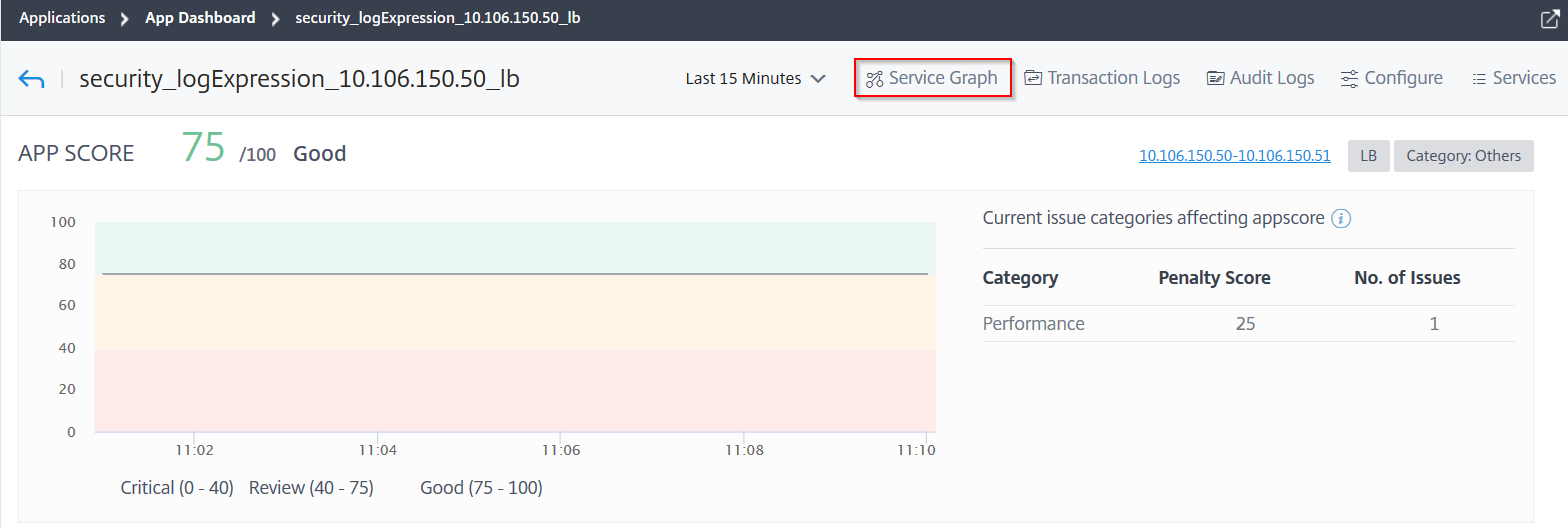
Die Dienstdiagrammseite wird für die ausgewählte Anwendung angezeigt.
Sie können das Dienstdiagramm in der Anwendungsansicht oder in der Netzwerkfunktionsansicht anzeigen.
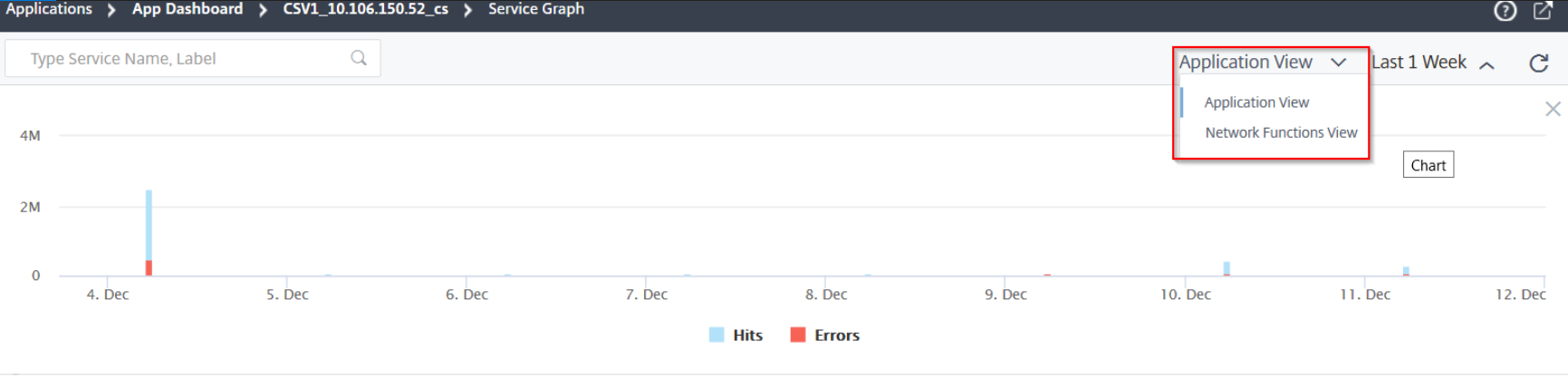
Sie können auch die Treffer und Fehler ziehen und auswählen, um die Ergebnisse zu ändern.

Anwendungsansicht
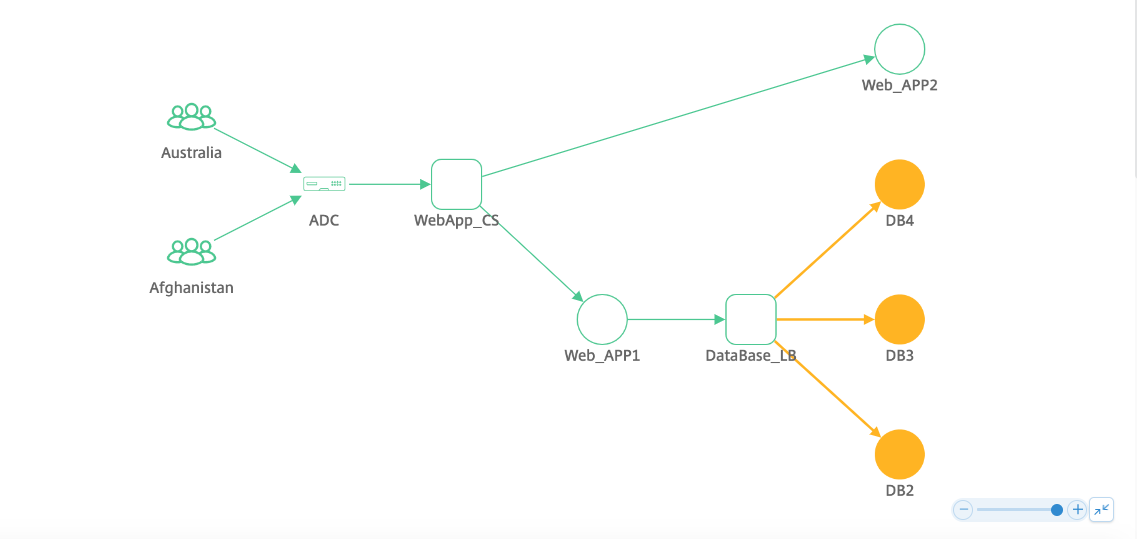
Zeigt die Übersicht der Anwendungskonfiguration an. In dieser Ansicht können Sie die Kommunikation zwischen Client, NetScaler und Webanwendungen visualisieren.
Netzwerkfunktionsansicht
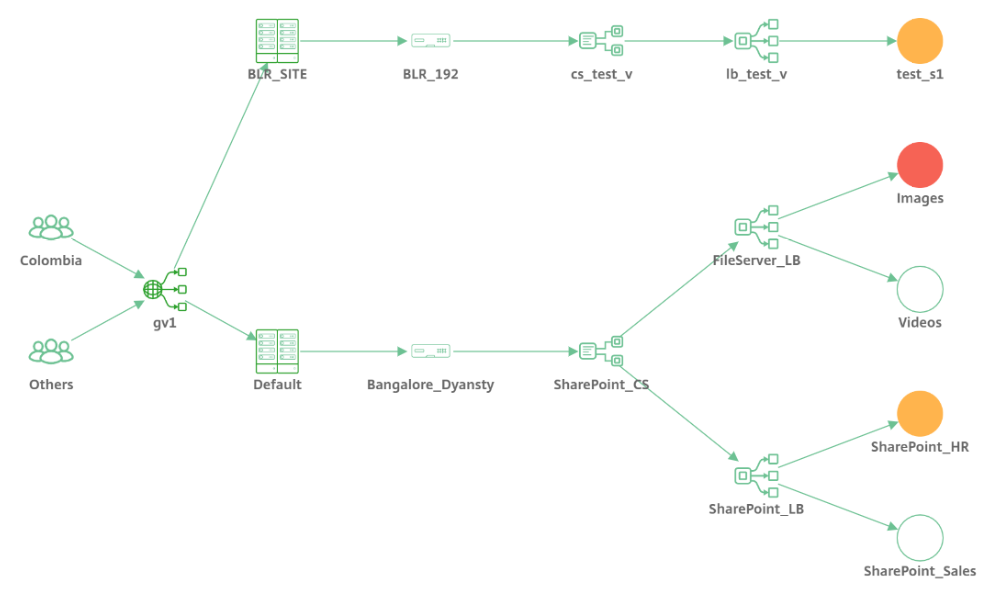
Zeigt die der Anwendung zugeordneten virtuellen Server an. In dieser Ansicht können Sie visualisieren, ob der NetScaler kommuniziert mit:
-
Virtuellem Content Switching-Server für den Zugriff auf die Anwendung
-
Virtuellem Lastausgleichs-Server für den Zugriff auf die Anwendung
-
Sowohl virtuellem Content Switching- als auch virtuellem Lastausgleichs-Server für den Zugriff auf die Anwendung
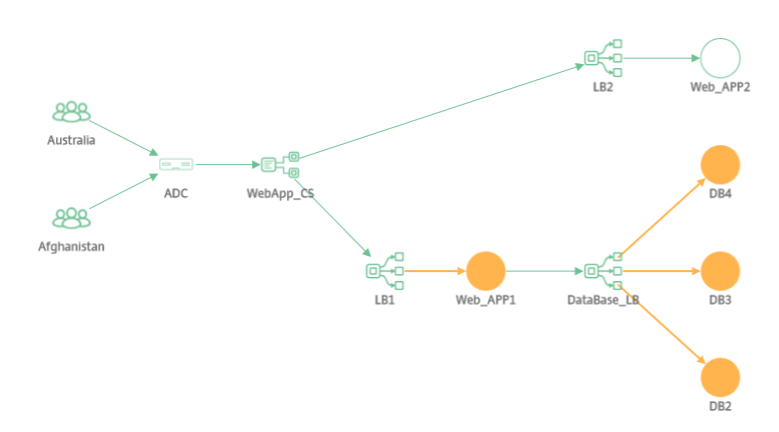
Für GSLB-Anwendungen werden die Details zusammen mit dem Rechenzentrum und dem NetScaler angezeigt.
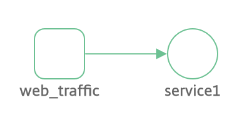
Dienstdiagrammansicht bei keinen aktiven Transaktionen
Wenn keine aktiven Transaktionen zwischen NetScaler und der Webanwendung stattfinden, zeigt das Dienstdiagramm nur die Basiskonfiguration der Anwendung an (ohne Client und NetScaler).
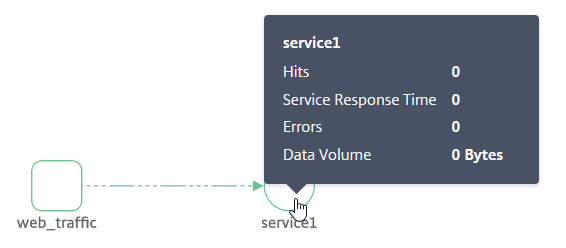
Wenn Sie den Mauszeiger über einen Dienst oder virtuellen Server bewegen, werden die Details für alle Metriken als 0 angezeigt, da keine Transaktionen vorliegen.
Metriken analysieren
Bewegen Sie den Mauszeiger über jeden Dienst, um die Metrikdetails entweder in der Anwendungsansicht oder in der Netzwerkfunktionsansicht anzuzeigen.
Client-Metriken
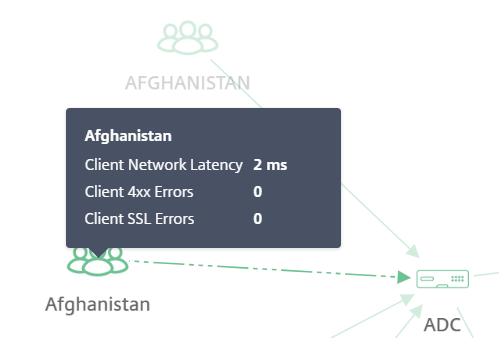
Bewegen Sie den Mauszeiger über den Client, um die Client-Metriken anzuzeigen.
-
Client-Netzwerklatenz – Zeigt die Netzwerklatenz vom Client an.
-
Client-4xx-Fehler – Zeigt die Gesamtzahl der vom Client aufgetretenen 4xx-Fehler an.
-
Client-SSL-Fehler – Zeigt die Gesamtzahl der SSL-Fehler vom Client an.
Netzwerkfunktionsmetriken
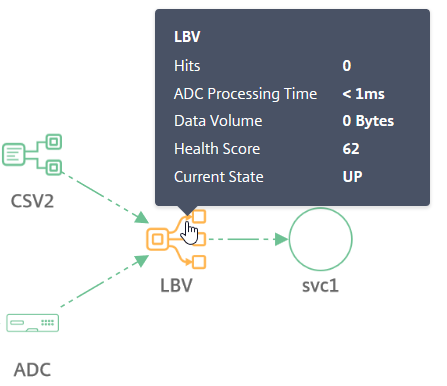
Bewegen Sie den Mauszeiger über einen Lastausgleichs- oder Content Switching-Dienst, um die Metrikdetails anzuzeigen.
-
Treffer – Zeigt die Gesamtzahl der vom virtuellen Server empfangenen Treffer an.
-
NetScaler-Verarbeitungszeit – Zeigt die durchschnittliche Verarbeitungszeit durch die NetScaler-Instanz an.
-
Datenvolumen – Zeigt das gesamte vom virtuellen Server verarbeitete Datenvolumen an.
-
Integritätsbewertung – Zeigt die Anwendungsbewertung an.
-
Aktueller Status – Zeigt den aktuellen Status des virtuellen Servers an.
Dienstmetriken
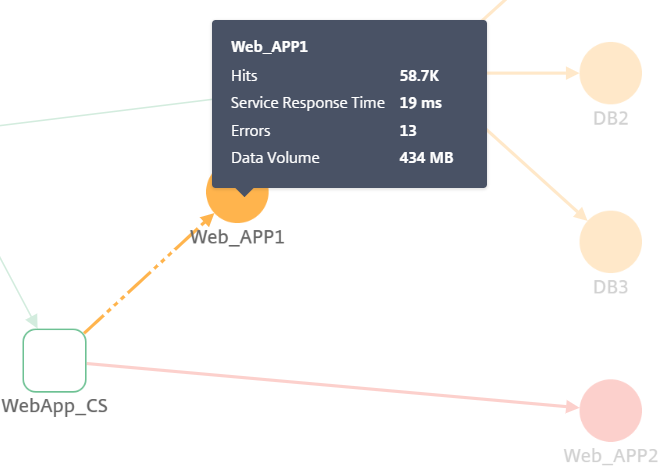
Bewegen Sie den Mauszeiger über einen Dienst (Webanwendung), um die Metriken anzuzeigen.
-
Treffer – Zeigt die Gesamtzahl der vom Dienst empfangenen Treffer an.
-
Dienst-Antwortzeit – Zeigt die durchschnittliche Antwortzeit vom Dienst an.
-
Fehler – Zeigt die Gesamtzahl der vom Dienst aufgetretenen Fehler an.
-
Datenvolumen – Zeigt die gesamten vom Dienst verarbeiteten Daten an.
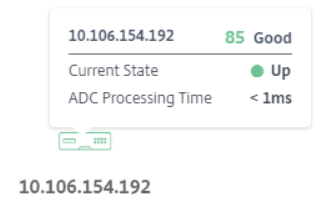
NetScaler-Metriken (nur für GSLB-Anwendungen)
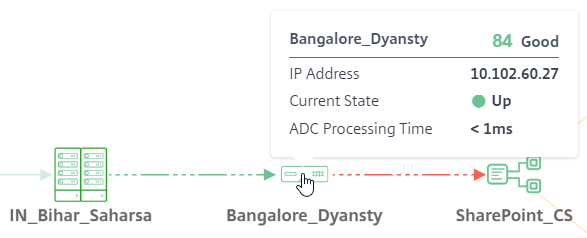
Bewegen Sie den Mauszeiger über den NetScaler, um die Metriken anzuzeigen.
-
Zeigt den Hostnamen und die aktuelle NetScaler-Bewertung an. Die Bewertung wird basierend auf den verschiedenen potenziellen NetScaler-Problemen berechnet. Weitere Informationen finden Sie unter Instanzbewertung.
-
IP-Adresse – Bezeichnet die NetScaler-IP-Adresse.
-
Aktueller Status – Bezeichnet den NetScaler-Status wie „Up“, „Down“ oder „Out of Service“.
-
NetScaler-Verarbeitungszeit – Bezeichnet die durchschnittliche Verarbeitungszeit durch die NetScaler-Instanz.
Hinweis
Wenn dem NetScaler kein Hostname zugewiesen ist:
-Die NetScaler-IP-Adresse wird anstelle des Hostnamens angezeigt.
-In den Metriken werden die Informationen zur NetScaler-IP-Adresse nicht angezeigt.