Dienstdetails anzeigen
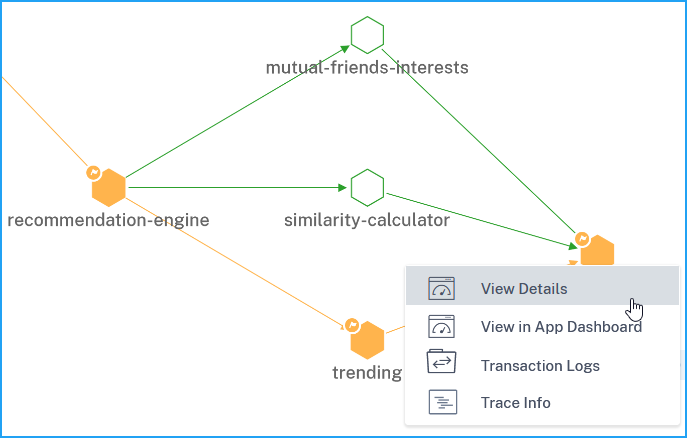
Klicken Sie auf einen Dienst und wählen Sie Details anzeigen aus.
Die Seite mit den Dienstdetails ermöglicht Ihnen die Anzeige von:
-
Den Clusternamen, auf dem der Dienst gehostet wird (1)
-
Den Namespace und die Dienstbezeichnungen des Dienstes (2) (4)
-
Alle zugehörigen eingehenden und ausgehenden Dienste, die mit dem ausgewählten Dienst verbunden sind (3)
-
Wichtige Dienstmetriken in einem Diagrammformat, wie z. B. Treffer, Antwortzeit, Fehler, Datenvolumen, SSL-Frontend-Fehler und TCP-Frontend-Fehler (5).
-
Die dem Dienst zugeordneten Backend-Pods (6).
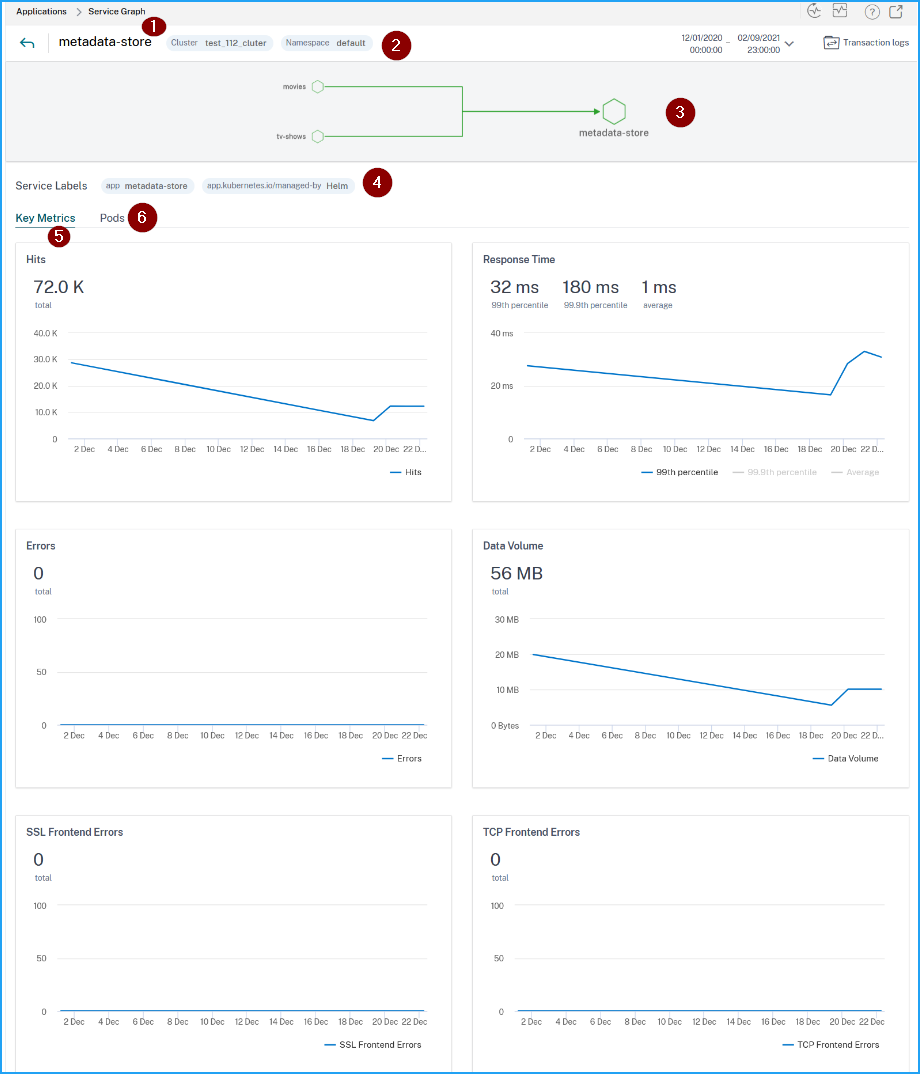
Mithilfe dieser wichtigen Metriktrends können Sie analysieren, wie der Dienst über einen bestimmten Zeitraum hinweg performt.
Die Metrik Antwortzeit ermöglicht Ihnen die Anzeige von:
-
99. Perzentil – Zeigt an, dass 99 % der Anfragen für die ausgewählte Dauer weniger als 32 ms betragen (gemäß dem Beispielbild).
-
Durchschnitt – Zeigt die durchschnittliche Antwortzeit des Dienstes an
-
99,9. Perzentil – Zeigt die höchste Antwortzeit des Dienstes an
Metrikdetails
| Metriken | Beschreibung |
|---|---|
| Treffer | Die Gesamtzahl der vom Dienst empfangenen Anfragen |
| Fehler | Die gesamten HTTP-Fehler vom Dienst |
| Dienst-Antwortzeit | Die durchschnittliche Antwortzeit, die der Dienst benötigt, um auf Time To First Byte (TTFB) zu antworten. |
| Datenvolumen | Das gesamte vom Dienst verarbeitete Datenvolumen |
| SSL-Frontend-Fehler | Die gesamten SSL-Frontend-Fehler vom Dienst. Zum Beispiel: SSL CLIENTAUTH FAILURE |
| SSL-Backend-Fehler | Die gesamten SSL-Backend-Fehler vom Dienst. Zum Beispiel: SSL Client Errors |
| TCP-Backend-Fehler | Die gesamten TCP-Backend-Fehler vom Dienst. Zum Beispiel: TCP Server Reset |
| TCP-Frontend-Fehler | Die gesamten TCP-Frontend-Fehler vom Dienst. Zum Beispiel: TCP Client Reset |
Backend-Pod-Details anzeigen
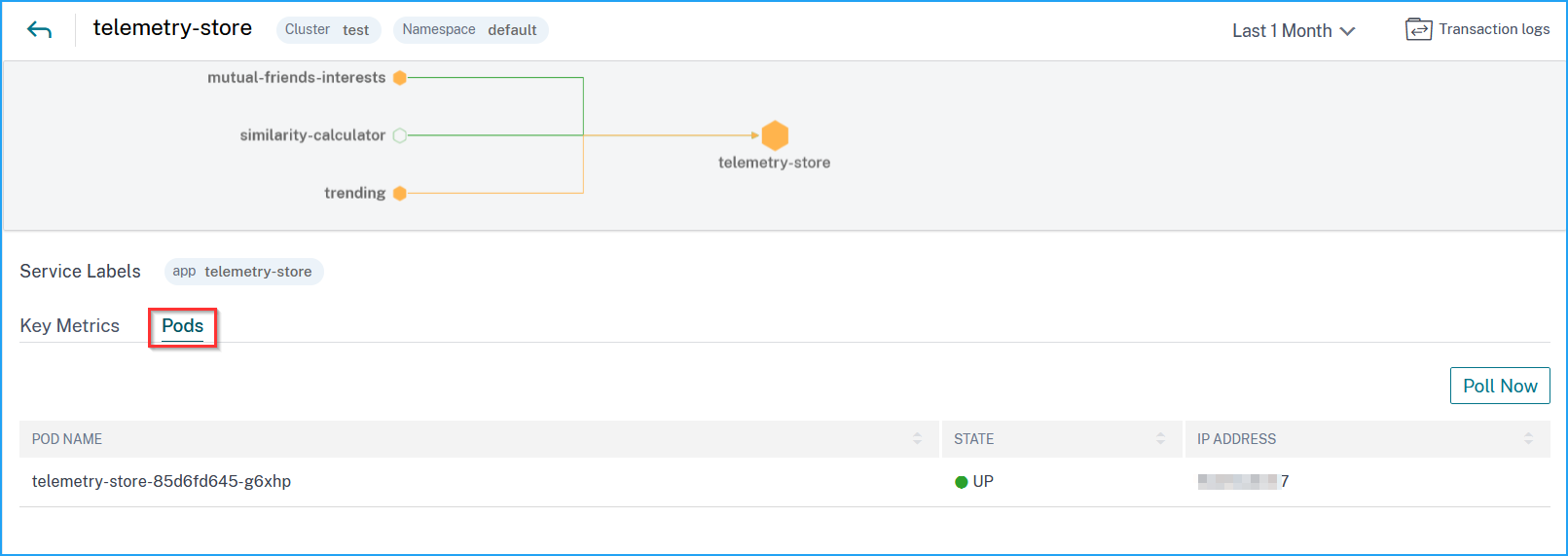
Klicken Sie auf die Registerkarte Pods, um die dem Dienst zugeordneten Backend-Pods anzuzeigen.
-
Pod-Name – Bezeichnet den Pod-Namen
-
Status – Zeigt an, ob der Pod läuft (UP) oder nicht (DOWN).
-
IP-Adresse – Bezeichnet die IP-Adresse des Pods
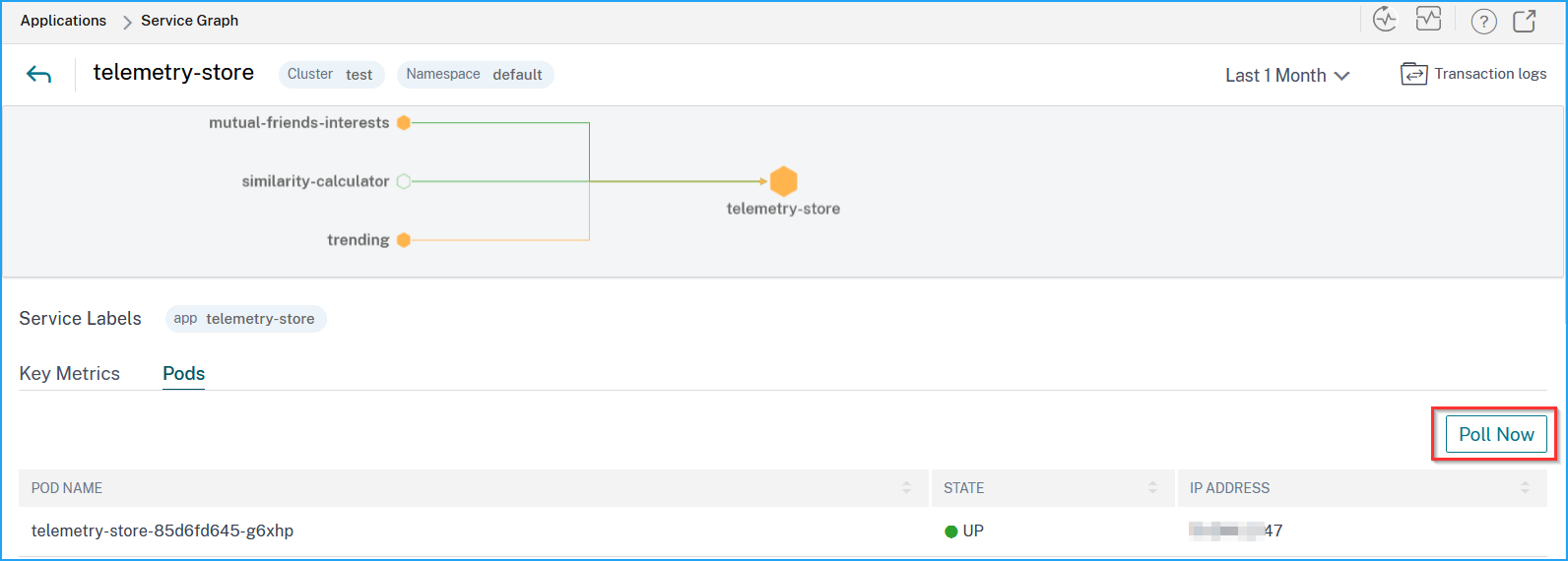
Verwenden Sie die Option „Jetzt abfragen“, um den Pod-Status abzurufen
Die Option Jetzt abfragen ruft den neuesten Pod-Status vom Cluster ab.