Verwenden des SCP (put)-Befehls in Konfigurationsaufträgen
Sie können die Funktion „Konfigurationsaufträge“ der NetScaler Console verwenden, um Konfigurationsaufträge zu erstellen, E-Mail-Benachrichtigungen zu senden und Ausführungsprotokolle der erstellten Aufträge zu überprüfen. Ein Auftrag ist eine Reihe von Konfigurationsbefehlen, die Sie auf einer einzelnen verwalteten Instanz oder auf mehreren verwalteten Instanzen erstellen und ausführen können. Sie können Konfigurationsaufträge beispielsweise für Geräte-Upgrades verwenden.
Konfigurationsaufträge in der NetScaler Console verwenden Secure Shell (SSH)-Befehle zur Konfiguration von Instanzen, und Sie können einen Konfigurationsauftrag so konfigurieren, dass er Secure Copy (SCP) zum sicheren Übertragen von Dateien verwendet. SCP basiert auf dem SSH-Protokoll. Einer der SCP-Befehle, die Sie in einen Konfigurationsauftrag aufnehmen können, ist der „put“-Befehl. Sie können den „put“-Befehl in Konfigurationsaufträgen verwenden, um eine oder mehrere Dateien, die in einem lokalen Verzeichnis auf Ihrem System gespeichert sind, in die NetScaler Console und dann in ein Verzeichnis auf der NetScaler-Instanz oder den Instanzen hochzuladen oder zu übertragen.
Hinweis:
Die Datei wird in die NetScaler Console hochgeladen und später auf die ausgewählten NetScaler-Instanzen kopiert (put). Die hochgeladene Datei wird in der NetScaler Console gespeichert und erst gelöscht, wenn der Auftrag gelöscht wird. Dies ist für Aufträge erforderlich, die zur späteren Ausführung geplant sind.
Der Befehl hat die folgende Syntax:
put <lokaler_dateiname> <remote_pfad/remote_dateiname>
Dabei ist:
<lokaler_dateiname> der Name der hochzuladenden lokalen Datei.
<remote_pfad / remote_dateiname> der Pfad zu einem Remote-Verzeichnis und der Name, der der Datei zugewiesen werden soll, wenn sie in dieses Verzeichnis kopiert wird.
Hinweis:
Wenn das Remote-Verzeichnis eine Datei mit demselben Namen wie die lokale Datei enthält, überschreibt der put-Befehl die Remote-Datei.
Beim Erstellen des Konfigurationsauftrags können Sie die Parameter für den lokalen und Remote-Dateinamen in Variablen umwandeln. Dadurch können Sie diesen Parametern bei jeder Ausführung des Auftrags unterschiedliche Dateien für dieselbe Gruppe von NetScaler-Instanzen zuweisen. Wenn Sie eine Datei an mehreren Stellen in einem Auftrag verwenden und die Datei umbenennen möchten, können Sie die Variable neu definieren, anstatt den Dateinamen an allen Stellen zu ändern.
So verwenden Sie den put-Befehl zum Hochladen von Dateien in einem Konfigurationsauftrag:
-
Navigieren Sie zu Infrastructure > Configuration Jobs.
-
Klicken Sie auf der Seite Jobs auf Create Job.
-
Geben Sie auf der Seite Create Job den Namen des Auftrags in das Feld „Job name“ ein und geben Sie im Bereich Configuration Editor den „put“-Befehl ein.
Wenn Sie beispielsweise einen Konfigurationsauftrag erstellen möchten, der eine auf Ihrem lokalen System gespeicherte SSL-Zertifikatsdatei auf mehrere NetScaler-Instanzen kopiert, können Sie einen „put“-Befehl hinzufügen, der eine Variable anstelle des Namens einer bestimmten Datei verwendet, und den Variablentyp als „file“ definieren.
put scp-file /nsconfig/scp-fileIn diesem Beispiel:
-
scp-file– Dies ist der Name der Datei, die in die NetScaler-Instanz hochgeladen werden muss. -
/nsconfig/scp-file– Dies ist der Zielordner auf der Instanz, in den diescp-filenach der Ausführung der Aufgabe abgelegt wird.
-
-
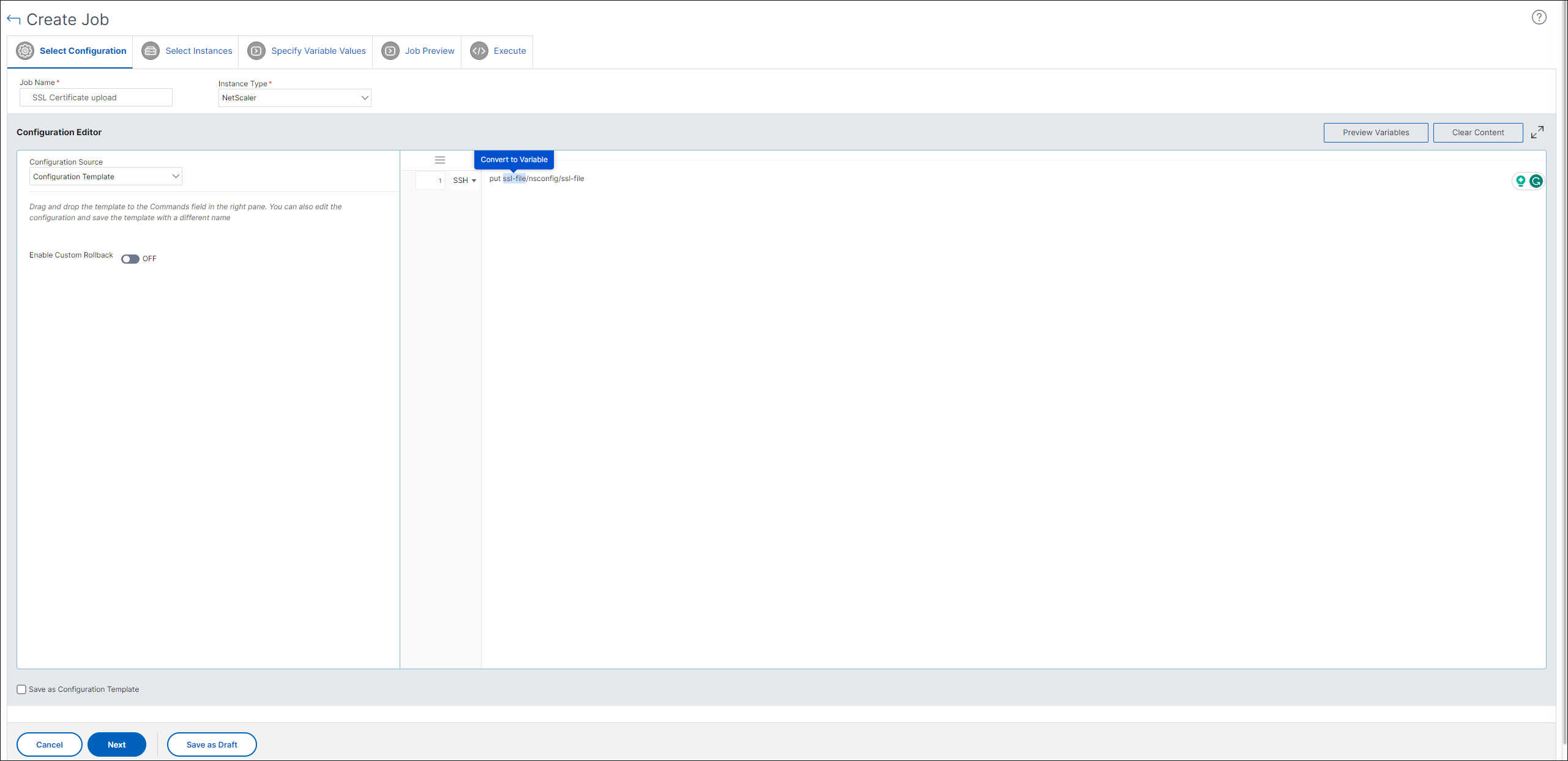
Wählen Sie in dem von Ihnen eingegebenen Befehl den Dateinamen aus, den Sie in eine Variable umwandeln möchten, und klicken Sie dann auf Convert to Variable, wie in der folgenden Abbildung gezeigt.
-
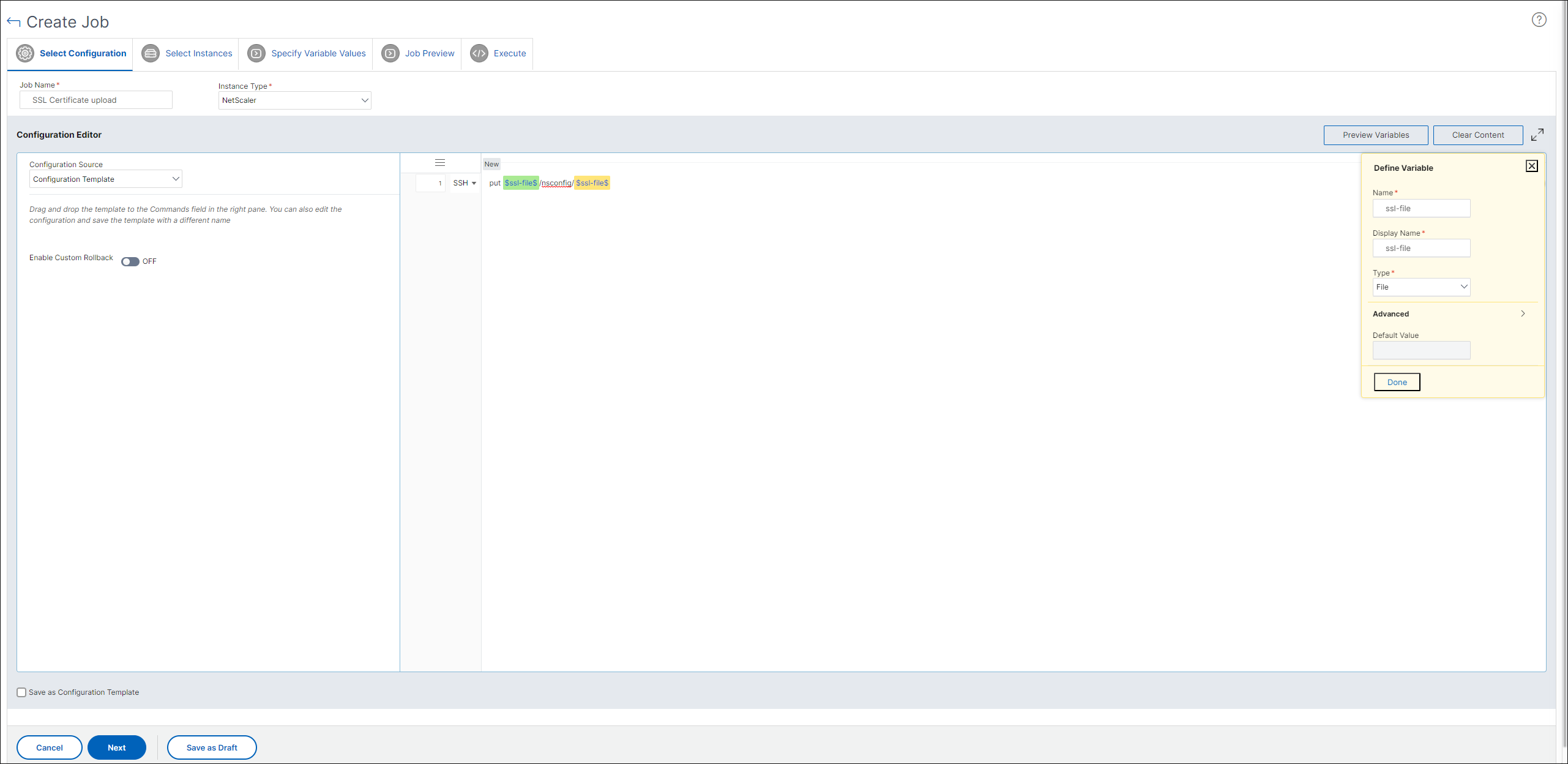
Vergewissern Sie sich, dass der Dateiname von Dollarzeichen umschlossen ist (was anzeigt, dass es sich jetzt um eine Variable handelt), und klicken Sie dann auf die Variable.
-
Geben Sie die Details der Variable an, z. B. Name, Anzeigename und Typ.
-
Wählen Sie aus der Dropdown-Liste Type die Option File aus. Klicken Sie auf Save. Durch die Deklaration der Variable als Typ „File“ können Sie Dateien in die NetScaler Console hochladen.
-
Klicken Sie auf Next und wählen Sie die NetScaler-Instanzen aus, auf die die Dateien kopiert werden sollen.
-
Wählen Sie auf der Registerkarte Specify Variable Values im Abschnitt Common Variables Values for all Instances die Datei aus dem lokalen Speicher auf Ihrem System aus, klicken Sie auf Upload, um die Datei in die NetScaler Console hochzuladen, und klicken Sie auf Next.

-
Auf der Registerkarte Job Preview können Sie die Befehle, die auf jeder Instanz oder Instanzgruppe ausgeführt werden sollen, bewerten und überprüfen.
-
Auf der Registerkarte Execute können Sie den Auftrag jetzt ausführen oder für eine spätere Ausführung planen. Sie können auch auswählen, welche Aktion die NetScaler Console ausführen soll, wenn der Befehl fehlschlägt. Sie können auch eine E-Mail-Benachrichtigung erstellen, um Benachrichtigungen über den Erfolg oder Misserfolg des Auftrags und andere Details zu erhalten. Klicken Sie auf Finish.
-
Sie können die Auftragsdetails anzeigen, indem Sie zu Infrastructure > Configuration Jobs navigieren und den von Ihnen konfigurierten Auftrag auswählen. Klicken Sie auf Details und dann auf Variable Details, um die dem Auftrag hinzugefügten Variablen aufzulisten.