NetScaler SDX 9200
Willkommen bei der NetScaler SDX 9200 Plattform der nächsten Generation. Dieser Abschnitt enthält umfassende Anweisungen zur effizienten Bereitstellung Ihrer Appliance und zur Konfiguration für optimale Leistung.
Die SDX 9200 1U Plattform stellt den neuesten Fortschritt in der NetScaler Technologie dar und bietet verbesserte Rechenleistung, erweiterte Konnektivitätsoptionen und robuste Verwaltungsfunktionen.
Wichtige Spezifikationen
-
Intel Xeon Prozessorarchitektur der 5. Generation
-
128 GB DDR5 ECC-Speicher für verbesserte Leistung
-
Zwei 4 x 50G Hochgeschwindigkeitsports mit PCIe 4.0 Unterstützung
-
Redundante CRPS-Netzteile für hohe Verfügbarkeit
-
Dedizierter BMC für umfassendes Out-of-Band-Management
Vorbereitung für die Installation
Bevor Sie Ihre neue Appliance installieren, packen Sie das Gerät vorsichtig aus und überprüfen Sie, ob alle Komponenten vorhanden sind. Die einzigen Werkzeuge, die für die Installation der Appliance benötigt werden, sind ein Kreuzschlitzschraubendreher, ein Schlitzschraubendreher und ein Käfigmuttern-Einsetzwerkzeug (falls die Installation in Racks mit Vierkantlöchern erfolgt). Ihr NetScaler 1U Paket sollte die folgenden Artikel enthalten:
Hardwarekomponenten
- 1x NetScaler SDX 9200 Appliance
- 1x Standard 4-Pfosten-Schienensatz (19-Zoll-Rack-kompatibel), der Folgendes umfasst:
- Linke Schiene (x1)
- Rechte Schiene (x1)
- Montageschraubensatz (enthält M4x4L-, M4x6L-, M3x6L-, M5x20L-Schrauben)
- Rackmount-Ohren-Kit (x1)
Das mitgelieferte Zubehörkit enthält wesentliche Konnektivitätshardware, einschließlich zwei Netzkabel zur Unterstützung des redundanten Netzteileinsatzes.
Hinweise:
Die Kompatibilität des Schienensatzes variiert je nach Rack-Hersteller und Konfiguration. Wenn der mitgelieferte Schienensatz nicht zu Ihrer spezifischen Rack-Infrastruktur passt, wenden Sie sich umgehend an Ihren NetScaler-Vertriebsmitarbeiter, um eine geeignete alternative Montagelösung zu erhalten.
Prüfen Sie vor dem Fortfahren alle Komponenten auf Transportschäden. Melden Sie beschädigte Artikel Ihrem Spediteur und dem NetScaler-Support, bevor Sie mit der Installation beginnen.
Infrastrukturanforderungen
-
Kompatibles 19-Zoll-Rack mit ausreichender Tiefe (mindestens 550 mm)
-
Ordnungsgemäße Luftstromverwaltung mit Kühlpfad von vorne nach hinten
-
Verfügbare Rack-Einheiten (1U Höhenanforderung)
-
Ausreichende Gewichtsunterstützung (Systemgewicht: 25,2 lbs)
Netzwerkanforderungen
-
Administratives LAN mit verfügbaren Switch-Ports
-
Dediziertes Out-of-Band-Management-Netzwerk
-
Geeignete Netzwerkkabel (Cat5e/Cat6 für die Verwaltung, Glasfaser/DAC für Daten)
Stromversorgungsanforderungen
- Zwei Stromquellen (für Redundanz empfohlen)
- Betriebsfrequenzbereich: 47 Hz – 63 Hz
- Ausreichende Stromkapazität (Volllast 110 V: 406 W/240 V: 394,57 W)
- PSU-Eingangsanschluss: IEC320-C14 (Stecker)
- Erforderliches Netzkabel: IEC320-C13 auf NEMA 5-15P (oder regionales Äquivalent)
- Nennleistung: Mindestens 10 A / 250 V
Detaillierte Spezifikationen der AC-Eingangsspannung
| Spannungsbereich | Minimum | Nennbetriebsbereich | Maximum | Unterspannung | Unterspannung |
|---|---|---|---|---|---|
| 115 V Bereich | 90 Veff | 100-127 Veff | 140 Veff | 75 Vac+/-4 V | 85 Vac+/-4 V |
| 230 V Bereich | 180 Veff | 200-240 Veff | 264 Veff | N/A | N/A |
Maximale Eingangsstromanforderungen
| Eingangsspannungsbereich | Maximalstrom |
|---|---|
| 100 Vac – 127 Vac | 10 A |
| 200 Vac – 240 Vac | 5 A |
Anforderungen an die Managementstation
-
Workstation oder Laptop (Windows oder macOS) mit Netzwerkverbindung
-
Webbrowser mit JavaScript- und HTML5-Unterstützung (Chrome, Firefox, Safari oder Edge)
-
Terminalemulationssoftware für den CLI-Zugriff
-
Administrative Berechtigungen für die Netzwerkkonfiguration
Hardwareplattform
Komponenten der Frontplatte
Die 1U-Frontplatte integriert umfassende Konnektivitäts- und Verwaltungsschnittstellen, die für Unternehmensrechenzentrumsumgebungen konzipiert sind. Jede Komponente erfüllt eine spezifische Funktion im Systembetrieb und -management.
Die folgende Abbildung zeigt die Frontplatte der SDX 9200 Appliance.
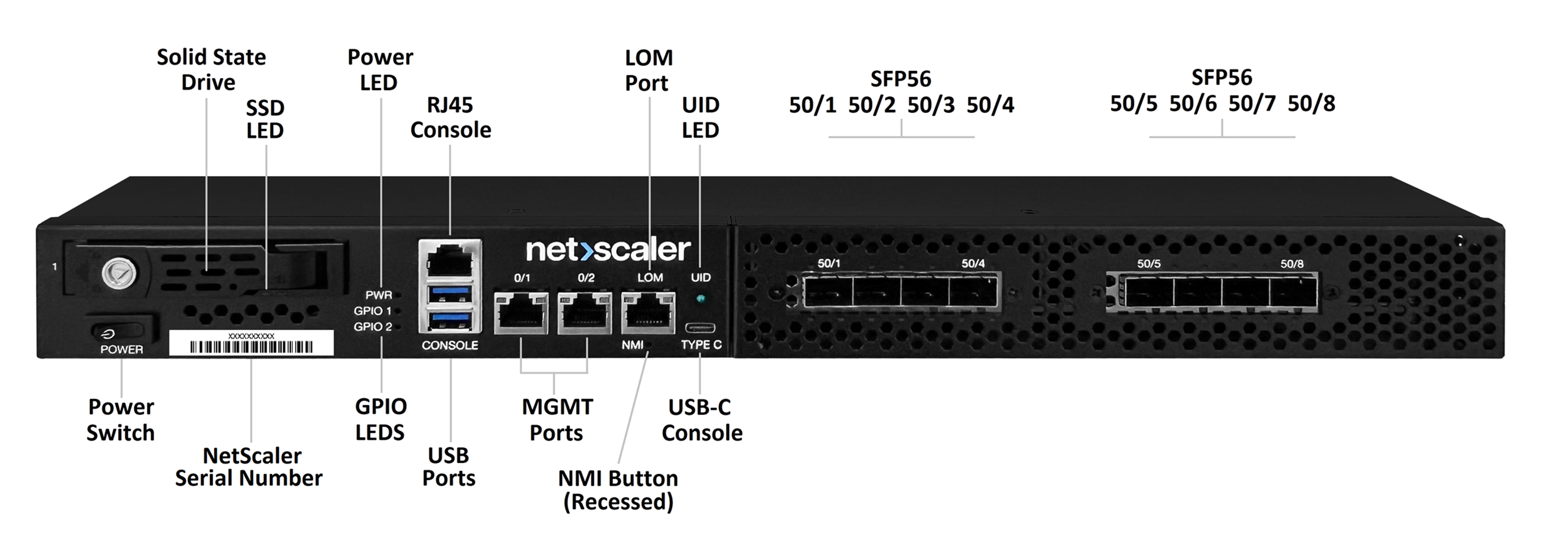
| Bezeichnung | Komponententyp | Technische Spezifikation | Primäre Funktion |
|---|---|---|---|
| KONSOLE | RJ-45-Anschluss | RS232-kompatibel | Primäre Konsolenschnittstelle für direkten Systemzugriff |
| MGMT 0/1 & 0/2 | Zwei Ethernet-Ports (1000 Base-T) | 1-GbE-Ethernet | NetScaler-Management-Netzwerkkonnektivität |
| LOM | Dedizierter IPMI-Port | Intelligentes Plattformmanagement | Out-of-Band-Überwachung und -Steuerung der Systemhardware |
| NMI | Nadelloch-Taste | Nicht maskierbarer Interrupt | Generierung eines Kernel-Core-Dumps |
| PWR | Soft-Push-Taste 4 Sekunden lang zum Ein-/Ausschalten gedrückt halten | Energieverwaltung | Systemstromsteuerung mit ordnungsgemäßem Herunterfahren |
| TYPE-C | Optionaler Anschluss | USB Type-C | Alternative Konsolen- und Debug-Schnittstelle |
| UID | Locator-LED | Blaue LED-Anzeige | Fernidentifizierungsfunktion |
| GPIO1/GPIO2 | Benutzerdefinierte GPIOs | Allzweck-E/A | Derzeit im 1U-Plattformdesign deaktiviert |
| 50/1–50/8 | Datenports | 50-GbE-Netzwerkschnittstellenkarte (NIC) | Quad-Port SFP56 mit PCIe 4.0 x16 |
Konsolenport-Konfiguration: Der primäre Konsolenport macht herkömmliche RS232-Adapter überflüssig, indem er eine direkte RJ-45-Konnektivität bietet, was die Kabelverwaltung vereinfacht und die Verbindungszuverlässigkeit verbessert.
Management-Port-Betrieb: Duale Management-Ports unterstützen Link-Aggregation und bieten die notwendige Redundanz für einen sicheren administrativen Zugriff.
Datenport-Funktionen: Hochleistungs-Datenports liefern 50 Gbit/s pro Port und unterstützen verschiedene Transceiver-Typen, einschließlich SFP56-Module.
Komponenten der Rückseite
Die Rückseite beherbergt kritische Infrastrukturkomponenten, darunter zwei Netzteile, das Kühlsystem, eine UID-Anzeige, einen PSU-Alarm und einen sekundären Netzschalter.
Die folgende Abbildung zeigt die Rückseite der SDX 9200 Appliance.
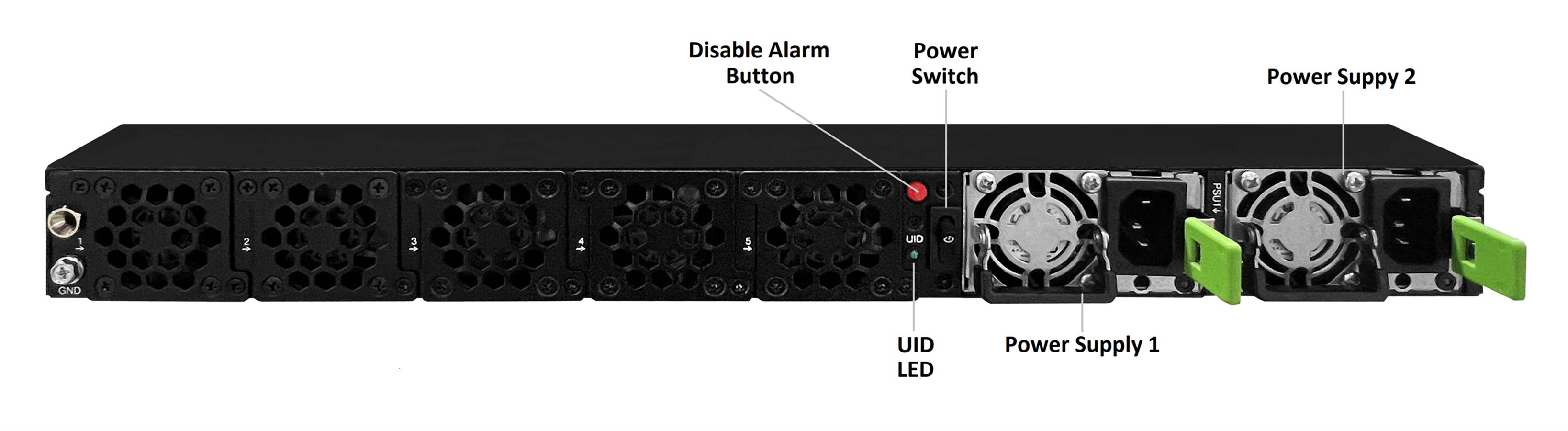
| Komponente | Technische Details | Betriebsmerkmale | Serviceinformationen |
|---|---|---|---|
| PSU1 / PSU2 | CRPS-Netzteil | Redundante N+1-Konfiguration | Im Betrieb Hot-Swap-fähig |
| 2. UID | Locator-LED | Blaue LED-Anzeige | Fernidentifizierungsfunktion |
| Hinterer Netzschalter | Optionale Steuerung | Spiegelt die Funktion der vorderen Taste wider | Zugriff auf duale Stromsteuerung |
| Lüftermodule | 5 Systemlüfter | Intelligente Lüftersteuerung über den BMC | Kein vor Ort austauschbares Lüfter-FRU |
Stromversorgungsarchitektur: Das CRPS-Design (Common Redundant Power Supply) gewährleistet den kontinuierlichen Betrieb im Falle eines Ausfalls einer einzelnen Stromversorgung. Jede Einheit ist Hot-Swap-fähig, was Wartungsarbeiten ohne Systemausfallzeiten ermöglicht.
Design des Kühlsystems: Das intelligente Lüftersteuerungssystem passt die Kühlung automatisch an interne Temperaturen und aktuelle Lastbedingungen an. Fünf Lüftermodule bieten N+1-Redundanz und gewährleisten eine vereinfachte Wartbarkeit.
Identifikationssystem: Die UID-LED (Unit Identifier) ermöglicht eine schnelle Systemidentifikation in Umgebungen mit hoher Rack-Dichte. Sie unterstützt sowohl die lokale Aktivierung als auch die Fernverwaltung über die Systemschnittstelle.
Hardware installieren
Appliance im Rack montieren
Führen Sie das folgende Verfahren aus, um eine ordnungsgemäße Montage der Appliance und Systemleistung sicherzustellen.
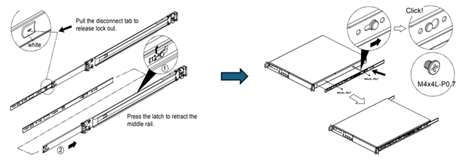
Innere Schienen aus der Schienenbaugruppe entfernen
-
Ziehen Sie an der weißen trennen-Lasche, um das innere Schienenelement von jeder Gleitschiene zu lösen und zu entfernen.
-
Richten Sie die innere Schiene mit dem nach außen zeigenden gestanzten Text an den Chassis-Befestigungspunkten aus, indem Sie die schwarzen Referenzmarkierungen auf beiden Seiten des Chassis verwenden.
-
Schieben Sie die Schiene nach hinten, bis sie fest in der verriegelten Position einrastet.
-
Befestigen Sie jede innere Schiene mit den mitgelieferten M4x4L-Schrauben, wie im Diagramm gezeigt.
-
Wiederholen Sie diesen Vorgang für die linke und rechte Seite des Chassis.
Installation der Chassis-Montageohren
-
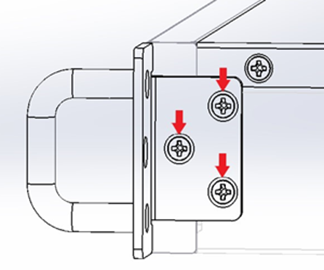
Platzieren Sie die Rack-Montageohren an der linken und rechten Seite des Chassis.
-
Richten Sie jedes Ohr an den dafür vorgesehenen Schraubenlöchern an der Vorderseite des Chassis aus.
-
Befestigen Sie jedes Montageohr mit drei M3x6L-Schrauben pro Seite.
-
Stellen Sie sicher, dass die Ohren bündig am Chassis anliegen und richtig ausgerichtet sind.
-
Vergewissern Sie sich, dass die Montageohren die Anschlüsse an der Vorderseite oder die LED-Anzeigen nicht verdecken.
Hinweis:
Die linken und rechten Schienen sind symmetrisch. Wiederholen Sie die Installationsschritte für beide Seiten, wie in den Diagrammen dargestellt.
Installation der äußeren Gleitschienenbaugruppe
-
Halten Sie die äußere Schienenbaugruppe an den Rackrahmen.
-
Richten Sie die Montagehalterungen an den Rack-Pfostenlöchern in der ausgewählten Höheneinheit (U) aus.
-
Führen Sie den Schienenmontagemechanismus in die Rack-Pfosten ein, bis er einrastet.
-
Achten Sie auf ein hörbares „Klicken“, um zu bestätigen, dass die Schiene richtig sitzt und verriegelt ist.
-
Stellen Sie sicher, dass sowohl die vorderen als auch die hinteren Befestigungspunkte sicher an den Pfosten befestigt sind.
-
Überprüfen Sie anhand der nummerierten Rack-Pfostenmarkierungen, ob die Schienen waagerecht und parallel sind.
-
Wiederholen Sie diesen Vorgang für die linke und rechte äußere Schienenbaugruppe.
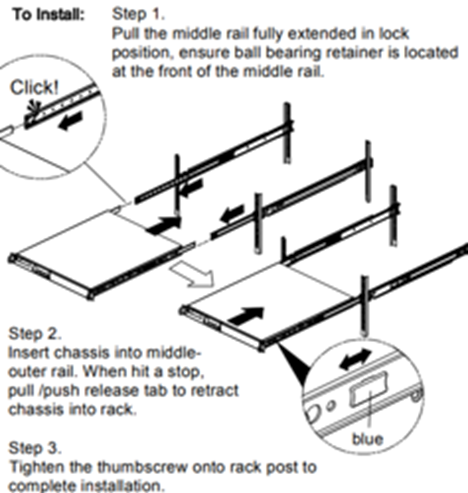
Chassis in das Rack einbauen
-
Richten Sie die am Chassis montierten inneren Schienen sorgfältig an den am Rack montierten äußeren Schienen aus.
-
Schieben Sie das System reibungslos in das Rack, bis der Verriegelungsmechanismus einrastet.
-
Wenden Sie bei Bedarf leichten, gleichmäßigen Druck an, um sicherzustellen, dass das Gerät sicher einrastet.
Sicherheitsanforderungen
Für die Sicherheit und Langlebigkeit der Geräte stellen Sie sicher, dass die folgenden Anforderungen erfüllt sind:
-
Halten Sie einen Mindestabstand von 2 Zoll (ca. 5 cm) an der Vorder- und Rückseite des Chassis ein, um eine ordnungsgemäße Belüftung zu gewährleisten.
-
Überprüfen Sie die Gewichtskapazität des Racks vor der Installation und stellen Sie sicher, dass das Rack stabil und ordnungsgemäß am Boden befestigt ist.
-
Verwenden Sie geeignete Hebetechniken. Das Systemgewicht beträgt ca. 25,2 lbs.
-
Befolgen Sie strikt die elektrischen Sicherheitsverfahren, wenn Sie das Gerät an eine Stromquelle anschließen.
Luftstrommanagement
Die 1U-Plattform ist für einen Luftstrom von vorne nach hinten ausgelegt. Für eine optimale Kühlleistung ist ein ungehinderter Durchgang erforderlich. Ein eingeschränkter Luftstrom führt zu thermischer Überhitzung und der automatischen Aktivierung von Systemschutzmechanismen (Drosselung oder Abschaltung).
Netzwerk- und Stromanschlüsse
Verbindungssequenz
Führen Sie die folgende Sequenz aus, um eine ordnungsgemäße Systeminitialisierung sicherzustellen und Konfigurationskonflikte zu vermeiden.
-
Konnektivität des Management-Netzwerks
-
Verbinden Sie den 0/1 MGMT-Port mit Ihrem administrativen LAN, indem Sie ein geeignetes Ethernet-Kabel verwenden.
-
Stellen Sie sicher, dass der Netzwerk-Switch-Port für die Unterstützung der Auto-Negotiation konfiguriert ist.
-
Überprüfen Sie die Netzwerkkonnektivität und stellen Sie sicher, dass die korrekte VLAN-Konfiguration angewendet wird, falls zutreffend.
-
Dokumentieren Sie die zugewiesene IP-Adresse und die Netzwerkparameter für zukünftige Referenzzwecke.
-
-
Out-of-Band (OOB) Management-Einrichtung
-
Verbinden Sie den LOM-Port mit Ihrem dedizierten OOB-Management-Netzwerk.
-
Verwenden Sie eine Netzwerkinfrastruktur, die physisch oder logisch vom Produktionsdatenverkehr getrennt ist.
-
Konfigurieren Sie den Port für den dedizierten Modusbetrieb (Standard).
-
Stellen Sie die Isolation des Managementnetzwerks aus Sicherheitsgründen sicher.
-
-
Datenportkonfiguration
-
Stecken Sie die entsprechenden SFP+-, SFP28- oder SFP56-Transceiver-Module in die Datenports.
-
Stellen Sie sicher, dass die Transceiver-Spezifikationen mit Ihren bestehenden Anforderungen an die Netzwerkinfrastruktur übereinstimmen.
-
Verbinden Sie die Glasfaser- oder Direktkabel mit den Datenports.
-
Bestätigen Sie, dass die Kabelspezifikationen die erforderliche Portgeschwindigkeit unterstützen (Beispiel: 50GbE).
-
-
Anschluss des Stromversorgungssystems
-
Stecken Sie das erste Netzkabel in die PSU1-Eingangsbuchse.
-
Stecken Sie das zweite Netzkabel in die PSU2-Eingangsbuchse.
-
Stellen Sie sicher, dass die Stromquelle die Anforderungen erfüllt (100–240 VAC, 50–60 Hz).
-
Um die Stromversorgungsredundanz zu gewährleisten, verbinden Sie jede PSU mit einem separaten Stromkreis.
-
-
Systemstart
-
Drücken Sie die Ein-/Aus-Taste an der Vorderseite, um die Startsequenz zu beginnen.
-
Beobachten Sie die LED-Anzeigen an der Vorderseite während des Startvorgangs.
-
Vergewissern Sie sich, dass beide Netzteil-LEDs durchgehend grün leuchten, was den normalen Betrieb anzeigt.
-
Lassen Sie das System den vollständigen Startzyklus abschließen, bevor Sie versuchen, auf die Verwaltungsschnittstelle zuzugreifen.
-
Statusanzeigen des Netzteils
Die CRPS-Netzteile bieten eine umfassende Statusüberwachung durch integrierte LED-Anzeigen auf der Frontplatte jeder Einheit.
Status der Netzteil-LED-Anzeige:
| LED-Anzeige | Netzteil-Status | Systemauswirkung | Erforderliche Maßnahme |
|---|---|---|---|
| Durchgehend GRÜN | Wechselstrom vorhanden, alle DC-Schienen unter Last aktiv | Normaler Betrieb | Keine – normal |
| 1 Hz Blink GRÜN | Wechselstrom vorhanden, 12Vsb aktiv einschließlich 5Vsb für BMC-Stromversorgung, Hauptschienen inaktiv | Redundanter Standby (N+1) | Keine - normal |
| Dauerhaft BERNSTEIN | AC-Eingang verloren oder getrennt | Redundanz verloren (falls N+1) oder System ausgefallen | AC-Stromverbindung prüfen |
| 1 Hz Blinken BERNSTEIN | OCP/OVP/OTP-Warnschwelle erreicht | Reduzierter PSU-Betrieb/Potenzielle Abschaltung | PSU-Kühlung und Luftstrom überprüfen |
| Dauerhaft BERNSTEIN | Kritischer Fehler (OCP/OVP/OTP ausgelöst) | PSU-Abschaltung zum Schutz | PSU sofort ersetzen |
Überwachungsempfehlungen:
- Überprüfen Sie regelmäßig die PSU-LED-Anzeigen während des Systembetriebs.
- Dokumentieren Sie alle Vorkommen von gelben LED-Zuständen, um die langfristige Zuverlässigkeit und Trendanalyse zu unterstützen.
- Ersetzen Sie Module mit blinkenden gelben Statusanzeigen während des nächsten geplanten Wartungszyklus.
- Wenden Sie sich bei anhaltenden Warnbedingungen an den Kundensupport.
Systemzugriff und Konfiguration
Einrichtung der Konsolenverbindung über die GUI
Verwenden Sie diese Methode für die Erstbereitstellung und die laufende Verwaltung.
Plattformspezifische Zugriffsinformationen
- Verwaltung über virtualisierte Dienstschnittstellen
- Management-Dienst-VM: 192.168.100.1 mit 255.255.0.0 (/16) Subnetzmaske
- XenServer-Hypervisor: 192.168.100.2 mit 255.255.0.0 (/16) Subnetzmaske
- NSIP-Poolbereich: 192.168.100.10 bis 192.168.100.100 für NetScaler-Instanzen
Führen Sie die folgenden Schritte aus, um die Appliance zu initialisieren
- Netzwerkvorbereitung
- Verbinden Sie Ihre Management-Workstation mit dem MGMT 0/1-Port oder einem Port im selben Management-VLAN.
- Konfigurieren Sie Ihre Workstation-Netzwerkeinstellungen (falls erforderlich).
- Überprüfen Sie den Netzwerkpfad, indem Sie einen Ping-Test an die Standard-NSIP-Adresse durchführen: 192.168.100.1.
- Stellen Sie sicher, dass lokale Firewalls HTTPS-Verkehr (Port 443) zur Appliance zulassen.
- Browser-Initialisierung
- Öffnen Sie einen Webbrowser (Chrome, Firefox, Safari oder Edge)
- Geben Sie die URL
https://192.168.100.1(Management Service VM) ein.Hinweis:
Sicherheitszertifikatwarnungen akzeptieren (selbstsigniertes Zertifikat)
- Erste Authentifizierung
- Geben Sie den standardmäßigen administrativen Benutzer ein:
nsroot. - Geben Sie die Systemseriennummer genau so ein, wie sie auf dem physischen Gehäuseetikett angegeben ist (Groß-/Kleinschreibung beachten).
-
Klicken Sie auf Anmelden oder drücken Sie die Eingabetaste.
Nach erfolgreicher Authentifizierung leitet Sie das System zum Assistenten für die Erstkonfiguration weiter.
- Geben Sie den standardmäßigen administrativen Benutzer ein:
-
Einrichtungsassistent-Konfiguration
Der Einrichtungsassistent führt Sie durch die folgenden wesentlichen Parameter:
-
NSIP-Adresskonfiguration: Legen Sie eine NetScaler IP-Adresse für den Verwaltungszugriff fest.
-
Netzwerkparameter: Konfigurieren Sie die Subnetzmaske und das Standard-Gateway.
-
SNIP-Konfiguration: Fügen Sie Subnetz-IP-Adressen für die Client-Kommunikation hinzu.
-
DNS-Einstellungen: Konfigurieren Sie DNS-Serveradressen für die Namensauflösung.
-
Hostname-Einrichtung: Weisen Sie einen eindeutigen, beschreibenden Hostnamen zu, um die Appliance im Netzwerk zu identifizieren.
-
Administratives Kennwort: Ändern Sie das Standardkennwort in ein starkes, sicheres administratives Kennwort.
-
Allgemeine Standard-IP-Adresskonfiguration
| Schnittstelle oder Dienst | Standard-Benutzeranmeldeinformationen | Standard-IP-Adresse | Subnetzmaske oder Gateway | Beschreibung |
|---|---|---|---|---|
| Verwaltungsdienst (SVM) (0/1) | nsroot / Produkt-SN | 192.168.100.1 | 255.255.0.0/16 | Der Management Service ist die Verwaltungsschnittstelle für NetScaler SDX, z. B. für die Bereitstellung und Überwachung von VPX-Instanzen. |
| XenServer (DOM0) | root / Produkt-SN | 192.168.100.2 | 255.255.0.0 /16 GW: 192.168.0.1 | DOM0 ist die Hypervisor-Kontrolldomäne (basierend auf Linux), die mit der Systemhardware kommuniziert. Hinweis: Die Produkt-S/N als Standardpasswort für DOM0 ist nur nach der Initialisierung des Management Service gültig. |
| XenServer (virtueller Port 0/2 des Management Service) | nsroot / Produkt-SN | 169.254.0.10 | 255.255.0.0 /16 | Interne Standard-IP des Management Service für 1U-Plattform |
| LOM- oder IPMI-Port | nsroot / Produkt-SN | 192.168.1.3 | 255.255.255.0/24 | Out-of-Band-Verwaltung IPMI |
Bewährte Methoden für die Navigation
-
Verwenden Sie die Tab-Navigation, um schnell zwischen Eingabefeldern zu wechseln.
-
Fahren Sie mit dem Mauszeiger über Feldbezeichnungen oder Informationssymbole, um zusätzliche Hilfeinformationen anzuzeigen.
-
Stellen Sie sicher, dass Sie Ihre Änderungen speichern, bevor Sie zu einem anderen Konfigurationsabschnitt navigieren.
-
Vermeiden Sie die Verwendung der Zurück-Schaltfläche des Browsers, da dies zum Verlust nicht gespeicherter Konfigurationsdaten oder zu Sitzungs-Timeouts führen kann.
NetScaler SDX Management Service und DOM0-Konfiguration
-
Shell-Zugriff des Management Service
- SDX Management Service anfängliche Netzwerkkonfiguration

- SSH-Verbindung
- Starten Sie von Ihrem Management-Laptop aus eine SSH-Sitzung zur IP-Adresse des Management Service:
ssh nsroot@192.168.100.1 - Authentifizieren Sie sich mit dem Benutzernamen nsroot und dem Kennwort als Produktseriennummer.
- Melden Sie sich an der NetScaler CLI-Eingabeaufforderung an und führen Sie den Befehl
shellaus.
Sie können überprüfen, ob Sie erfolgreich Zugriff erhalten haben, wenn sich die Eingabeaufforderung in bash-3.2# ändert.
- Starten Sie von Ihrem Management-Laptop aus eine SSH-Sitzung zur IP-Adresse des Management Service:
- SDX Management Service anfängliche Netzwerkkonfiguration
-
Überprüfung der Konfigurationsdatei
-
Zugriff auf die Konfigurationsdatei: Führen Sie an der bash-3.2#-Eingabeaufforderung den Befehl
cat /flash/mpsconfig/svm.confaus, um den Inhalt der Konfigurationsdatei des Management Service anzuzeigen. -
Standardinhalte überprüfen: Stellen Sie sicher, dass die Ausgabe mit den standardmäßigen Standardeinstellungen übereinstimmt, die die folgenden Parameter umfassen:
Standardausgabe von svm.conf:
-
ARP-Cache leeren
-
Leert die Routing-Tabelle.
-
Konfiguriert die Schnittstelle 0/1 mit der IP-Adresse 192.168.100.1 und der Netzmaske 255.255.0.0.
-
Konfiguriert die Schnittstelle 0/2 mit der IP-Adresse 169.254.0.10 und der Netzmaske 255.255.0.0.
-
/mps/changenameserver.sh 127.0.0.2
-
-
XenServer-Konnektivität überprüfen: Bestätigen Sie, dass die XenServer-IP-Adresse am Ende der Datei wie folgt aufgeführt ist:
#XenServer: 192.168.100.2.
-
-
Änderung der Netzwerkkonfiguration
-
Konfigurationsdienstprogramm starten: Starten Sie aus der Bash-Shell-Umgebung das interaktive Netzwerk-Setup-Tool, indem Sie den Befehl
/mps/networkconfigausführen. -
Interaktives Konfigurationsmenü: Nach dem Start des Dienstprogramms wird das folgende Menü angezeigt:
1.  Management Service Host Name [ns]

2.  Management Service IPv4 address [192.168.100.1]

3.  XenServer IPv4 address [192.168.100.2]

4.  Netmask [255.255.0.0]

5.  Gateway IPv4 address []

6.  DNS IPv4 Address [127.0.0.2]

7.  Cancel and quit

8.  Save and quit
<!--NeedCopy-->
Hinweis:
Die aktuellen Werte werden in eckigen Klammern angezeigt. Drücken Sie die entsprechende Zahl (1–8), um jeden Parameter zu ändern.
-
Navigieren Sie im interaktiven Menü: Verwenden Sie die Menüoptionen (1–6), um die folgenden Parameter entsprechend Ihrer Netzwerkumgebung zu ändern.
- IP-Adresse des Management Service für SVM-Zugriff aktualisieren
- XenServer-IP-Adresse für DOM0-Verwaltung konfigurieren
- Subnetzmaske und Standard-Gateway für externe Konnektivität festlegen.
- Die Adresse des primären DNS-Servers für die Namensauflösung konfigurieren.
- Änderungen speichern: Nachdem alle Parameter aktualisiert wurden, wählen Sie Option 8 (Speichern und beenden), um Ihre Änderungen zu übernehmen.
Hinweis:
Die Service-VM wendet die neue Netzwerkkonfiguration beim nächsten Startvorgang automatisch an.
-
-
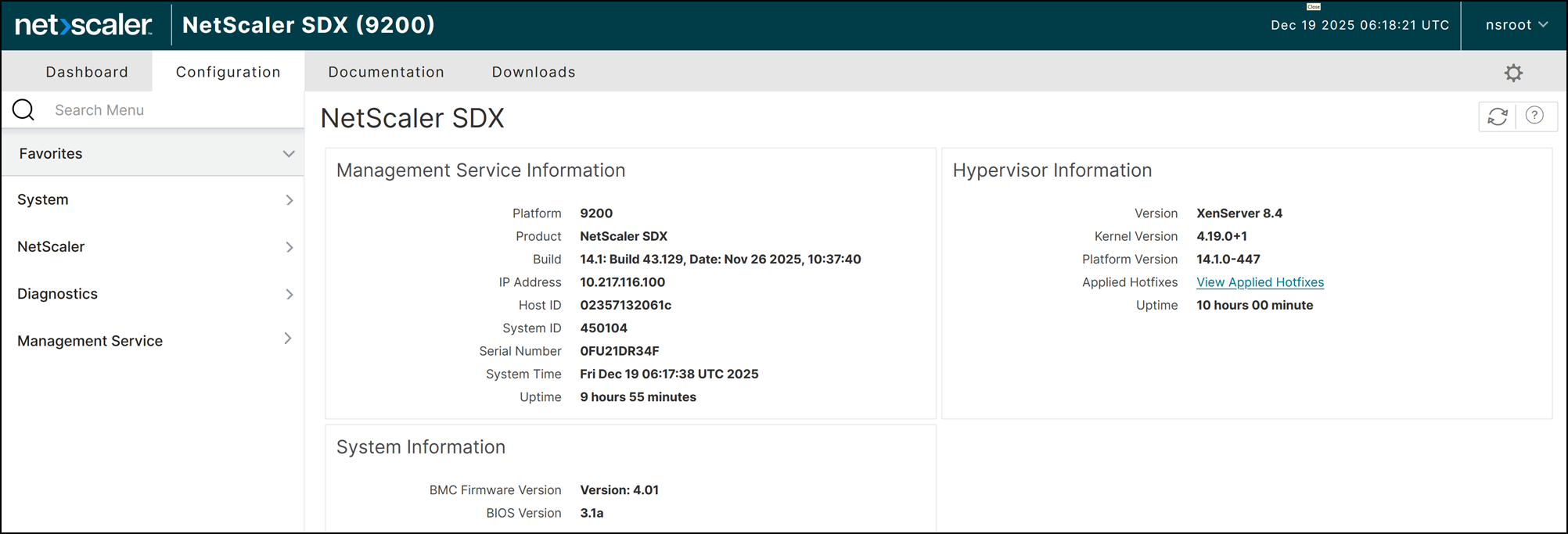
Überprüfung des GUI-Zugriffs auf den Management Service
- Konnektivität testen: Öffnen Sie einen Webbrowser und geben Sie die neue IP-Adresse des Management Service in die Adressleiste ein.
- Anmelden: Authentifizieren Sie sich mit dem Benutzernamen
nsrootund der Produktseriennummer als Passwort.
-
DOM0-Konsolenzugriff
- Schalten Sie die NetScaler SDX Appliance ein und verbinden Sie Ihr Management-Laptop mit dem RJ45-Konsolenport.
- Stellen Sie Ihren Terminalemulator (PuTTY) auf 9600 Baud, 8 Datenbits, keine Parität, 1 Stoppbit und keine Flusskontrolle ein.
- Melden Sie sich beim DOM0 mit dem Benutzernamen root und der Produktseriennummer als Kennwort an.
- Bestätigen Sie, dass Sie die DOM0-Befehlszeile erreicht haben, wenn die Eingabeaufforderung als
[root@netscaler-sdx ~]#angezeigt wird.
Systemspezifikationen
Hardwarekonfigurationen
Die SDX 9200-Plattform integriert Hardware der Enterprise-Klasse, die für die Bereitstellung hochleistungsfähiger Anwendungen mit konsistenter Zuverlässigkeit entwickelt wurde.
Architektur des Kernsystems
| Komponentenkategorie | Spezifikationsdetails | Leistungsmerkmale |
|---|---|---|
| Regulierungsmodell | 1U 3P3A | FCC- und internationale Konformitätsbezeichnung |
| Prozessorarchitektur | Intel Xeon 5th Generation | 24 Kerne pro Sockel |
| Plattform-Chipsatz | Intel C741 PCH | Erweiterter Plattform-Controller-Hub |
| BMC-Controller | Baseboard Management Controller mit IPMI 2.0 | Remote-KVM und Hardware-Überwachung |
| Systemspeicher | 128 GB DDR5 5600 ECC RDIMM | 2x 64 GB Module mit Fehlerkorrektur |
| Primärer Speicher | 800 GB NVMe U.2/U.3 | 2,5-Zoll-Formfaktor, Hochleistungs-SSD |
| Management-Konnektivität | Zwei 1GbE RJ45 (1000Base-T) | Dedizierter Management-Port-Zugriff |
| Datenkonnektivität | Zwei 4×50G SFP56 Netzwerkschnittstellen | PCIe 4.0 x16 Schnittstelle |
Speicherarchitektur
-
DDR5-Technologie: Bietet verbesserte Bandbreite und höhere Energieeffizienz.
-
ECC (Error Correcting Code): Gewährleistet Datenintegrität und verbessert die allgemeine Systemstabilität.
-
RDIMM-Design: Verwendet registrierte DIMMs zur Unterstützung von Speicherkonfigurationen mit hoher Dichte.
Speichersystem
-
NVMe-Schnittstelle: Ermöglicht Speicher mit hohem Durchsatz und geringer Latenz.
-
U.2/U.3-Kompatibilität: Unterstützt aktuelle und zukünftige Speicherstandards.
-
Optimierte Kapazität: Verfügt über 800 GB Speicher, speziell abgestimmt auf Systemkonfigurationen und Protokollaufbewahrung.
Netzwerkschnittstellen
-
SFP56-Konnektivität: Flexible Ports, die eine breite Palette von Transceiver-Typen und Verkabelungsoptionen unterstützen.
-
PCIe 4.0-Integration: Bietet optimierte Bandbreite für 4x 50GbE Hochgeschwindigkeitskonnektivität.
-
Paket-Offloading: Hardwarebeschleunigung für optimierte Netzwerkleistung.
Wärmemanagement
-
Akustische Optimierung für Rechenzentrumsumgebungen.
-
Redundante Kühlung mit Lüftermodulen.
-
Temperaturüberwachung über die BMC-Schnittstelle.
Leistungs- und Umweltspezifikationen
Spezifikationen des Stromversorgungssystems
| Parameter | Spezifikation | Betriebsbereich | Hinweise |
|---|---|---|---|
| Netzteilkonfiguration | 2x CRPS-Netzteile | Redundanter N+1-Betrieb | Hot-Swap-fähige Einheiten |
| Eingangsspannungsbereich | 100–240 VAC | Universelle Eingabekompatibilität | Automatische Erkennung |
| Eingangsfrequenz | 50–60 Hz | Standard-Netzfrequenz | ±3 Hz Toleranz |
|
Eingangsstrom
|
100–127 V: 10.0 A | Variabel je nach Eingangsspannung
|
Maximale Nennwerte
|
| 200–240 V: 5.0 A | |||
| Typischer Systemstromverbrauch | 300 W | Normale Betriebslast | Dauerbetrieb |
| Maximaler Systemstromverbrauch | 406 W | Spitzen-Systemauslastung | Volllast + Redundanz |
Umgebungsspezifikationen
| Umgebungsfaktor | Betriebsbereich | Lagerbereich | Kritische Grenzwerte |
|---|---|---|---|
| Umgebungstemperatur | 0°C bis 45°C (32°F bis 113°F) | -40 °C bis 70 °C | 50 °C Absolutes Maximum |
| Relative Luftfeuchtigkeit | 10 % bis 90 % RH | 10 % bis 95 % RH | Nicht kondensierend |
| Betriebshöhe | 0 bis 5.000 m | 0 bis 15.200 m | Leistungsreduzierung über 8.000 m |
| Typischer Systemluftstrom | 80,3 CFM | N/A | 100 % Last bei 25 °C Umgebungstemperatur |
| Maximaler Systemluftstrom | 104 CFM | N/A | 100 % Last bei erhöhter Temperatur |
Physische Spezifikationen
| Abmessung | Messung | Standardkonformität |
|---|---|---|
| Breite | 443 mm (17,4”) | EIA 310-D 19-Zoll-Rack |
| Tiefe | 550 mm (21,7”) | Standard-Servertiefe |
| Höhe | 44 mm (1,73”) | 1U Rackeinheit |
| Systemgewicht | 11,4 kg (25,2 lbs) | Ungefähres Betriebsgewicht |
| Paketgewicht | 18,6 kg (41,0 lbs) | Versandkonfiguration |
System-LED-Status
Das System bietet Echtzeit-Statusüberwachung mithilfe der LED-Anzeigen auf der Vorder- und Rückseite.
LED-Status der Vorderseite
| LED-Anzeige | Normaler Betrieb | Fehlerzustand | Beschreibung |
|---|---|---|---|
| PWR (Strom) | Durchgehend grün | Aus | Zeigt den Systemstrom- und Initialisierungsstatus an |
| GPIO1 | Aus | N/A | Benutzerdefinierte Funktion (Standardmäßig deaktiviert) |
| GPIO2 | Aus | N/A | Benutzerdefinierte Funktion (Standardmäßig deaktiviert) |
Status der Netzteil-LED
| LED-Anzeige | Netzteilstatus | Systemauswirkungen | Aktion erforderlich |
|---|---|---|---|
| Dauerhaft GRÜN | Wechselstrom vorhanden, alle Gleichstromschienen unter Last aktiv | Normaler Betrieb | Keine - normal |
| 1 Hz GRÜN blinkend | Wechselstrom vorhanden, 12Vsb aktiv einschließlich 5Vsb für BMC-Stromversorgung, Hauptschienen im Leerlauf | Redundanter Standby (N+1) | Keine - normal |
| Dauerhaft GELB | Wechselstromeingang verloren oder getrennt | Redundanz verloren (falls N+1) oder System ausgefallen | Wechselstromanschluss prüfen |
| 1 Hz GELB blinkend | OCP/OVP/OTP Warnschwelle erreicht | Verschlechterter PSU-Betrieb/Potenzielle Abschaltung | PSU-Kühlung und Luftstrom überprüfen |
| Dauerhaft BERNSTEIN | Kritischer Fehler (OCP/OVP/OTP ausgelöst) | PSU-Abschaltung zum Schutz | PSU sofort ersetzen |
NVMe-Speicher-LED-Status
Die NVMe-SSD-Aktivitätsanzeigen liefern den Echtzeit-Status des Speicherbetriebs.
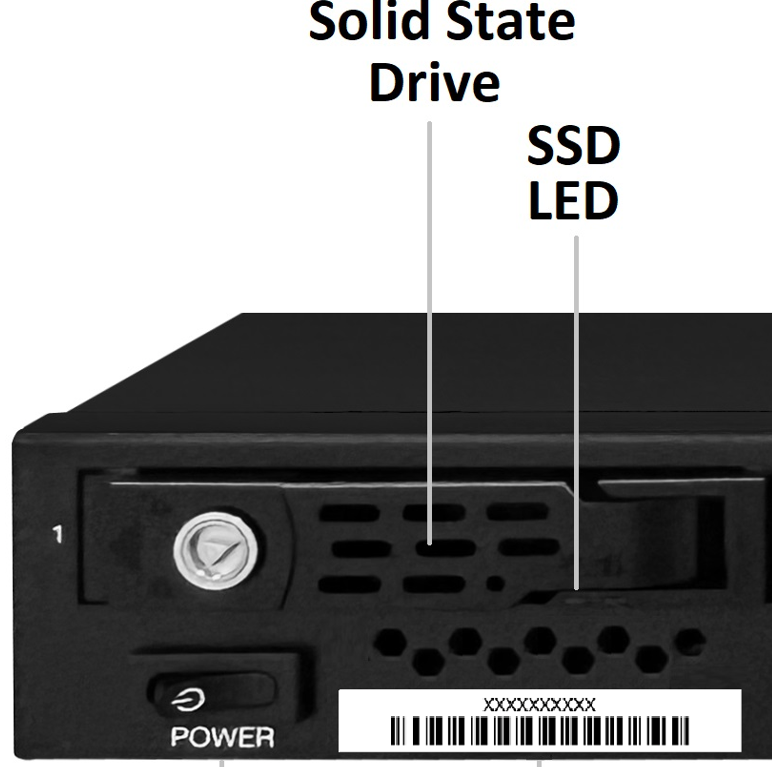
Linke LED (Stromversorgung/Vorhanden)-Anzeige
| Zustand | LED-Verhalten |
|---|---|
| Keine SSD vorhanden | Aus |
| SSD installiert und mit Strom versorgt | Durchgehend grün |
Rechte LED (Aktivitätsanzeige)
| NVMe-Marke | Zustand | LED-Verhalten |
|---|---|---|
|
Micron
|
Inaktiv | Sehr langsames Blinken |
| Aktiv (E/A in Bearbeitung) | Schnelles Blinken (4 Hz) | |
|
Samsung
|
Inaktiv | LED aus |
| Aktiv (I/O in Bearbeitung) | Schnelles Blinken (4 Hz) |
Weitere Informationsquellen
- Informationen zu schrittweisen Verfahren für die Durchführung von System-Upgrades und -Downgrades finden Sie unter Upgrade und Downgrade einer NetScaler Appliance.
- Informationen zur Bereitstellung redundanter NetScaler-Konfigurationen finden Sie unter Konfigurieren der Hochverfügbarkeit.
Für den technischen Support erforderliche Informationen
Bevor Sie den NetScaler Support kontaktieren, sammeln Sie die folgenden Informationen, um einen effizienten Lösungsprozess zu gewährleisten:
-
Hardware-Seriennummer: Diese finden Sie auf dem Etikett des physischen Gehäuses.
-
Softwareversion: Geben Sie die aktuelle Release-Version und die spezifische Build-Nummer an (Beispiel: Release 14.1 Build 12.35).
-
Problembeschreibung: Dokumentieren Sie das spezifische Problem, einschließlich genauer Fehlercodes, Zeitstempel des Auftretens und aller kürzlich vorgenommenen Änderungen an der Umgebung.
-
Systemkonfiguration: Geben Sie die Netzwerkumgebung und die relevanten Konfigurationsdateien an (Beispiel: ns.conf).
-
Logdateien: Sammeln Sie die Systemprotokolle und Diagnoseinformationen.
In diesem Artikel
- Wichtige Spezifikationen
- Vorbereitung für die Installation
- Hardwareplattform
- Hardware installieren
- Netzwerk- und Stromanschlüsse
- Systemzugriff und Konfiguration
- NetScaler SDX Management Service und DOM0-Konfiguration
- Systemspezifikationen
- System-LED-Status
- Weitere Informationsquellen
- Für den technischen Support erforderliche Informationen