NetScaler SDX 9200
Bienvenido a la plataforma NetScaler SDX 9200 de próxima generación. Esta sección proporciona instrucciones completas sobre cómo implementar su dispositivo de manera eficiente y configurarlo para un rendimiento óptimo.
La plataforma SDX 9200 1U representa el último avance en la tecnología NetScaler, que ofrece una potencia de procesamiento mejorada, opciones de conectividad mejoradas y sólidas capacidades de gestión.
Especificaciones clave
-
Arquitectura de procesador Intel Xeon de 5ª generación
-
128 GB de memoria DDR5 ECC para un rendimiento mejorado
-
Puertos duales de alta velocidad 4 x 50G con soporte PCIe 4.0
-
Fuentes de alimentación CRPS redundantes para alta disponibilidad
-
BMC dedicado para una gestión fuera de banda completa
Preparación para la instalación
Antes de instalar su nuevo dispositivo, desembale cuidadosamente la unidad y verificar que todos los componentes estén presentes. Las únicas herramientas necesarias para instalar el dispositivo son un destornillador Phillips, un destornillador de cabeza plana y una herramienta de inserción de tuercas enjauladas (si se instala en racks con orificios cuadrados). Su paquete NetScaler 1U debe incluir los siguientes elementos:
Componentes de hardware
- 1x dispositivo NetScaler SDX 9200
- 1x kit de rieles estándar de 4 postes (compatible con rack de 19 pulgadas), que incluye:
- Riel izquierdo (x1)
- Carril derecho (x1)
- Kit de tornillos de montaje (incluye tornillos M4x4L, M4x6L, M3x6L, M5x20L)
- Kit de orejetas para montaje en rack (x1)
El kit de accesorios incluido contiene hardware de conectividad esencial, incluyendo dos cables de alimentación para admitir el funcionamiento redundante de la fuente de alimentación.
Notas:
La compatibilidad del kit de rieles varía según el fabricante y la configuración del rack. Si el kit de rieles proporcionado no se ajusta a su infraestructura de rack específica, póngase en contacto inmediatamente con su representante de ventas de NetScaler para obtener una solución de montaje alternativa adecuada.
Antes de continuar, examine todos los componentes en busca de daños durante el envío. Informe de cualquier artículo dañado a su transportista y al soporte de NetScaler antes de iniciar el proceso de instalación.
Requisitos de infraestructura
-
Rack compatible de 19 pulgadas con espacio libre de profundidad adecuado (mínimo 550 mm)
-
Gestión adecuada del flujo de aire con trayectoria de refrigeración de adelante hacia atrás
-
Unidades de rack disponibles (requisito de altura de 1U)
-
Soporte de peso adecuado (peso del sistema: 25,2 libras)
Requisitos de red
-
LAN administrativa con puertos de switch disponibles
-
Red de administración fuera de banda dedicada
-
Cables de red adecuados (Cat5e/Cat6 para gestión, fibra/DAC para datos)
Requisitos de alimentación
- Fuentes de alimentación duales (recomendado para redundancia)
- Rango de frecuencia de funcionamiento: 47 Hz – 63 Hz
- Capacidad de alimentación adecuada (carga completa 110 V: 406 W/240 V: 394,57 W)
- Conector de entrada de la PSU: IEC320-C14 (macho)
- Cable de alimentación necesario: IEC320-C13 a NEMA 5-15P (o equivalente regional)
- Clasificación: Mínimo 10 A / 250 V
Especificaciones detalladas de la tensión de entrada de CA
| Rango de tensión | Mínimo | Rango de funcionamiento nominal | Máximo | Caída de tensión | Activación |
|---|---|---|---|---|---|
| Rango de 115 V | 90 Vrms | 100-127 Vrms | 140 Vrms | 75 Vac+/-4 V | 85 Vac+/-4 V |
| Rango de 230 V | 180 Vrms | 200-240 Vrms | 264 Vrms | N/A | N/A |
Requisitos máximos de corriente de entrada
| Rango de tensión de entrada | Corriente máxima |
|---|---|
| 100 VCA – 127 VCA | 10 A |
| 200 VCA – 240 VCA | 5 A |
Requisitos de la estación de administración
-
Estación de trabajo o portátil (Windows o macOS) con conectividad de red
-
Navegador web con compatibilidad con JavaScript y HTML5 (Chrome, Firefox, Safari o Edge)
-
Software de emulador de terminal para acceso a la CLI
-
Privilegios administrativos para la configuración de red
Plataforma de hardware
Componentes del panel frontal
El panel frontal 1U integra interfaces de conectividad y administración completas diseñadas para entornos de centros de datos empresariales. Cada componente cumple una función específica en el funcionamiento y la administración del sistema.
La siguiente figura muestra el panel frontal del dispositivo SDX 9200.
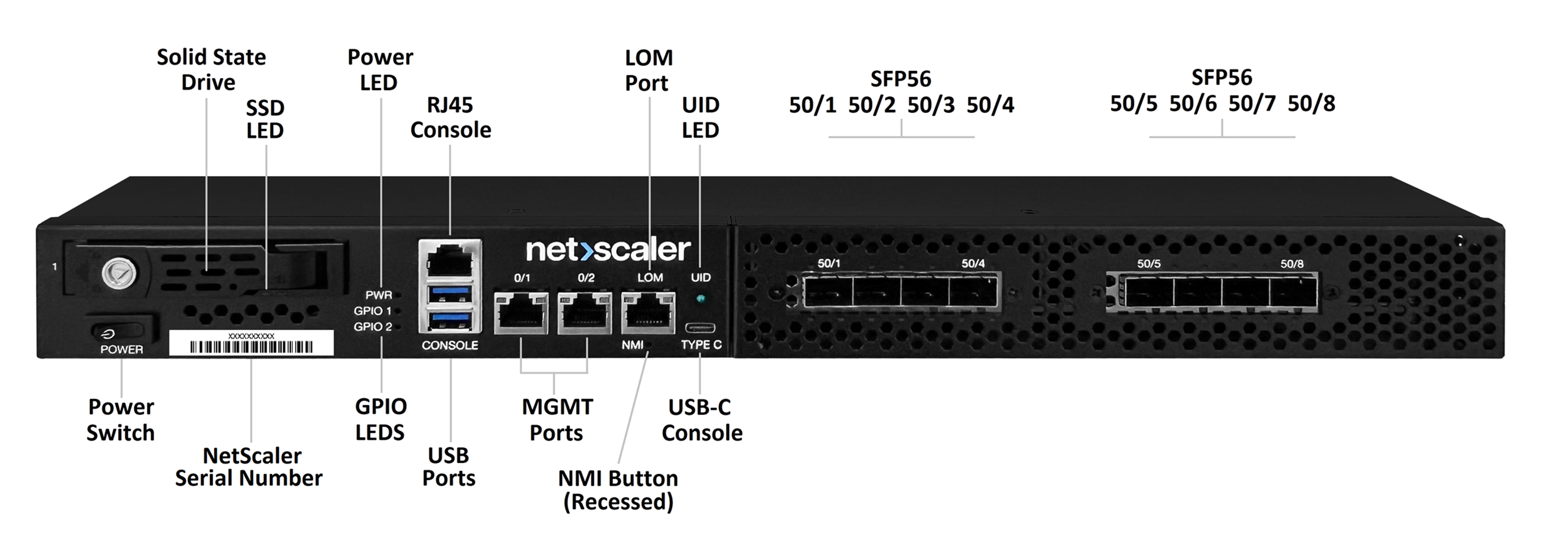
| Etiqueta | Tipo de componente | Especificación técnica | Función principal |
|---|---|---|---|
| CONSOLA | Puerto RJ-45 | Compatible con RS232 | Interfaz de consola principal para acceso directo al sistema |
| MGMT 0/1 y 0/2 | Puertos Ethernet duales (1000 Base-T) | Ethernet de 1 GbE | Conectividad de red de administración de NetScaler |
| LOM | Puerto IPMI dedicado | Administración inteligente de la plataforma | Hardware del sistema de control y supervisión fuera de banda |
| NMI | Botón de orificio | Interrupción no enmascarable | Generación de volcado de memoria del kernel |
| PWR | Botón de pulsación suave de 4 segundos para encendido/apagado | Gestión de energía | Control de energía del sistema con apagado seguro |
| TYPE-C | Puerto opcional | USB Tipo-C | Consola alternativa e interfaz de depuración |
| UID | LED localizador | Indicador LED azul | Capacidad de identificación remota |
| GPIO1/GPIO2 | GPIOs definidos por el usuario | E/S de propósito general | Actualmente deshabilitado en el diseño de plataforma 1U |
| 50/1–50/8 | Puertos de datos | Tarjeta de interfaz de red (NIC) de 50 GbE | SFP56 de cuatro puertos con PCIe 4.0 x16 |
Configuración del puerto de consola: El puerto de consola principal elimina la necesidad de adaptadores RS232 heredados al proporcionar conectividad RJ-45 directa, lo que simplifica la gestión de cables y mejora la fiabilidad de la conexión.
Funcionamiento del puerto de administración: Los puertos de administración duales admiten la agregación de enlaces y proporcionan la redundancia necesaria para un acceso administrativo seguro.
Capacidades del puerto de datos: Los puertos de datos de alto rendimiento ofrecen 50 GbE por puerto y admiten varios tipos de transceptores, incluidos los módulos SFP56.
Componentes del panel trasero
El panel trasero alberga componentes de infraestructura críticos, incluidas fuentes de alimentación duales, el sistema de refrigeración, un indicador UID, una alarma de PSU y un botón de control de alimentación secundario.
La siguiente figura muestra el panel trasero del dispositivo SDX 9200.
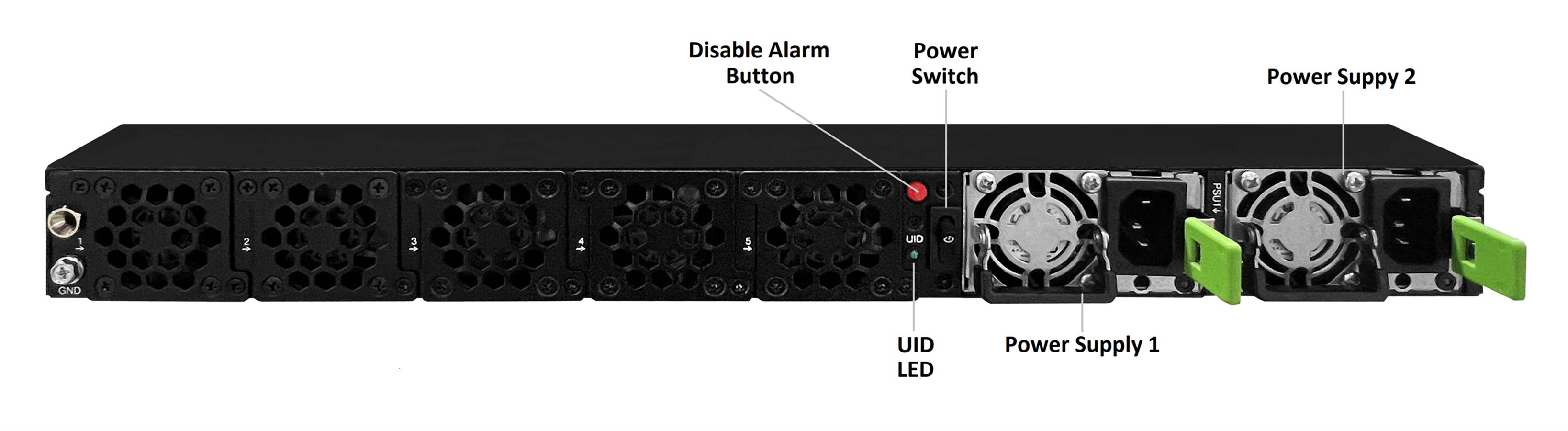
| Componente | Detalles técnicos | Características operativas | Información de servicio |
|---|---|---|---|
| PSU1 / PSU2 | PSU CRPS | Configuración redundante N+1 | Intercambiable en caliente durante el funcionamiento |
| 2.º UID | LED localizador | Indicador LED azul | Capacidad de identificación remota |
| Botón de encendido trasero | Control opcional | Refleja la función del botón frontal | Acceso de control de alimentación dual |
| Módulos de ventilador | 5 ventiladores de sistema | Control inteligente del ventilador mediante el BMC | No hay FRU de ventilador reemplazable en campo |
Arquitectura de la fuente de alimentación: El diseño de la fuente de alimentación redundante común (CRPS) garantiza un funcionamiento continuo en caso de fallo de una única fuente de alimentación. Cada unidad es intercambiable en caliente, lo que permite el mantenimiento sin tiempo de inactividad del sistema.
Diseño del sistema de refrigeración: El sistema de control inteligente del ventilador ajusta automáticamente la refrigeración en función de las temperaturas internas y las condiciones de carga actuales. Cinco módulos de ventilador proporcionan redundancia N+1, lo que garantiza una facilidad de servicio simplificada.
Sistema de identificación: El LED del identificador de unidad (UID) facilita la identificación rápida del sistema en entornos de rack densos. Admite tanto la activación local como la gestión remota a través de la interfaz del sistema.
Instalar el hardware
Montar el dispositivo en el rack
Realice el siguiente procedimiento para garantizar un montaje adecuado del dispositivo y un rendimiento óptimo del sistema.
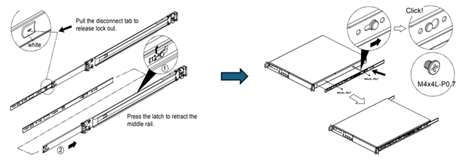
Retire los rieles interiores del conjunto de rieles
-
Tire de la pestaña blanca de desconectar para liberar y separar el miembro del riel interior de cada riel deslizante.
-
Con el texto grabado hacia afuera, alinee el riel interior con los puntos de montaje del chasis, utilizando los marcadores de referencia negros en ambos lados del chasis.
-
Deslice el riel hacia la parte trasera hasta que encaje firmemente en la posición de bloqueo.
-
Fije cada riel interior con los tornillos M4x4L suministrados, como se muestra en el diagrama.
-
Repita este proceso para los lados izquierdo y derecho del chasis.
Instalación de las orejetas de montaje del chasis
-
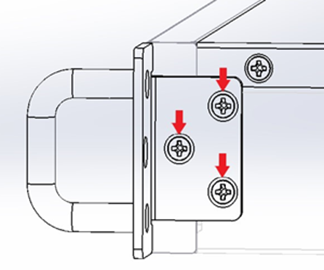
Coloque las orejetas de montaje en rack contra los lados izquierdo y derecho del chasis.
-
Alinee cada orejeta con los orificios para tornillos designados en la parte frontal del chasis.
-
Fije cada orejeta de montaje con tres tornillos M3x6L por lado.
-
Asegúrese de que las orejetas estén a ras del chasis y correctamente alineadas.
-
Confirme que las orejetas de montaje no obstruyan los puertos del panel frontal ni los indicadores LED.
Nota:
Los rieles laterales izquierdo y derecho son simétricos. Repita los pasos de instalación para ambos lados, como se ilustra en los diagramas.
Instalación del conjunto de riel deslizante exterior
-
Sostenga el conjunto del riel exterior contra el bastidor del rack.
-
Alinee los soportes de montaje con los orificios del poste del rack a la altura U seleccionada.
-
Inserte el mecanismo de montaje del riel en los postes del rack hasta que encaje.
-
Escuche un “clic” audible para confirmar que el riel está correctamente asentado y bloqueado.
-
Asegúrese de que los puntos de montaje delanteros y traseros estén firmemente sujetos a los postes.
-
verificar que los rieles estén nivelados y paralelos utilizando las marcas numeradas de los postes del rack.
-
Repita este proceso para los conjuntos de rieles exteriores izquierdo y derecho.
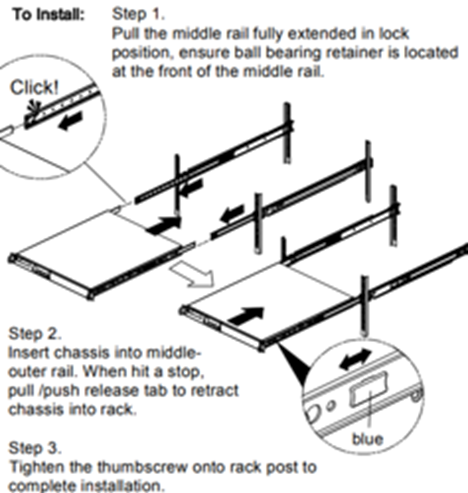
Monte el chasis en el rack
-
Alinee cuidadosamente los rieles interiores montados en el chasis con los rieles exteriores montados en el rack.
-
Deslice suavemente el sistema en el rack hasta que el mecanismo de bloqueo encaje.
-
Si es necesario, aplique una presión ligera y uniforme para asegurarse de que la unidad se bloquee de forma segura en su lugar.
Requisitos de seguridad
Para la seguridad y durabilidad del equipo, asegúrese de que se cumplan los siguientes requisitos:
-
Mantenga un mínimo de 2 pulgadas de espacio libre en la parte delantera y trasera del chasis para garantizar una ventilación adecuada.
-
verificar la capacidad de peso del rack antes de la instalación y asegúrese de que el rack sea estable y esté correctamente fijado al suelo.
-
Utilice técnicas de levantamiento adecuadas. El peso del sistema es de aproximadamente 25,2 libras.
-
Siga estrictamente los procedimientos de seguridad eléctrica al conectar el dispositivo a una fuente de alimentación.
Gestión del flujo de aire
La plataforma 1U está diseñada para un flujo de aire de adelante hacia atrás. Se requiere un paso sin obstrucciones para un rendimiento de refrigeración óptimo. Un flujo de aire restringido provoca un sobrecalentamiento térmico y la activación automática de los mecanismos de protección del sistema (limitación o apagado).
Conexiones de red y alimentación
Secuencia de conexión
Realice la siguiente secuencia para garantizar la inicialización correcta del sistema y evitar conflictos de configuración.
-
Conectividad de red de administración
-
Conecte el puerto 0/1 MGMT a su LAN administrativa utilizando un cable Ethernet adecuado.
-
Asegúrese de que el puerto del switch de red esté configurado para admitir la negociación automática.
-
verificar la conectividad de red y asegúrese de que se aplique la configuración de VLAN correcta, si corresponde.
-
Documente la dirección IP asignada y los parámetros de red para futuras referencias.
-
-
Configuración de administración fuera de banda (OOB)
-
Conecte el puerto LOM a su red de administración OOB dedicada.
-
Utilice una infraestructura de red que esté física o lógicamente separada del tráfico de producción.
-
Configure el puerto para el funcionamiento en modo dedicado (predeterminado).
-
Asegure el aislamiento de la red de administración para mayor seguridad.
-
-
Configuración del puerto de datos
-
Inserte los módulos transceptores SFP+, SFP28 o SFP56 adecuados en los puertos de datos.
-
Asegúrese de que las especificaciones del transceptor se ajusten a los requisitos de su infraestructura de red existente.
-
Conecte los cables de fibra óptica o directos a los puertos de datos.
-
Confirme que las especificaciones del cable admiten la velocidad de puerto requerida (ejemplo: 50GbE).
-
-
Conexión del sistema de alimentación
-
Enchufe el primer cable de alimentación en el receptáculo de entrada de la PSU1.
-
Enchufe el segundo cable de alimentación en el receptáculo de entrada de la PSU2.
-
Asegúrese de que la fuente de alimentación cumpla los requisitos (100–240 VCA, 50–60 Hz).
-
Para garantizar la redundancia de energía, conecte cada PSU a un circuito de alimentación independiente.
-
-
Inicio del sistema
-
Pulse el botón de encendido del panel frontal para iniciar la secuencia de arranque.
-
Observe los indicadores LED del panel frontal durante el proceso de inicio.
-
verificar que los LED de ambas fuentes de alimentación muestren un estado verde fijo, lo que indica un funcionamiento normal.
-
Permita que el sistema complete el ciclo de arranque completo antes de intentar acceder a la interfaz de administración.
-
Indicadores de estado de la fuente de alimentación
Las fuentes de alimentación CRPS proporcionan una supervisión completa del estado a través de indicadores LED integrados ubicados en la placa frontal de cada unidad.
Estado del indicador LED de la PSU:
| Indicador LED | Estado de la PSU | Impacto en el sistema | Acción requerida |
|---|---|---|---|
| VERDE fijo | CA presente, todos los raíles de CC activos bajo carga | Funcionamiento normal | Ninguna - normal |
| Parpadeo VERDE a 1 Hz | CA presente, 12Vsb activo incluyendo 5Vsb para alimentación BMC, raíles principales inactivos | En espera redundante (N+1) | Ninguno - normal |
| ÁMBAR fijo | Entrada de CA perdida o desconectada | Redundancia perdida (si N+1) o sistema inactivo | Compruebe la conexión de alimentación de CA |
| Parpadeo ÁMBAR a 1 Hz | Umbral de advertencia OCP/OVP/OTP alcanzado | Funcionamiento degradado de la PSU/Apagado potencial | verificar la refrigeración y el flujo de aire de la PSU |
| ÁMBAR fijo | Fallo crítico (OCP/OVP/OTP activado) | Apagado de la PSU por protección | Sustituya la PSU inmediatamente |
Recomendaciones de supervisión:
- Inspeccione regularmente los indicadores LED de la PSU durante el funcionamiento del sistema.
- Documente todas las ocurrencias de estados LED ámbar para ayudar en la fiabilidad a largo plazo y el análisis de tendencias.
- Reemplace los módulos con indicadores de estado ámbar parpadeantes durante el próximo ciclo de mantenimiento programado.
- Póngase en contacto con el servicio de atención al cliente para cualquier condición de advertencia persistente.
Acceso y configuración del sistema
Configuración de la conexión de consola mediante la GUI
Utilice este método para la implementación inicial y la administración continua.
Información de acceso específica de la plataforma
- Administración a través de interfaces de servicio virtualizadas
- VM del servicio de administración: 192.168.100.1 con máscara de subred 255.255.0.0 (/16)
- Hipervisor XenServer: 192.168.100.2 con máscara de subred 255.255.0.0 (/16)
- Rango del grupo NSIP: 192.168.100.10 a 192.168.100.100 para instancias de NetScaler
Realice los siguientes pasos para inicializar el dispositivo
- Preparación de la red
- Conecte su estación de trabajo de administración al puerto MGMT 0/1 o a un puerto en la misma VLAN de administración.
- Configure la configuración de red de su estación de trabajo (si es necesario).
- verificar la ruta de red realizando una prueba de ping a la dirección NSIP predeterminada: 192.168.100.1.
- Asegúrese de que cualquier firewall local permita el tráfico HTTPS (puerto 443) al dispositivo.
- Inicialización del navegador
- Abra un navegador web (Chrome, Firefox, Safari o Edge)
- Introduzca la URL
https://192.168.100.1(VM del servicio de administración).Nota:
Acepte las advertencias de certificado de seguridad (certificado autofirmado)
- Autenticación inicial
- Introduzca el usuario administrativo predeterminado:
nsroot. - Introduzca el número de serie del sistema exactamente como aparece en la etiqueta física del chasis (distingue entre mayúsculas y minúsculas).
-
Haga clic en Iniciar sesión o pulse Intro.
Tras una autenticación correcta, el sistema le redirige al Asistente de configuración inicial.
- Introduzca el usuario administrativo predeterminado:
-
Configuración del asistente de configuración
El Asistente de configuración le guía a través de los siguientes parámetros esenciales:
-
Configuración de la dirección NSIP: Establezca una dirección IP de NetScaler para el acceso de administración.
-
Parámetros de red: Configure la máscara de subred y la puerta de enlace predeterminada.
-
Configuración SNIP: Agregue direcciones IP de subred para la comunicación con el cliente.
-
Configuración de DNS: Configure las direcciones del servidor DNS para la resolución de nombres.
-
Configuración del nombre de host: Asigne un nombre de host único y descriptivo para identificar el dispositivo en la red.
-
Contraseña de administrador: Cambie la contraseña predeterminada por una contraseña de administrador segura y robusta.
-
Configuración común de la dirección IP predeterminada
| Interfaz o servicio | Credenciales de inicio de sesión de usuario predeterminadas | Dirección IP predeterminada | Máscara de subred o puerta de enlace | Descripción |
|---|---|---|---|---|
| Servicio de administración (SVM) (0/1) | nsroot / SN del producto | 192.168.100.1 | 255.255.0.0/16 | Management Service es la interfaz de administración para NetScaler SDX, como el aprovisionamiento y la supervisión de instancias VPX. |
| XenServer (DOM0) | root / SN del producto | 192.168.100.2 | 255.255.0.0 /16 GW: 192.168.0.1 | DOM0 es el dominio de control del hipervisor (basado en Linux) que interactúa con el hardware del sistema. Nota: El SN del producto como contraseña predeterminada para DOM0 solo es válido después de la inicialización del Management Service. |
| XenServer (puerto virtual 0/2 de Management Service) | nsroot / SN del producto | 169.254.0.10 | 255.255.0.0 /16 | IP interna predeterminada de Management Service para plataforma 1U |
| Puerto LOM o IPMI | nsroot / SN del producto | 192.168.1.3 | 255.255.255.0/24 | Gestión fuera de banda IPMI |
Prácticas recomendadas de navegación
-
Utilice la navegación basada en tabulaciones para moverse rápidamente entre los campos de entrada.
-
Pase el cursor sobre las etiquetas de los campos o los iconos de información para ver información de ayuda adicional.
-
Asegúrese de guardar los cambios antes de navegar a una sección de configuración diferente.
-
Evite usar el botón de retroceso del navegador, ya que podría provocar la pérdida de datos de configuración no guardados o tiempos de espera de la sesión.
Configuración de NetScaler SDX Management Service y DOM0
-
Acceso a la shell de Management Service
- Configuración de red inicial de SDX Management Service

- Conexión SSH
- Desde su portátil de gestión, inicie una sesión SSH a la dirección IP de Management Service:
ssh nsroot@192.168.100.1 - Autentíquese usando el nombre de usuario nsroot y la contraseña como el número de serie del producto.
- Inicie sesión en el símbolo del sistema de la CLI de NetScaler, ejecute el comando
shell.
Puede verificar que ha obtenido acceso correctamente cuando el símbolo del sistema cambie a bash-3.2#.
- Desde su portátil de gestión, inicie una sesión SSH a la dirección IP de Management Service:
- Configuración de red inicial de SDX Management Service
-
Verificación del archivo de configuración
-
Acceder al archivo de configuración: Desde el símbolo del sistema bash-3.2#, ejecute el comando
cat /flash/mpsconfig/svm.confpara mostrar el contenido del archivo de configuración del servicio de administración. -
Revisar el contenido predeterminado: Asegúrese de que la salida coincida con la configuración predeterminada estándar, que incluye los siguientes parámetros:
Salida predeterminada de svm.conf:
-
Comando: arp -d -a
-
Comando: route flush
-
ifconfig 0/1 192.168.100.1 netmask 255.255.0.0
-
ifconfig 0/2 169.254.0.10 netmask 255.255.0.0
-
/mps/changenameserver.sh 127.0.0.2
-
-
verificar la conectividad de XenServer: Confirme que la dirección IP de XenServer aparece al final del archivo como:
#XenServer: 192.168.100.2.
-
-
Modificación de la configuración de red
-
Iniciar la utilidad de configuración: Desde el entorno del shell bash, inicie la herramienta interactiva de configuración de red ejecutando el comando:
/mps/networkconfig. -
Menú de configuración interactiva: Después de iniciar la utilidad, aparece el siguiente menú:
1.  Management Service Host Name [ns]

2.  Management Service IPv4 address [192.168.100.1]

3.  XenServer IPv4 address [192.168.100.2]

4.  Netmask [255.255.0.0]

5.  Gateway IPv4 address []

6.  DNS IPv4 Address [127.0.0.2]

7.  Cancel and quit

8.  Save and quit
<!--NeedCopy-->
Nota:
Los valores actuales se muestran entre corchetes. Pulse el número correspondiente (1-8) para modificar cada parámetro.
-
Navegue por el menú interactivo: Utilice las opciones del menú (1-6) para modificar los siguientes parámetros según sea necesario para su entorno de red.
- Actualizar la dirección IP del servicio de administración para el acceso a SVM
- Configurar la dirección IP de XenServer para la administración de DOM0
- Establezca la máscara de subred y la puerta de enlace predeterminada para la conectividad externa.
- Configure la dirección del servidor DNS principal para la resolución de nombres.
- Guardar cambios: Una vez actualizados todos los parámetros, seleccione la opción 8 (Guardar y salir) para confirmar los cambios.
Nota:
La VM de servicio aplica automáticamente la nueva configuración de red durante el siguiente proceso de inicio.
-
-
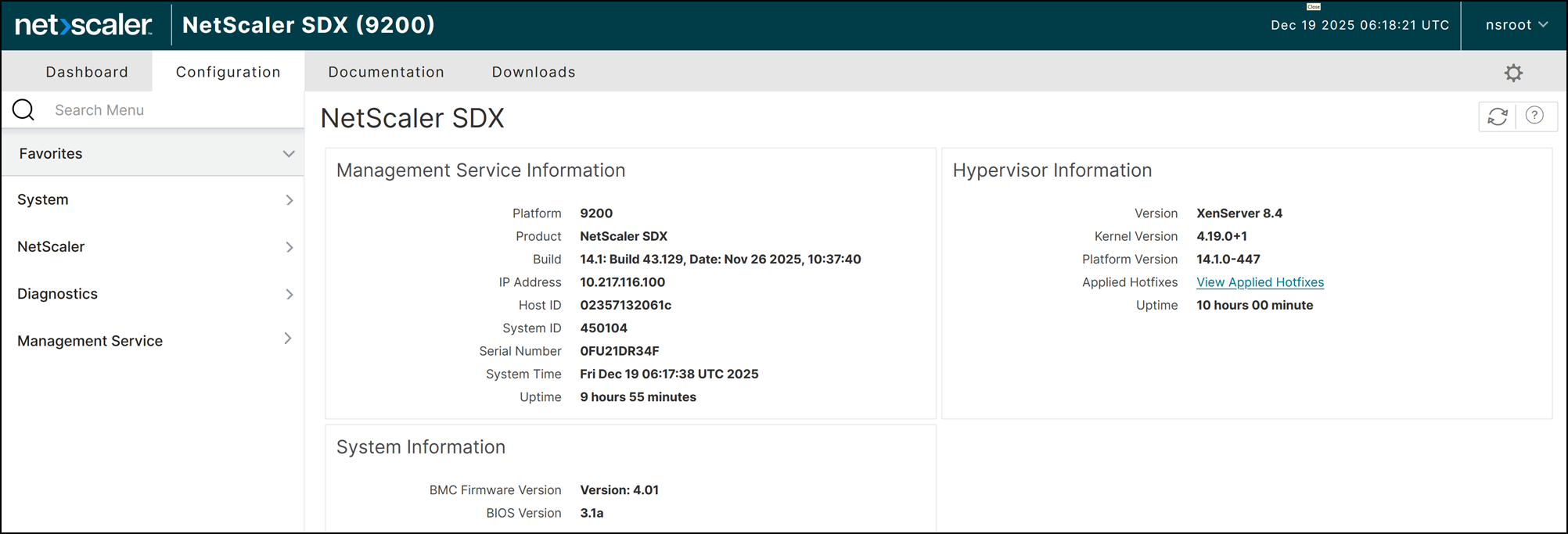
Verificación del acceso a la GUI del servicio de administración
- Probar conectividad: Abra un navegador web e introduzca la nueva dirección IP del servicio de administración en la barra de direcciones.
- Iniciar sesión: Autentíquese con el nombre de usuario
nsrooty el número de serie del producto como contraseña.
-
Acceso a la consola DOM0
- Encienda el dispositivo NetScaler SDX y conecte su portátil de administración al puerto de consola RJ45.
- Configure su emulador de terminal (PuTTY) a 9600 baudios, 8 bits de datos, Ninguno para paridad, 1 bit de parada y Ninguno para control de flujo.
- Inicie sesión en el DOM0 usando el nombre de usuario root y el número de serie del producto como contraseña.
- Confirme que ha llegado a la línea de comandos de DOM0 cuando el indicador se muestre como
[root@netscaler-sdx ~]#.
Especificaciones del sistema
Configuraciones de hardware
La plataforma SDX 9200 integra hardware de nivel empresarial diseñado para ofrecer aplicaciones de alto rendimiento con una fiabilidad constante.
Arquitectura del sistema central
| Categoría de componente | Detalles de la especificación | Características de rendimiento |
|---|---|---|
| Modelo reglamentario | 1U 3P3A | Designación de cumplimiento FCC e internacional |
| Arquitectura del procesador | Intel Xeon de 5.ª generación | 24 núcleos por zócalo |
| Chipset de la plataforma | Intel C741 PCH | Concentrador de controlador de plataforma avanzado |
| Controlador BMC | Controlador de gestión de placa base con IPMI 2.0 | KVM remoto y supervisión de hardware |
| Memoria del sistema | 128 GB DDR5 5600 ECC RDIMM | Módulos de 2x 64 GB con corrección de errores |
| Almacenamiento principal | 800 GB NVMe U.2/U.3 | Factor de forma de 2,5”, SSD de alto rendimiento |
| Conectividad de gestión | Dos RJ45 de 1 GbE (1000Base-T) | Acceso a puerto de gestión dedicado |
| Conectividad de datos | Dos interfaces de red SFP56 de 4×50G | Interfaz PCIe 4.0 x16 |
Arquitectura de memoria
-
Tecnología DDR5: Proporciona un ancho de banda mejorado y una mayor eficiencia energética.
-
ECC (Código de corrección de errores): Mantiene la integridad de los datos y mejora la estabilidad general del sistema.
-
Diseño RDIMM: Utiliza DIMM registrados para admitir configuraciones de memoria de alta densidad.
Sistema de almacenamiento
-
Interfaz NVMe: Permite un almacenamiento de alto rendimiento con baja latencia.
-
Compatibilidad con U.2/U.3: Admite los estándares de almacenamiento actuales y de próxima generación.
-
Capacidad optimizada: Cuenta con 800 GB de almacenamiento, específicamente ajustados para configuraciones del sistema y retención de registros.
Interfaces de red
-
Conectividad SFP56: Puertos flexibles que admiten una amplia gama de tipos de transceptores y opciones de cableado.
-
Integración PCIe 4.0: Proporciona un ancho de banda optimizado para una conectividad de alta velocidad de 4x 50GbE.
-
Descarga de paquetes: Aceleración a nivel de hardware para un rendimiento de red optimizado.
Gestión térmica
-
Optimización acústica para entornos de centros de datos.
-
Refrigeración redundante con módulos de ventilador.
-
Monitorización de la temperatura a través de la interfaz BMC.
Especificaciones de alimentación y medioambientales
Especificaciones del sistema de alimentación
| Parámetro | Especificación | Rango de funcionamiento | Notas |
|---|---|---|---|
| Configuración de la fuente de alimentación | 2x PSUs CRPS | Funcionamiento redundante N+1 | Unidades intercambiables en caliente |
| Rango de tensión de entrada | 100–240 VCA | Compatibilidad de entrada universal | Detección automática |
| Frecuencia de entrada | 50–60 Hz | Frecuencia de servicio estándar | Tolerancia de ±3 Hz |
|
Corriente de entrada
|
100–127 V: 10.0 A | Variable según la tensión de entrada
|
Valores máximos
|
| 200–240 V: 5.0 A | |||
| Consumo de energía típico del sistema | 300 W | Carga operativa normal | Funcionamiento en estado estacionario |
| Consumo máximo de energía del sistema | 406 W | Utilización máxima del sistema | Carga completa + redundancia |
Especificaciones ambientales
| Factor ambiental | Rango de funcionamiento | Rango de almacenamiento | Límites críticos |
|---|---|---|---|
| Temperatura ambiente | 0°C a 45°C (32°F a 113°F) | -40°C a 70°C | 50°C máximo absoluto |
| Humedad relativa | 10% a 90% HR | 10% a 95% HR | Sin condensación |
| Altitud de funcionamiento | 0 a 5.000 m | 0 a 15.200 m | Reducido por encima de 8.000 m |
| Flujo de aire típico del sistema | 80,3 CFM | N/A | Carga del 100% a 25°C ambiente |
| Flujo de aire máximo del sistema | 104 CFM | N/A | Carga del 100% a temperatura elevada |
Especificaciones físicas
| Dimensión | Medida | Cumplimiento de estándares |
|---|---|---|
| Ancho | 443 mm (17.4”) | Rack EIA 310-D de 19 pulgadas |
| Profundidad | 550 mm (21.7”) | Profundidad estándar del servidor |
| Altura | 44 mm (1.73”) | Unidad de rack 1U |
| Peso del sistema | 11,4 kg (25,2 lb) | Peso operativo aproximado |
| Peso del paquete | 18,6 kg (41,0 lb) | Configuración de envío |
Estado de los LED del sistema
El sistema proporciona supervisión del estado en tiempo real mediante los indicadores LED situados en los paneles frontal y posterior.
Estado de los LED del panel frontal
| Indicador LED | Funcionamiento normal | Condición de fallo | Descripción |
|---|---|---|---|
| PWR (Alimentación) | Verde fijo | Apagado | Indica el estado de alimentación e inicialización del sistema |
| GPIO1 | Apagado | N/A | Función definida por el usuario (deshabilitada por defecto) |
| GPIO2 | Apagado | N/A | Función definida por el usuario (deshabilitada por defecto) |
Estado del LED de la fuente de alimentación
| Indicador LED | Estado de la PSU | Impacto en el sistema | Acción requerida |
|---|---|---|---|
| VERDE fijo | CA presente, todos los raíles de CC activos bajo carga | Funcionamiento normal | Ninguna - normal |
| Parpadeo VERDE a 1 Hz | CA presente, 12Vsb activo incluyendo 5Vsb para alimentación de BMC, raíles principales inactivos | Espera redundante (N+1) | Ninguna - normal |
| ÁMBAR fijo | Entrada de CA perdida o desconectada | Redundancia perdida (si N+1) o sistema inactivo | Comprobar la conexión de alimentación de CA |
| Parpadeo ÁMBAR a 1 Hz | Umbral de advertencia OCP/OVP/OTP alcanzado | Funcionamiento degradado de la PSU/Apagado potencial | verificar la refrigeración y el flujo de aire de la PSU |
| ÁMBAR fijo | Fallo crítico (OCP/OVP/OTP activado) | Apagado de la PSU por protección | Sustituya la PSU inmediatamente |
Estado del LED de almacenamiento NVMe
Los indicadores de actividad de la SSD NVMe proporcionan el estado de funcionamiento del almacenamiento en tiempo real.
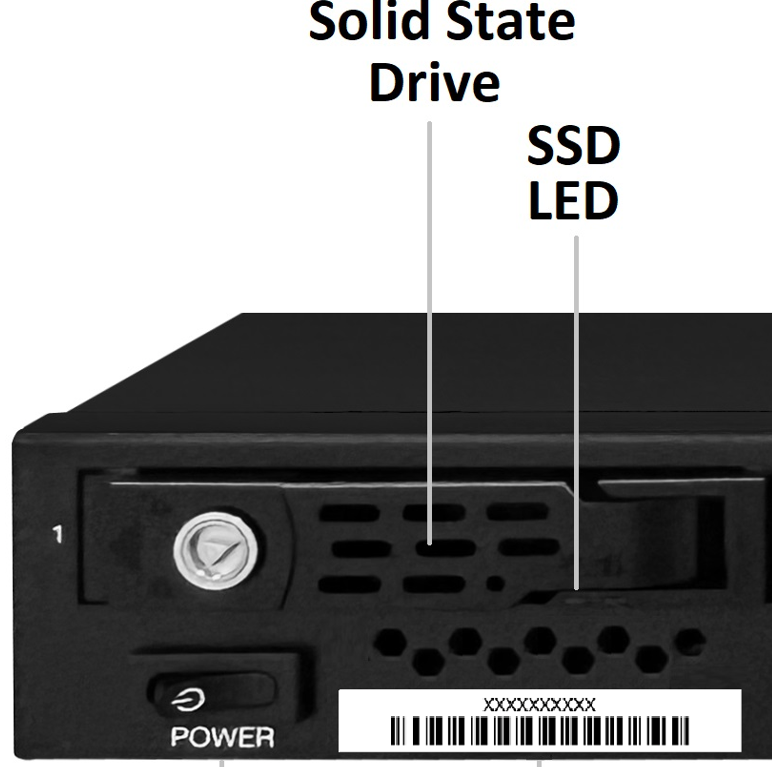
Indicador LED izquierdo (alimentación/presencia)
| Condición | Comportamiento del LED |
|---|---|
| No hay SSD presente | Apagado |
| SSD instalada y encendida | Verde fijo |
Indicador LED derecho (Actividad)
| Marca NVMe | Condición | Comportamiento del LED |
|---|---|---|
|
Micron
|
Inactivo | Parpadeo muy lento |
| Activo (E/S en curso) | Parpadeo rápido (4 Hz) | |
|
Samsung
|
Inactivo | LED apagado |
| Activo (E/S en curso) | Parpadeo rápido (4 Hz) |
Recursos de información adicionales
- Para obtener información sobre los procedimientos paso a paso para realizar actualizaciones y degradaciones del sistema, consulte Actualizar y degradar un dispositivo NetScaler.
- Para obtener información sobre cómo implementar configuraciones redundantes de NetScaler, consulte Configuración de alta disponibilidad.
Información necesaria para el soporte técnico
Antes de ponerse en contacto con el soporte de NetScaler, recopile la siguiente información para garantizar un proceso de resolución eficiente:
-
Número de serie del hardware: Localícelo en la etiqueta física del chasis.
-
Versión del software: Proporcione la versión de lanzamiento actual y el número de compilación específico (Ejemplo: Versión 14.1 Compilación 12.35).
-
Descripción del problema: Documente el problema específico, incluidos los códigos de error exactos, las marcas de tiempo de la ocurrencia y cualquier cambio reciente en el entorno.
-
Configuración del sistema: Proporcione el entorno de red y los archivos de configuración relevantes (Ejemplo: ns.conf).
-
Archivos de registro: Recopile los registros del sistema y la información de diagnóstico.
En este artículo
- Especificaciones clave
- Preparación para la instalación
- Plataforma de hardware
- Instalar el hardware
- Conexiones de red y alimentación
- Acceso y configuración del sistema
- Configuración de NetScaler SDX Management Service y DOM0
- Especificaciones del sistema
- Estado de los LED del sistema
- Recursos de información adicionales
- Información necesaria para el soporte técnico