Openmix
Información general
NetScaler Intelligent Traffic Management (ITM) Openmix ofrece un enfoque revolucionario para la gestión global del tráfico (GTM) y el equilibrio de carga global del servidor (GSLB). Para la gestión global del tráfico tradicional, ITM proporciona un enfoque de equilibrio de carga basado en DNS. ITM utiliza CNAME de DNS o registros donde las respuestas de DNS se modifican en tiempo real según la lógica de negocio requerida. Openmix se puede integrar en el flujo de trabajo y la entrega de vídeo de múltiples maneras.
Las herramientas y servicios de GTM o GSLB se basan en motores de reglas propietarios, inextensibles y estáticos para definir y controlar un conjunto limitado de políticas fijas para la conmutación por error, el round-robin y la geolocalización. La misión de NetScaler ITM es habilitar estrategias de nube de próxima generación basadas en flujos de datos en tiempo real. La plataforma Openmix proporciona un medio muy robusto para ingerir datos en tiempo real de varias fuentes. Expone los metadatos como “variables” de entorno que se pueden evaluar en cada solicitud.
Openmix: Ventajas clave
- Elimina las dependencias de un solo proveedor y garantiza una disponibilidad del 100%.
- Controla las compensaciones entre precio y rendimiento y elimina los problemas asociados con el multisourcing.
- Elimina las incertidumbres de las herramientas de rendimiento heredadas y descarga el tráfico de forma selectiva y estratégica.
- Aplica proveedores específicos para dirigirte a mercados individuales.
Cómo funciona Openmix
Los clientes inician sesión en el portal de Citrix ITM para implementar su primera aplicación. Hay una biblioteca de aplicaciones de ejemplo disponible para ayudarte a empezar y una herramienta de asistente paso a paso para ayudarte a crear aplicaciones con la lógica de enrutamiento más común. Las aplicaciones ITM Openmix pueden admitir dos protocolos para dirigir el tráfico: DNS o HTTP.
Control definido por la aplicación
La plataforma Openmix, distribuida globalmente y bajo demanda, acerca la toma de decisiones de GTM/GSLB a las audiencias de tu aplicación. Cada host puede tener su propia aplicación Openmix definida a medida que considera las métricas y variables actuales que proporcionan la mejor optimización para cualquier solicitud de enrutamiento.
Los scripts de Openmix se programan en JavaScript, un lenguaje accesible para la mayoría de los programadores web y administradores de red. Este enfoque basado en scripts permite implementar prácticamente cualquier lógica de negocio con una complejidad de codificación mínima para usarla como base de políticas de gestión de tráfico verdaderamente dinámicas. Gracias a la naturaleza colaborativa de nuestra comunidad de clientes, ITM también proporciona “aplicaciones de inicio rápido” que son aplicaciones estándar que no requieren código.
Cuándo usar servicios HTTP o DNS
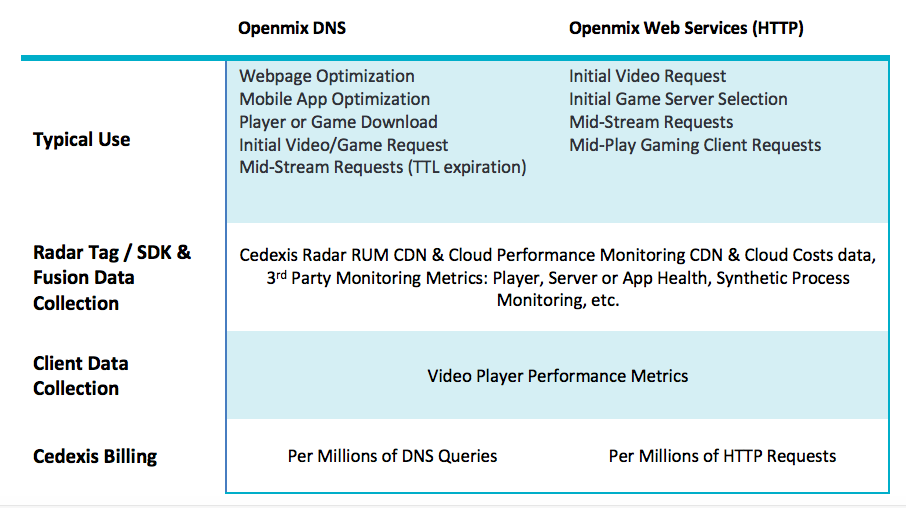
ITM Openmix permite una amplia gama de optimización de la entrega de contenido. El método que uses para habilitar Openmix depende en gran medida de las especificidades de tu caso de uso. El método DNS es fácil de implementar, en su mayoría transparente para los clientes y utilizable en una amplia variedad de contenido. Sin embargo, la capacidad de cambiar de proveedor está limitada por el TTL establecido en la respuesta DNS y parte del contenido no se puede cambiar a un proveedor diferente a mitad de la transmisión. HTTP proporciona más flexibilidad de integración y las decisiones de optimización se pueden tomar cuando sea óptimo para el cliente. Esa mayor flexibilidad requiere más trabajo para integrarse con un CMS o cliente.
La siguiente tabla resume el caso de uso del cliente para las interfaces DNS y HTTP.
Openmix: DNS
Delegación de CNAME
La integración más sencilla para los clientes de ITM es usar la delegación de CNAME de DNS. La delegación de CNAME funciona haciendo que el cliente apunte su nombre de host orientado al usuario final (en el siguiente ejemplo, www.acme.com) a un nombre de host de ITM.
www.acme.com  600  IN  CNAME  2-02-123d-000d.cdx.cedexis.net.
<!--NeedCopy-->
Al recibir una solicitud DNS de un usuario final, el sistema ITM toma una decisión en tiempo real. La decisión se basa en los datos de Radar, la lógica de negocio de la aplicación y cualquier información de terceros. Esta decisión se articula como otro registro CNAME (en nuestro ejemplo a continuación, acme.cdn1.net) o como un registro A, como 111.222.111.222.
Al proporcionar un registro CNAME, ITM “dirige” al usuario final al CDN, la nube o el centro de datos de su elección. Enruta al usuario final para que use ese proveedor en lugar de otro.
2-02-123d-000d.cdx.cedexis.net.  19  IN  CNAME acme.cdn1.net.
<!--NeedCopy-->
Una vez que se proporciona el CNAME del CDN o la nube, la máquina del usuario final continúa la cadena de resolución. Solicita un servidor de nombres de CDN hasta que se recibe una dirección IP del nodo o servidor. Es entonces cuando comienza el proceso de descarga de contenido. Si se proporciona un registro como parte de la lógica, la máquina del usuario final recibe la dirección IP. Se conecta directamente al servidor e inicia la descarga de contenido.
acme.cdn1.net.  132  IN  A  111.222.222.111
<!--NeedCopy-->
Delegación de zona
Además, la delegación de zona DNS autoritativa es una opción para implementar Openmix. El cliente crea una zona DNS y la delega a una zona DNS predictiva creada en el portal de ITM. Crea un nombre de host en la zona delegada. Configúralo para usar una aplicación Openmix o un registro DNS predictivo dinámico para generar una respuesta.
La ventaja de esta opción es que no es necesaria una delegación de CNAME entre el nombre de host y la respuesta dinámica de la plataforma ITM. Usando el ejemplo anterior, www.acme.com, el nombre de host se resuelve directamente al valor configurado para el CDN, la nube o el centro de datos óptimo.
www.acme.com. 19 IN CNAME acme.cdn1.net.
También se pueden usar registros A/AAAA en lugar de CNAME, y el nombre de host se resuelve directamente en el registro del destino óptimo.
www.acme.com. 19 IN A 111.222.222.111
Implicaciones de DNS y Time To Live
Factores como los valores de Time To Live (TTL) se consideran cuidadosamente con un tiempo apropiado establecido para el contenido y cómo debe ser la toma de decisiones para los usuarios. En la mayoría de los casos, ITM recomienda un TTL de 20 segundos para el contenido de páginas y objetos. Para el contenido de vídeo, el consultor de ITM trabaja con el cliente para encontrar el equilibrio más apropiado en función de la duración del fragmento y el método de integración.
Openmix: HTTP
Una alternativa a DNS es usar la API HTTP. Openmix usa solicitudes HTTP para informar a un cliente, como un reproductor de vídeo o un CMS, sobre qué plataforma usar en un momento dado.
http://hopx.cedexis.com/zones/1/customers/0/apps/1/decision
< HTTP/1.1 200 OK
< Content-Type: application/json
< Date: Mon, 22 Apr 2015 20:25:24 GMT
< Connection: keep-alive
< Content-Length: 177
<
{
  "providers" : [
    {
    "provider" : "cdn2",
    "host" : "foo.cdn2.net"
    },
    {
    "provider" : "cdn1",
    "host" : "acme.cdn1.net"
    }
  ]
}
<!--NeedCopy-->
El servicio HTTP Openmix utiliza la misma lógica de aplicación que su contraparte basada en DNS. También incluye algunas extensiones adicionales, lo que permite un mayor perfilado de una máquina cliente. Por ejemplo, con HTTP Openmix es posible examinar los encabezados de User-Agent String, X-Forwarded-For y Referer. Proporciona anulaciones de IP usando parámetros de cadena de consulta. Como la carga útil para HTTP Openmix es más extensible que DNS, también es posible proporcionar la selección de decisiones de CDN, nube o servidor de diferentes maneras. La más común hasta ahora ha sido una lista ordenada de la plataforma más preferida a la menos preferida (como se muestra arriba). Una lista completa permite que el rango de decisión se suministre al CMS o al cliente, pero aún permite que se utilicen heurísticas internas para elegir el proveedor.
Integración de CMS
Algunos clientes prefieren manejar la selección de proveedores en el lado del servidor en lugar de implementar la selección de proveedores en cada cliente. La API HTTP se puede usar para recuperar una decisión de optimización de Openmix en el momento de la solicitud del cliente. Se puede usar para rellenar un archivo que el CMS devuelve al cliente.
De forma predeterminada, los puntos finales HTTP de Openmix usan la IP del llamante para la geolocalización y los criterios de decisión. Si estás llamando desde un CMS u otro sistema que se encuentra entre el cliente del usuario final y Openmix, puedes especificar la IP como un parámetro para usar en la decisión.
http://hopx.cedexis.com/zones/1/customers/0/apps/1/decision?ip=1.2.3.4
< HTTP/1.1 200 OK
< Content-Type: application/json
< Date: Mon, 22 Apr 2015 20:25:24 GMT
< Connection: keep-alive
< Content-Length: 177
<
{
  "providers" : [
    {
    "provider" : "cd1",
    "host" : "acme.cdn1.net"
    },
    {
    "provider" : "cdn2",
    "host" : "foo.cdn2.net"
    }
  ]
}
<!--NeedCopy-->
Este método te permite usar una integración de CMS para obtener decisiones de Openmix. También puedes obtener los beneficios de la optimización de rutas geográficas y de ISP para el usuario final. El nombre de host devuelto por Openmix se empaqueta en la respuesta, como un archivo de manifiesto de vídeo, y el CMS lo devuelve al cliente. El cliente usa la decisión optimizada sin necesidad de ninguna modificación para admitir la optimización de Openmix.
Aplicaciones Openmix
Las aplicaciones de inicio rápido de Openmix son aplicaciones de equilibrio de carga y gestión de tráfico. Estas aplicaciones proporcionan enrutamiento de tráfico en tiempo real al mejor proveedor según un conjunto de reglas.
Las aplicaciones se procesan para cada solicitud realizada a Openmix y se toma una decisión de enrutamiento basada en la lógica especificada. Un cliente puede tener una aplicación para contenido con alto valor comercial y una aplicación diferente para contenido con menos valor. Estas solicitudes se enrutan por separado.
Cuando invocas una aplicación, una única solicitud va a uno de los equilibradores de carga de Citrix. Para DNS, es una única solicitud DNS a los equilibradores de carga de DNS. Para HTTP, es una solicitud GET o HEAD al punto final HTTP de Openmix.
Las siguientes aplicaciones están actualmente disponibles a través del portal de NetScaler Intelligent Traffic Management.
- Enrutamiento estático
- Conmutación por error
- Round Robin
- Tiempo de ida y vuelta óptimo (ORTT)
- Rendimiento
- Proximidad estática
Las aplicaciones JavaScript personalizadas de Openmix son utilizadas por servidores Openmix especializados para responder a solicitudes DNS o HTTP basándose en la lógica de los scripts. La implementación de los scripts se realiza a través del portal del cliente, donde la aplicación se configura y publica. Para obtener más información sobre la capacidad de crear tus propios scripts JavaScript, consulta la información en nuestro Developer Exchange.
Antes de configurar las aplicaciones, es importante comprender los siguientes conceptos:
Umbral de disponibilidad
El umbral de disponibilidad es la puntuación mínima de disponibilidad que debe cumplir una plataforma para ser considerada para el enrutamiento. El umbral de disponibilidad mínimo predeterminado para todas las aplicaciones es del 80%. Sin embargo, puedes modificar este porcentaje y establecerlo en un valor apropiado para tu ubicación, disponibilidad de red y fiabilidad.
Nota: Si ninguna plataforma cumple este umbral de disponibilidad mínimo (el 80% predeterminado o el valor que establezcas), se realiza un enrutamiento aleatorio para las aplicaciones Round Robin, ORTT y Throughput.
Reserva
La respuesta de reserva se devuelve si la aplicación Openmix no se ejecuta correctamente por cualquier motivo. O si Sonar confirma que no hay plataformas disponibles. Por lo tanto, se debe especificar un registro CNAME/A/AAAA o IP de reserva válido (o ruta en HTTP) con el que Openmix pueda responder. Esta URL o registro CNAME de reserva puede ser para una plataforma preconfigurada en Openmix. La reserva a veces también ocurre durante los siguientes escenarios:
- Cuando cambias entre versiones de tu aplicación, subes y publicas un nuevo script. Hay un breve período de tiempo de milisegundos de reserva hasta que el nuevo script se inicializa y el antiguo se elimina.
- Si alguna vez hay una sobrecarga (lo que rara vez ocurre), Openmix responde con el CNAME/A/AAAA de reserva, ya que la reserva compensa la carga del servicio.
Para la reserva, debes introducir un nombre de host válido (registro CNAME/A/AAAA) o una dirección IP en DNS, y una URI válida (puede tener la forma scheme:[//host[:port]][/path][?query][#fragment]) en HTTP.
TTL
En Openmix, el Time to Live (TTL) de DNS para la aplicación indica a los resolvedores cuánto tiempo deben mantener la decisión antes de volver a preguntar a Openmix. El TTL se utiliza para controlar el volumen de tráfico que recibe una aplicación Openmix. También controla la sensibilidad de una aplicación a los cambios en los datos sobre los que actúa. El TTL predeterminado es de 20 segundos. Aunque puedes modificar este valor, no se recomienda hacerlo. Si reduces el TTL, obtendrás más volumen y más consultas DNS en tiempo real. Esto puede generar costes adicionales y un menor rendimiento, ya que las consultas DNS tardan tiempo en el cliente. Por lo tanto, es mejor no cambiar el valor predeterminado de TTL.
Nota: El Time to Live se aplica a las aplicaciones de inicio rápido, a las aplicaciones JS personalizadas si no se especifica un TTL en el código y a todas las respuestas de reserva.
Pesos (usados para Round Robin)
Puedes asignar pesos para la priorización y selección de cada plataforma a nivel global y/o por mercado o país.
Por ejemplo, supongamos que tienes tres plataformas seleccionadas para tu aplicación: P1, P2 y P3. Les asignas los pesos: 60, 50 y 10, respectivamente. La aplicación Round Robin convierte estos valores en porcentajes como P1=50%, P2=42% y P3=8%, que suman un 100%. Estos porcentajes significan que el 50% del tiempo, los usuarios se enrutan a través de P1, el 42% del tiempo a través de P2 y el 8% del tiempo a través de P3.
Los pesos que asignes a las plataformas no tienen que sumar 100. Pueden ser cualquier número entero entre 0 y 1.000.000. Los pesos asignados a las plataformas, cuando se convierten a porcentaje (por la aplicación en el back-end), suman un 100%. Si a todas las plataformas seleccionadas se les asigna el mismo peso, el tráfico se distribuirá uniformemente entre ellas con el tiempo. Si tienes una plataforma, esa plataforma se usa el 100% del tiempo, independientemente del peso que le asignes.
Los pesos solo se utilizan para las plataformas que se consideran disponibles según las comprobaciones de disponibilidad de Radar y Sonar, dependiendo de la configuración de la aplicación. Las plataformas no disponibles hacen que la distribución no coincida con los pesos configurados. Por ejemplo, si P1 pesa 100 y P2 pesa 0, pero P1 falla la comprobación de disponibilidad de Radar, todo el tráfico va a P2.
Handicap (usado para ORTT y rendimiento)
El Handicap es un valor porcentual que se puede aplicar a una plataforma para modificar las puntuaciones de radar de RTT y rendimiento, es decir, aumentar artificialmente el tiempo de respuesta (en milisegundos) o disminuir el rendimiento (en kbps). Aumentar o disminuir estos valores reduce el rendimiento de la plataforma, de modo que la probabilidad de que se elija sea baja. Los handicaps se pueden agregar a las plataformas a nivel global o por separado para mercados o países específicos. En los casos en que una plataforma es costosa en un mercado o país específico y deseas reducir la probabilidad de que se elija cuando un proveedor equivalente está cerca en términos de rendimiento. Se establece un valor de Handicap como multiplicador para aumentar el valor del tiempo de respuesta o disminuir el valor del rendimiento. Como resultado, se reduce la probabilidad de que se elija una plataforma.
A continuación, se explica aproximadamente cómo funciona el Handicap en el back-end:
- RTT de la plataforma con Handicap aplicado = RTT (tiempo de ida y vuelta en milisegundos) * (1 + Handicap) o
- Rendimiento de la plataforma con Handicap aplicado = (Rendimiento en kbps) * (1 – Handicap)
Nota: Los valores de RTT y rendimiento de la plataforma son puntuaciones de los datos de Radar. La siguiente tabla muestra cómo el Handicap afecta a las dos plataformas, P1 y P2. Y cómo el Handicap disminuye la probabilidad de que se elija P1.
| P1 | P2 | |
|---|---|---|
| RTT sin Handicap | 50 milisegundos | 60 milisegundos |
| RTT con 50% (0.5) de Handicap para P1, y 0% (0) para P2 | 50(1+0.5)= 75 milisegundos | 60(1+0)= 60 milisegundos |
| Rendimiento sin Handicap | 3000 kbps | 2800 kbps |
| Rendimiento con 50% (0.5) de Handicap para P1, y 0% (0) para P2 | 3000(1-0.5)= 1500 kbps | 2800(1- 0)= 2800 kbps |
Flujo de trabajo de filtrado, clasificación y selección
Diagrama de flujo de ejemplo para la aplicación de rendimiento
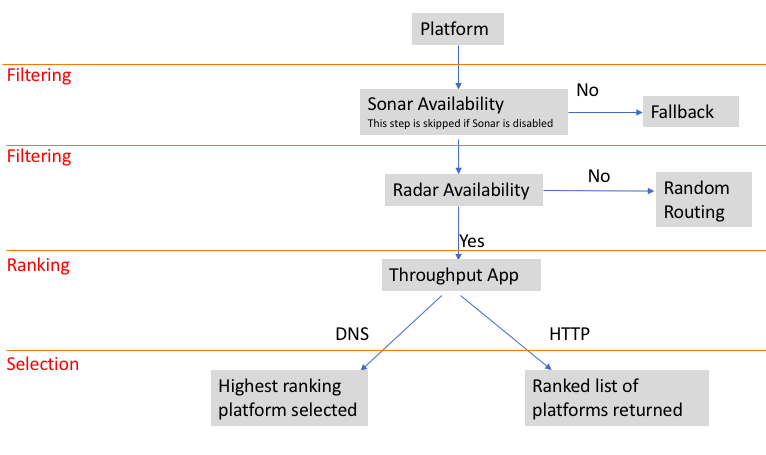
Criterios de selección de plataforma
Las aplicaciones de inicio rápido de Openmix utilizan los siguientes criterios como filtros de 1er, 2º y 3er nivel para clasificar y seleccionar la mejor plataforma.
| Nivel de filtración | Criterios de selección | ORTT | Rendimiento | Round Robin | Conmutación por error | Enrutamiento estático | Proximidad estática |
|---|---|---|---|---|---|---|---|
| 1er nivel | Comprobación de disponibilidad de Sonar (si está habilitada) | X | X | X | X | X | X |
| 2º nivel | Comprobación de disponibilidad de Radar (si está habilitada) | X | X | X | X | X | NA |
| 3er nivel | Pesos (definidos por el usuario) | NA | NA | X | NA | NA | NA |
| 3er nivel | Tiempo de ida y vuelta (en milisegundos) | X | NA | NA | NA | NA | NA |
| 3er nivel | Rendimiento (en kbps) | NA | X | NA | NA | NA | NA |
Informes de códigos de motivo
Los códigos de motivo proporcionan visibilidad sobre por qué se tomó la decisión y también permiten saber qué parte del código de la aplicación se ejecuta. Durante la ejecución, una aplicación puede agregar algo al campo del código de motivo en cualquier momento. Los códigos de motivo significan cosas diferentes para cada aplicación de inicio rápido. Hay cierta similitud entre los códigos de motivo de cada aplicación, pero no es exhaustiva.
Nota: Para que los códigos de motivo se muestren correctamente, no deben exceder el límite máximo de 200 caracteres. Si se excede este límite, el código de motivo se muestra como Desconocido. Si el usuario no ha agregado un código de motivo, se muestra Desconocido.
Los siguientes son los códigos de motivo para las aplicaciones de inicio rápido:
| Código de motivo | Descripción | RTT óptimo | Round Robin | Enrutamiento estático | Rendimiento | Proximidad estática | Conmutación por error |
|---|---|---|---|---|---|---|---|
| Disponibilidad óptima | El proveedor de mejor rendimiento está disponible y ha sido seleccionado. | X | N/A | N/A | X | N/A | X |
| Óptimo no disponible-Radar | El proveedor de mejor rendimiento no está disponible; se ha seleccionado otro proveedor elegible que está disponible según el radar | X | N/A | N/A | X | N/A | X |
| Óptimo no disponible-Radar+Sonar | El proveedor de mejor rendimiento no está disponible debido a radar y/o sonar. | X | N/A | N/A | X | N/A | X |
| Todo no disponible-Radar | Todas las plataformas elegibles no están disponibles según el radar. Solicitud enrutada a reserva | X | X | N/A | X | N/A | X |
| Todo no disponible-Sonar | Todas las plataformas elegibles no están disponibles según el sonar. Solicitud enrutada a reserva. | X | X | N/A | X | N/A | X |
| Problema de datos | Denota mediciones de radar faltantes para una o más plataformas. La plataforma se elige aleatoriamente como resultado | X | X | N/A | X | N/A | X |
| Geo predeterminado | La configuración Geo predeterminada está en vigor | X | X | N/A | X | X | X |
| Anulación Geo-País | Una anulación de país está en vigor para esta decisión | X | X | N/A | X | X | X |
| Anulación Geo-Mercado | Una anulación de mercado está en vigor para esta decisión | X | X | N/A | X | X | X |
| Todo disponible | Todas las plataformas elegibles están disponibles a través de sonar y radar | X | X | N/A | X | N/A | N/A |
| Disponible proximal | La plataforma geográficamente más cercana está disponible y ha sido seleccionada | X | N/A | N/A | N/A | X | N/A |
| Elegible no disponible-Radar | Para Round Robin, el proveedor elegible no está disponible según el radar | N/A | X | N/A | N/A | N/A | N/A |
| Aplicación persistente | La decisión sirvió una respuesta en caché, no se ejecutó ninguna lógica | X | X | X | X | X | X |
| Geo de solicitud no disponible | No se puede establecer la geolocalización de la solicitud. Solicitud enrutada a reserva | X | N/A | N/A | N/A | X | N/A |
| Todo no disponible-Proveedor | Todos los proveedores no están disponibles. Solicitud enrutada a reserva | X | N/A | N/A | N/A | X | N/A |
| No disponible-Distribución de proveedor | No se han encontrado puntuaciones de proximidad para ningún proveedor. Solicitud enrutada a reserva | X | N/A | N/A | N/A | X | N/A |
Aplicaciones de inicio rápido de Openmix
- Inicia sesión en el portal de NetScaler Intelligent Traffic Management.
- En el menú de navegación izquierdo, ve a Openmix > Application Configuration.
- Si estás configurando tu aplicación Openmix por primera vez, verás la página Get Started al hacer clic en Openmix > Application Configuration.
- Para configurar una nueva aplicación, haz clic en el botón Get Started o en el botón Add en la esquina superior derecha de la página. Si ya se han configurado aplicaciones Openmix, verás una lista de aplicaciones en esta página.
Las siguientes secciones te guiarán a través del proceso de configuración de aplicaciones Openmix en el portal.
Enrutamiento estático
Este tipo de aplicación no utiliza ninguna lógica evaluativa para decidir qué respuesta DNS debe proporcionarse al usuario final. La aplicación siempre selecciona una única plataforma aquí, especificada por el usuario. Por lo tanto, la aplicación utiliza solo una única respuesta CNAME o dirección IP de DNS. La aplicación de enrutamiento estático se puede configurar a través del portal en la página Application Configuration.
Nota: Antes de configurar tu aplicación, asegúrate de que tus plataformas estén configuradas primero. Consulta la página Plataformas para la configuración de la plataforma.
Navegación
- Ve a Openmix > Application Configuration.
- Haz clic en el botón Add en la esquina superior derecha.
Se abre el cuadro de diálogo Basic Information.
Información básica
Sigue estos pasos para introducir la Información básica:
- Para Protocol, selecciona DNS o HTTP de la lista.
- Para Application Type, selecciona Enrutamiento estático. O si estás configurando otro tipo de aplicación, selecciónala de la lista.
- Asigna un Name a tu aplicación (campo obligatorio); agrega una Description (campo opcional); y una Tag (campo opcional).
- Haz clic en Next para Configuration.
Configuración
Para configurar la aplicación, haz lo siguiente:
- Selecciona la plataforma asociada de la lista Platform. Es la plataforma que configuraste en la página Plataformas, que representa el CDN, la nube o el centro de datos.
- Introduce un registro CNAME/A/AAAA (para DNS) o una URL (para HTTP). El CNAME de DNS o la URL de HTTP para la plataforma seleccionada debe apuntar a una dirección IP o nombre de host válido.
- Para CORS, en un protocolo HTTP selecciona Ninguno, Todos o Personalizado para CORS. CORS te permite controlar el acceso a tu sitio desde otros sitios. Puedes restringir completamente el acceso a tu sitio desde otros sitios (haciendo clic en Ninguno), permitir el acceso desde todos los demás sitios (haciendo clic en Todos) o permitir el acceso solo desde sitios específicos (haciendo clic en Personalizado).
- Introduce un TTL (Time-To-Live) para la respuesta. El valor predeterminado es de 20 segundos, pero se puede anular.
- Haz clic en Complete.
- En la ventana emergente de confirmación, haz clic en Done o Publish para ver tu aplicación en la página de aplicaciones de Openmix. Si haces clic en Publish, tu aplicación se activa instantáneamente y tiene un estado verde. Esto significa que la aplicación está en producción. Si haces clic en Done, tu aplicación sigue apareciendo en la página de aplicaciones, pero no está publicada y el estado es rojo.
Conmutación por error
La aplicación de conmutación por error admite una lógica de enrutamiento simple en la que se elige una plataforma en función de su posición en la cola y su disponibilidad. El cliente puede crear una cadena de conmutación por error que decida qué plataforma seleccionar primero, segundo, etc. Esta cadena de conmutación por error se puede crear para que funcione a nivel global o para mercados y países individuales.
La aplicación Failover se puede configurar dentro del portal en la página Application Configuration.
Nota: Antes de configurar tu aplicación, asegúrate de que tus plataformas estén configuradas primero. Consulta la página Plataformas para la configuración de la plataforma.
Navegación
- Inicia sesión en el portal.
- En el menú de navegación izquierdo, ve a Openmix > Application Configuration.
- Haz clic en el botón Add en la esquina superior derecha para acceder al cuadro de diálogo Basic Information de la nueva aplicación Openmix.
Información básica
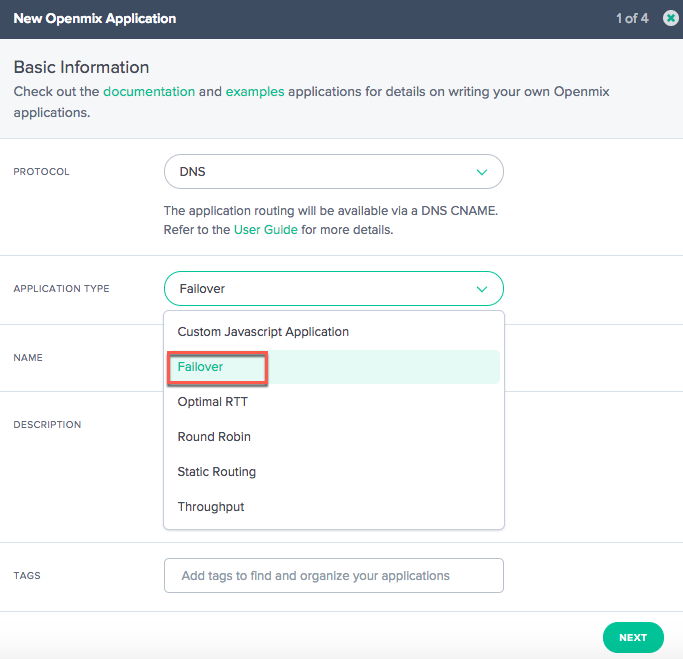
- Selecciona DNS de la lista Protocol.
- De la lista Application Type, selecciona Failover.
- Asigna un Name (campo obligatorio) a tu aplicación; agrega una Description (campo opcional); y una Tag (campo opcional).
- Cuando termines, haz clic en Next.
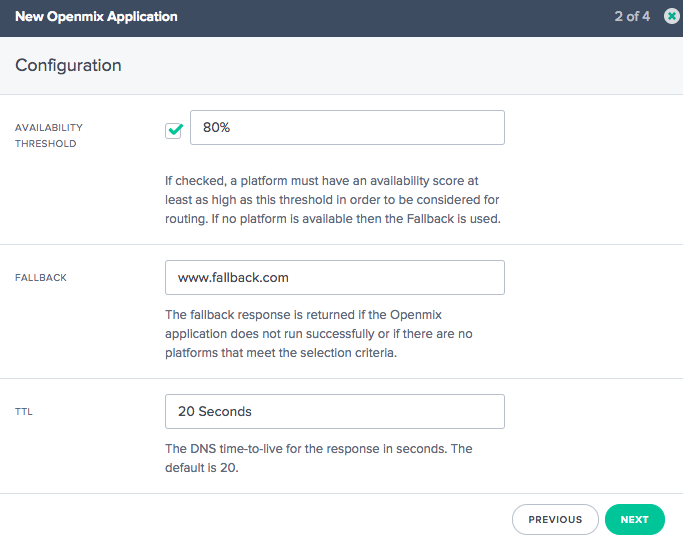
Configuración
- En el cuadro de diálogo Configuración, selecciona la casilla de verificación Availability Threshold. El umbral de disponibilidad tiene un valor predeterminado del 80%. Una plataforma debe tener una puntuación de disponibilidad al menos tan alta como este umbral para ser considerada para el enrutamiento.
- Si deseas modificar el umbral de disponibilidad predeterminado, simplemente escribe un nuevo valor para reemplazar el predeterminado.
- Si ninguna plataforma tiene una puntuación de disponibilidad igual o superior al umbral especificado, se utiliza el CNAME o la dirección IP de reserva A o AAAA.
- Si la casilla de verificación no está seleccionada, la plataforma asume un umbral de disponibilidad cero. Esto significa que no hay una comprobación de disponibilidad de Radar en esta plataforma.
- Introduce un CNAME/A/AAAA o una dirección IP para Fallback. El CNAME/A/AAAA o la IP de reserva se utiliza normalmente si la aplicación encuentra problemas o errores.
- Introduce un TTL (Time-To-Live) para la respuesta. El valor predeterminado es de 20 segundos. Puedes anular este valor si es necesario.
Información de la plataforma
- En el cuadro de diálogo Platform Information, selecciona una Platform de la lista.
- Puedes seleccionar varias plataformas usando el botón Add Platforms. La idea es seleccionar todas las plataformas disponibles aplicables para el enrutamiento global y geográfico (mercados y países).
- Las plataformas de esta lista son las que configuraste en la página Plataformas dentro del portal, que representan tu CDN, nube o centro de datos.
- Todas las aplicaciones Openmix requieren que se configure una plataforma asociada de antemano. Si no encuentras una plataforma en la lista, puedes configurarla en la página Plataformas dentro del portal.
- Introduce el registro CNAME/A/AAAA para la plataforma.
- Asegúrate de que la casilla de verificación Enabled esté seleccionada (indicando que la plataforma está habilitada) antes de pasar al siguiente paso.
- Si Sonar está configurado y deseas usar los datos de Sonar para ayudar en el proceso inicial de toma de decisiones, asegúrate de hacer clic en la casilla de verificación Use Sonar for Platform Availability. Nota: La casilla de verificación Sonar solo aparece si Sonar está habilitado para esa plataforma.
- Haz clic en Next para Location Configuration.
Configuración de ubicación
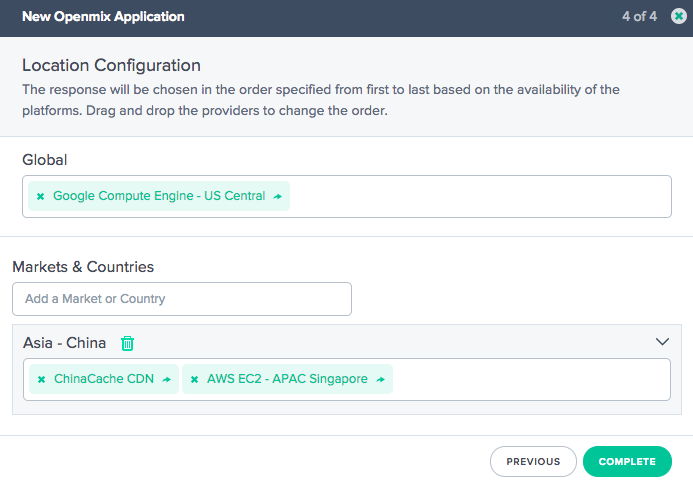
- En el cuadro de diálogo Location Configuration, selecciona las plataformas requeridas para el enrutamiento Global.
- Global indica que estás configurando una cadena de plataformas para el enrutamiento global.
- Cuando haces clic dentro del campo Global, una lista muestra todas las plataformas que seleccionaste en el paso Platform Information.
- Selecciona las plataformas requeridas de la lista para el enrutamiento global basado en la disponibilidad.
- El orden en que coloques los nombres de las plataformas en este campo determina la prioridad para su selección. Por ejemplo, si la primera plataforma de tu lista no está disponible, se selecciona la segunda. Si ninguna de las plataformas de la lista está disponible, se utiliza la reserva.
- Puedes arrastrar los nombres de las plataformas para cambiar su orden de prioridad.
- Haz clic en Markets & Countries si deseas configurar plataformas para el enrutamiento geográfico local.
- Cuando haces clic dentro del campo Markets & Countries, la lista muestra todas las plataformas que seleccionaste en el paso Platform Information.
- Selecciona plataformas para el enrutamiento geográfico local, por separado para cada geografía (mercado/país).
- El orden en que coloques los nombres de las plataformas en este campo determina la prioridad para su selección. Por ejemplo, en China, deseas usar primero el POP de China, y solo si no está disponible, deseas que se use tu POP de Singapur, que colocarías a continuación, y así sucesivamente.
- Puedes arrastrar los nombres de las plataformas para cambiar su orden de prioridad.
- Haz clic en Complete para terminar de configurar tu aplicación.
- En la ventana emergente de confirmación, haz clic en Done o Publish para ver tu aplicación en la página Openmix.
- Si haces clic en Publish, tu aplicación se activa instantáneamente y tiene un estado verde. Tu aplicación está en producción.
- Si haces clic en Done, tu aplicación sigue apareciendo en la página de Openmix, pero no está publicada y el estado es rojo.
Round Robin
Esta aplicación sigue una metodología típica de equilibrio de carga global del servidor (GSLB) de Round Robin, donde cada CNAME se alterna para ser devuelto a los usuarios finales, a medida que se realizan las solicitudes DNS. Utiliza datos de Sonar (si Sonar está habilitado) y el umbral de disponibilidad de la plataforma para evaluar la mejor plataforma para el usuario solicitante. Cada plataforma se selecciona en función de la metodología de distribución Round Robin. Por ejemplo, si las plataformas P1, P2 y P3 cumplen el umbral de disponibilidad, la primera solicitud se enruta a P1, la segunda a P2 y la tercera a P3. La cuarta solicitud se enruta de nuevo a P1, y así sucesivamente.
Para configurar una nueva aplicación Round Robin, haz clic en el botón Add en la esquina superior derecha de la página Openmix. Se abre el cuadro de diálogo Basic Information.
Navegación
- Inicia sesión en el portal.
- En el menú de navegación izquierdo, ve a Openmix > Application Configuration.
- Haz clic en el botón Add en la esquina superior derecha para acceder al cuadro de diálogo Basic Information de la nueva aplicación Openmix.
Información básica
- En el cuadro de diálogo Información básica, selecciona DNS como protocolo para Round Robin. Nota: Para la aplicación Round Robin, el enrutamiento solo está disponible a través de un CNAME de DNS.
- Selecciona el Application Type de la lista. Asigna a la aplicación un Name (campo obligatorio), una Description (campo opcional) y una Tag (campo opcional).
- Haz clic en Next para Configuración.
Configuración
- El Availability Threshold tiene un valor predeterminado del 80%. Para modificar este valor, simplemente escribe un nuevo valor para reemplazar el predeterminado.
- Introduce un CNAME/A/AAAA o una dirección IP para Fallback. El CNAME/A/AAAA o la IP de reserva se utiliza normalmente si la aplicación encuentra problemas o errores.
- Introduce un TTL (Time-To-Live) para la respuesta. El valor predeterminado es de 20 segundos, pero este valor se puede anular si es necesario.
- Haz clic en Next para Platform Information.
Información de la plataforma
- Selecciona una plataforma de la lista Platform. Nota: Todas las aplicaciones Openmix requieren una plataforma asociada configurada de antemano. Si no encuentras una plataforma en la lista, puedes configurarla en la página Plataformas dentro del portal.
- Selecciona más plataformas haciendo clic en el botón Add Platform.
- Introduce un CNAME o un registro A/AAAA o una IP (en DNS), o una URL (en HTTP) para esta plataforma. Debe ser una URL, un nombre de host o una dirección IP válidos. Puede tener la forma:
scheme:[//host[:port]][/path][?query][#fragment]. - Asegúrate de que la casilla de verificación Enabled esté seleccionada (indicando que la plataforma está habilitada) antes de pasar al siguiente paso.
- Si Sonar está disponible y deseas usar los datos de Sonar para ayudar en el proceso inicial de toma de decisiones, asegúrate de hacer clic en la casilla de verificación Use Sonar for Platform Availability.
- Haz clic en Save para ir al paso 4 y asignar los pesos apropiados para cada plataforma.
Configuración de ubicación
- Asigna Weights para la priorización y selección de cada plataforma a nivel global y/o por mercado o país.
- Para asignar pesos de plataforma por separado para el mercado o el país, introduce el nombre en el cuadro de búsqueda Markets & Countries y elige de la lista.
- Haz clic en Complete para crear tu aplicación.
- En la ventana emergente de confirmación, haz clic en Done o Publish para ver tu aplicación en la página Openmix. Si haces clic en Publish, tu aplicación se activa instantáneamente y tiene un estado verde. Tu aplicación está en producción. Si haces clic en Done, tu aplicación sigue apareciendo en la página Openmix, pero no está publicada y su estado es rojo.
Aplicación de tiempo de ida y vuelta óptimo (ORTT)
La aplicación ORTT utiliza el tiempo de respuesta de Radar, los datos de Sonar (si Sonar está habilitado) y el umbral de disponibilidad de la plataforma para evaluar la mejor plataforma para el usuario solicitante. El umbral de disponibilidad es la disponibilidad mínima (el 80% es el valor predeterminado) que la plataforma debe cumplir para ser seleccionada. Además, la aplicación ORTT también utiliza un valor de Handicap que, a nivel global o local, permite a los clientes influir en cómo enrutar a los usuarios finales.
Los tres primeros pasos (Información básica, Configuración e Información de la plataforma) se introducen de la misma manera que en las otras aplicaciones.
Sigue estos pasos para configurar la información de ubicación e introducir valores para Handicap para cada plataforma, a nivel global o por ubicación/mercado.
Configuración de ubicación
-
En el cuadro de diálogo Location Configuration, introduce un valor para Handicap para una o todas las plataformas seleccionadas. Puedes introducir un valor de handicap entre 0 y 6000. El uso del handicap es para reducir manualmente las posibilidades de que se elija una plataforma en particular para el enrutamiento, cuando hay plataformas mejores disponibles, en términos de coste o conveniencia. Cuanto mayor sea el valor del handicap, menor será la posibilidad de que se elija la plataforma. Puedes deseleccionar una plataforma si es necesario desactivando el botón Platform Selection.
-
Haz clic en Markets & Countries para seleccionar un mercado o país en particular de la lista e introduce los valores de Handicap por separado para cada una de las plataformas asociadas.
-
Haz clic en Complete para terminar de configurar tu aplicación.
-
En la ventana emergente de confirmación, haz clic en Done o Publish para ver tu aplicación en la página de lista de aplicaciones de Openmix. Si haces clic en Publish, tu aplicación se activa instantáneamente y tiene un estado verde. Tu aplicación está en producción. Si haces clic en Done, tu aplicación sigue apareciendo en la página de aplicaciones, pero no está publicada y su estado es rojo.
Rendimiento
La aplicación Throughput selecciona la plataforma basándose en los datos de Sonar (si Sonar está habilitado), el mayor rendimiento (utilizando datos de Radar) y el umbral de disponibilidad de la plataforma (que es del 80% por defecto). Además, esta aplicación te permite añadir un valor de Handicap para disminuir el rendimiento de plataformas específicas e influir en cómo se enrutan los usuarios finales. Este valor de Handicap opcional se puede asignar globalmente y/o localmente (para mercados o países específicos).
Los tres primeros pasos (Información básica, Configuración e Información de la plataforma) se introducen de la misma manera que en las otras aplicaciones. La Configuración de ubicación se introduce de la misma manera que en la aplicación ORTT.
Cuando hayas terminado, haz clic en Complete para volver a la página de lista de aplicaciones de Openmix. Finalmente, haz clic en Publish para publicar tu aplicación cuando estés listo para ponerla en marcha.
Estado de la aplicación
El estado de la aplicación muestra su configuración actual.
- Rojo significa no publicado. Cuando completes la configuración, si haces clic en Done, tu aplicación aparecerá en la página de aplicaciones con un punto rojo, lo que indica que aún no se ha publicado.
- Verde significa publicado. Si haces clic en Publish, tu aplicación se activará instantáneamente y tendrá un estado verde, lo que significa que la aplicación está en producción.
- Amarillo significa que la última versión no está publicada. El punto amarillo indica que la aplicación se ha creado y editado, y que la última configuración modificada aún no se ha publicado.
Proximidad estática
La aplicación de proximidad estática responde a la plataforma que se encuentra cerca de la latitud y longitud del usuario solicitante.
Nota:
Todas las aplicaciones Openmix requieren un conjunto de plataformas asociadas configuradas de antemano. Si no encuentras una plataforma en la lista, puedes configurarla en la página Plataformas dentro del portal.
Navegación
- Inicia sesión en el portal de NetScaler Intelligent Traffic Management.
- En el menú de navegación izquierdo, ve a Openmix > Application Configuration.
- Haz clic en el botón más, Add Openmix App en la esquina superior derecha.
- Selecciona Quickstart App.
Información básica
- En el cuadro de diálogo Basic Information, selecciona DNS como protocolo.
- Selecciona Static Proximity como tipo de aplicación. Asigna a la aplicación un nombre (campo obligatorio), una descripción (campo opcional) y una etiqueta (campo opcional).
- Haz clic en Next para Configuración.
Configuración
- Si está habilitado, el Availability Threshold tiene un valor predeterminado del 80%. Introduce un nuevo valor para reemplazar el predeterminado.
- Introduce un CNAME/A/AAAA o una dirección IP para Fallback. El CNAME/A/AAAA o la IP de reserva se utiliza normalmente si la aplicación encuentra problemas o errores. Este campo no puede estar vacío.
- Introduce TTL (Time-To-Live) para la respuesta. El valor predeterminado es de 20 segundos, pero este valor se puede anular si es necesario.
- Haz clic en Next para Controles de persistencia.
Controles de persistencia
Configura la Persistencia local. Para obtener más información, consulta Persistencia local. Haz clic en Next para Información de la plataforma.
Información de la plataforma
Cada plataforma debe tener su latitud y longitud configuradas a través de la página Platforms. Los alias para las plataformas de la comunidad heredan inicialmente la información geográfica de la plataforma de la comunidad, aunque después de crear un alias puedes cambiarlos. Las plataformas privadas deben configurarse al crearlas o posteriormente a través de su panel de configuración. Para ver el panel de configuración, simplemente haz clic en la entrada de la plataforma de la tabla.
Solo las plataformas que pertenecen a las siguientes categorías pueden tener información geográfica y formar parte de la lista de respuestas de una aplicación opx:
- Computación en la nube
- Almacenamiento en la nube
- Centro de datos
-
Selecciona una plataforma de la lista Platform.
-
Introduce un CNAME o un registro A/AAAA o una IP (en DNS), o una URL (en HTTP) para la plataforma. Debe ser una URL, un nombre de host o una dirección IP válidos. Puede tener la forma:
scheme:[//host[:port]][/path][?query][#fragment] -
Asegúrate de que la casilla de verificación Enabled esté seleccionada, lo que indica que la plataforma está habilitada antes de pasar al siguiente paso.
-
Si Sonar está disponible para esta plataforma y deseas que los datos de Sonar se consideren durante la resolución de DNS, asegúrate de hacer clic en la casilla de verificación Use Sonar for Platform Availability.
-
Puedes agregar más plataformas haciendo clic en Add Platform.
-
Haz clic en Next para Location Configuration.
Configuración de ubicación
-
En la parte Global del cuadro de diálogo Configuración de ubicación, puedes configurar una cadena de plataformas para el enrutamiento global. Puedes habilitar o deshabilitar la selección de cada plataforma globalmente.
-
En Mercados y países, puedes crear diferentes configuraciones por mercado o país, teniendo efectivamente reglas de geocercado para ellos.
-
Haz clic en Complete para crear tu aplicación.
En la ventana emergente de confirmación, haz clic en Publish, Add another o Done:
-
Si haces clic en Publish, tu aplicación se activa instantáneamente y el estado es verde. Esto significa que la aplicación está en producción.
-
Si haces clic en Done, tu aplicación aparece en la página Openmix, pero no está publicada y el estado es rojo.
-
Si haces clic en Add another, el estado de la aplicación es el mismo que Done, pero reinicias el mismo proceso para crear una nueva aplicación.
Gestión de aplicaciones de inicio rápido
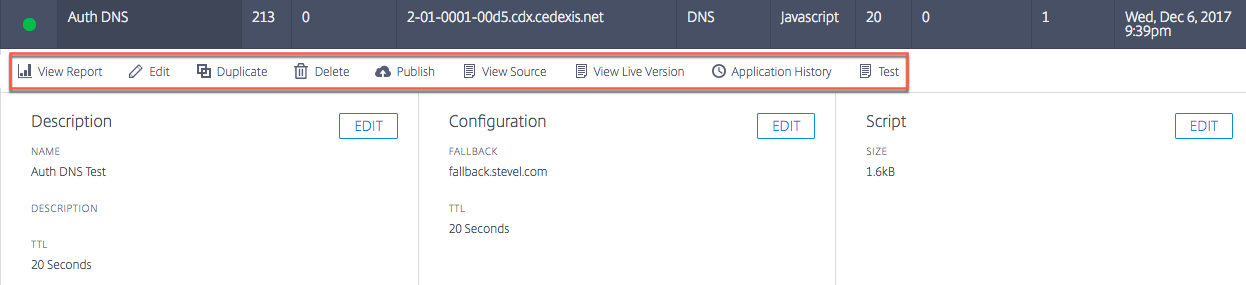
Usa las pestañas superiores del panel del administrador de aplicaciones para editar, duplicar, eliminar, probar, ver informes, ver el código fuente y ver el historial de versiones de la aplicación. Haz clic en tu aplicación en la página de lista de aplicaciones de Openmix para expandir el administrador de aplicaciones.
Ver informe
View Report te lleva a la página de informes de decisiones de Openmix, donde puedes ver la tendencia de las decisiones de Openmix para cada una de tus aplicaciones, plataformas y geografías.
Editar
Para editar tu aplicación Openmix, simplemente haz clic en el icono Edit en la parte superior del panel del administrador de aplicaciones. También puedes realizar ediciones individuales por separado para la información básica, la configuración, la plataforma o la información de ubicación haciendo clic en los botones Edit dentro del panel, como se muestra en la figura. Cuando termines de editar, haz clic en Done para listar la aplicación con un estado no publicado (para más ediciones posteriores), o haz clic en Publish para activarla instantáneamente.
Duplicar
Haz clic en Duplicate para replicar la configuración de la aplicación actual y guardarla con un nuevo nombre.
Eliminar
Haz clic en Delete para eliminar las aplicaciones que ya no necesites.
Publicar
Haz clic en Publish para publicar directamente la aplicación desde el administrador de aplicaciones de Openmix. Esta opción solo es visible si la aplicación aún no está publicada.
Aplicaciones JavaScript personalizadas de Openmix
Las aplicaciones JavaScript de Openmix son aplicaciones con scripts Java personalizables. Puedes crearlas, configurarlas, probarlas y publicarlas usando la interfaz de usuario del portal de ITM.
Nota: Esta guía no cubre la creación real del script personalizado (sintaxis, variables, etc.). Para obtener más información sobre cómo crear JavaScript personalizado, consulta el Developer Exchange.
Navegación
- Inicia sesión en el portal de ITM.
- En el menú de navegación izquierdo, ve a Openmix.
- Elige Application Configuration.
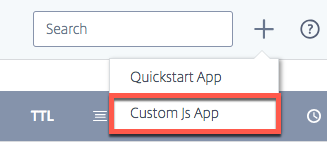
- Para configurar una nueva aplicación Openmix, haz clic en el icono de añadir en la esquina superior derecha.
- Selecciona Custom JS App.
- Se abre la página Openmix Application Configuration.
Información básica
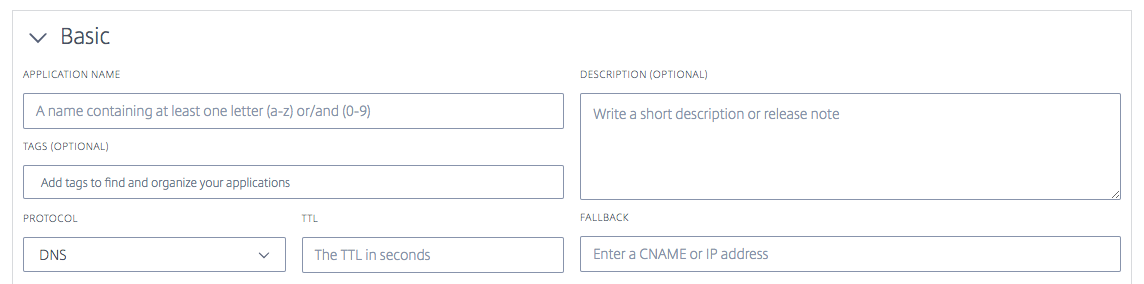
- Application Name: Asigna un nombre a tu aplicación.
- Description: Proporciona una descripción de la aplicación o añade una nota de la versión aquí. Es un campo opcional.
-
Tags: Introduce una etiqueta apropiada, si es necesario. Las etiquetas ayudan a identificar y organizar tu aplicación. Es un campo opcional.
-
Protocol: Selecciona DNS o HTTP como protocolo.
- DNS: Si seleccionas DNS, debes introducir un valor TTL.
- HTTP: Si seleccionas HTTP, puedes habilitar el Acceso seguro.
- TTL: Introduce un Time to Live de DNS para la aplicación. El valor recomendado es de 20 segundos. Nota: Este TTL se aplica si no hay un TTL establecido por la aplicación JS personalizada o si la respuesta es un valor de reserva.
-
Fallback: Introduce un CNAME/A/AAAA o una dirección IP para Fallback. El CNAME/A/AAAA o la IP de reserva se utiliza normalmente si la aplicación encuentra problemas o errores.
-
Secure Access: Si el Acceso seguro está habilitado, la API HTTP debe requerir una clave de acceso Oauth del cliente cuando se la llama. Consulta Protección de la API HTTP de Openmix para obtener más información.
Nota: Habilitar el acceso seguro muestra un icono de candado junto al nombre de la aplicación en la lista de aplicaciones de la página principal de Openmix.
JavaScript personalizado
Una vez que introduzcas la información de configuración, puedes subir tu JavaScript personalizado.
-
Haz clic en el botón Choose File y selecciona el archivo JavaScript que deseas subir. Puedes subir un nuevo archivo para sobrescribir uno existente en cualquier momento.
-
Haz clic en Save & Test para guardar tu aplicación.
Nota: La aplicación se prueba automáticamente utilizando un verificador de aplicaciones cuando se sube y se guarda. Si hay errores, el verificador de aplicaciones muestra la información del error y la ubicación del error. Para obtener más información sobre los datos disponibles del verificador de aplicaciones, consulta la sección Verificación de aplicaciones.
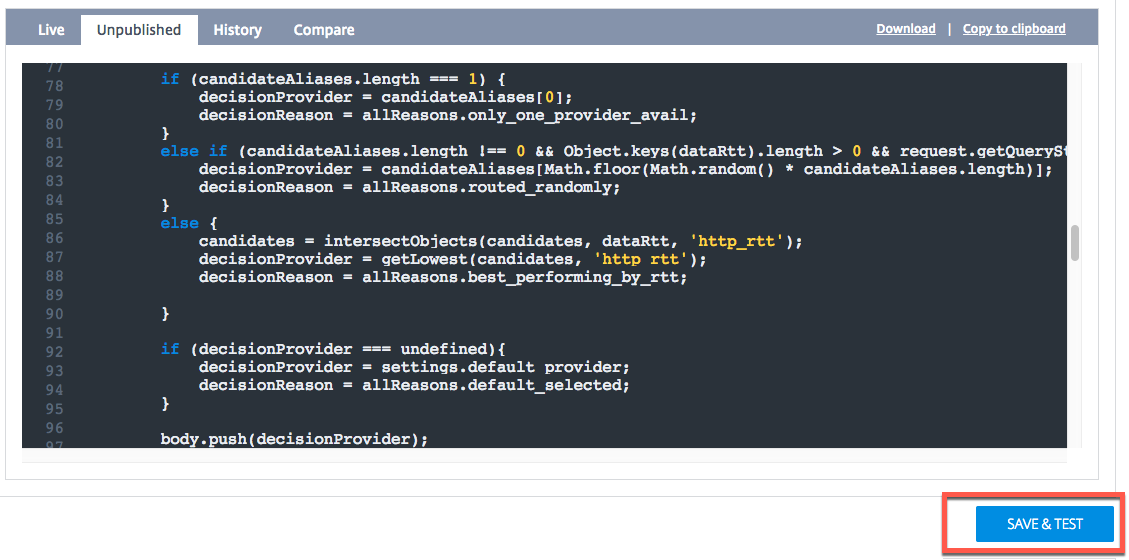
-
Haz clic en Cancel para volver a la página de aplicaciones de Openmix o haz clic en Publish si estás listo para que la aplicación se active.
Nota: Si haces clic en Publish, tu aplicación se activará instantáneamente y tendrá un estado verde. Tu aplicación estará en producción.
Si haces clic en Cancel, tu aplicación aparecerá en la página de aplicaciones, pero no estará publicada y el estado será rojo. Para obtener más información sobre el estado, consulta la sección Estado de la aplicación.

Implementación gradual de aplicaciones
Puedes gestionar la implementación de tu aplicación enviando un pequeño porcentaje de tu tráfico web a una nueva versión, a veces denominada implementación Canary. ITM te permite enviar un porcentaje específico de tráfico a la nueva versión de una aplicación para garantizar que la lógica de la aplicación se comporte como se espera. Puedes informar sobre el comportamiento de las versiones existentes y nuevas para evaluar los cambios en tu aplicación en un entorno real. Esta opción te permite solucionar cualquier problema o anomalía que ocurra antes de enrutar el 100% de tu tráfico web a través de la aplicación recién editada. Después de verificar el comportamiento deseado, puedes aumentar el porcentaje de tráfico a la versión más reciente o implementar la aplicación para todos los usuarios.
Para organizar la implementación de la aplicación y lanzar una versión de prueba de tu aplicación recién modificada, haz lo siguiente:
- Haz clic en el nombre de la aplicación (en la página de lista de aplicaciones de Openmix). Se abre el panel del administrador de aplicaciones.
- Haz clic en el icono Edit para editar tu aplicación.
- Modifica tu aplicación existente con todos los cambios necesarios.
- Una vez que hayas terminado con las ediciones, haz clic en Save and Test.
- Desplázate hasta la parte inferior de la página con los botones Cancel y Publish. Introduce el porcentaje de tráfico web (del 1% al 99%) que deseas que fluya a través de esta versión recién modificada.
- Marca la casilla para la distribución parcial del tráfico a través de esta nueva versión de la aplicación. El tráfico restante se envía a la versión activa anterior.
- Haz clic en Publish. Esta nueva versión de prueba de la aplicación ahora aparece en la lista de aplicaciones en la página Openmix Configuration con un nuevo icono de Status. El nuevo icono de Status significa que solo una parte del tráfico web está fluyendo en vivo a través de esta versión.
Puedes modificar el flujo de tráfico a la versión de prueba y cambiar el porcentaje de flujo de tráfico para ver el rendimiento.
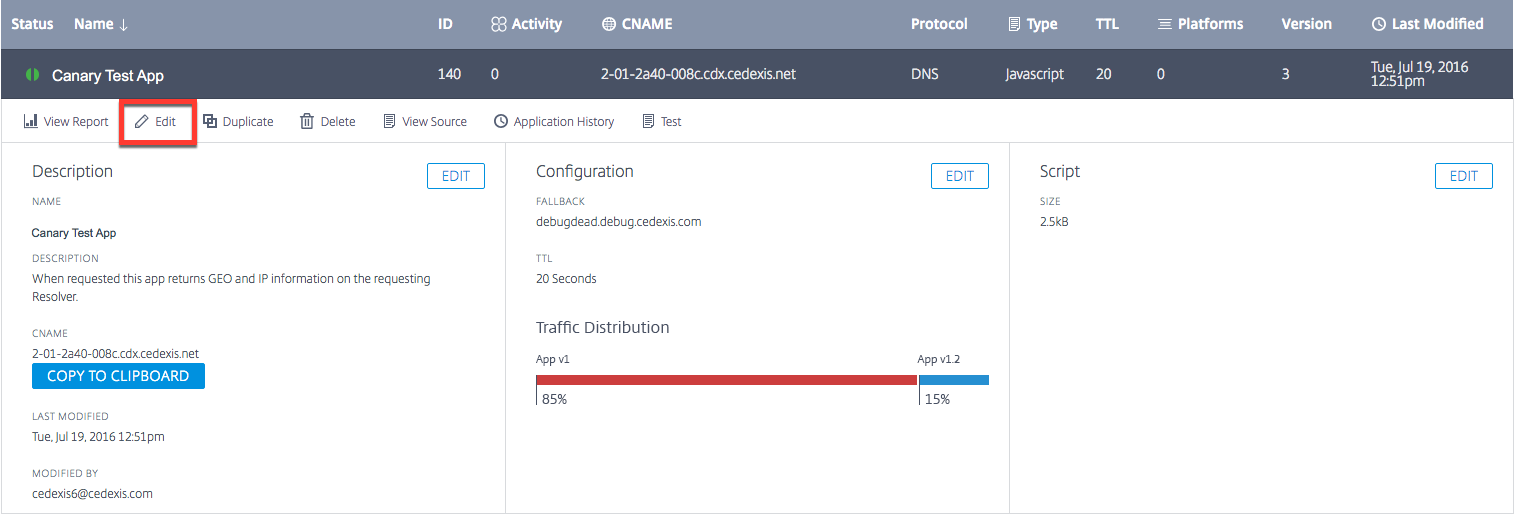
Para comprobar el rendimiento de tu aplicación, ve al informe de decisiones de Openmix. Selecciona Application como tu dimensión principal y Version como tu dimensión secundaria. Luego haz clic en Apply Filters después de seleccionar tu aplicación de la lista. El gráfico muestra el rendimiento de diferentes versiones de tu aplicación.
Una vez que estés satisfecho con el rendimiento de esta versión de la aplicación, puedes enrutar el 100% de tu tráfico web a través de ella haciendo clic en el botón Go Live.

Esta versión reemplaza la versión activa actual por la versión recién editada.
Si no deseas activar esta versión, haz clic en Unpublish. Tus cambios se guardan y aparecen como una aplicación no publicada en la lista de aplicaciones de la página Openmix Configuration. Ahora el 100% de tu tráfico web fluye a través de la versión activa actual de tu aplicación.
Prueba
Puedes probar tu aplicación JavaScript usando el botón Test App antes o después de publicarla.

Te permite ver los resultados de las pruebas en conjuntos específicos de mercados, países, regiones y estados. Puedes consultar la aplicación desde direcciones IP específicas.
Los resultados de la prueba incluyen la Plataforma seleccionada por la aplicación, la Respuesta recibida, el Código de motivo, el Registro de motivo, las Puntuaciones de radar, la Distribución, etc.
Esta función también te permite ver la distribución de decisiones entre diferentes plataformas. Por ejemplo, si se utilizan dos plataformas para el enrutamiento, puedes ver el número de decisiones y la respuesta recibida para cada una de ellas.
Haz clic en el enlace Show All Details para ver los resultados de la prueba de tu aplicación.
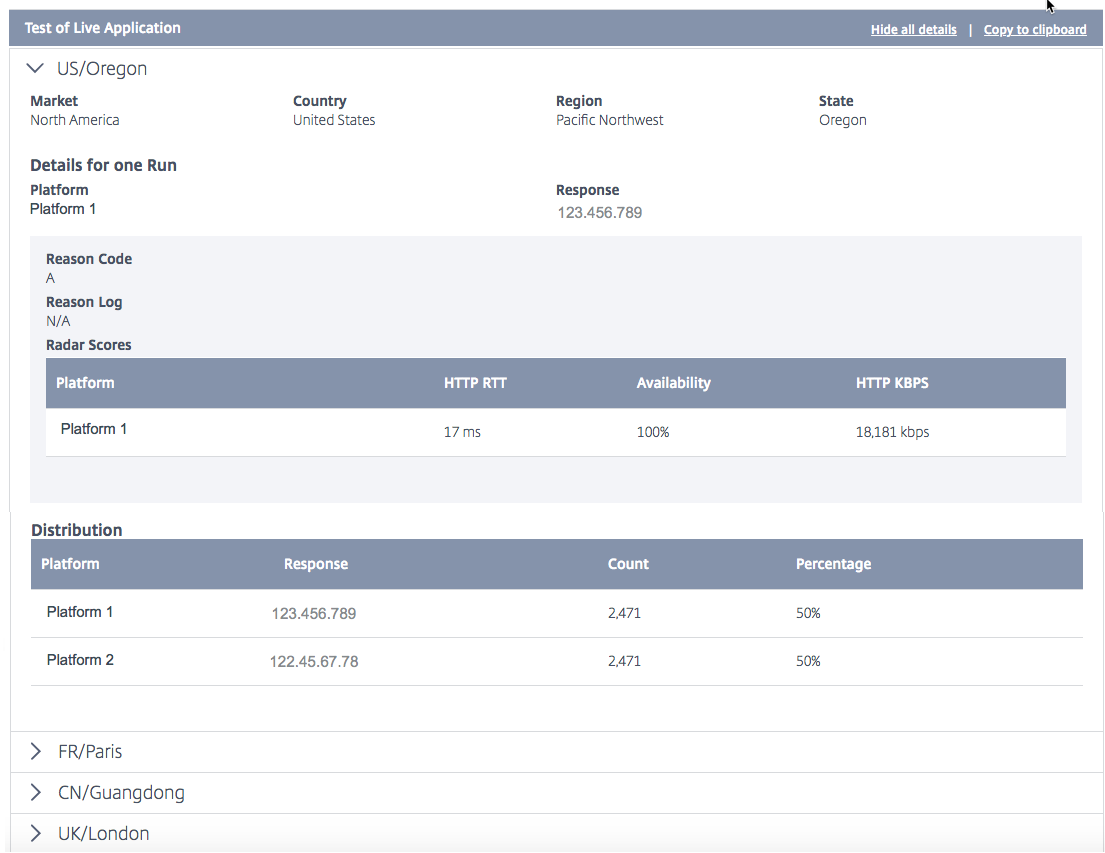
Los siguientes valores se muestran como resultados de la prueba:
| Campo | Descripción |
|---|---|
| Mercado, País, Región y Estado | La ubicación en la que se probó la aplicación. |
| Plataforma | La plataforma seleccionada por la aplicación. |
| Respuesta | El CNAME o la dirección IP de la plataforma seleccionada por la aplicación. |
| Código de motivo | Describe el motivo de la decisión. |
| Registro de motivo | Salida definida por el cliente de la aplicación. Permite a los clientes registrar información sobre las decisiones de la aplicación. |
| Puntuación de radar | Las mediciones de Tiempo de respuesta (RTT), Disponibilidad y Rendimiento registradas para la plataforma. |
| Distribución | La distribución de plataformas que una aplicación selecciona para cada ubicación probada. El Recuento representa el número de veces que se seleccionó la plataforma. Y el Porcentaje es el porcentaje del recuento total para la selección de la plataforma. |
Nota: Puedes ejecutar esta prueba en la aplicación en vivo o en la versión no publicada, es decir, si la aplicación aún no está publicada.
Una vez que tu aplicación esté publicada, tienes la opción de probar la aplicación en vivo haciendo clic en la opción Test Live App. Si editas tu aplicación o subes una nueva versión, puedes probarla antes de publicarla haciendo clic en el botón Test Unpublished App.

Verificación de aplicaciones
Para garantizar que las aplicaciones JavaScript personalizadas se comporten como se espera, ejecuta la aplicación a través de un verificador de código y lógica cuando la subas al portal de ITM. El verificador de aplicaciones ejecuta la aplicación a través de un servidor de decisiones con tráfico sintético para probar si la aplicación se compila y se ejecuta correctamente.
Si la aplicación se ejecuta sin errores, el verificador proporciona información sobre la distribución de decisiones y las características de ejecución. Por otro lado, si el servidor de decisiones encuentra un error al ejecutar la aplicación, el verificador proporciona información sobre el error. Recomendamos que la aplicación esté libre de errores antes de publicarla.
En caso de errores, puedes corregir el archivo JavaScript en tu local y volver a subirlo al portal haciendo clic en el botón Choose File.
Publicar
Para publicar tu aplicación y ponerla en marcha, haz clic en el botón Publish. Esta opción aparece atenuada si la aplicación aún no se ha guardado o ya está publicada. Cuando la aplicación se activa, aparece en la página del administrador de aplicaciones de Openmix con un estado verde. Para obtener más información sobre el estado de la aplicación, consulta la sección Estado de la aplicación.
Nota: La aplicación se publica con errores si es necesario.
Gestión de aplicaciones JavaScript personalizadas
Usa las pestañas superiores del panel del administrador de aplicaciones para ver informes, editar, duplicar, eliminar, publicar, ver el código fuente, ver la versión en vivo y ver el historial.
Haz clic en tu aplicación en la página de lista de aplicaciones de Openmix para expandir el panel del administrador de aplicaciones.

Ver informe
View Report te lleva a la página Openmix Decision Reports, donde puedes ver la tendencia de las decisiones de Openmix para cada una de tus aplicaciones, plataformas y geografías.
Editar
Para editar una aplicación JavaScript personalizada de Openmix, haz clic en el nombre de la aplicación (en la página de lista de aplicaciones de Openmix). Se abre el panel del administrador de aplicaciones. Se pueden realizar cambios y actualizaciones en la configuración haciendo clic en el icono Edit.

Ver código fuente
View Source te permite ver el código fuente JavaScript de la aplicación, es decir, la última versión de la aplicación, ya sea que se haya publicado. Esta opción solo está disponible para aplicaciones JavaScript personalizadas.
Ver versión en vivo
Puedes ver, copiar y descargar la última versión publicada de la aplicación. Esta opción solo está disponible para aplicaciones JavaScript personalizadas.
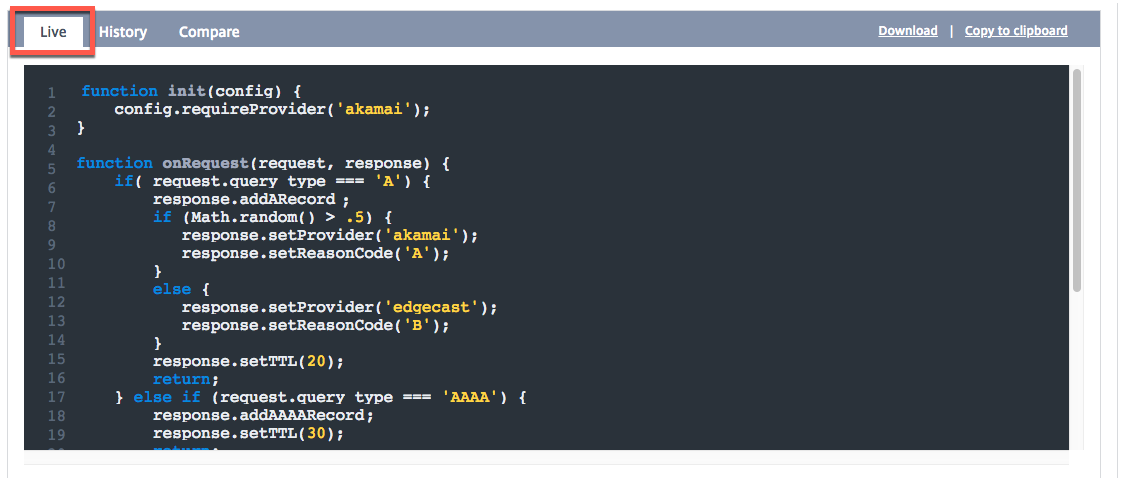
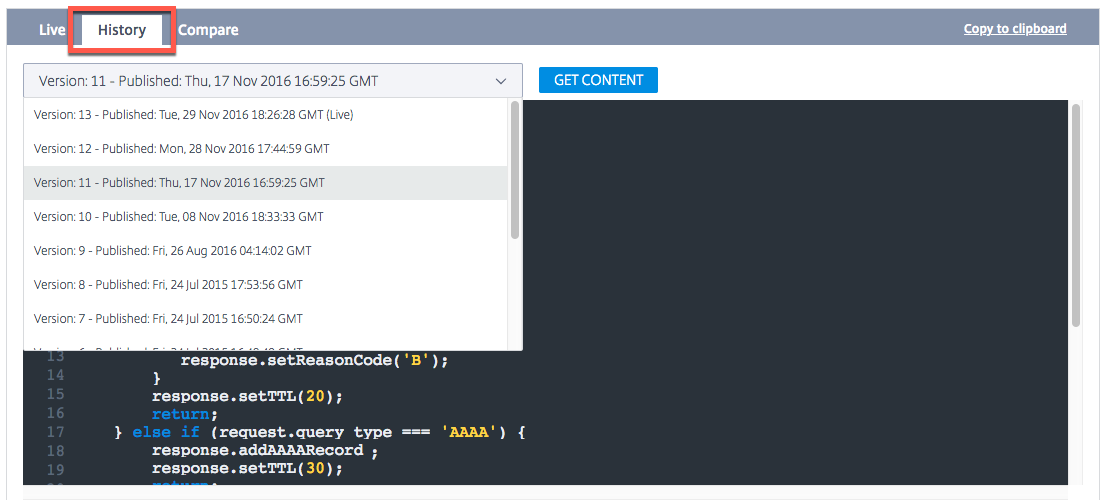
Historial de aplicaciones
Application History te permite ver diferentes versiones de la aplicación. Puedes usar la lista Select a Version para cambiar de una versión en vivo a una versión anterior. Haz clic en Get Content para cambiar a la versión anterior. Esta opción solo está disponible para aplicaciones JavaScript personalizadas.
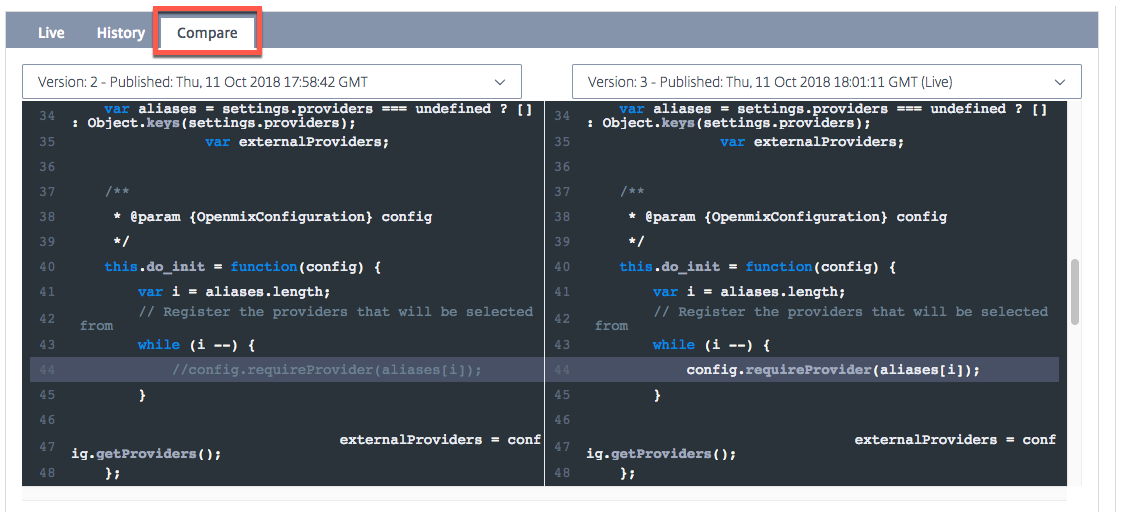
Comparar
La función Compare te permite comparar diferentes versiones de tu archivo JavaScript. Puedes ver claramente las diferencias entre las dos versiones de tu aplicación, mostradas con líneas de script resaltadas.
Eliminar
Para eliminar una aplicación Openmix, haz clic en el nombre de la aplicación (en la página de lista de aplicaciones de Openmix). Se abre el panel del administrador de aplicaciones. Haz clic en el icono Delete y luego elige el botón Delete en el cuadro de diálogo de confirmación. La aplicación desaparece de la lista.
Restaurar aplicación
La función Restore App te permite volver a habilitar una aplicación después de haberla eliminado. Para restaurar una aplicación, haz lo siguiente:
- Haz clic en el icono Add + en la esquina superior derecha de la página.
-
Elige Restore App del menú desplegable. Se abre la ventana Restore Application.
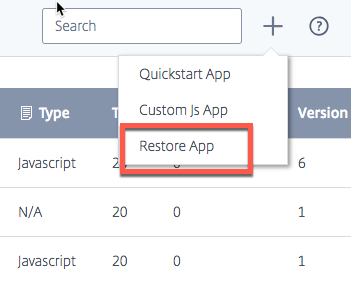
- Busca la aplicación que deseas volver a habilitar en la lista y haz clic en su botón Restore correspondiente.
La aplicación se vuelve a colocar en la lista de la página Openmix con el mismo estado.
Persistencia local
La función Local Persistence ofrece la capacidad de persistencia de decisiones cuando está habilitada para una aplicación Openmix. Las solicitudes se identifican utilizando la máscara de subred IP, cuya longitud es configurable. Por ejemplo, cuando un cliente repite una solicitud a la misma aplicación dentro de un cierto período, se le devuelve la decisión original. Puede ser una característica esencial cuando se requiere que un cliente no rebote entre diferentes decisiones durante una sesión en particular. Está disponible para aplicaciones Openmix DNS o HTTP.
Debido a las restricciones naturales subyacentes del mecanismo, la persistencia no está garantizada para el 100% de las solicitudes. En su lugar, se aplica un enfoque de “mejor esfuerzo”. Las pruebas han demostrado que la precisión de persistencia esperada está en el rango del 95-97%.
Nota:
Para habilitar la función de persistencia local para tu cuenta, abre un ticket de soporte o ponte en contacto con tu gerente de éxito del cliente. Además, se requiere una zona DNS predictiva, configurada con los servidores de nombres
ns5.cedexis.netyns6.cedexis.net. Considera la cantidad significativa de tiempo que las actualizaciones de la zona DNS pueden requerir para propagarse por Internet.
Configuración
Para habilitar la persistencia local, selecciona Persistency Controls > Edit, en las opciones de la aplicación Openmix.
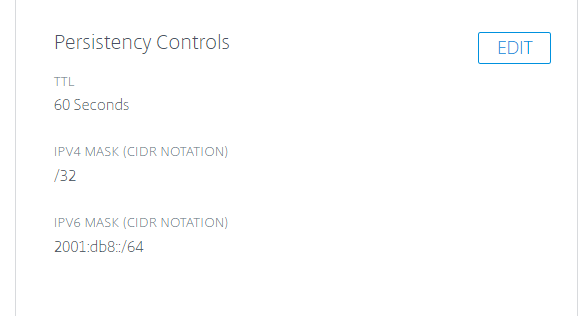
Las configuraciones disponibles son las siguientes:
-
En el cuadro de diálogo Configuración, introduce el Persistency TTL. La opción predeterminada es de 300 segundos. Se permiten valores entre 60 y 1440. Después de una solicitud inicial, la decisión DNS servida se mantiene durante un máximo de 300 segundos. Si otra solicitud proviene del mismo rango de subred IP en el sistema antes de la expiración, sirve la misma decisión.
-
Se proporcionan máscaras IPv4 e IPv6 para establecer la granularidad de la persistencia. El valor predeterminado es “/32” y “/64”, para IPv4 e IPv6, respectivamente. Los valores permitidos son:
- /8 hasta /32, para IPv4
- /32 hasta /64, para IPv6
Este enmascaramiento en la dirección IP del cliente determina la clave de persistencia utilizada en el almacén de datos interno. Por ejemplo, si dos (o más) IP de cliente se asignan a la misma dirección IP enmascarada, se les sirve la misma decisión persistente.
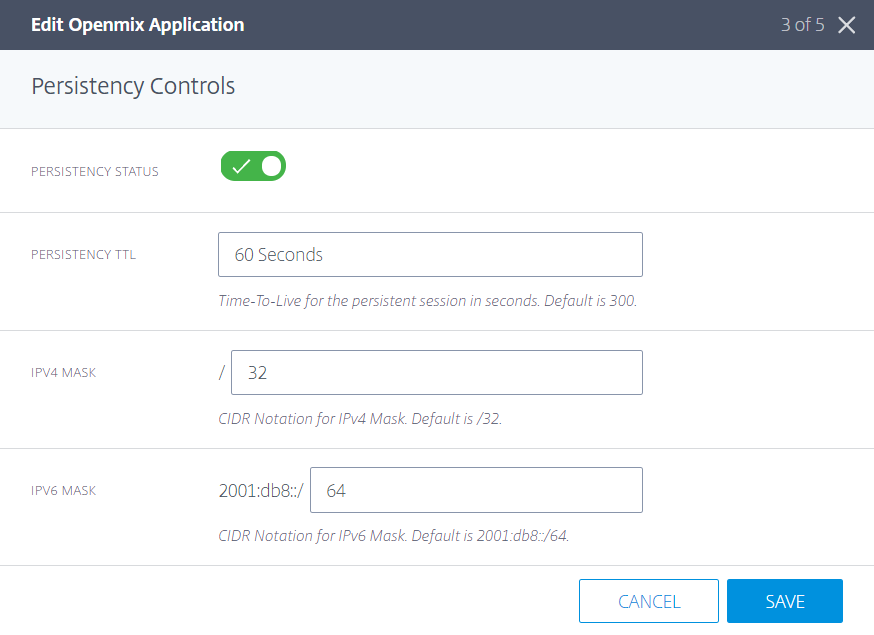
Las mismas configuraciones también están disponibles en la configuración de la aplicación predictiva.

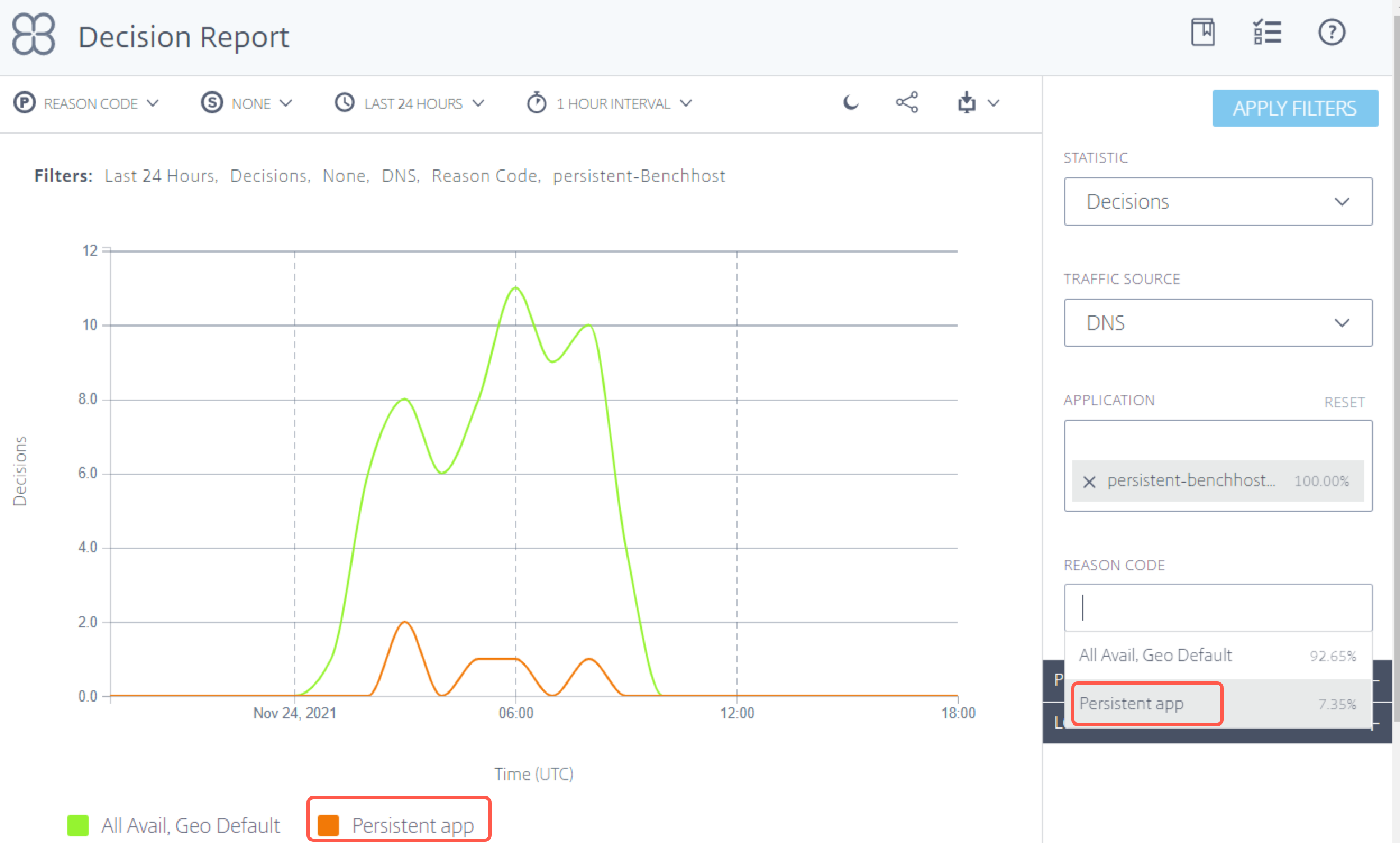
Las decisiones de Openmix que se proporcionan a través del almacén de datos interno se informan con el código de motivo Persistent app en el informe de decisiones.
Comprobaciones de estado
Las decisiones servidas desde la caché de persistencia están sujetas a comprobaciones de estado adicionales antes de ser servidas:
-
Si la aplicación está configurada con Sonar Availability Check, se comprueba el estado de disponibilidad de Sonar antes de servir una decisión en caché. Si Sonar informa que la plataforma está “inactiva”, la decisión en caché se ignora y la aplicación OpenMix se ejecuta de nuevo.
-
Si la aplicación está configurada con Radar Availability Check, se comprueba el estado de disponibilidad de Radar antes de servir una decisión en caché. Si la disponibilidad de la plataforma es inferior al umbral configurado, la decisión en caché se ignora.
Nota:
Para la persistencia, el umbral máximo para el estado de disponibilidad de Radar se establece en un 10% fijo.
Protección de la API HTTP de Openmix
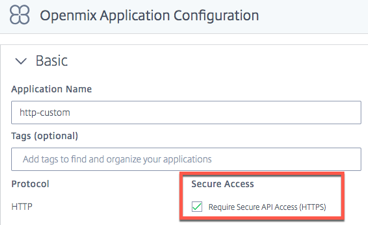
Openmix está disponible a través de DNS o una API HTTP para la integración en flujos de trabajo que no son DNS. Por defecto, la API HTTP se llama a través de HTTP simple. La API también se puede proteger mediante TLS y autenticación de clave. Esto se hace a través de la interfaz de usuario marcando la casilla Require Secure API Access (HTTPS).
Creación de claves de API
Para habilitar la autenticación de clave, haz lo siguiente.
-
Selecciona la casilla Require Secure API Access (HTTPS) en la página Openmix Application Configuration para activar el acceso seguro para cada aplicación.
-
Para generar una clave de acceso seguro, ve a My Account -> API -> Openmix HTTP API Keys.
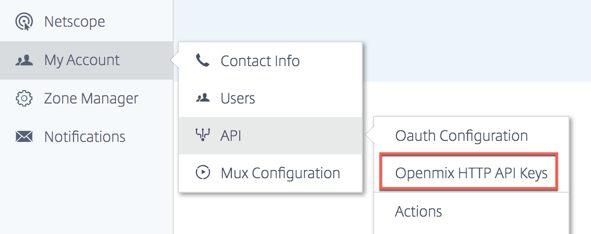
- Si eres un usuario por primera vez, se te pedirá que empieces introduciendo tu ID de cliente. Introduce tu Client ID en el cuadro de diálogo New Client y haz clic en Complete.
-
La clave Client Secret se muestra junto al Client ID en la página Openmix HTTP API Authentication Configuration.
-
Ahora puedes realizar una solicitud a la aplicación Openmix utilizando la autenticación básica. Usa tu Client ID como nombre de usuario y el Client Secret como contraseña para invocar la aplicación en el navegador.
Para invocar la aplicación usando la línea de comandos, usa el siguiente comando cURL:
curl https://hopx.cedexis.com/zones/<zone>/customers/<customer_id>/apps/<app_id>/decision --user <client_key>:<client_secret>
<!--NeedCopy-->
Nota: Las claves que crees te dan acceso a cualquiera de tus aplicaciones Openmix.
Para obtener más información sobre cómo llamar a la API HTTP de Openmix, consulta la documentación de uso de la API HTTP de Openmix.
Eliminación de claves de API
- Para eliminar una clave, ve a la página Openmix HTTP API Authentication Configuration.
- Haz clic en el Client ID.
- Elige Delete en la lista. La clave se elimina del sistema. No es válida para la autenticación o el acceso seguro a la aplicación Openmix.
Acceso a registros
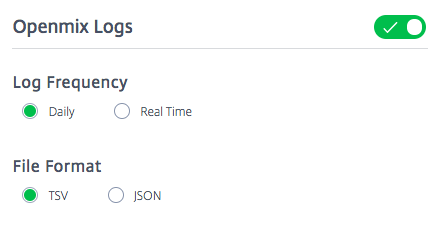
Los registros de decisiones realizadas por Openmix se pueden recopilar y poner a disposición para su descarga segura. Estos registros pueden ayudarte a analizar las decisiones tomadas por tu aplicación Openmix y a depurar el comportamiento de las solicitudes. Los registros se pueden activar/desactivar y proteger a nivel de cuenta. Para obtener detalles sobre cómo habilitar y descargar los registros de Openmix y ver las descripciones de los registros, ve a Netscope.
Informes de Openmix
Los informes de Openmix proporcionan una potente visibilidad de las decisiones de Openmix que se tomaron para tu tráfico DNS o HTTP. Cada informe se define en la siguiente sección, pero aquí hay algunos aspectos importantes sobre los informes:
Dimensiones primarias y secundarias
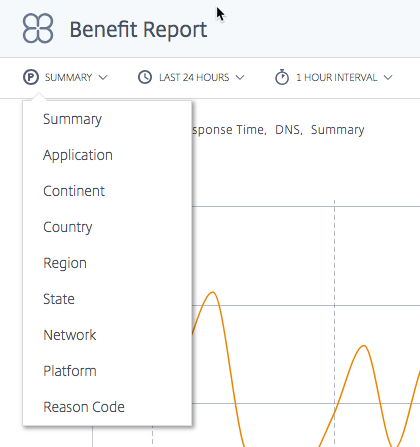
La dimensión principal del gráfico se selecciona a través de una lista encima del gráfico. Usa esta lista como un potente pivote en el informe. También se puede elegir una dimensión secundaria para refinar aún más los informes.
Alternar fondo de visualización

Los gráficos tienen un fondo blanco por defecto. Alterna el fondo a un color oscuro para monitores de alto contraste usando el interruptor de fondo.
Exportación de datos
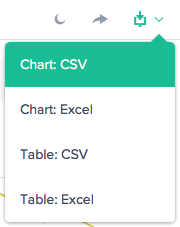
Además, el usuario final puede descargar los datos del gráfico y la tabla a través del enlace de descarga en la parte superior del informe.
Filtro: Rango de tiempo del informe
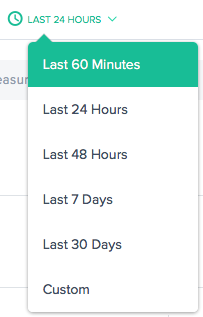
Puedes generar un informe con un rango de tiempo de los últimos 60 minutos, 24 horas, 48 horas, 7 días, 30 días o un rango personalizado. La vista predeterminada es las últimas 24 horas.
Filtros: Potentes capacidades de desglose
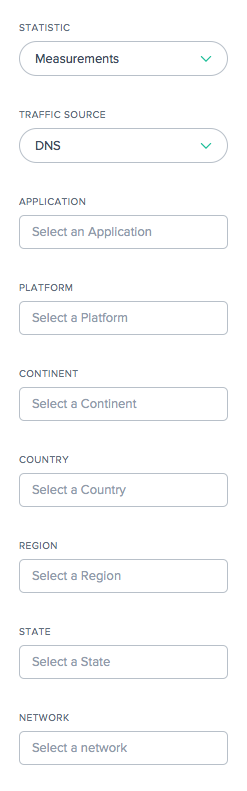
Los informes varían ligeramente en cuanto a qué filtros son apropiados según los datos. Los siguientes son los más comunes:
- Statistic - Selecciona el valor que se muestra en el gráfico, con mayor frecuencia el número de decisiones.
- Traffic Source – Selecciona el tipo de tráfico a mostrar: DNS o HTTP.
- Application – Selecciona una o más aplicaciones Openmix para mostrar.
- Platform – Selecciona una o más plataformas (proveedor) para incluir.
- Continent – Selecciona uno o más continentes para incluir.
- Country – Selecciona uno o más países para incluir.
- Region – Selecciona una o más regiones geográficas (cuando corresponda) para incluir.
- State – Selecciona uno o más estados geográficos (cuando corresponda) para incluir.
- Network – Selecciona una o más redes (ASN) para incluir.
Informe de beneficios
El informe de beneficios te muestra la mejora general en el rendimiento de la entrega de tu aplicación cuando utilizas el servicio NetScaler Intelligent Traffic Management (ITM). El beneficio se muestra como una mejora porcentual en el tiempo de respuesta y el rendimiento. Elige una plataforma específica del grupo de plataformas candidatas para generar el informe.
Dimensiones principales para el informe de beneficios
Las dimensiones principales son medidas independientes en las que se basa la visualización del informe de beneficios. Las siguientes secciones describen cada una de estas dimensiones principales en detalle.
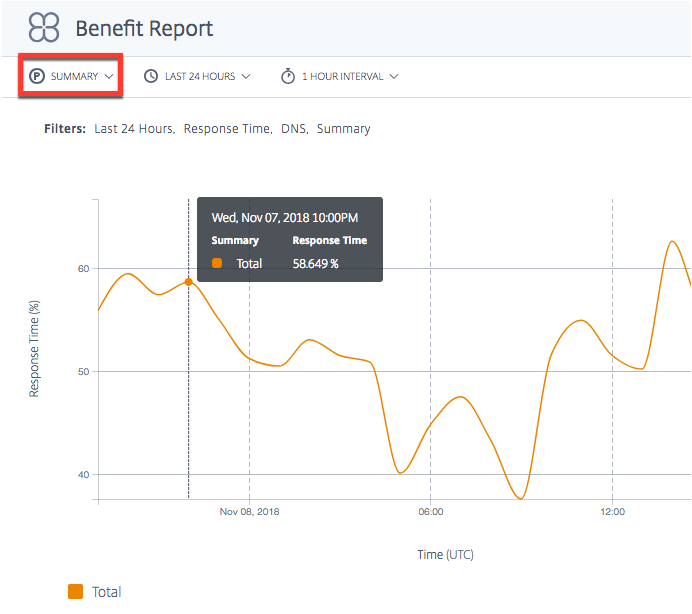
Resumen
Summary es la dimensión principal predeterminada. El gráfico de resumen muestra el promedio del beneficio porcentual total (en términos de tiempo de respuesta o rendimiento) recibido de todas las aplicaciones.
Nota: Puedes alternar entre el beneficio mostrado en términos de Response Time o Throughput usando el filtro Statistic.
Aplicación
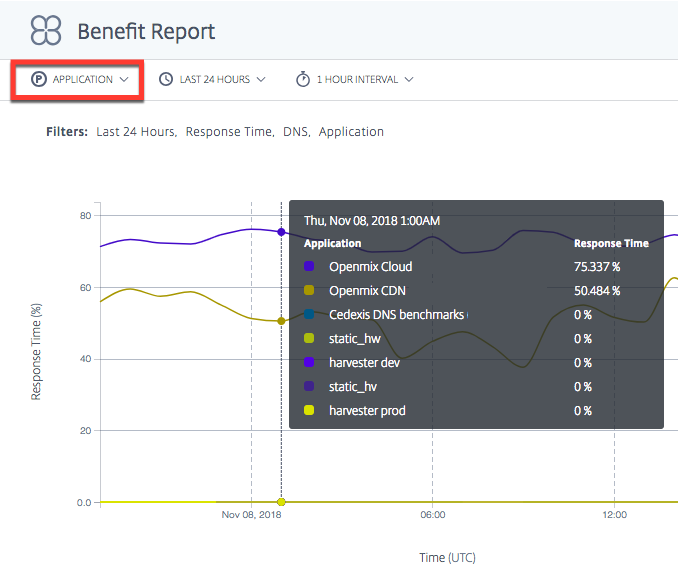
Cuando se elige Application como dimensión principal, el gráfico muestra cada una de las aplicaciones y el rendimiento correspondiente (en términos de tiempo de respuesta o rendimiento) como un beneficio porcentual al elegir una determinada plataforma sobre otras plataformas candidatas.
Nota: 0% significa que no hubo ningún beneficio o mejora adicional al seleccionar una plataforma específica sobre otra.
Ubicación (Continente, País, Región, Estado)
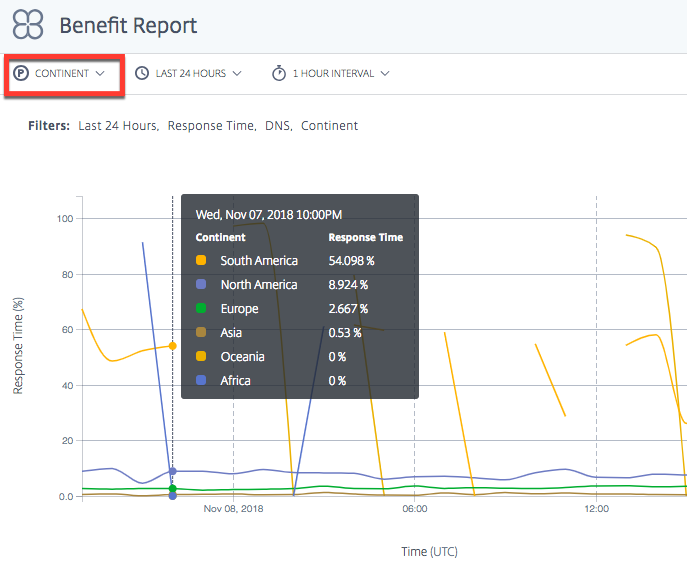
Cuando se selecciona la ubicación (Continente, País, Región o Estado) como dimensión principal, el informe de beneficios muestra el promedio de la mejora porcentual total en el rendimiento (en términos de tiempo de respuesta o rendimiento) para cada ubicación. Puedes seleccionar la ubicación por continente, país, región o estado.
Nota: Las plataformas que no son elegibles para la selección debido a reglas geográficas o cualquier otra razón no se cuentan en el cálculo. Sin embargo, las plataformas que están geocercadas para la ubicación en cuestión sí se cuentan.
Red
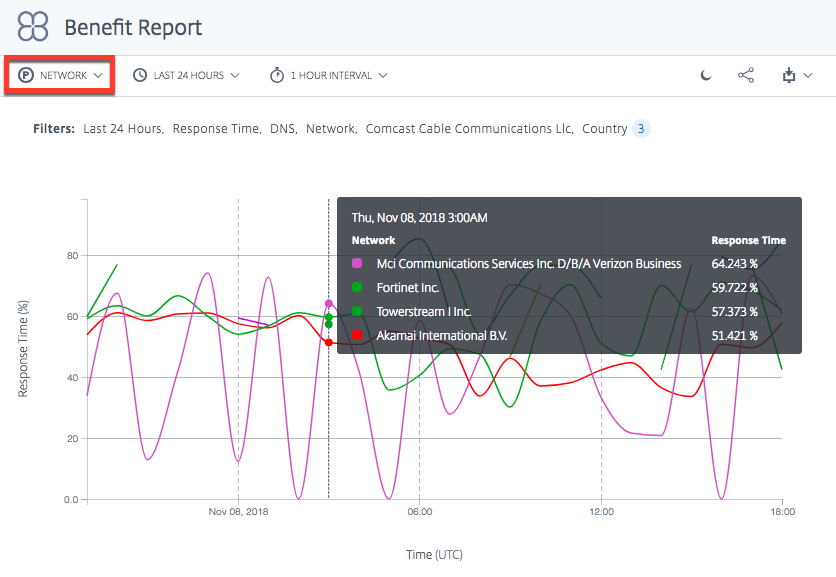
Cuando seleccionas Network como dimensión principal, ves la mejora porcentual en el rendimiento para los usuarios agrupados en las redes específicas (o proveedores de servicios) desde las que los usuarios acceden a ITM. Te ayuda a saber qué grupos de usuarios están viendo el beneficio de rendimiento al provenir de esas redes específicas.
Plataforma
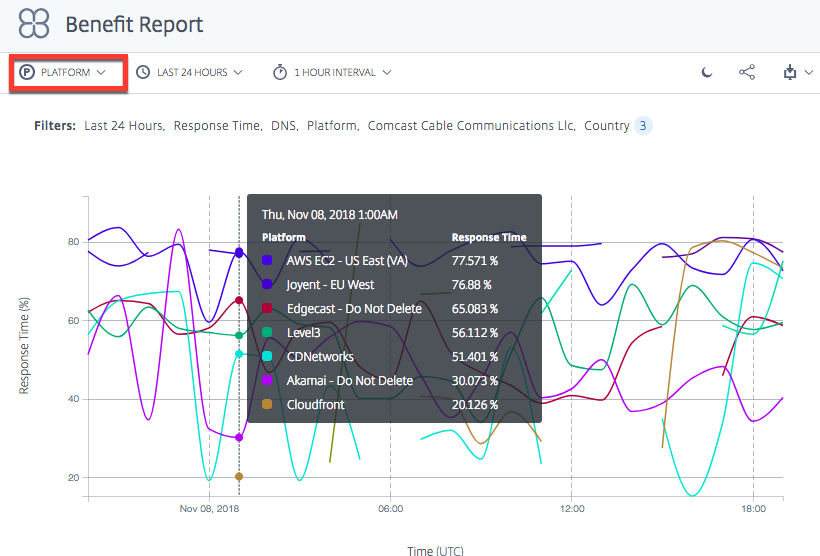
Cuando seleccionas Platform como dimensión principal, ves las plataformas individuales elegidas por diferentes aplicaciones y el rendimiento mejorado correspondiente cuando se eligen. El rendimiento o beneficio mejorado se expresa en términos de tiempo de respuesta o rendimiento (en porcentaje).
Nota: El porcentaje de mejora en el rendimiento se muestra cuando una aplicación elige esa plataforma. La lista del gráfico no indica necesariamente una clasificación de rendimiento entre estas plataformas.
Código de motivo
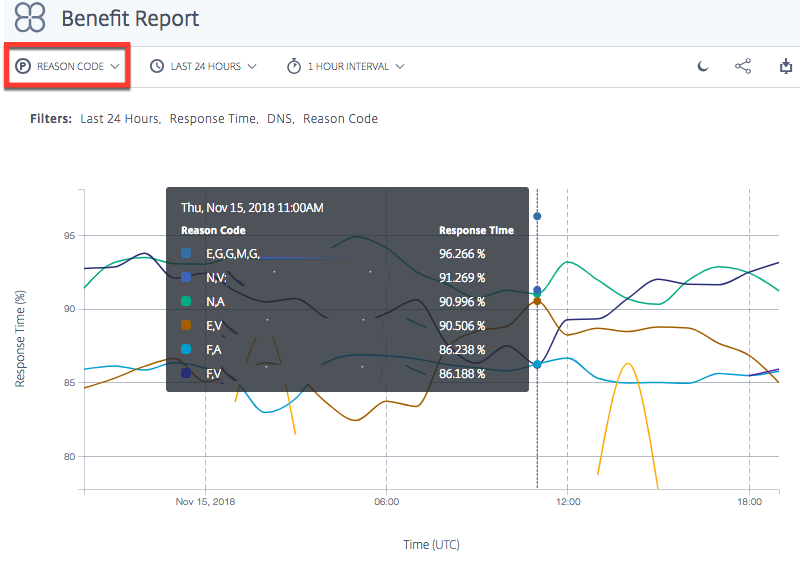
Cuando seleccionas Reason Code como dimensión principal, el porcentaje que se muestra en el gráfico es el beneficio promedio general cuando se toman decisiones por un código de motivo específico.
Ignorar plataformas en el informe de beneficios
Para mejorar la precisión de las decisiones de Openmix para tu informe de beneficios, puedes optar por ignorar ciertas plataformas y configurar la aplicación para que solo seleccione entre las plataformas más adecuadas para la comparación.
Por ejemplo, tu aplicación tiene cinco plataformas a considerar para la comparación: tres en Europa para el tráfico europeo y dos en EE. UU. para el tráfico de EE. UU. Las reglas geográficas especifican que el tráfico europeo debe pasar por las plataformas europeas y el tráfico de EE. UU. por las plataformas de EE. UU.
Para garantizar que el cálculo se realice utilizando las tres plataformas europeas, puedes configurar la aplicación para que ignore las otras dos plataformas no europeas. Usa el método ignoredProvider() en tu JavaScript.
El método toma el alias del proveedor (por ejemplo, provider-1, provider-2) como argumento de entrada (muy parecido al método requireProvider()). La API debe llamarse una vez por alias.
Usa este código de ejemplo en tu archivo JavaScript dentro de la función onRequest:
function onRequest(request, response) {
  response.ignoredProvider('provider-1');
  response.ignoredProvider('provider-2');
  response.setReasonCode('Ignoring provider-1 and provider-2');
  response.setTTL(this.__defaultTTL);
  response.respond('provider-3', 'cmg.test.fake.cname');
}
<!--NeedCopy-->
Informe de geolocalización de decisiones
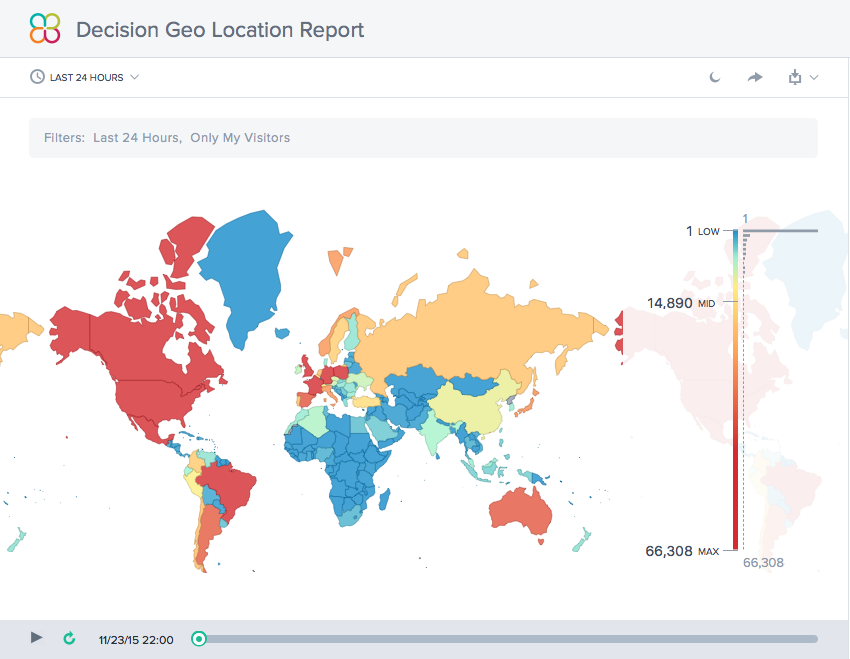
Este informe muestra el volumen de decisiones de Openmix para cada país. Esta vista de mapa se puede ver a lo largo del tiempo (según el rango de tiempo elegido para el informe) seleccionando el botón Play en la parte inferior del gráfico.
Informe de decisiones
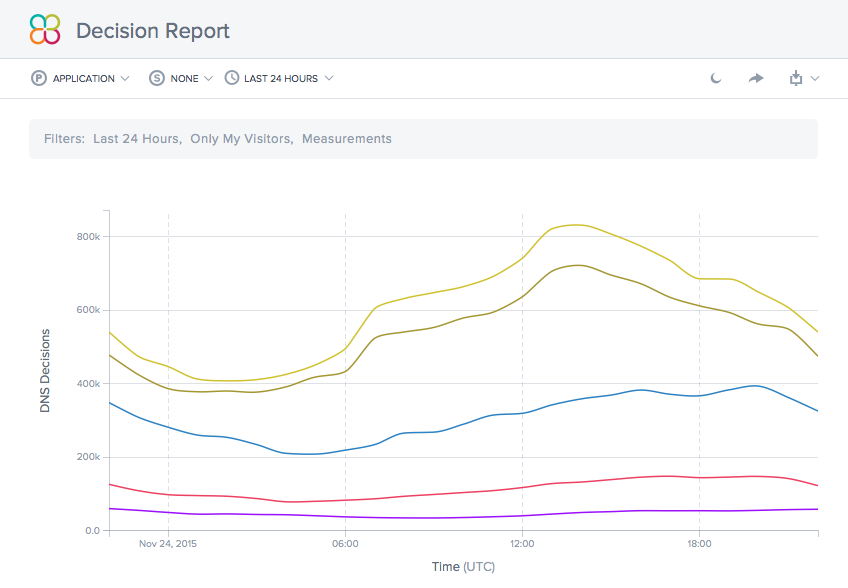
Este informe muestra la tendencia de las decisiones de Openmix para cada una de las aplicaciones, plataformas y geografías.
En este artículo
- Información general
- Openmix: Ventajas clave
- Cómo funciona Openmix
- Cuándo usar servicios HTTP o DNS
- Aplicaciones Openmix
- Aplicaciones de inicio rápido de Openmix
- Gestión de aplicaciones de inicio rápido
- Aplicaciones JavaScript personalizadas de Openmix
- Gestión de aplicaciones JavaScript personalizadas
- Restaurar aplicación
- Persistencia local
- Protección de la API HTTP de Openmix
- Acceso a registros
- Informes de Openmix
- Informe de beneficios
- Informe de geolocalización de decisiones
- Informe de decisiones