Openmix
Présentation
NetScaler Intelligent Traffic Management (ITM) Openmix offre une approche révolutionnaire de la gestion globale du trafic (GTM) et de l’équilibrage de charge global des serveurs (GSLB). Pour la gestion globale du trafic traditionnelle, ITM propose une approche basée sur DNS pour l’équilibrage de charge. ITM utilise des enregistrements DNS CNAME ou A où les réponses DNS sont modifiées en temps réel en fonction de la logique métier requise. Openmix peut être intégré au flux de travail et à la diffusion vidéo de multiples façons.
Les outils et services GTM ou GSLB s’appuient sur des moteurs de règles propriétaires, inextensibles et statiques pour définir et contrôler un ensemble restreint de politiques fixes pour le basculement, le tourniquet (round-robin) et le ciblage géographique. La mission de NetScaler ITM est de permettre des stratégies cloud de nouvelle génération basées sur des flux de données en temps réel. La plateforme Openmix fournit un moyen très robuste d’ingérer des données en temps réel provenant de diverses sources. Elle expose les métadonnées sous forme de “variables” d’environnement qui peuvent être évaluées à chaque requête.
Openmix : Avantages clés
- Éliminez les dépendances vis-à-vis d’un fournisseur unique et assurez une disponibilité à 100 %.
- Contrôlez les compromis prix/performances et éliminez les problèmes liés à l’approvisionnement multiple.
- Supprimez les incertitudes des outils de performance hérités et déchargez le trafic de manière sélective et stratégique.
- Appliquez des fournisseurs spécifiques pour cibler des marchés individuels.
Fonctionnement d’Openmix
Les clients se connectent au portail Citrix ITM pour déployer leur première application. Une bibliothèque d’exemples d’applications est disponible pour aider à démarrer et un outil d’assistant pas à pas pour aider à créer des applications avec la logique de routage la plus courante. Les applications ITM Openmix peuvent prendre en charge deux protocoles pour diriger le trafic : DNS ou HTTP.
Contrôle défini par l’application
La plateforme Openmix, distribuée mondialement et à la demande, rapproche la prise de décision GTM/GSLB de vos audiences d’applications. Chaque hôte peut avoir sa propre application Openmix personnalisée qui prend en compte les métriques et variables actuelles offrant la meilleure optimisation pour toute requête de routage.
Les scripts Openmix sont programmés en JavaScript, un langage accessible à la plupart des programmeurs web et administrateurs réseau. Cette approche basée sur des scripts permet d’implémenter pratiquement toute logique métier avec une complexité de codage minimale pour servir de base à des politiques de gestion du trafic véritablement dynamiques. Grâce à la nature collaborative de notre communauté de clients, ITM fournit également des “applications de démarrage rapide” qui sont des applications standard ne nécessitant pas de code.
Quand utiliser les services HTTP ou DNS
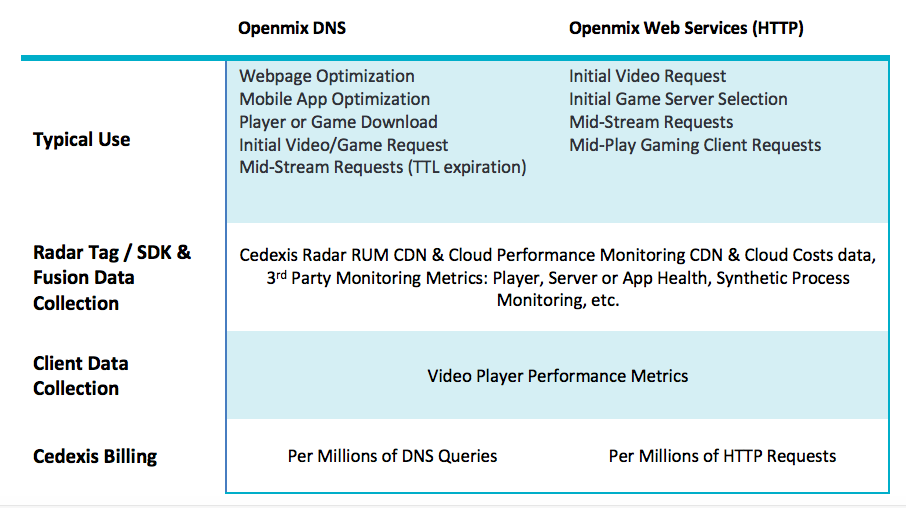
ITM Openmix permet une large gamme d’optimisations de la diffusion de contenu. La méthode que vous utilisez pour activer Openmix dépend largement des spécificités de votre cas d’utilisation. La méthode DNS est facile à implémenter, généralement transparente pour les clients et utilisable pour une grande variété de contenus. Cependant, la capacité à changer de fournisseur est limitée par le TTL défini sur la réponse DNS et certains contenus ne peuvent pas être basculés vers un autre fournisseur en cours de diffusion. HTTP offre une plus grande flexibilité d’intégration et les décisions d’optimisation peuvent être prises lorsque cela est optimal pour le client. Cette flexibilité accrue nécessite plus de travail pour l’intégration avec un CMS ou un client.
Le tableau suivant résume le cas d’utilisation client pour les interfaces DNS et HTTP.
Openmix : DNS
Délégation CNAME
L’intégration la plus simple pour les clients ITM consiste à utiliser la délégation DNS CNAME. La délégation CNAME fonctionne en faisant pointer le nom d’hôte orienté utilisateur final du client (dans l’exemple suivant, www.acme.com) vers un nom d’hôte ITM.
www.acme.com  600  IN  CNAME  2-02-123d-000d.cdx.cedexis.net.
<!--NeedCopy-->
Lors de la réception d’une requête DNS d’un utilisateur final, le système ITM prend une décision en temps réel. La décision est basée sur les données Radar, la logique métier de l’application et toute information tierce. Cette décision est articulée soit comme un autre enregistrement CNAME (dans notre exemple ci-dessous acme.cdn1.net), soit comme un enregistrement A tel que 111.222.111.222.
En fournissant un enregistrement CNAME, ITM “pointe” l’utilisateur final vers le CDN, le Cloud ou le centre de données de son choix. Il achemine l’utilisateur final vers ce fournisseur plutôt qu’un autre.
2-02-123d-000d.cdx.cedexis.net.  19  IN  CNAME acme.cdn1.net.
<!--NeedCopy-->
Une fois le CNAME du CDN ou du Cloud fourni, la machine de l’utilisateur final poursuit la chaîne de résolution. Elle demande un serveur de noms CDN, jusqu’à ce qu’une adresse IP du nœud ou du serveur soit reçue. Le processus de téléchargement du contenu commence alors. Si un enregistrement est fourni dans le cadre de la logique, la machine de l’utilisateur final reçoit l’adresse IP. Elle se connecte directement au serveur et initie le téléchargement du contenu.
acme.cdn1.net.  132  IN  A  111.222.222.111
<!--NeedCopy-->
Délégation de zone
De plus, la délégation de zone DNS faisant autorité est une option pour implémenter Openmix. Le client crée une zone DNS et la délègue à une zone DNS prédictive créée dans le portail ITM. Créez un nom d’hôte dans la zone déléguée. Configurez-le pour utiliser une application Openmix ou un enregistrement DNS prédictif dynamique pour générer une réponse.
L’avantage de cette option est qu’il n’est pas nécessaire d’avoir une délégation CNAME entre le nom d’hôte et la réponse dynamique de la plateforme ITM. En utilisant l’exemple précédent, www.acme.com, le nom d’hôte est directement résolu à la valeur configurée pour le CDN, le Cloud ou le centre de données optimal.
www.acme.com. 19 IN CNAME acme.cdn1.net.
Des enregistrements A/AAAA peuvent également être utilisés à la place des CNAME, et le nom d’hôte se résout directement à l’enregistrement de la destination optimale.
www.acme.com. 19 IN A 111.222.222.111
Implications DNS et Time To Live
Des facteurs tels que les valeurs Time To Live (TTL) sont soigneusement pris en compte avec un temps approprié défini pour le contenu et la manière dont la prise de décision doit être effectuée pour les utilisateurs. Dans la plupart des cas, ITM recommande un TTL de 20 secondes pour le contenu des pages et des objets. Pour le contenu vidéo, le consultant ITM travaille avec le client pour trouver l’équilibre le plus approprié en fonction de la longueur des fragments et de la méthode d’intégration.
Openmix : HTTP
Une alternative au DNS est d’utiliser l’API HTTP. Openmix utilise des requêtes HTTP pour informer un client, tel qu’un lecteur vidéo ou un CMS, de la plateforme à utiliser à un moment donné.
http://hopx.cedexis.com/zones/1/customers/0/apps/1/decision
< HTTP/1.1 200 OK
< Content-Type: application/json
< Date: Mon, 22 Apr 2015 20:25:24 GMT
< Connection: keep-alive
< Content-Length: 177
<
{
  "providers" : [
    {
    "provider" : "cdn2",
    "host" : "foo.cdn2.net"
    },
    {
    "provider" : "cdn1",
    "host" : "acme.cdn1.net"
    }
  ]
}
<!--NeedCopy-->
Le service HTTP Openmix utilise la même logique d’application que son homologue basé sur DNS. Il inclut également des extensions supplémentaires, permettant un profilage plus poussé d’une machine cliente. Par exemple, avec HTTP Openmix, il est possible d’examiner les en-têtes pour la chaîne User-Agent, X-Forwarded-For et Referer. Fournissez des remplacements d’IP à l’aide de paramètres de chaîne de requête. Comme la charge utile pour HTTP Openmix est plus extensible que DNS, il est également possible de fournir la sélection de décision CDN, cloud ou serveur de différentes manières. La plus courante jusqu’à présent a été une liste ordonnée de la plateforme la plus préférée à la moins préférée (comme ci-dessus). Une liste complète permet de fournir le rang de décision au CMS ou au client, tout en permettant d’utiliser des heuristiques internes pour choisir le fournisseur.
Intégration CMS
Certains clients préfèrent gérer la sélection du fournisseur côté serveur plutôt que d’implémenter la sélection du fournisseur dans chaque client. L’API HTTP peut être utilisée pour récupérer une décision d’optimisation d’Openmix au moment de la requête du client. Elle peut être utilisée pour remplir un fichier qui est renvoyé par le CMS au client.
Par défaut, les points de terminaison HTTP Openmix utilisent l’adresse IP de l’appelant pour la géolocalisation et les critères de décision. Si vous appelez depuis un CMS ou un autre système qui se situe entre le client utilisateur final et Openmix, vous pouvez spécifier l’adresse IP comme paramètre à utiliser dans la décision.
http://hopx.cedexis.com/zones/1/customers/0/apps/1/decision?ip=1.2.3.4
< HTTP/1.1 200 OK
< Content-Type: application/json
< Date: Mon, 22 Apr 2015 20:25:24 GMT
< Connection: keep-alive
< Content-Length: 177
<
{
  "providers" : [
    {
    "provider" : "cd1",
    "host" : "acme.cdn1.net"
    },
    {
    "provider" : "cdn2",
    "host" : "foo.cdn2.net"
    }
  ]
}
<!--NeedCopy-->
Cette méthode vous permet d’utiliser une intégration CMS pour extraire des décisions d’Openmix. Vous pouvez également bénéficier des avantages de l’optimisation de l’itinéraire géographique et FAI pour l’utilisateur final. Le nom d’hôte renvoyé par Openmix est ensuite intégré à la réponse, telle qu’un fichier manifeste vidéo, et renvoyé par le CMS au client. Le client utilise la décision optimisée sans nécessiter de modification pour prendre en charge l’optimisation Openmix.
Applications Openmix
Les applications Openmix Quickstart sont des applications d’équilibrage de charge et de gestion du trafic. Ces applications fournissent un routage du trafic en temps réel vers le meilleur fournisseur en fonction d’un ensemble de règles.
Les applications sont traitées pour chaque requête adressée à Openmix et une décision de routage est prise en fonction de la logique spécifiée. Un client peut avoir une application pour le contenu à forte valeur commerciale et une application différente pour le contenu à moindre valeur. Ces requêtes sont acheminées séparément.
Lorsque vous invoquez une application, une seule requête est envoyée à l’un des équilibreurs de charge de Citrix. Pour DNS, il s’agit d’une seule requête DNS aux équilibreurs de charge DNS. Pour HTTP, il s’agit d’une requête GET ou HEAD au point de terminaison HTTP Openmix.
Les applications suivantes sont actuellement disponibles via le portail NetScaler Intelligent Traffic Management.
- Routage statique
- Basculement
- Tourniquet (Round Robin)
- Temps d’aller-retour optimal (ORTT)
- Débit
- Proximité statique
Les applications JavaScript personnalisées Openmix sont utilisées par des serveurs Openmix spécialisés pour répondre aux requêtes DNS ou HTTP en fonction de la logique des scripts. Le déploiement des scripts s’effectue via le portail client où l’application est configurée et publiée. Pour plus d’informations sur la possibilité de créer vos propres scripts JavaScript, consultez les informations sur notre Developer Exchange.
Avant de configurer les applications, il est important de comprendre les concepts suivants :
Seuil de disponibilité
Le seuil de disponibilité est le score de disponibilité minimum qu’une plateforme doit atteindre pour être prise en compte pour le routage. Le seuil de disponibilité minimum par défaut pour toutes les applications est de 80 %. Cependant, vous pouvez modifier ce pourcentage et le définir à une valeur appropriée pour votre emplacement, la disponibilité de votre réseau et votre fiabilité.
Remarque : Si aucune plateforme n’atteint ce seuil de disponibilité minimum (la valeur par défaut de 80 % ou la valeur que vous avez définie), un routage aléatoire est effectué pour les applications Round Robin, ORTT et Débit.
Repli
La réponse de repli est renvoyée si l’application Openmix ne s’exécute pas correctement pour une raison quelconque. Ou si Sonar confirme qu’il n’y a pas de plateformes disponibles. Par conséquent, un enregistrement CNAME/A/AAAA ou une adresse IP (ou un chemin en HTTP) de repli valide doit être spécifié avec lequel Openmix peut répondre. Cette URL ou cet enregistrement CNAME de repli peut être destiné à une plateforme préconfigurée dans Openmix. Le repli se produit parfois également dans les scénarios suivants :
- Lorsque vous basculez entre les versions de votre application, vous téléchargez et publiez un nouveau script. Il y a une brève période de repli de quelques millisecondes jusqu’à ce que le nouveau script s’initialise et que l’ancien soit supprimé.
- S’il y a une surcharge (ce qui est rare), Openmix répond avec le CNAME/A/AAAA de repli car le repli compense la charge sur le service.
Pour le repli, vous devez saisir un nom d’hôte valide (enregistrement CNAME/A/AAAA) ou une adresse IP en DNS, et un URI valide (il peut être de la forme scheme:[//host[:port]][/path][?query][#fragment]) en HTTP.
TTL
Dans Openmix, le Time to Live (TTL) DNS pour l’application indique aux résolveurs combien de temps ils doivent conserver la décision avant de demander à nouveau à Openmix. Le TTL est utilisé pour contrôler le volume de trafic qu’une application Openmix reçoit. Il contrôle également la sensibilité d’une application aux changements dans les données sur lesquelles elle agit. Le TTL par défaut est de 20 secondes. Bien que vous puissiez modifier cette valeur, il n’est pas recommandé de le faire. Si vous diminuez le TTL, vous obtenez plus de volume et plus de requêtes DNS en temps réel. Cela peut entraîner des coûts supplémentaires et des performances moindres car les requêtes DNS prennent du temps côté client. Par conséquent, il est préférable de ne pas modifier la valeur par défaut du TTL.
Remarque : Le Time to Live s’applique aux applications Quickstart, aux applications JS personnalisées si aucun TTL n’est spécifié dans le code, et à toutes les réponses de repli.
Poids (utilisés pour le Round Robin)
Vous pouvez attribuer des poids pour la priorisation et la sélection de chaque plateforme globalement et/ou par marché ou pays.
Par exemple, supposons que vous ayez trois plateformes sélectionnées pour votre application : P1, P2 et P3. Vous leur attribuez les poids : 60, 50 et 10 respectivement. L’application Round Robin convertit ces valeurs en pourcentages tels que P1=50 %, P2=42 % et P3=8 %, ce qui totalise 100 %. Ces pourcentages signifient que 50 % du temps, les utilisateurs sont acheminés via P1, 42 % du temps via P2 et 8 % du temps via P3.
Les poids que vous attribuez aux plateformes n’ont pas besoin de totaliser 100. Ils peuvent être n’importe quel entier entre 0 et 1 000 000. Les poids attribués aux plateformes, une fois convertis en pourcentage (par l’application en arrière-plan), totalisent 100 %. Si toutes les plateformes sélectionnées reçoivent le même poids, le trafic sera réparti uniformément entre elles au fil du temps. Si vous n’avez qu’une seule plateforme, cette plateforme est utilisée 100 % du temps, quel que soit le poids que vous lui attribuez.
Les poids ne sont utilisés que pour les plateformes considérées comme disponibles selon les vérifications de disponibilité Radar et Sonar, en fonction de la configuration de l’application. Les plateformes indisponibles entraînent une non-correspondance de la distribution avec les poids configurés. Par exemple, si P1 pèse 100 et P2 pèse 0 mais que P1 échoue à la vérification de disponibilité Radar, tout le trafic va à P2.
Handicap (utilisé pour ORTT et Débit)
Le Handicap est une valeur en pourcentage qui peut être appliquée à une plateforme pour modifier les scores Radar pour le RTT et le débit, c’est-à-dire augmenter artificiellement le temps de réponse (en millisecondes) ou diminuer le débit (en kbps). L’augmentation ou la diminution de ces valeurs réduit les performances de la plateforme, de sorte que la probabilité qu’elle soit choisie diminue. Des handicaps peuvent être ajoutés aux plateformes globalement, ou séparément pour des marchés ou des pays spécifiques. Dans les cas où une plateforme est coûteuse sur un marché ou un pays spécifique et que vous souhaitez réduire sa probabilité d’être choisie lorsqu’un fournisseur équivalent est proche en termes de performances. Vous appliquez une valeur de Handicap comme multiplicateur pour augmenter la valeur du temps de réponse ou diminuer la valeur du débit. En conséquence, cela réduit la probabilité qu’une plateforme soit choisie.
Voici approximativement comment le Handicap fonctionne en arrière-plan :
- RTT de la plateforme avec Handicap appliqué = RTT (temps d’aller-retour en millisecondes) * (1 + Handicap) ou
- Débit de la plateforme avec Handicap appliqué = (Débit en kbps) * (1 – Handicap)
Remarque : Les valeurs RTT et Débit pour la plateforme sont des scores provenant des données Radar. Le tableau suivant montre comment le Handicap affecte les deux plateformes - P1 et P2. Et comment le Handicap diminue la probabilité que P1 soit choisi.
| P1 | P2 | |
|---|---|---|
| RTT sans Handicap | 50 millisecondes | 60 millisecondes |
| RTT avec 50 % (0,5) de Handicap pour P1, et 0 % (0) pour P2 | 50(1+0,5)= 75 millisecondes | 60(1+0)= 60 millisecondes |
| Débit sans Handicap | 3000 kbps | 2800 kbps |
| Débit avec 50 % (0,5) de Handicap pour P1, et 0 % (0) pour P2 | 3000(1-0,5)= 1500 kbps | 2800(1- 0)= 2800 kbps |
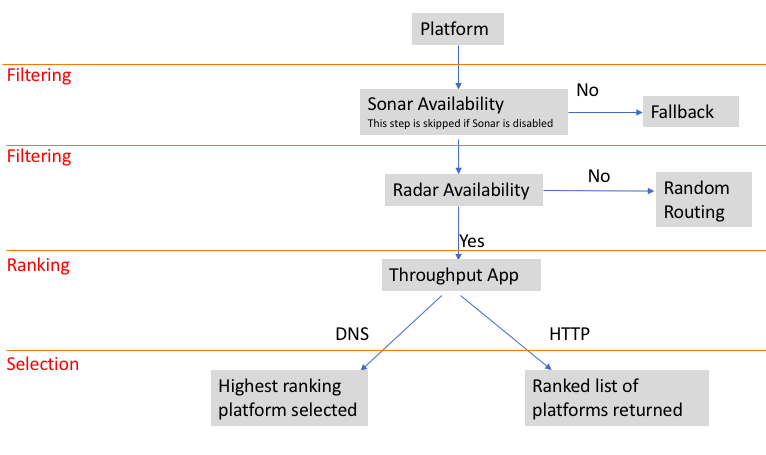
Flux de travail de filtrage, de classement et de sélection
Exemple de diagramme de flux pour l’application Débit
Critères de sélection de la plateforme
Les applications Openmix Quickstart utilisent les critères suivants comme filtres de 1er, 2e et 3e niveau pour classer et sélectionner la meilleure plateforme.
| Niveau de filtration | Critères de sélection | ORTT | Débit | Round Robin | Basculement | Routage statique | Proximité statique |
|---|---|---|---|---|---|---|---|
| 1er niveau | Vérification de disponibilité Sonar (si activée) | X | X | X | X | X | X |
| 2e niveau | Vérification de disponibilité Radar (si activée) | X | X | X | X | X | N/A |
| 3e niveau | Poids (définis par l’utilisateur) | N/A | N/A | X | N/A | N/A | N/A |
| 3e niveau | Temps d’aller-retour (en millisecondes) | X | N/A | N/A | N/A | N/A | N/A |
| 3e niveau | Débit (en kbps) | N/A | X | N/A | N/A | N/A | N/A |
Rapports de codes de raison
Les codes de raison offrent une visibilité sur la raison de la décision et permettent également de savoir quelle partie du code de l’application est exécutée. Pendant l’exécution, une application peut ajouter quelque chose au champ du code de raison à tout moment. Les codes de raison signifient des choses différentes pour chaque application Quickstart. Il y a une certaine similitude entre les codes de raison pour chaque application, mais ce n’est pas exhaustif.
Remarque : Pour que les codes de raison s’affichent correctement, ils ne doivent pas dépasser la limite maximale de 200 caractères. Si cette limite est dépassée, le code de raison s’affiche comme Inconnu. Si l’utilisateur n’a pas ajouté de code de raison, il affiche Inconnu.
Voici les codes de raison pour les applications Quickstart :
| Code de raison | Description | RTT optimal | Round Robin | Routage statique | Débit | Proximité statique | Basculement |
|---|---|---|---|---|---|---|---|
| Optimal Avail | Le fournisseur le plus performant est disponible et a été sélectionné. | X | N/A | N/A | X | N/A | X |
| Optimal Unavail-Radar | Le fournisseur le plus performant est indisponible ; un autre fournisseur éligible a été sélectionné et est disponible selon le radar | X | N/A | N/A | X | N/A | X |
| Optimal Unavail-Radar+Sonar | Le fournisseur le plus performant est indisponible en raison du radar et/ou du sonar. | X | N/A | N/A | X | N/A | X |
| All Unavail-Radar | Toutes les plateformes éligibles sont indisponibles selon le radar. Requête acheminée vers le repli. | X | X | N/A | X | N/A | X |
| All Unavail-Sonar | Toutes les plateformes éligibles sont indisponibles selon le sonar. Requête acheminée vers le repli. | X | X | N/A | X | N/A | X |
| Data Issue | Indique des mesures radar manquantes pour une ou plusieurs plateformes. La plateforme est choisie aléatoirement en conséquence. | X | X | N/A | X | N/A | X |
| Geo Default | Les paramètres géographiques par défaut sont en vigueur. | X | X | N/A | X | X | X |
| Geo Override-Country | Une dérogation par pays est en vigueur pour cette décision. | X | X | N/A | X | X | X |
| Geo Override-Market | Une dérogation par marché est en vigueur pour cette décision. | X | X | N/A | X | X | X |
| All Avail | Toutes les plateformes éligibles sont disponibles via sonar et radar. | X | X | N/A | X | N/A | N/A |
| Proximal Avail | La plateforme géographiquement la plus proche est disponible et a été sélectionnée. | X | N/A | N/A | N/A | X | N/A |
| Eligible Unavail-Radar | Pour Round Robin, le fournisseur éligible n’est pas disponible selon le radar. | N/A | X | N/A | N/A | N/A | N/A |
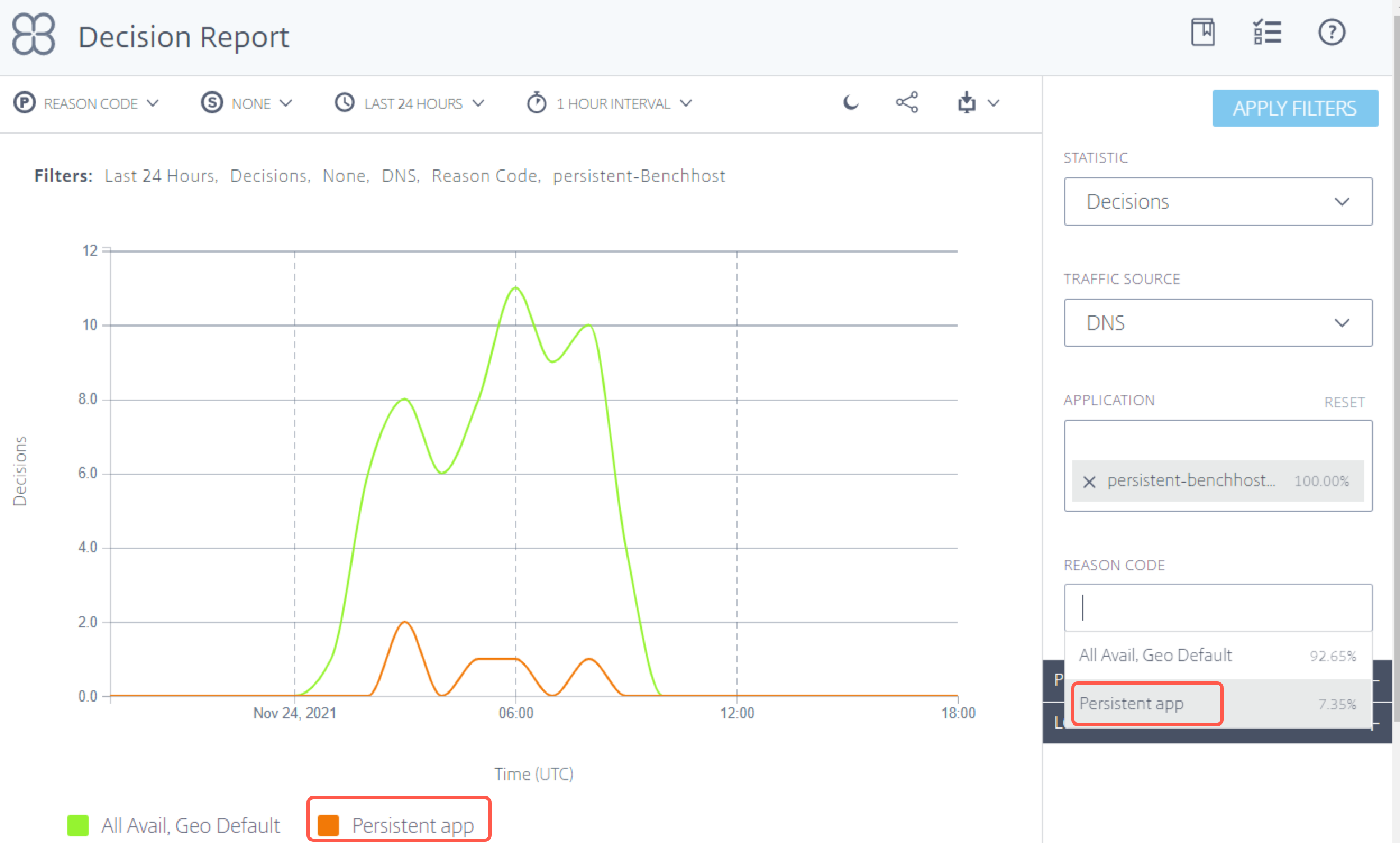
| Persistent app | La décision a servi une réponse mise en cache, aucune logique exécutée. | X | X | X | X | X | X |
| Request Geo Unavailable | La géolocalisation de la requête ne peut pas être établie. Requête acheminée vers le repli. | X | N/A | N/A | N/A | X | N/A |
| All Unavail-Provider | Tous les fournisseurs sont indisponibles. Requête acheminée vers le repli. | X | N/A | N/A | N/A | X | N/A |
| Unavail-Provider-Dist | Aucun score de proximité n’a été trouvé pour aucun fournisseur. Requête acheminée vers le repli. | X | N/A | N/A | N/A | X | N/A |
Applications Openmix Quickstart
- Connectez-vous au portail NetScaler Intelligent Traffic Management.
- Dans le menu de navigation de gauche, accédez à Openmix > Application Configuration.
- Si vous configurez votre application Openmix pour la première fois, vous verrez la page Get Started (Démarrer) lorsque vous cliquerez sur Openmix > Application Configuration.
- Pour configurer une nouvelle application, cliquez sur le bouton Get Started (Démarrer) ou sur le bouton Add (Ajouter) dans le coin supérieur droit de la page. Si des applications Openmix ont été configurées précédemment, vous verrez une liste d’applications sur cette page.
Les sections suivantes vous guident tout au long du processus de configuration des applications Openmix dans le portail.
Routage statique
Ce type d’application n’utilise aucune logique d’évaluation pour décider quelle réponse DNS doit être fournie à l’utilisateur final. L’application sélectionne toujours une seule plateforme ici, spécifiée par l’utilisateur. Par conséquent, l’application utilise une seule réponse DNS CNAME ou adresse IP. L’application de routage statique peut être configurée via le portail sur la page Application Configuration.
Remarque : Avant de configurer votre application, assurez-vous que vos plateformes sont configurées. Consultez la page Plateformes pour la configuration des plateformes.
Navigation
- Accédez à Openmix > Application Configuration.
- Cliquez sur le bouton Add (Ajouter) en haut à droite.
La boîte de dialogue Basic Information (Informations de base) s’ouvre.
Informations de base
Suivez ces étapes pour saisir les Informations de base :
- Pour Protocol (Protocole), sélectionnez DNS ou HTTP dans la liste.
- Pour Application Type (Type d’application), sélectionnez Routage statique. Ou si vous configurez un autre type d’application, sélectionnez-le dans la liste.
- Donnez un Name (Nom) à votre application (champ obligatoire) ; ajoutez une Description (champ facultatif) ; et une Tag (Étiquette) (champ facultatif).
- Cliquez sur Next (Suivant) pour la Configuration.
Configuration
Pour configurer l’application, procédez comme suit :
- Sélectionnez la plateforme associée dans la liste Platform (Plateforme). Il s’agit de la plateforme que vous avez configurée dans la page Plateformes, représentant le CDN, le Cloud ou le centre de données.
- Saisissez un enregistrement CNAME/A/AAAA (pour DNS) ou une URL (pour HTTP). Le CNAME DNS ou l’URL HTTP de la plateforme sélectionnée doit pointer vers une adresse IP ou un nom d’hôte valide.
- Pour CORS, dans un protocole HTTP, sélectionnez Aucun, Tous ou Personnalisé pour CORS. CORS vous permet de contrôler l’accès à votre site depuis d’autres sites. Vous pouvez soit restreindre complètement l’accès à votre site depuis d’autres sites (en cliquant sur Aucun), autoriser l’accès depuis tous les autres sites (en cliquant sur Tous), soit autoriser l’accès uniquement depuis des sites spécifiques (en cliquant sur Personnalisé).
- Saisissez un TTL (Time-To-Live) pour la réponse. La valeur par défaut est de 20 secondes, mais elle peut être remplacée.
- Cliquez sur Complete (Terminer).
- Dans la fenêtre contextuelle de confirmation, cliquez sur Done (Terminé) ou Publish (Publier) pour voir votre application répertoriée sur la page des applications Openmix. Si vous cliquez sur Publish (Publier), votre application est mise en ligne instantanément et a un statut vert. Cela signifie que l’application est en production. Si vous cliquez sur Done (Terminé), votre application est toujours répertoriée sur la page des applications mais elle n’est pas publiée, et le statut est rouge.
Basculement
L’application de basculement prend en charge une logique de routage simple où une plateforme est choisie en fonction de sa position dans la file d’attente et de sa disponibilité. Le client peut créer une chaîne de basculement qui décide quelle plateforme sélectionner en premier, en deuxième, et ainsi de suite. Cette chaîne de basculement peut être créée pour fonctionner globalement ou pour des marchés et des pays individuels.
L’application Failover (Basculement) peut être configurée dans le portail sur la page Application Configuration.
Remarque : Avant de configurer votre application, assurez-vous que vos plateformes sont configurées. Reportez-vous à la page Plateformes pour la configuration des plateformes.
Navigation
- Connectez-vous au portail.
- Dans le menu de navigation de gauche, accédez à Openmix > Application Configuration.
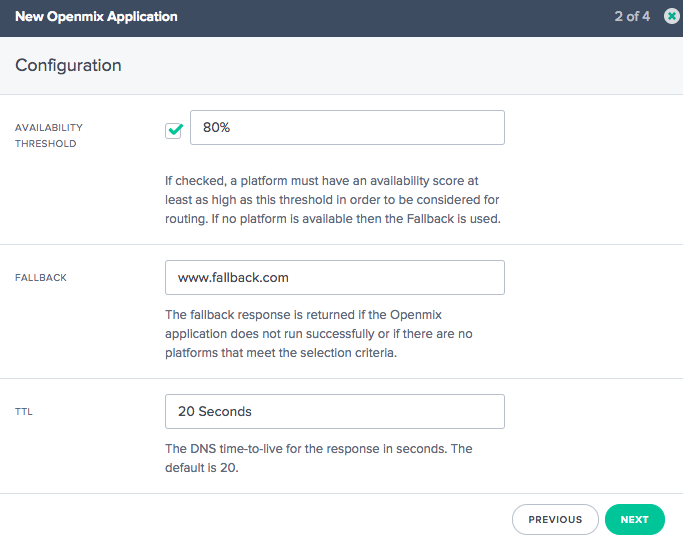
- Cliquez sur le bouton Ajouter en haut à droite pour accéder à la boîte de dialogue New Openmix Application, Basic Information.
Informations de base
- Sélectionnez DNS dans la liste Protocol (Protocole).
- Dans la liste Application Type (Type d’application), sélectionnez Failover (Basculement).
- Donnez un Name (Nom) (champ obligatoire) à votre application ; ajoutez une Description (champ facultatif) ; et une Tag (Étiquette) (champ facultatif).
- Lorsque vous avez terminé, cliquez sur Next (Suivant).
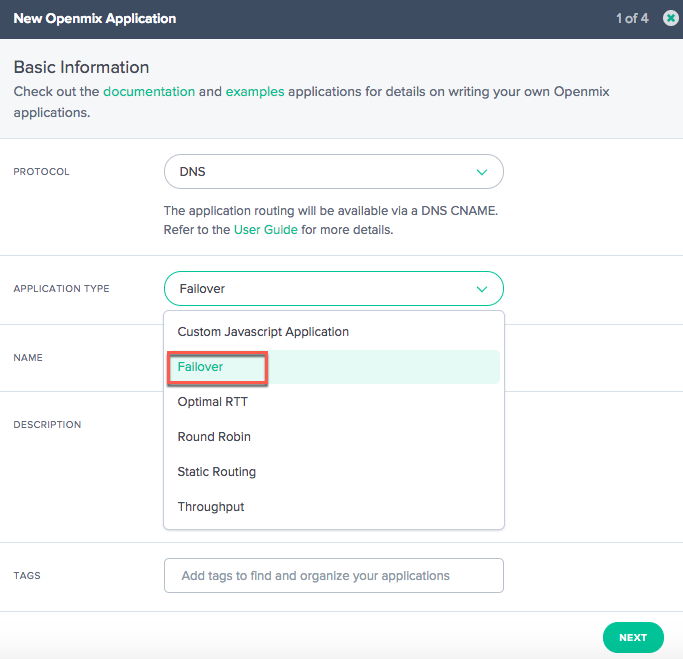
Configuration
- Dans la boîte de dialogue Configuration, cochez la case Availability Threshold (Seuil de disponibilité). Le seuil de disponibilité a une valeur par défaut de 80 %. Une plateforme doit avoir un score de disponibilité au moins égal à ce seuil pour être prise en compte pour le routage.
- Si vous souhaitez modifier le seuil de disponibilité par défaut, saisissez simplement une nouvelle valeur pour remplacer la valeur par défaut.
- Si aucune plateforme n’a un score de disponibilité égal ou supérieur au seuil spécifié, le CNAME ou l’adresse IP de repli est utilisé.
- Si la case est décochée, la plateforme suppose un seuil de disponibilité nul. Cela signifie qu’il n’y a pas de vérification de disponibilité Radar sur cette plateforme.
- Saisissez un CNAME/A/AAAA ou une adresse IP pour le Fallback (Repli). Le CNAME/A/AAAA ou l’adresse IP de repli est généralement utilisé si l’application rencontre des problèmes ou des erreurs.
- Saisissez un TTL (Time-To-Live) pour la réponse. La valeur par défaut est de 20 secondes. Vous pouvez remplacer cette valeur si nécessaire.
Informations sur la plateforme
- Dans la boîte de dialogue Platform Information (Informations sur la plateforme), sélectionnez une Platform (Plateforme) dans la liste.
- Vous pouvez sélectionner plusieurs plateformes à l’aide du bouton Add Platforms (Ajouter des plateformes). L’idée est de sélectionner toutes les plateformes disponibles applicables au routage global et géographique (marchés et pays).
- Les plateformes de cette liste sont celles que vous avez configurées dans la page Plateformes du portail, représentant votre CDN, votre Cloud ou votre centre de données.
- Toutes les applications Openmix nécessitent qu’une plateforme associée soit configurée au préalable. Si vous ne trouvez pas de plateforme dans la liste, vous pouvez la configurer dans la page Plateformes du portail.
- Saisissez l’enregistrement CNAME/A/AAAA pour la plateforme.
- Assurez-vous que la case Enabled (Activé) est cochée (indiquant que la plateforme est activée) avant de passer à l’étape suivante.
- Si Sonar est configuré et que vous souhaitez utiliser les données Sonar pour aider au processus de prise de décision initial, assurez-vous de cocher la case Use Sonar for Platform Availability (Utiliser Sonar pour la disponibilité de la plateforme). Remarque : La case Sonar n’apparaît que si Sonar est activé pour cette plateforme.
- Cliquez sur Next (Suivant) pour la Location Configuration (Configuration de l’emplacement).
Configuration de l’emplacement
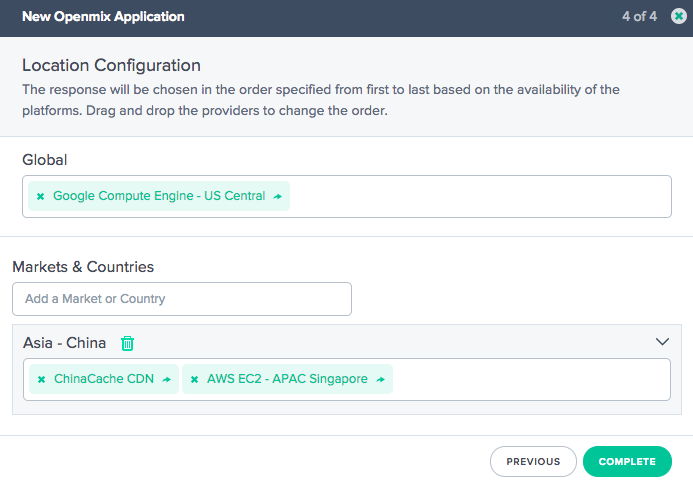
- Dans la boîte de dialogue Location Configuration (Configuration de l’emplacement), sélectionnez les plateformes requises pour le routage Global.
- Global indique que vous configurez une chaîne de plateformes pour le routage global.
- Lorsque vous cliquez dans le champ Global, une liste affiche toutes les plateformes que vous avez sélectionnées à l’étape Platform Information (Informations sur la plateforme).
- Sélectionnez les plateformes requises dans la liste pour le routage global basé sur la disponibilité.
- L’ordre dans lequel vous placez les noms de plateforme dans ce champ détermine la priorité de leur sélection. Par exemple, si la première plateforme de votre liste est indisponible, la deuxième est sélectionnée. Si aucune des plateformes de la liste n’est disponible, le repli est utilisé.
- Vous pouvez faire glisser les noms de plateforme pour modifier leur ordre de priorité.
- Cliquez sur Markets & Countries (Marchés et pays) si vous souhaitez configurer des plateformes pour le routage géographique local.
- Lorsque vous cliquez dans le champ Markets & Countries, la liste affiche toutes les plateformes que vous avez sélectionnées à l’étape Platform Information (Informations sur la plateforme).
- Sélectionnez les plateformes pour le routage géographique local, séparément pour chaque zone géographique (marché/pays).
- L’ordre dans lequel vous placez les noms de plateforme dans ce champ détermine la priorité de leur sélection. Par exemple, en Chine, vous souhaitez utiliser le POP chinois en premier, et seulement s’il n’est pas disponible, vous souhaitez que votre POP de Singapour soit utilisé, que vous placeriez ensuite dans la file d’attente, et ainsi de suite.
- Vous pouvez faire glisser les noms de plateforme pour modifier leur ordre de priorité.
- Cliquez sur Complete (Terminer) pour finaliser la configuration de votre application.
- Dans la fenêtre contextuelle de confirmation, cliquez sur Done (Terminé) ou Publish (Publier) pour voir votre application répertoriée sur la page Openmix.
- Si vous cliquez sur Publish (Publier), votre application est mise en ligne instantanément et a un statut vert. Votre application est en production.
- Si vous cliquez sur Done (Terminé), votre application est toujours répertoriée sur la page Openmix mais elle n’est pas publiée, et le statut est rouge.
Tourniquet (Round Robin)
Cette application suit une méthodologie typique d’équilibrage de charge global des serveurs (Global Server Load-Balancing) de type Round Robin, où chaque CNAME alterne pour être renvoyé aux utilisateurs finaux, au fur et à mesure des requêtes DNS. Elle utilise les données Sonar (si Sonar est activé) et le seuil de disponibilité de la plateforme pour évaluer la meilleure plateforme pour l’utilisateur demandeur. Chaque plateforme est sélectionnée selon la méthodologie de distribution Round Robin. Par exemple, si les plateformes P1, P2 et P3 atteignent le seuil de disponibilité, la première requête est acheminée vers P1, la deuxième vers P2 et la troisième vers P3. La quatrième requête est à nouveau acheminée vers P1, et ainsi de suite.
Pour configurer une nouvelle application Round Robin, cliquez sur le bouton Add (Ajouter) dans le coin supérieur droit de la page Openmix. La boîte de dialogue Basic Information (Informations de base) s’ouvre.
Navigation
- Connectez-vous au portail.
- Dans le menu de navigation de gauche, accédez à Openmix > Application Configuration.
- Cliquez sur le bouton Ajouter en haut à droite pour accéder à la boîte de dialogue New Openmix Application, Basic Information.
Informations de base
- Dans la boîte de dialogue Informations de base, sélectionnez DNS comme protocole pour Round Robin. Remarque : Pour l’application Round Robin, le routage n’est disponible que via un CNAME DNS.
- Sélectionnez le Type d’application dans la liste. Donnez un Nom à l’application (champ obligatoire), une Description (champ facultatif) et une Étiquette (champ facultatif).
- Cliquez sur Suivant pour la configuration.
Configuration
- Le seuil de disponibilité a une valeur par défaut de 80 %. Pour modifier cette valeur, saisissez simplement une nouvelle valeur pour remplacer la valeur par défaut.
- Saisissez un CNAME/A/AAAA ou une adresse IP pour le repli. Le CNAME/A/AAAA ou l’adresse IP de repli est généralement utilisé si l’application rencontre des problèmes ou des erreurs.
- Saisissez un TTL (Time-To-Live) pour la réponse. La valeur par défaut est de 20 secondes, mais cette valeur peut être remplacée si nécessaire.
- Cliquez sur Suivant pour les informations sur la plateforme.
Informations sur la plateforme
- Sélectionnez une plateforme dans la liste Platform (Plateforme). Remarque : Toutes les applications Openmix nécessitent une plateforme associée configurée au préalable. Si vous ne trouvez pas de plateforme dans la liste, vous pouvez la configurer dans la page Plateformes du portail.
- Sélectionnez d’autres plateformes en cliquant sur le bouton Add Platform (Ajouter une plateforme).
- Saisissez un CNAME ou un enregistrement A/AAAA ou une adresse IP (en DNS), ou une URL (en HTTP) pour cette plateforme. Il doit s’agir d’une URL, d’un nom d’hôte ou d’une adresse IP valide. Il peut être de la forme :
scheme:[//host[:port]][/path][?query][#fragment]. - Assurez-vous que la case Enabled (Activé) est cochée (indiquant que la plateforme est activée) avant de passer à l’étape suivante.
- Si Sonar est disponible et que vous souhaitez utiliser les données Sonar pour aider au processus de prise de décision initial, assurez-vous de cocher la case Use Sonar for Platform Availability (Utiliser Sonar pour la disponibilité de la plateforme).
- Cliquez sur Save (Enregistrer) pour passer à l’étape 4 afin d’attribuer les poids appropriés à chaque plateforme.
Configuration de l’emplacement
- Attribuez des Poids pour la priorisation et la sélection de chaque plateforme globalement et/ou par marché ou pays.
- Pour attribuer des poids de plateforme séparément par marché ou par pays, saisissez le nom dans la zone de recherche Marchés et pays et choisissez dans la liste.
- Cliquez sur Complete (Terminer) pour que votre application soit créée.
- Dans la fenêtre contextuelle de confirmation, cliquez sur Done (Terminé) ou Publish (Publier) pour voir votre application répertoriée sur la page Openmix. Si vous cliquez sur Publish (Publier), votre application est mise en ligne instantanément et a un statut vert. Votre application est en production. Si vous cliquez sur Done (Terminé), votre application est toujours répertoriée sur la page Openmix mais elle n’est pas publiée, et son statut est rouge.
Application Temps d’aller-retour optimal (ORTT)
L’application ORTT utilise le temps de réponse Radar, les données Sonar (si Sonar est activé) et le seuil de disponibilité de la plateforme pour évaluer la meilleure plateforme pour l’utilisateur demandeur. Le seuil de disponibilité est la disponibilité minimale (80 % est la valeur par défaut) que la plateforme doit atteindre pour être sélectionnée. De plus, l’application ORTT utilise également une valeur de Handicap qui permet aux clients d’influencer globalement ou localement la manière d’acheminer les utilisateurs finaux.
Les trois premières étapes – Informations de base, Configuration et Informations sur la plateforme – sont saisies de la même manière que les autres applications.
Suivez ces étapes pour configurer les informations de localisation et saisir les valeurs de Handicap pour chaque plateforme, globalement ou par localisation/marché.
Configuration de l’emplacement
-
Dans la boîte de dialogue Location Configuration (Configuration de l’emplacement), saisissez une valeur pour le Handicap pour une ou toutes les plateformes sélectionnées. Vous pouvez saisir une valeur de handicap comprise entre 0 et 6000. L’utilisation du handicap est de réduire manuellement les chances qu’une plateforme particulière soit choisie pour le routage, lorsqu’il existe de meilleures plateformes disponibles, en termes de coût ou de commodité. Plus la valeur du handicap est élevée, moins la plateforme a de chances d’être choisie. Vous pouvez désélectionner une plateforme si nécessaire en désactivant le bouton Platform Selection (Sélection de la plateforme).
-
Cliquez sur Markets & Countries (Marchés et pays) pour sélectionner un marché ou un pays particulier dans la liste et saisir des valeurs de Handicap séparément pour chacune des plateformes associées.
-
Cliquez sur Complete (Terminer) pour finaliser la configuration de votre application.
-
Dans la fenêtre contextuelle de confirmation, cliquez sur Done (Terminé) ou Publish (Publier) pour voir votre application répertoriée sur la page de liste des applications Openmix. Si vous cliquez sur Publish (Publier), votre application est mise en ligne instantanément et a un statut vert. Votre application est en production. Si vous cliquez sur Done (Terminé), votre application est toujours répertoriée sur la page Applications mais elle n’est pas publiée, et son statut est rouge.
Débit
L’application Débit sélectionne la plateforme en fonction des données Sonar (si Sonar est activé), du débit le plus élevé (à l’aide des données Radar) et du seuil de disponibilité de la plateforme (qui est de 80 % par défaut). De plus, cette application vous permet d’ajouter une valeur de Handicap pour diminuer le débit de plateformes spécifiques et influencer la manière dont les utilisateurs finaux sont acheminés. Cette valeur de Handicap facultative peut être attribuée globalement et/ou localement (pour des marchés ou des pays spécifiques).
Les trois premières étapes – Informations de base, Configuration et Informations sur la plateforme – sont saisies de la même manière que les autres applications. La Configuration de l’emplacement est saisie de la même manière que dans l’application ORTT.
Lorsque vous avez terminé, cliquez sur Complete (Terminer) pour revenir à la page de liste des applications Openmix. Enfin, cliquez sur Publish (Publier) pour publier votre application lorsque vous êtes prêt à la mettre en ligne.
État de l’application
L’état de l’application indique sa configuration actuelle.
- Le rouge signifie non publié. Lorsque vous avez terminé la configuration, si vous cliquez sur Done (Terminé), votre application est répertoriée sur la page des applications avec un point rouge, indiquant qu’elle n’a pas encore été publiée.
- Le vert signifie publié. Si vous cliquez sur Publish (Publier), votre application est mise en ligne instantanément et est indiquée par un point vert, ce qui signifie que l’application est en production.
- Le jaune signifie que la dernière version n’est pas publiée. Le point jaune indique que l’application est créée et modifiée, et que les derniers paramètres modifiés ne sont pas encore publiés.
Proximité statique
L’application Proximité statique répond à la plateforme qui est située près de la latitude et de la longitude de l’utilisateur demandeur.
Remarque :
Toutes les applications Openmix nécessitent un ensemble de plateformes associées configurées au préalable. Si vous ne trouvez pas de plateforme dans la liste, vous pouvez la configurer dans la page Plateformes du portail.
Navigation
- Connectez-vous au portail NetScaler Intelligent Traffic Management.
- Dans le menu de navigation de gauche, accédez à Openmix > Application Configuration.
- Cliquez sur le bouton plus, Add Openmix App (Ajouter une application Openmix) en haut à droite.
- Sélectionnez Quickstart App (Application de démarrage rapide).
Informations de base
- Dans la boîte de dialogue Basic Information (Informations de base), sélectionnez DNS comme protocole.
- Sélectionnez Static Proximity (Proximité statique) comme type d’application. Donnez un nom à l’application (champ obligatoire), une description (champ facultatif) et une étiquette (champ facultatif).
- Cliquez sur Next (Suivant) pour la configuration.
Configuration
- Si activé, le seuil de disponibilité a une valeur par défaut de 80 %. Saisissez une nouvelle valeur pour remplacer la valeur par défaut.
- Saisissez un CNAME/A/AAAA ou une adresse IP pour le Fallback (Repli). Le CNAME/A/AAAA ou l’adresse IP de repli est généralement utilisé si l’application rencontre des problèmes ou des erreurs. Ce champ ne peut pas être vide.
- Saisissez le TTL (Time-To-Live) pour la réponse. La valeur par défaut est de 20 secondes, mais cette valeur peut être remplacée si nécessaire.
- Cliquez sur Next (Suivant) pour les contrôles de persistance.
Contrôles de persistance
Configurez la Persistance locale. Pour plus d’informations, consultez Persistance locale. Cliquez sur Next (Suivant) pour les informations sur la plateforme.
Informations sur la plateforme
Chaque plateforme doit avoir sa latitude et sa longitude configurées via la page Platforms (Plateformes). Les alias pour les plateformes communautaires héritent initialement des informations géographiques de la plateforme communautaire, bien qu’après avoir créé un alias, vous puissiez les modifier. Les plateformes privées doivent être configurées lors de leur création ou ultérieurement via leur panneau de configuration. Pour afficher le panneau de configuration, cliquez simplement sur l’entrée de la plateforme dans le tableau.
Seules les plateformes appartenant aux catégories suivantes peuvent avoir des informations géographiques et faire partie de la liste de réponses d’une application opx :
- Cloud Computing
- Cloud Storage
- Centre de données
-
Sélectionnez une plateforme dans la liste Platform (Plateforme).
-
Saisissez un CNAME ou un enregistrement A/AAAA ou une adresse IP (en DNS), ou une URL (en HTTP) pour la plateforme. Il doit s’agir d’une URL, d’un nom d’hôte ou d’une adresse IP valide. Il peut être sous la forme :
scheme:[//host[:port]][/path][?query][#fragment] -
Assurez-vous que la case Enabled (Activé) est cochée, indiquant que la plateforme est activée avant de passer à l’étape suivante.
-
Si Sonar est disponible pour cette plateforme et que vous souhaitez que les données Sonar soient prises en compte lors de la résolution DNS, assurez-vous de cocher la case Use Sonar for Platform Availability (Utiliser Sonar pour la disponibilité de la plateforme).
-
Vous pouvez ajouter d’autres plateformes en cliquant sur Add Platform (Ajouter une plateforme).
-
Cliquez sur Next (Suivant) pour la Location Configuration (Configuration de l’emplacement).
Configuration de l’emplacement
-
Dans la partie Global de la boîte de dialogue Configuration de l’emplacement, vous pouvez configurer une chaîne de plateformes pour le routage global. Vous pouvez activer ou désactiver la sélection de chaque plateforme globalement.
-
Dans Marchés et pays, vous pouvez créer différentes configurations par marché ou par pays, en ayant ainsi des règles de géorepérage pour ceux-ci.
-
Cliquez sur Complete (Terminer) pour créer votre application.
Dans la fenêtre contextuelle de confirmation, cliquez sur Publish, Add another ou Done :
-
Si vous cliquez sur Publish (Publier), votre application est mise en ligne instantanément et le statut est vert. Cela signifie que l’application est en production.
-
Si vous cliquez sur Done (Terminé), votre application est répertoriée sur la page Openmix mais elle n’est pas publiée, et le statut est rouge.
-
Si vous cliquez sur Add another (Ajouter une autre), le statut de l’application est le même que Done (Terminé) mais vous redémarrez le même processus pour créer une nouvelle application.
Gestion des applications Quickstart
Utilisez les onglets supérieurs du panneau du gestionnaire d’applications pour modifier, dupliquer, supprimer, tester, afficher les rapports, afficher la source et afficher l’historique des versions de l’application. Cliquez sur votre application dans la page de liste des applications Openmix pour développer le gestionnaire d’applications.
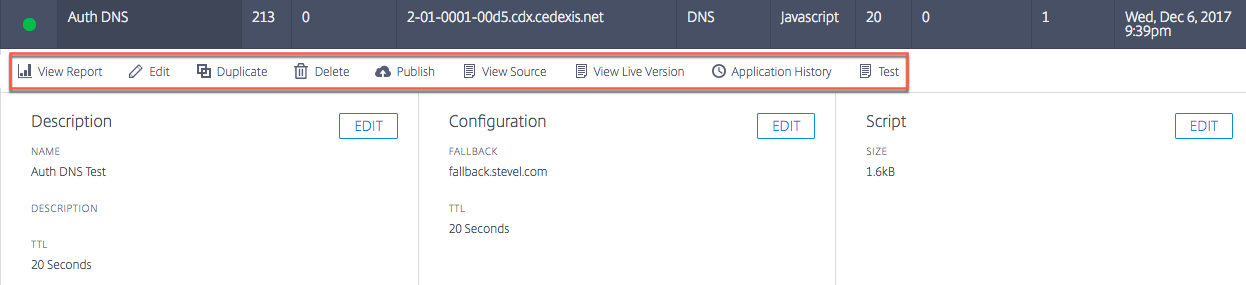
Afficher le rapport
View Report (Afficher le rapport) vous amène à la page des rapports de décision Openmix où vous pouvez visualiser la tendance des décisions Openmix pour chacune de vos applications, plateformes et zones géographiques.
Modifier
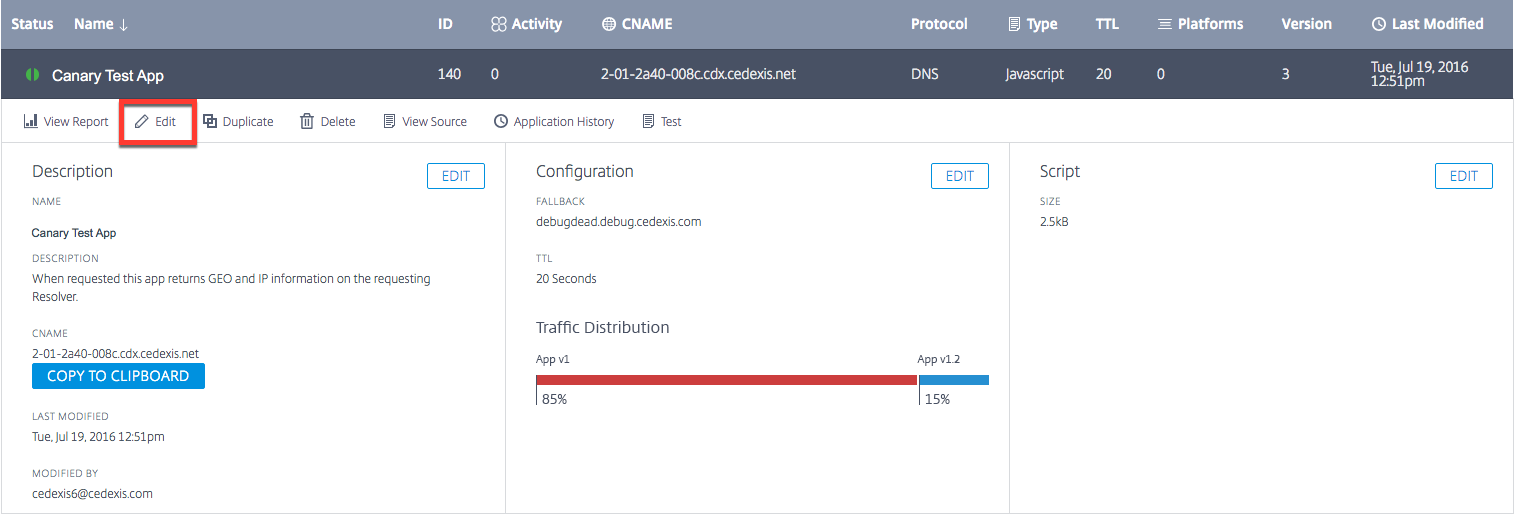
Pour modifier votre application Openmix, cliquez simplement sur l’icône Edit (Modifier) en haut du panneau du gestionnaire d’applications. Vous pouvez également effectuer des modifications individuelles séparément pour les informations de base, la configuration, la plateforme ou les informations de localisation en cliquant sur les boutons Edit (Modifier) dans le panneau, comme illustré dans la figure. Lorsque vous avez terminé la modification, cliquez sur Done (Terminé) pour répertorier l’application avec un statut non publié (pour d’autres modifications ultérieures), ou cliquez sur Publish (Publier) pour la mettre en ligne instantanément.
Dupliquer
Cliquez sur Duplicate (Dupliquer) pour reproduire la configuration de l’application actuelle et l’enregistrer sous un nouveau nom.
Supprimer
Cliquez sur Delete (Supprimer) pour supprimer les applications dont vous n’avez plus besoin.
Publier
Cliquez sur Publish (Publier) pour publier directement l’application depuis le gestionnaire d’applications Openmix. Cette option n’est visible que si l’application n’est pas encore publiée.
Applications JavaScript personnalisées Openmix
Les applications JavaScript Openmix sont des applications avec des scripts Java personnalisables. Vous pouvez les créer, les configurer, les tester et les publier à l’aide de l’interface utilisateur du portail ITM.
Remarque : Ce guide ne couvre pas la création réelle du script personnalisé (syntaxes, variables, etc.). Pour plus d’informations sur la création de scripts JavaScript personnalisés, reportez-vous au Developer Exchange.
Navigation
- Connectez-vous au portail ITM.
- Dans le menu de navigation de gauche, accédez à Openmix.
- Choisissez Application Configuration.
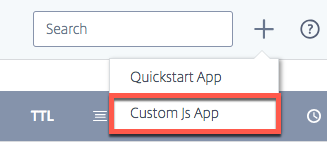
- Pour configurer une nouvelle application Openmix, cliquez sur l’icône d’ajout dans le coin supérieur droit.
- Sélectionnez Custom JS App (Application JS personnalisée).
- La page Openmix Application Configuration (Configuration de l’application Openmix) s’ouvre.
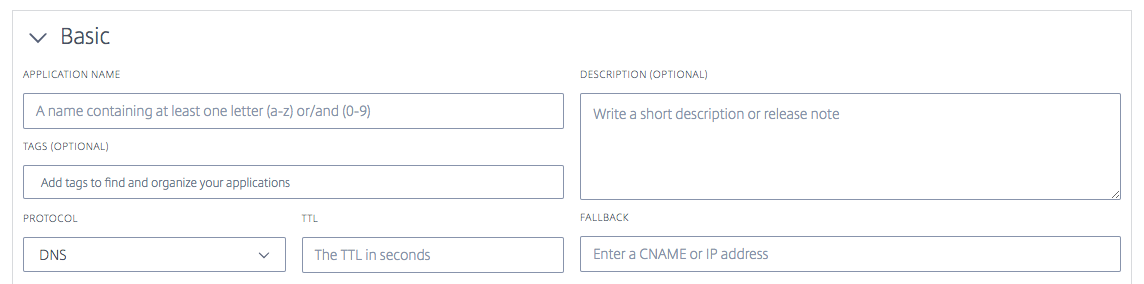
Informations de base
- Application Name (Nom de l’application) : Donnez un nom à votre application.
- Description : Donnez une description à l’application ou ajoutez une note de version ici. C’est un champ facultatif.
-
Tags (Étiquettes) : Saisissez une étiquette appropriée, si nécessaire. Les étiquettes aident à identifier et à organiser votre application. C’est un champ facultatif.
-
Protocol (Protocole) : Sélectionnez DNS ou HTTP comme protocole.
- DNS : Si vous sélectionnez DNS, une valeur TTL doit être saisie.
- HTTP : Si vous sélectionnez HTTP, vous pouvez activer l’Accès sécurisé.
- TTL : Saisissez un Time to Live DNS pour l’application. La valeur recommandée est de 20 secondes. Remarque : Ce TTL s’applique s’il n’y a pas de TTL défini par l’application JS personnalisée ou si la réponse est une valeur de repli.
-
Fallback (Repli) : Saisissez un CNAME/A/AAAA ou une adresse IP pour le Fallback. Le CNAME/A/AAAA ou l’adresse IP de repli est généralement utilisé si l’application rencontre des problèmes ou des erreurs.
-
Secure Access (Accès sécurisé) : Si l’Accès sécurisé est activé, l’API HTTP doit exiger une clé d’accès Oauth du client lors de l’appel. Reportez-vous à Sécurisation de l’API HTTP Openmix pour en savoir plus.
Remarque : L’activation de l’accès sécurisé affiche une icône de verrouillage à côté du nom de l’application dans la liste des applications sur la page d’accueil d’Openmix.
JavaScript personnalisé
Une fois que vous avez saisi les informations de configuration, vous pouvez télécharger votre JavaScript personnalisé.
-
Cliquez sur le bouton Choose File (Choisir un fichier) et sélectionnez le fichier JavaScript que vous souhaitez télécharger. Vous pouvez télécharger un nouveau fichier pour écraser un fichier existant à tout moment.
-
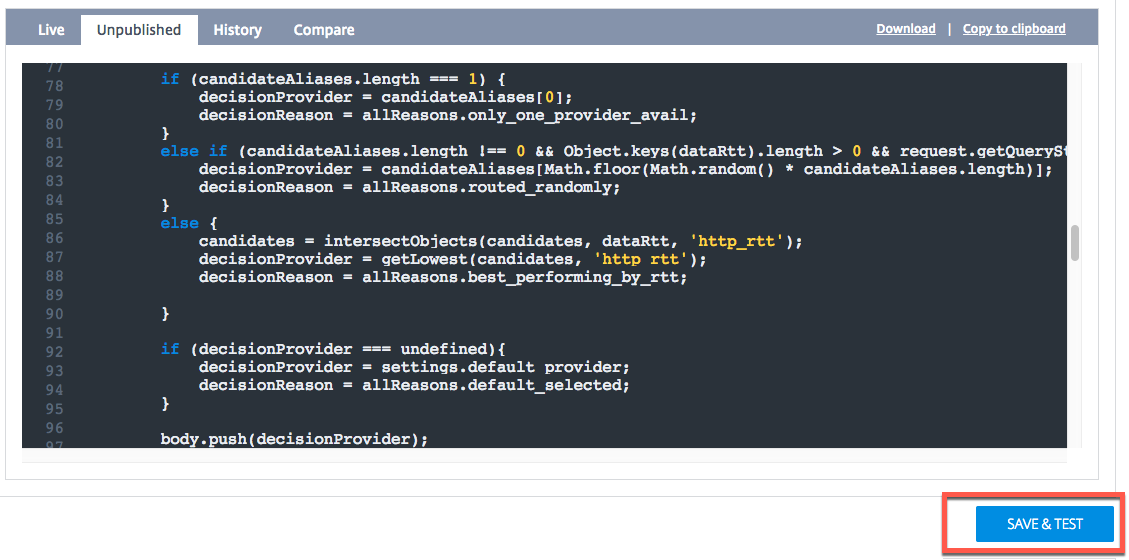
Cliquez sur Save & Test (Enregistrer et tester) pour enregistrer votre application.
Remarque : L’application est automatiquement testée à l’aide d’un vérificateur d’application lorsqu’elle est téléchargée et enregistrée. S’il y a des erreurs, le vérificateur d’application affiche les informations d’erreur et l’emplacement de l’erreur. Pour plus d’informations sur les données disponibles auprès du vérificateur d’application, consultez la section Vérification de l’application.
-
Cliquez sur Cancel (Annuler) pour revenir à la page Applications Openmix ou cliquez sur Publish (Publier) si vous êtes prêt à mettre l’application en ligne.
Remarque : Si vous cliquez sur Publish (Publier), votre application est mise en ligne instantanément et a un statut vert. Votre application est en production.
Si vous cliquez sur Cancel (Annuler), votre application est répertoriée sur la page des applications mais n’est pas publiée, et le statut est rouge. Pour en savoir plus sur le statut, reportez-vous à la section État de l’application.

Déploiement d’application par étapes
Vous pouvez gérer le déploiement de votre application en envoyant un petit pourcentage de votre trafic web via une nouvelle version, parfois appelée déploiement Canary. ITM vous permet d’envoyer un pourcentage spécifié de trafic à la nouvelle version d’une application pour vous assurer que la logique de l’application se comporte comme prévu. Vous pouvez rendre compte du comportement des versions existantes et nouvelles pour évaluer les modifications apportées à votre application dans un environnement réel. Cette option vous permet de corriger tout problème ou anomalie qui se produit avant d’acheminer 100 % de votre trafic web via l’application nouvellement modifiée. Après avoir vérifié le comportement souhaité, vous pouvez augmenter le pourcentage de trafic vers la version la plus récente ou déployer l’application pour tous les utilisateurs.
Pour mettre en scène le déploiement de l’application et publier une version de test de votre application nouvellement modifiée, procédez comme suit :
- Cliquez sur le nom de l’application (dans la page de liste des applications Openmix). Le panneau du gestionnaire d’applications s’ouvre.
- Cliquez sur l’icône Edit (Modifier) pour modifier votre application.
- Modifiez votre application existante avec toutes les modifications nécessaires.
- Une fois les modifications terminées, cliquez sur Save and Test (Enregistrer et tester).
- Faites défiler la page jusqu’en bas avec les boutons Cancel (Annuler) et Publish (Publier). Saisissez le pourcentage de trafic web (1 % à 99 %) que vous souhaitez faire passer par cette version nouvellement modifiée.
- Cochez la case pour la distribution partielle du trafic via cette nouvelle version de l’application. Le trafic restant est envoyé à la version live précédente.
- Cliquez sur Publish (Publier). Cette nouvelle version de test de l’application apparaît maintenant dans la liste des applications de la page Openmix Configuration avec une nouvelle icône Status (Statut). La nouvelle icône Status signifie que seul un trafic web partiel est en direct via cette version.
Vous pouvez modifier le flux de trafic vers la version de test et modifier le pourcentage de flux de trafic pour afficher les performances.
Pour vérifier les performances de votre application, accédez au rapport de décision Openmix. Sélectionnez Application comme dimension principale et Version comme dimension secondaire. Cliquez ensuite sur Apply Filters (Appliquer les filtres) après avoir sélectionné votre application dans la liste. Le graphique montre les performances des différentes versions de votre application.
Une fois que vous êtes satisfait des performances de cette version de l’application, vous pouvez acheminer 100 % de votre trafic web via celle-ci en cliquant sur le bouton Go Live (Mettre en ligne).

Cette version remplace la version live actuelle par la version nouvellement modifiée.
Si vous ne souhaitez pas mettre cette version en ligne, cliquez sur Unpublish (Annuler la publication). Vos modifications sont enregistrées et apparaissent comme une application non publiée dans la liste des applications de la page Openmix Configuration. Désormais, 100 % de votre trafic web passe par la version live actuelle de votre application.
Tester
Vous pouvez tester votre application JavaScript à l’aide du bouton Test App (Tester l’application) avant ou après la publication.

Cela vous permet de visualiser les résultats des tests sur des ensembles spécifiques de marchés, pays, régions et États. Vous pouvez interroger l’application à partir d’adresses IP spécifiques.
Les résultats des tests incluent la plateforme sélectionnée par l’application, la réponse reçue, le code de raison, le journal de raison, les scores Radar, la distribution, etc.
Cette fonctionnalité vous permet également de visualiser la distribution des décisions sur différentes plateformes. Par exemple, si deux plateformes sont utilisées pour le routage, vous pouvez visualiser le nombre de décisions et la réponse reçue pour chacune d’elles.
Cliquez sur le lien Show All Details (Afficher tous les détails) pour voir les résultats du test de votre application.
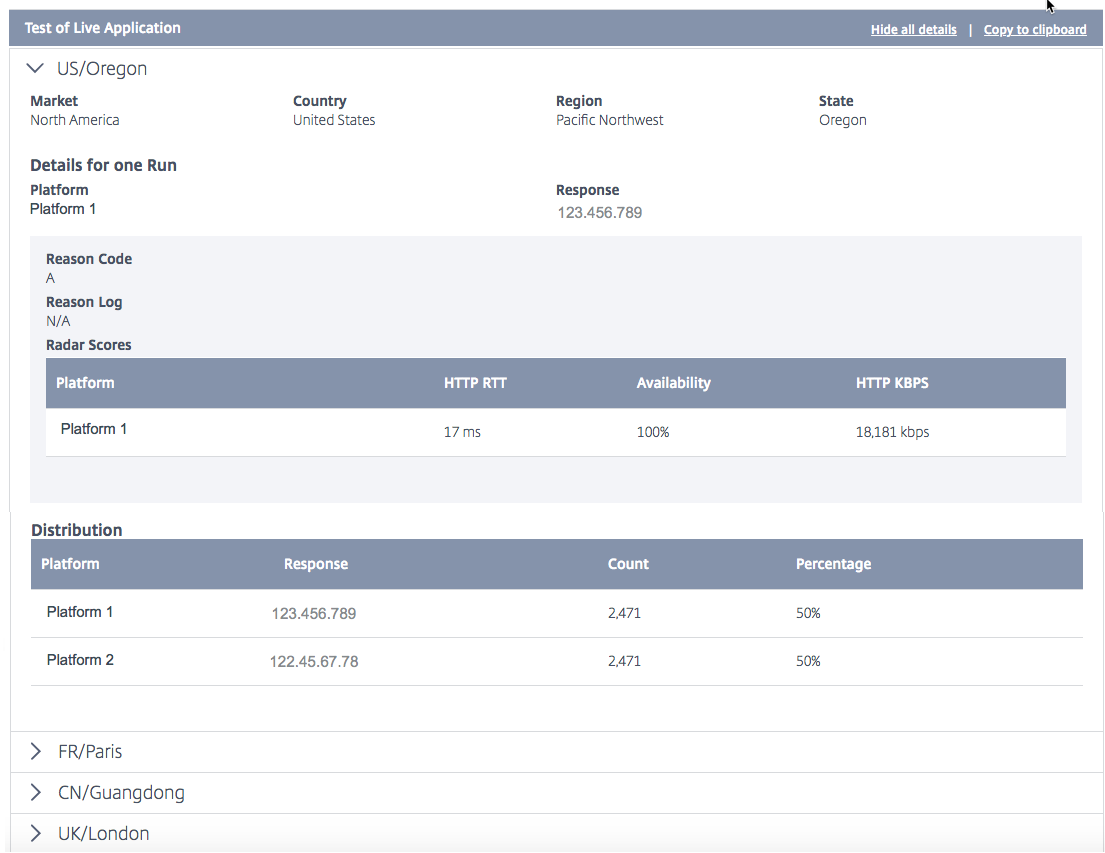
Les valeurs suivantes sont affichées comme résultats de test :
| Champ | Description |
|---|---|
| Market, Country, Region, and State | L’emplacement où l’application a été testée. |
| Platform | La plateforme sélectionnée par l’application. |
| Response | Le CNAME ou l’adresse IP de la plateforme sélectionnée par l’application. |
| Reason Code | Décrit la raison de la décision. |
| Reason Log | Sortie définie par le client à partir de l’application. Permet aux clients d’enregistrer des informations sur les décisions de l’application. |
| Radar Score | Les mesures de temps de réponse (RTT), de disponibilité et de débit enregistrées pour la plateforme. |
| Distribution | La distribution des plateformes qu’une application sélectionne pour chaque emplacement testé. Le nombre représente le nombre de fois où la plateforme a été sélectionnée. Et le pourcentage est le pourcentage du nombre total pour la sélection de la plateforme. |
Remarque : Vous pouvez exécuter ce test sur l’application en direct ou sur la version non publiée, c’est-à-dire si l’application n’est pas encore publiée.
Une fois votre application publiée, vous avez la possibilité de tester l’application en direct en cliquant sur l’option Test Live App (Tester l’application en direct). Si vous modifiez votre application ou téléchargez une nouvelle version, vous pouvez la tester avant de la publier en cliquant sur le bouton Test Unpublished App (Tester l’application non publiée).

Vérification de l’application
Pour s’assurer que les applications JavaScript personnalisées se comportent comme prévu, exécutez l’application via un vérificateur de code et de logique lorsque vous la téléchargez sur le portail ITM. Le vérificateur d’application exécute l’application via un serveur de décision avec un trafic synthétique pour tester si l’application compile et s’exécute avec succès.
Si l’application s’exécute sans erreur, le vérificateur fournit des informations sur la distribution des décisions et les caractéristiques d’exécution. D’autre part, si le serveur de décision rencontre une erreur lors de l’exécution de l’application, le vérificateur fournit des informations sur l’erreur. Nous recommandons que l’application soit exempte d’erreurs avant la publication.
En cas d’erreurs, vous pouvez corriger le fichier JavaScript en local et le télécharger à nouveau sur le portail en cliquant sur le bouton Choose File (Choisir un fichier).
Publier
Pour publier votre application et la mettre en ligne, cliquez sur le bouton Publish (Publier). Cette option est grisée si l’application n’est pas encore enregistrée ou déjà publiée. Lorsque l’application est mise en ligne, elle apparaît sur la page du gestionnaire d’applications Openmix avec un statut vert. Pour en savoir plus sur le statut de l’application, reportez-vous à la section État de l’application.
Remarque : L’application est publiée avec des erreurs si nécessaire.
Gestion des applications JavaScript personnalisées
Utilisez les onglets supérieurs du panneau du gestionnaire d’applications pour afficher les rapports, modifier, dupliquer, supprimer, publier, afficher la source, afficher la version en direct, afficher l’historique.
Cliquez sur votre application dans la page de liste des applications Openmix pour développer le panneau du gestionnaire d’applications.

Afficher le rapport
View Report (Afficher le rapport) vous amène à la page Openmix Decision Reports (Rapports de décision Openmix) où vous pouvez visualiser la tendance des décisions Openmix pour chacune de vos applications, plateformes et zones géographiques.
Modifier
Pour modifier une application JavaScript personnalisée Openmix, cliquez sur le nom de l’application (dans la page de liste des applications Openmix). Le panneau du gestionnaire d’applications s’ouvre. Les modifications et mises à jour peuvent être effectuées sur la configuration en cliquant sur l’icône Edit (Modifier).

Afficher la source
View Source (Afficher la source) vous permet de visualiser le code source JavaScript de l’application, c’est-à-dire la dernière version de l’application, qu’elle ait été publiée ou non. Cette option n’est disponible que pour les applications JavaScript personnalisées.
Afficher la version en direct
Vous pouvez afficher, copier et télécharger la dernière version publiée de l’application. Cette option n’est disponible que pour les applications JavaScript personnalisées.
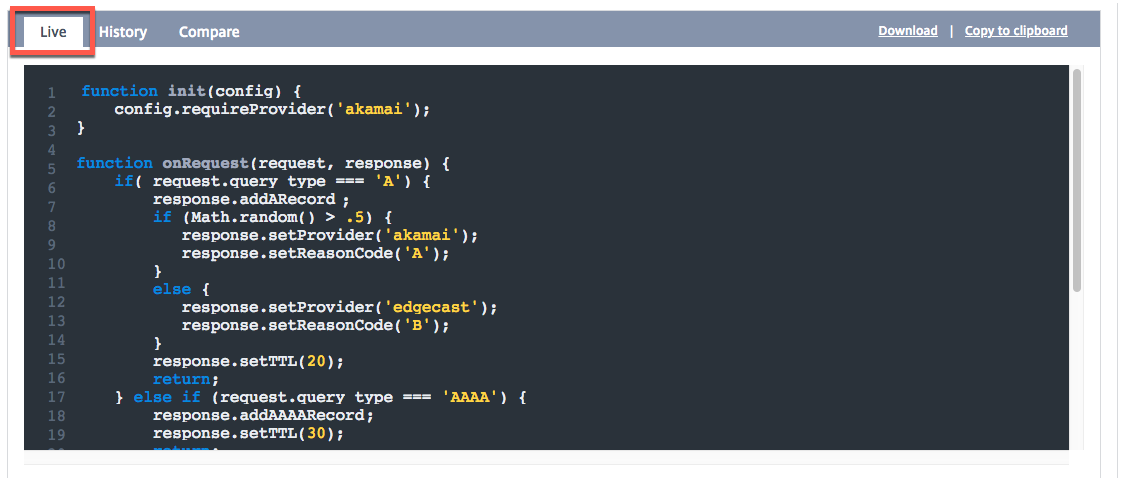
Historique de l’application
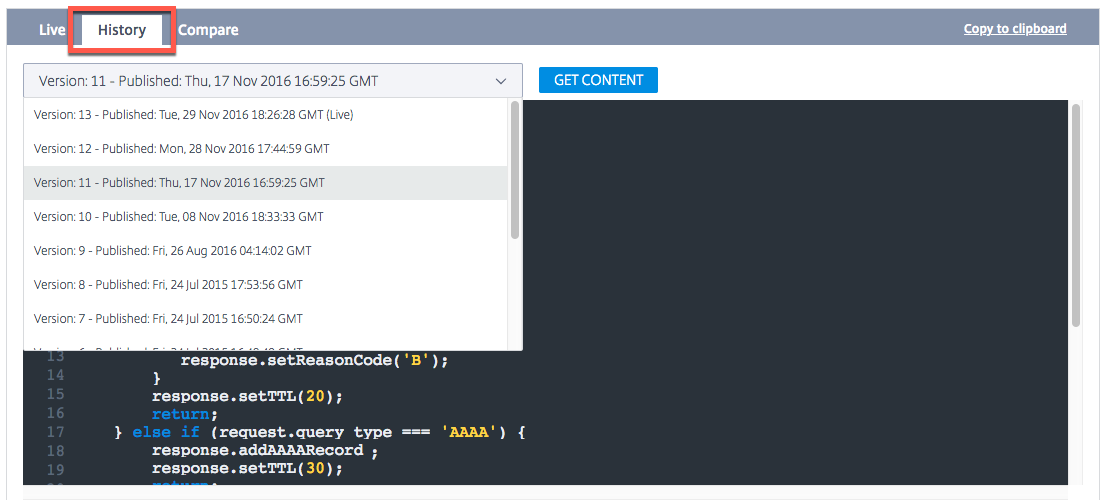
L’Historique de l’application vous permet de visualiser les différentes versions de l’application. Vous pouvez utiliser la liste Select a Version (Sélectionner une version) pour passer d’une version en direct à une version plus ancienne. Cliquez sur Get Content (Obtenir le contenu) pour passer à la version plus ancienne. Cette option n’est disponible que pour les applications JavaScript personnalisées.
Comparer
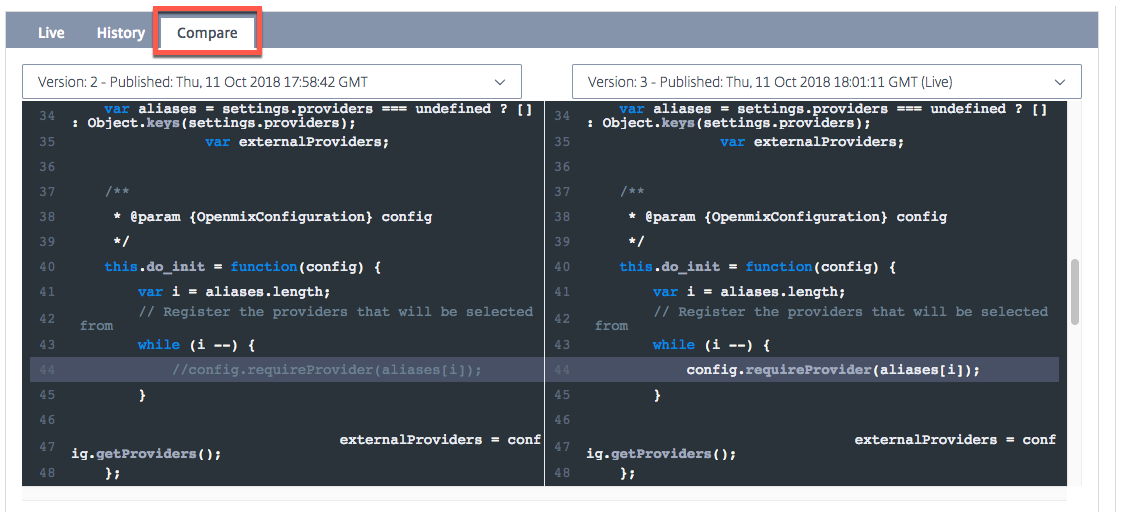
La fonctionnalité Compare (Comparer) vous permet de comparer différentes versions de votre fichier JavaScript. Vous pouvez voir les différences entre les deux versions de votre application clairement affichées avec des lignes de script mises en évidence.
Supprimer
Pour supprimer une application Openmix, cliquez sur le nom de l’application (dans la page de liste des applications Openmix). Le panneau du gestionnaire d’applications s’ouvre. Cliquez sur l’icône Delete (Supprimer), puis choisissez le bouton Delete (Supprimer) dans la boîte de dialogue de confirmation. L’application disparaît de la liste.
Restaurer l’application
La fonctionnalité Restore App (Restaurer l’application) vous permet de réactiver une application après sa suppression. Pour restaurer une application, procédez comme suit :
- Cliquez sur l’icône Add + (Ajouter +) en haut à droite de la page.
-
Choisissez Restore App (Restaurer l’application) dans le menu déroulant. La fenêtre Restore Application (Restaurer l’application) s’ouvre.
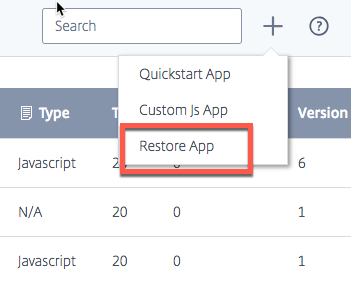
- Recherchez l’application que vous souhaitez réactiver dans la liste et cliquez sur le bouton Restore (Restaurer) correspondant.
L’application est remise sur la liste de la page Openmix avec le même statut.
Persistance locale
La fonctionnalité Persistance locale offre la capacité de persistance des décisions lorsqu’elle est activée pour une application Openmix. Les requêtes sont identifiées à l’aide du masque de sous-réseau IP, dont la longueur est configurable. Par exemple, lorsqu’un client répète une requête à la même application dans un certain délai, la décision originale est renvoyée. Il peut s’agir d’une fonctionnalité essentielle lorsqu’un client ne doit pas basculer entre différentes décisions au cours d’une session particulière. Elle est disponible pour les applications Openmix DNS et HTTP.
En raison des restrictions naturelles sous-jacentes du mécanisme, la persistance n’est pas garantie à 100 % des requêtes. Une approche du meilleur effort est appliquée à la place. Des tests ont montré que la précision de persistance attendue se situe dans la fourchette de 95 à 97 %.
Remarque :
Pour activer la fonctionnalité de persistance locale pour votre compte, ouvrez un ticket de support ou contactez votre responsable de la réussite client. De plus, une zone DNS prédictive est requise, configurée avec les serveurs de noms
ns5.cedexis.netetns6.cedexis.net. Tenez compte du temps significatif que les mises à jour de la zone DNS peuvent nécessiter pour se propager sur Internet.
Configuration
Pour activer la persistance locale, sélectionnez Persistency Controls > Edit (Contrôles de persistance > Modifier), sous les options de l’application Openmix.
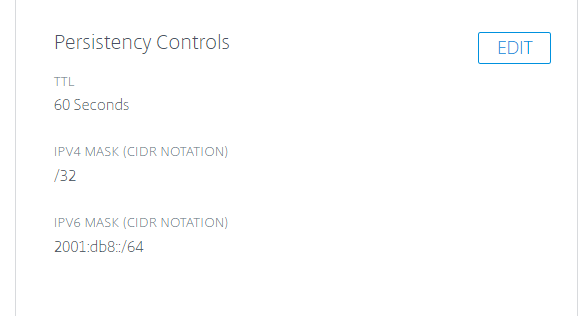
Les paramètres disponibles sont les suivants :
-
Dans la boîte de dialogue Configuration, saisissez le TTL de persistance. L’option par défaut est 300 secondes. Les valeurs comprises entre 60 et 1440 sont autorisées. Après une requête initiale, la décision DNS servie est conservée pendant un maximum de 300 secondes. Si une autre requête provient de la même plage de sous-réseaux IP dans le système avant l’expiration, elle sert la même décision.
-
Des masques IPv4 et IPv6 sont fournis pour définir la granularité de la persistance. La valeur par défaut est “/32” et “/64”, pour IPv4 et IPv6, respectivement. Les valeurs autorisées sont :
- /8 à /32, pour IPv4
- /32 à /64, pour IPv6
Ce masquage sur l’adresse IP du client détermine la clé de persistance utilisée dans le magasin de données interne. Par exemple, si deux (ou plusieurs) adresses IP client correspondent à la même adresse IP masquée, elles reçoivent la même décision persistante.
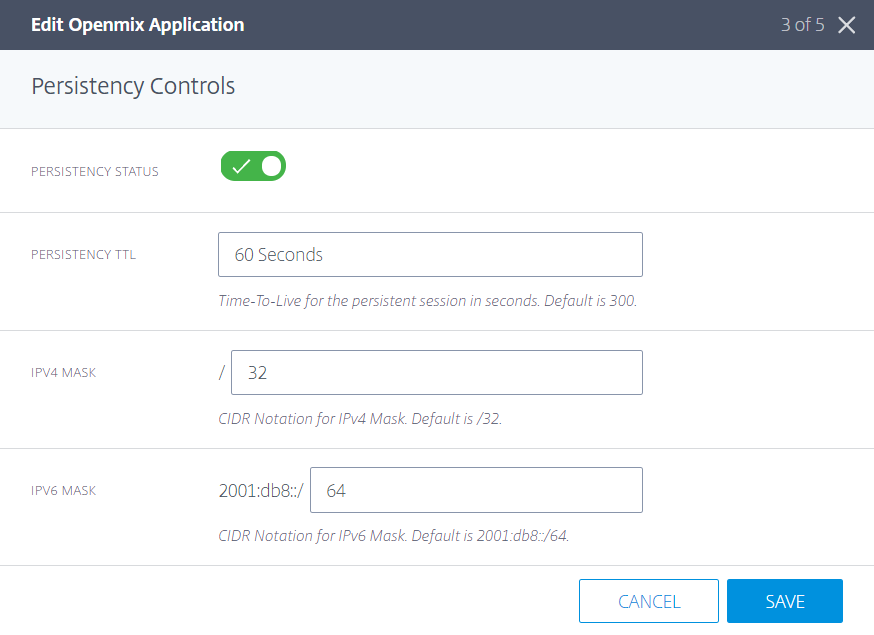
Les mêmes paramètres sont également disponibles sous les paramètres de l’application prédictive.

Les décisions Openmix fournies via le magasin de données interne sont signalées avec le code de raison Persistent app (Application persistante) dans le rapport de décision.
Vérifications de l’état de santé
Les décisions servies à partir du cache de persistance sont soumises à des vérifications de santé supplémentaires avant d’être servies :
-
Si l’application est configurée avec la vérification de disponibilité Sonar, l’état de santé de la disponibilité Sonar est vérifié avant qu’une décision mise en cache ne soit servie. Si Sonar signale que la plateforme est “hors service”, la décision mise en cache est ignorée et l’application OpenMix est exécutée à nouveau.
-
Si l’application est configurée avec la vérification de disponibilité Radar, l’état de santé de la disponibilité Radar est vérifié avant qu’une décision mise en cache ne soit servie. Si la disponibilité de la plateforme est inférieure au seuil configuré, la décision mise en cache est ignorée.
Remarque :
Pour la persistance, le seuil maximal pour l’état de santé de la disponibilité Radar est fixé à 10 %.
Sécurisation de l’API HTTP Openmix
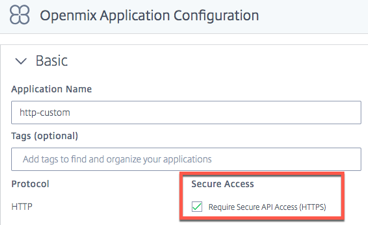
Openmix est disponible via DNS ou une API HTTP pour l’intégration dans des flux de travail non-DNS. Par défaut, l’API HTTP est appelée via HTTP simple. L’API peut également être sécurisée via TLS et l’authentification par clé. Cela se fait via l’interface utilisateur en cochant la case Require Secure API Access (HTTPS) (Exiger un accès sécurisé à l’API (HTTPS)).
Création de clés API
Pour activer l’authentification par clé, procédez comme suit.
-
Cochez la case Require Secure API Access (HTTPS) (Exiger un accès sécurisé à l’API (HTTPS)) sur la page Openmix Application Configuration (Configuration de l’application Openmix) pour activer l’accès sécurisé pour chaque application.
-
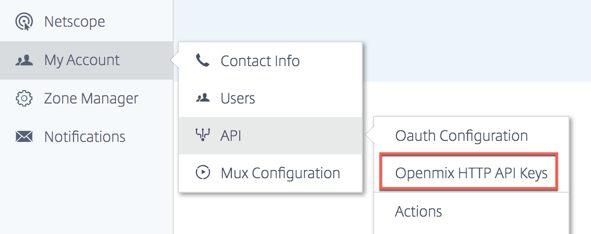
Pour générer une clé d’accès sécurisé, accédez à My Account (Mon compte) -> API -> Openmix HTTP API Keys (Clés API HTTP Openmix).
- Si vous êtes un nouvel utilisateur, vous êtes invité à commencer en saisissant votre ID client. Saisissez votre ID client dans la boîte de dialogue New Client (Nouveau client) et cliquez sur Complete (Terminer).
-
La clé Client Secret (Secret client) s’affiche à côté de l’ID client sur la page Openmix HTTP API Authentication Configuration (Configuration de l’authentification API HTTP Openmix).
-
Vous pouvez maintenant effectuer une requête à l’application Openmix en utilisant l’authentification de base. Utilisez votre ID client comme nom d’utilisateur et le Secret client comme mot de passe pour invoquer l’application sur le navigateur.
Pour invoquer l’application à l’aide de la ligne de commande, utilisez la commande cURL suivante :
curl https://hopx.cedexis.com/zones/<zone>/customers/<customer_id>/apps/<app_id>/decision --user <client_key>:<client_secret>
<!--NeedCopy-->
Remarque : Les clés que vous créez vous donnent accès à toutes vos applications Openmix.
Pour plus d’informations sur l’appel de l’API HTTP Openmix, reportez-vous à la documentation d’utilisation de l’API HTTP Openmix.
Suppression de clés API
- Pour supprimer une clé, accédez à la page Openmix HTTP API Authentication Configuration (Configuration de l’authentification API HTTP Openmix).
- Cliquez sur l’ID client.
- Choisissez Delete (Supprimer) dans la liste. La clé est supprimée du système. Elle n’est plus valide pour l’authentification ou l’accès sécurisé à l’application Openmix.
Accès aux journaux
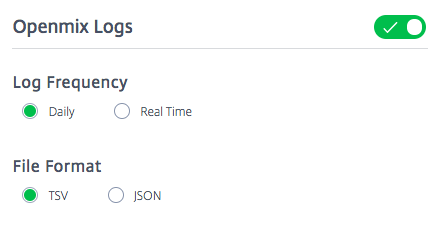
Les journaux de décisions prises par Openmix peuvent être collectés et mis à disposition pour un téléchargement sécurisé. Ces journaux peuvent vous aider à analyser les décisions prises par votre application Openmix et à déboguer le comportement des requêtes. Les journaux peuvent être activés/désactivés et sécurisés au niveau du compte. Pour plus de détails sur la façon d’activer et de télécharger les journaux Openmix et de consulter les descriptions de ces journaux, accédez à Netscope.
Rapports Openmix
Les rapports Openmix offrent une visibilité puissante sur les décisions Openmix prises pour votre trafic DNS ou HTTP. Chaque rapport est défini dans la section suivante, mais voici quelques aspects importants concernant les rapports :
Dimensions primaire et secondaire
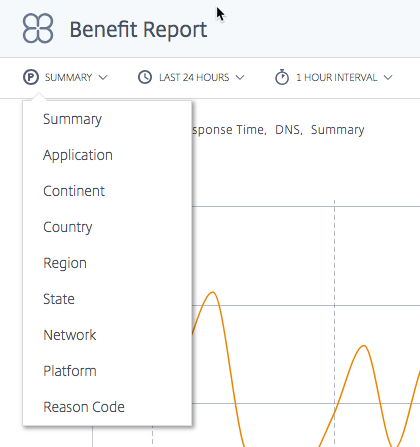
La dimension primaire du graphique est sélectionnée via une liste au-dessus du graphique. Utilisez cette liste comme un puissant pivot sur le rapport. Une dimension secondaire peut également être choisie pour affiner davantage le rapport.
Bascule d’arrière-plan de visualisation

Les graphiques ont un arrière-plan blanc par défaut. Basculez l’arrière-plan vers une couleur sombre pour les moniteurs à contraste élevé à l’aide du bouton de bascule d’arrière-plan.
Exportation de données
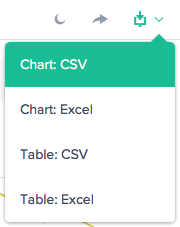
De plus, l’utilisateur final peut télécharger les données du graphique et du tableau via le lien de téléchargement en haut du rapport.
Filtre : Plage de temps du rapport
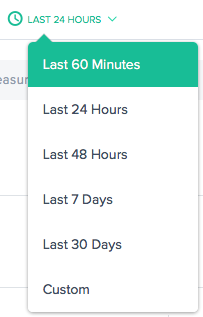
Vous pouvez générer un rapport avec une plage de temps des 60 dernières minutes, 24 heures, 48 heures, 7 jours, 30 jours ou une plage personnalisée. La vue par défaut est les 24 dernières heures.
Filtres : Capacités d’exploration puissantes
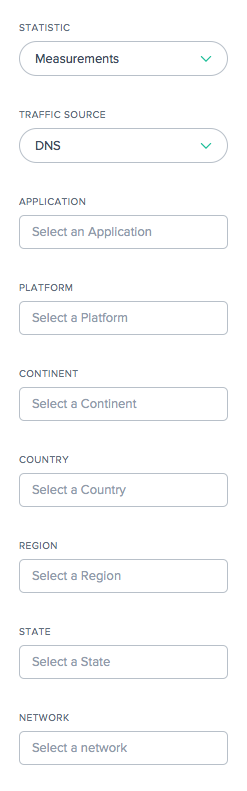
Les rapports varient légèrement en termes de filtres appropriés en fonction des données. Voici les plus courants :
- Statistique - Sélectionnez la valeur affichée dans le graphique, le plus souvent le nombre de décisions.
- Source de trafic – Sélectionnez le type de trafic à afficher : DNS ou HTTP.
- Application – Sélectionnez une ou plusieurs applications Openmix à afficher.
- Plateforme – Sélectionnez une ou plusieurs plateformes (fournisseur) à inclure.
- Continent – Sélectionnez un ou plusieurs continents à inclure.
- Pays – Sélectionnez un ou plusieurs pays à inclure.
- Région – Sélectionnez une ou plusieurs régions géographiques (le cas échéant) à inclure.
- État – Sélectionnez un ou plusieurs États géographiques (le cas échéant) à inclure.
- Réseau – Sélectionnez un ou plusieurs réseaux (ASN) à inclure.
Rapport de bénéfice
Le rapport de bénéfice vous donne l’amélioration globale des performances de la diffusion de votre application lorsque vous utilisez le service NetScaler Intelligent Traffic Management (ITM). Le bénéfice est affiché sous forme de pourcentage d’amélioration du temps de réponse et du débit. Choisissez une plateforme spécifique parmi l’ensemble des plateformes candidates pour générer le rapport.
Dimensions primaires pour le rapport de bénéfice
Les dimensions primaires sont des mesures indépendantes sur lesquelles le rapport de bénéfice est affiché. Les sections suivantes décrivent chacune de ces dimensions primaires en détail.
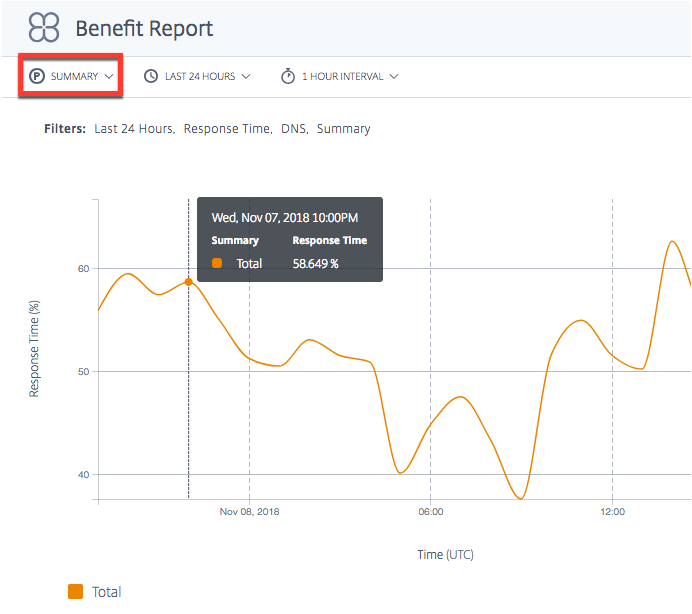
Résumé
Summary (Résumé) est la dimension primaire par défaut. Le graphique récapitulatif montre la moyenne du bénéfice total en pourcentage (en termes de temps de réponse ou de débit) reçu de toutes les applications.
Remarque : Vous pouvez basculer entre le bénéfice affiché en termes de temps de réponse ou de débit en utilisant le filtre Statistique.
Application
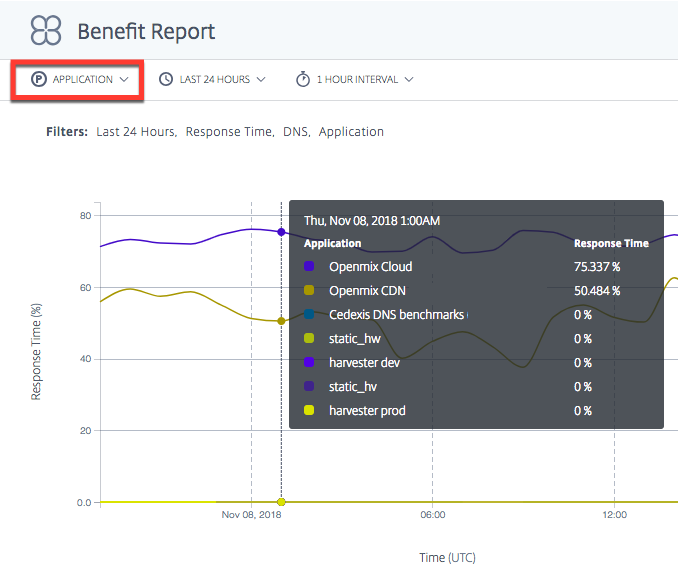
Lorsque l’Application est choisie comme dimension primaire, le graphique montre chacune des applications et les performances correspondantes (en termes de temps de réponse ou de débit) sous forme de pourcentage de bénéfice en choisissant une certaine plateforme plutôt que d’autres plateformes candidates.
Remarque : 0 % signifie qu’il n’y a eu aucun bénéfice ou amélioration supplémentaire en sélectionnant une plateforme spécifique plutôt qu’une autre.
Emplacement (Continent, Pays, Région, État)
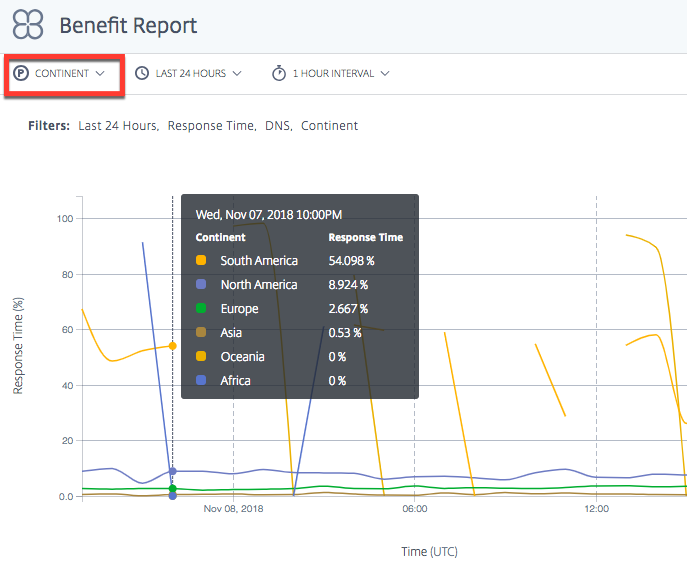
Lorsque l’emplacement (Continent, Pays, Région ou État) est sélectionné comme dimension primaire, le rapport de bénéfice montre la moyenne de l’amélioration totale en pourcentage des performances (en termes de temps de réponse ou de débit) pour chaque emplacement. Vous pouvez sélectionner l’emplacement par continent, pays, région ou État.
Remarque : Les plateformes qui ne sont pas éligibles à la sélection en raison de règles géographiques ou de toute autre raison ne sont pas comptées dans le calcul. Cependant, les plateformes qui sont géorepérées pour l’emplacement en question sont comptées.
Réseau
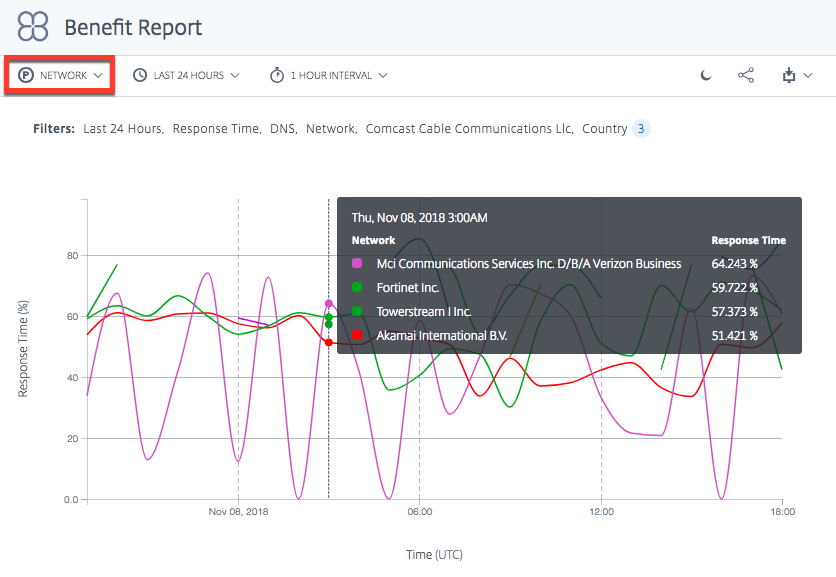
Lorsque vous sélectionnez Network (Réseau) comme dimension primaire, vous voyez l’amélioration en pourcentage des performances pour les utilisateurs regroupés dans les réseaux spécifiques (ou fournisseurs de services) à partir desquels les utilisateurs accèdent à ITM. Cela vous aide à savoir quels groupes d’utilisateurs bénéficient de l’amélioration des performances lorsqu’ils proviennent de ces réseaux spécifiques.
Plateforme
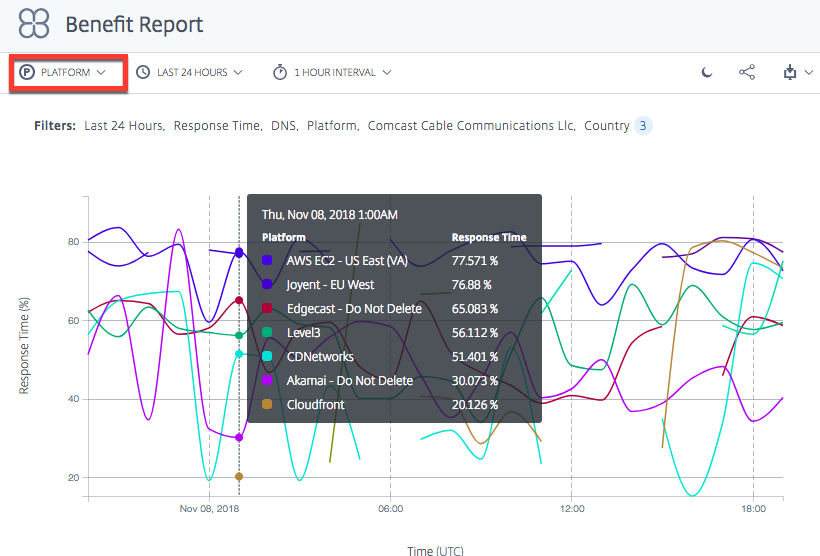
Lorsque vous sélectionnez Platform (Plateforme) comme dimension primaire, vous voyez les plateformes individuelles choisies par différentes applications et les performances améliorées correspondantes lorsqu’elles sont choisies. Les performances améliorées ou le bénéfice sont en termes de temps de réponse ou de débit (en pourcentage).
Remarque : Le pourcentage d’amélioration des performances affiché lorsqu’une application choisit cette plateforme. La liste du graphique n’indique pas nécessairement un classement des performances entre ces plateformes.
Code de raison
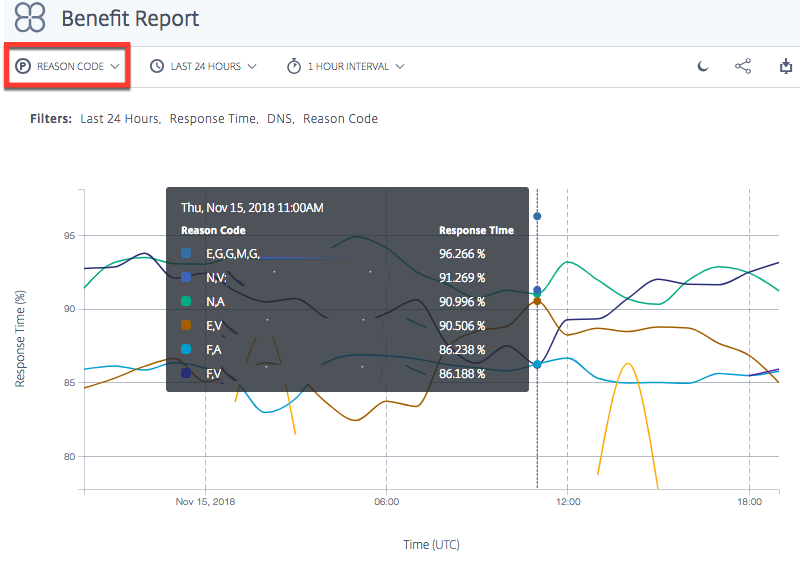
Lorsque vous sélectionnez Reason Code (Code de raison) comme dimension primaire, le pourcentage affiché dans le graphique est le bénéfice moyen global lorsque des décisions sont prises pour un code de raison spécifique.
Ignorer les plateformes dans le rapport de bénéfice
Pour améliorer la précision des décisions Openmix pour votre rapport de bénéfice, vous pouvez choisir d’ignorer certaines plateformes et de configurer l’application pour qu’elle ne sélectionne que parmi les plateformes les plus appropriées pour la comparaison.
Par exemple, votre application a cinq plateformes à considérer pour la comparaison - trois en Europe pour le trafic européen, et deux aux États-Unis pour le trafic américain. Les règles géographiques spécifient que le trafic européen doit passer par les plateformes européennes et le trafic américain par les plateformes américaines.
Pour s’assurer que le calcul est effectué en utilisant les trois plateformes européennes, vous pouvez configurer l’application pour ignorer les deux autres plateformes non européennes. Utilisez la méthode ignoredProvider() dans votre JavaScript.
La méthode prend l’alias du fournisseur (par exemple provider-1, provider-2) comme argument d’entrée (tout comme la méthode requireProvider()). L’API doit être appelée une fois par alias.
Utilisez cet exemple de code dans votre fichier JavaScript dans la fonction onRequest :
function onRequest(request, response) {
  response.ignoredProvider('provider-1');
  response.ignoredProvider('provider-2');
  response.setReasonCode('Ignoring provider-1 and provider-2');
  response.setTTL(this.__defaultTTL);
  response.respond('provider-3', 'cmg.test.fake.cname');
}
<!--NeedCopy-->
Rapport de géolocalisation des décisions
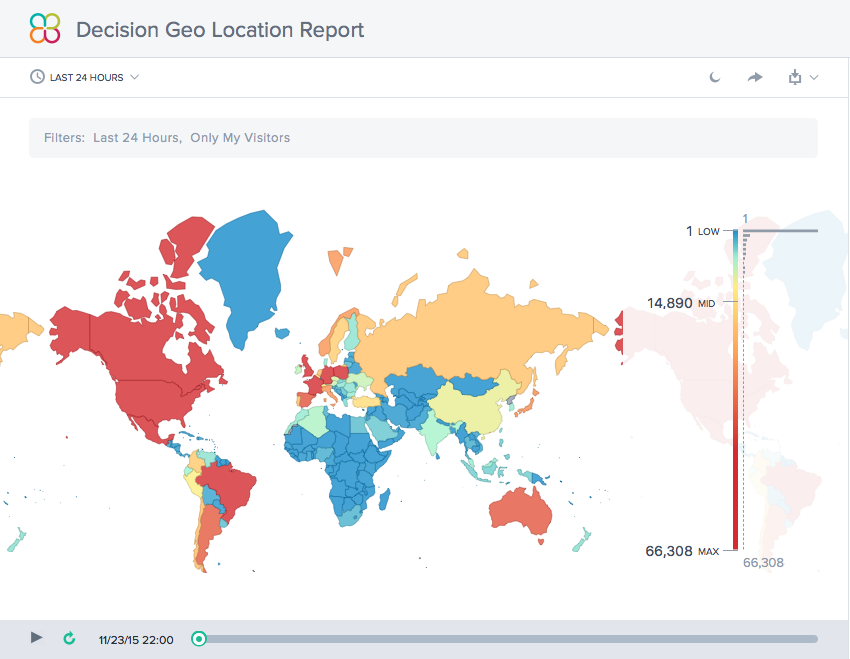
Ce rapport montre le volume des décisions Openmix pour chaque pays. Cette vue cartographique peut être visualisée au fil du temps (en fonction de la plage de temps choisie pour le rapport) en sélectionnant le bouton Play (Lecture) en bas du graphique.
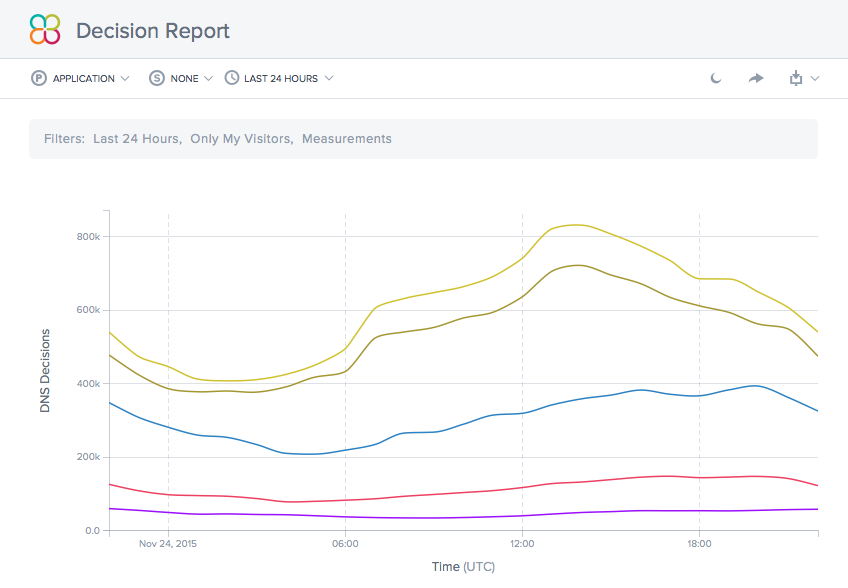
Rapport de décision
Ce rapport montre la tendance des décisions Openmix pour chacune des applications, plateformes et zones géographiques.
Dans cet article
- Présentation
- Openmix : Avantages clés
- Fonctionnement d’Openmix
- Quand utiliser les services HTTP ou DNS
- Applications Openmix
- Applications Openmix Quickstart
- Gestion des applications Quickstart
- Applications JavaScript personnalisées Openmix
- Gestion des applications JavaScript personnalisées
- Restaurer l’application
- Persistance locale
- Sécurisation de l’API HTTP Openmix
- Accès aux journaux
- Rapports Openmix
- Rapport de bénéfice
- Rapport de géolocalisation des décisions
- Rapport de décision