Certificados HTTPS
Se requiere un certificado HTTPS para establecer una conexión HTTPS de administración segura con Citrix SD-WAN™ Center.
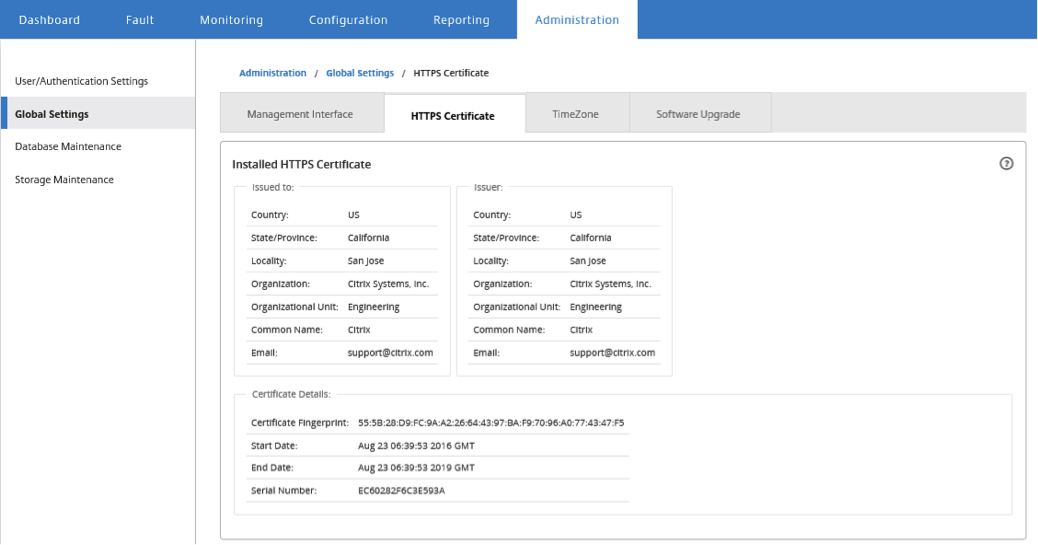
Ver detalles del certificado HTTPS instalado
Para evaluar el certificado actual, puedes mostrar los detalles del certificado.
Para mostrar los detalles del certificado HTTPS ya instalado en Citrix SD-WAN Center:
-
En la interfaz web de Citrix SD-WAN Center, haz clic en la ficha Administración.
-
Haz clic en Configuración global y, a continuación, en Certificado HTTPS.
Los detalles del certificado HTTPS aparecen en la sección Certificado HTTPS instalado.
Cargar e instalar un certificado HTTPS
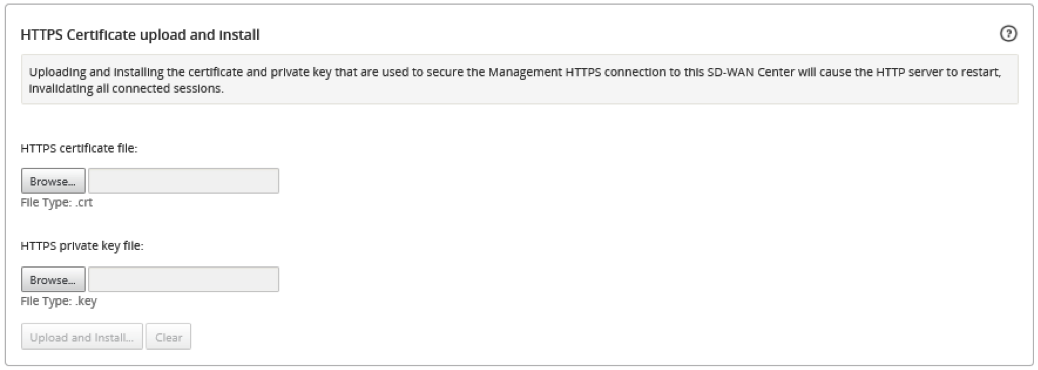
La instalación de un certificado HTTPS pone a Citrix SD-WAN Center en modo de mantenimiento hasta que la operación se complete. Cuando la operación se completa, el servidor web se reinicia, invalidando todas las sesiones conectadas. Si la conexión con el servidor se pierde al reiniciar el servidor web, la pantalla del modo de mantenimiento recarga automáticamente la página anterior y muestra un aviso de seguridad del navegador. Si la pantalla no se recarga, haz clic en Continuar para recargar la página anterior.
Para cargar e instalar el certificado HTTPS:
-
En la interfaz web de Citrix SD-WAN Center, haz clic en la ficha Administración.
-
Haz clic en Configuración global y, a continuación, en Certificados HTTPS.
-
En la sección Cargar e instalar certificado HTTPS, en el campo Archivo de certificado HTTPS, haz clic en Explorar y selecciona un certificado HTTPS.
-
Para el campo Archivo de clave privada HTTPS, haz clic en Explorar y selecciona un archivo de clave privada HTTPS.
-
Haz clic en Cargar e instalar.
Regenerar el certificado HTTPS
Puedes regenerar un certificado autofirmado que protege la conexión HTTPS de administración con Citrix SD-WAN Center. La regeneración del certificado HTTPS pone a Citrix SD-WAN Center en modo de mantenimiento hasta que la operación se complete. Cuando la operación se completa, el servidor web se reinicia, invalidando todas las sesiones conectadas.
Si la conexión con el servidor se pierde al reiniciar el servidor web, la pantalla del modo de mantenimiento recarga automáticamente la página anterior y muestra un aviso de seguridad del navegador. Si la pantalla no aparece, haz clic en Continuar para recargar la página anterior.
Para regenerar el certificado HTTPS:
-
En la interfaz web de Citrix SD-WAN Center, haz clic en la ficha Administración.
-
Haz clic en Configuración global y, a continuación, en Certificados HTTPS.
-
En la sección Regenerar certificado HTTPS, haz clic en Regenerar certificado HTTPS.

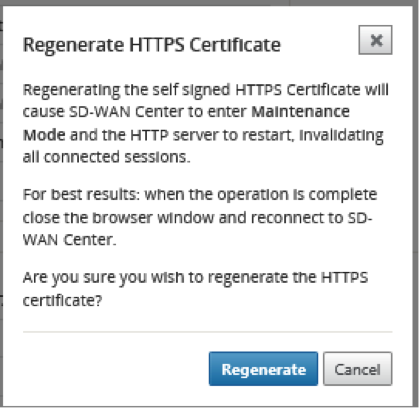
Aparece el mensaje Regenerar certificado HTTPS. Haz clic en Regenerar.