Azure
Con la versión 9.3 de SD-WAN, las capacidades de implementación Zero Touch se han extendido a las instancias en la nube. El procedimiento para implementar el proceso de implementación Zero Touch para instancias en la nube es ligeramente diferente al de la implementación de dispositivos para el servicio Zero Touch.
Actualizar la configuración para agregar un nuevo sitio remoto con un dispositivo SD-WAN en la nube compatible con ZTD mediante la configuración de red de SD-WAN Center
Si la configuración de SD-WAN no se creó mediante la configuración de red de SD-WAN Center, importa la configuración activa desde el MCN y comienza a modificar la configuración mediante SD-WAN Center. Para la capacidad de implementación Zero Touch, el administrador de SD-WAN debe crear la configuración mediante SD-WAN Center. Debes usar el siguiente procedimiento para agregar un nuevo nodo en la nube destinado a la implementación Zero Touch.
-
Diseña el nuevo sitio para la implementación de SD-WAN en la nube describiendo primero los detalles del nuevo sitio (es decir, tamaño de VPX, uso de grupos de interfaz, direcciones IP virtuales, enlaces WAN con ancho de banda y sus respectivas puertas de enlace).
Nota:
- Las instancias de SD-WAN implementadas en la nube deben implementarse en modo Edge/Gateway.
- La plantilla para la instancia en la nube está limitada a tres interfaces: administración, LAN y WAN (en ese orden).
- Las plantillas de nube de Azure disponibles para SD-WAN VPX están actualmente preestablecidas para obtener la IP 10.9.4.106 para la WAN, la IP 10.9.3.106 para la LAN y la IP 10.9.0.16 para la dirección de administración. La configuración de SD-WAN para el nodo de Azure destinado a Zero Touch debe coincidir con este diseño.
- El nombre del sitio de Azure en la configuración debe estar en minúsculas y sin caracteres especiales (por ejemplo, ztdazure).
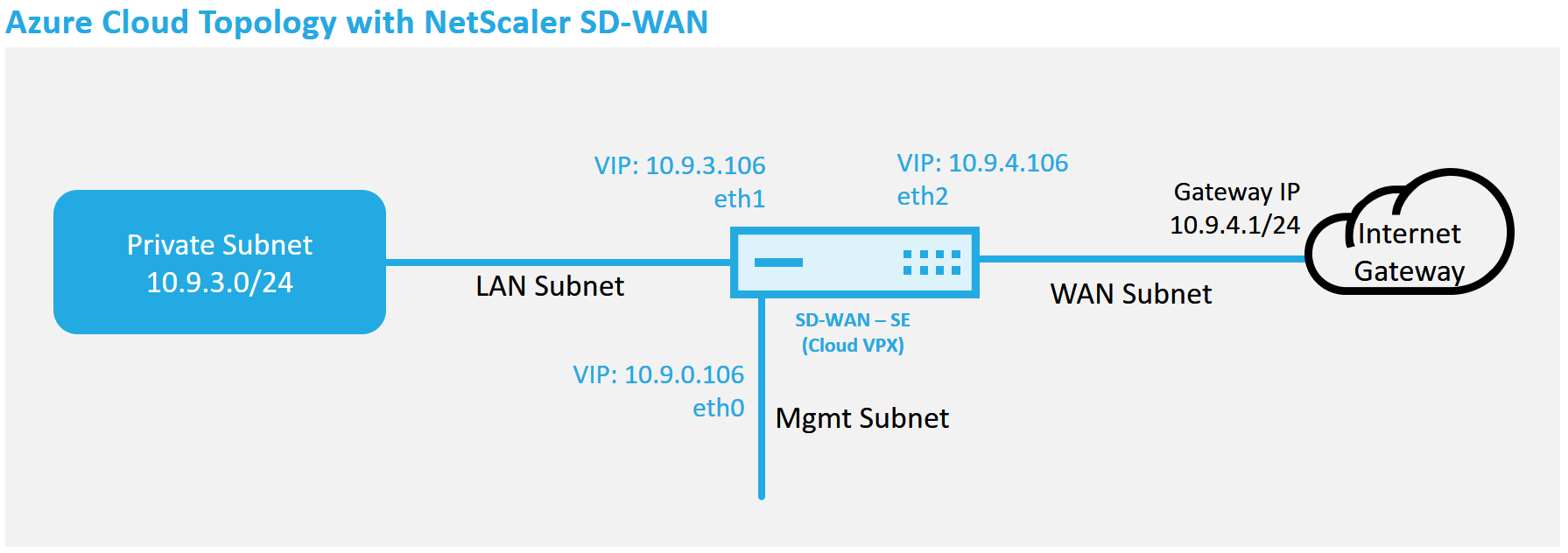
Este es un ejemplo de implementación de un sitio de SD-WAN implementado en la nube, el dispositivo Citrix SD-WAN™ se implementa como el dispositivo perimetral que presta servicio a un único enlace WAN de Internet en esta red en la nube. Los sitios remotos podrán aprovechar varios enlaces WAN de Internet distintos que se conectan a esta misma puerta de enlace de Internet para la nube, lo que proporciona resiliencia y conectividad de ancho de banda agregado desde cualquier sitio de implementación de SD-WAN a la infraestructura de la nube. Esto proporciona una conectividad rentable y altamente fiable a la nube.
-
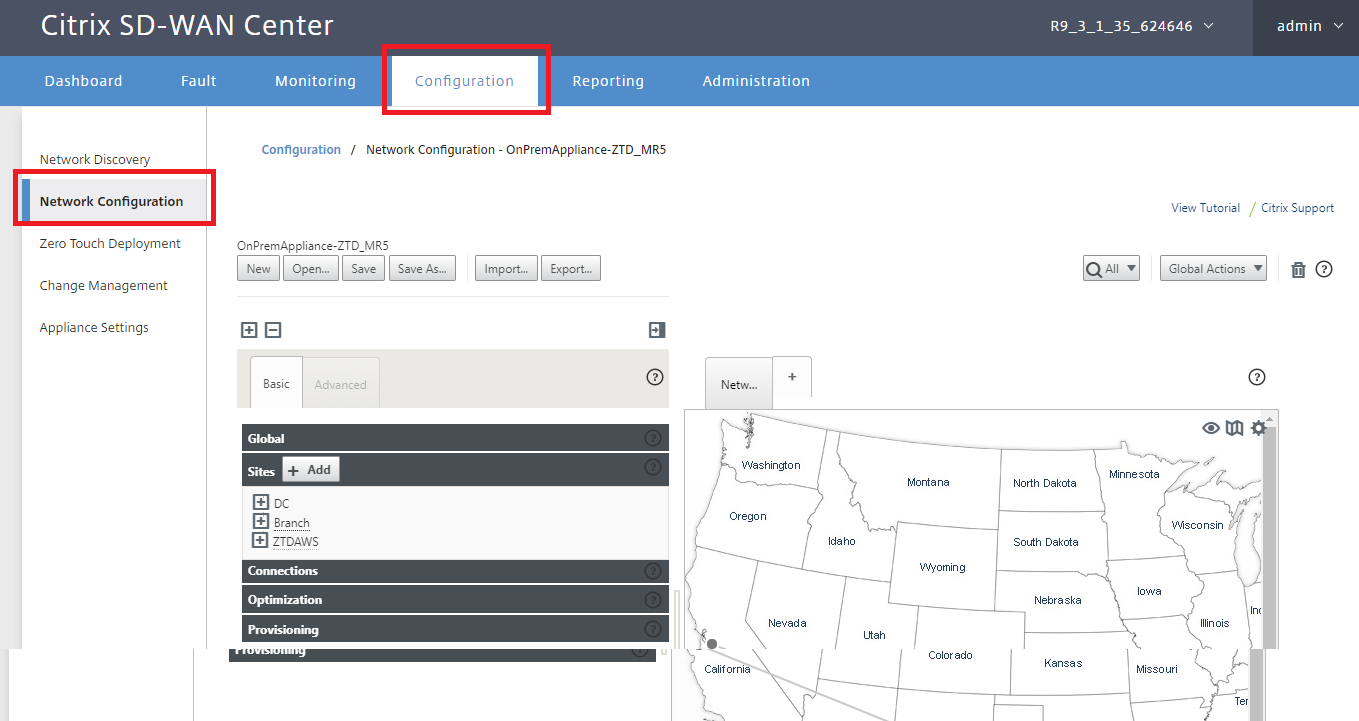
Abre la interfaz de administración web de SD-WAN Center y navega a la página Configuración > Configuración de red.
-
Asegúrate de que ya existe una configuración en funcionamiento, o importa la configuración desde el MCN.
-
Navega a la ficha Básico para crear un nuevo sitio.
-
Abre el mosaico Sitios para mostrar los sitios configurados actualmente.
-
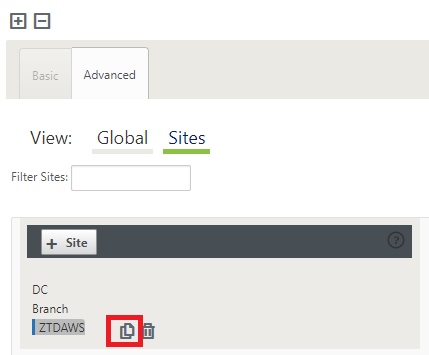
Crea rápidamente la configuración para el nuevo sitio en la nube utilizando la función de clonación de cualquier sitio existente, o crea un nuevo sitio manualmente.
-
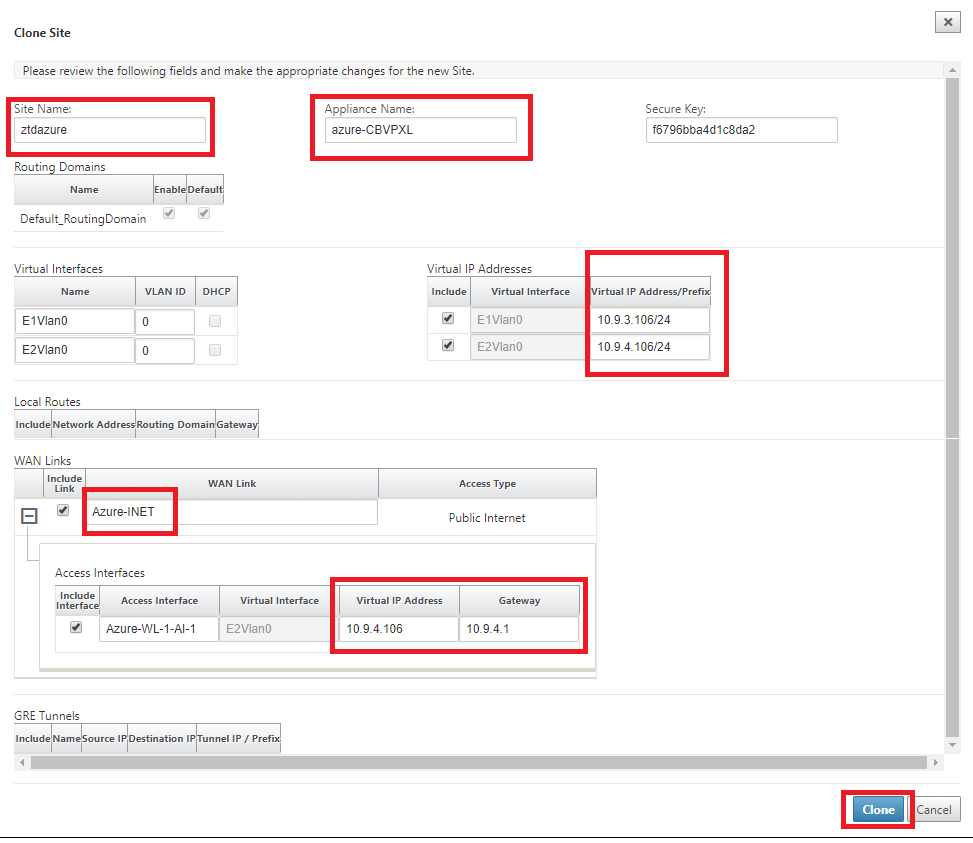
Rellena todos los campos obligatorios de la topología diseñada anteriormente para este nuevo sitio en la nube.
Ten en cuenta que la plantilla disponible para las implementaciones ZTD en la nube de Azure está actualmente preestablecida para obtener la IP 10.9.4.106 para la WAN, la IP 10.9.3.106 para la LAN y la IP 10.9.0.16 para la dirección de administración. Si la configuración no está establecida para coincidir con la dirección VIP esperada para cada interfaz, el dispositivo no podrá establecer correctamente ARP con las puertas de enlace del entorno de la nube ni la conectividad IP con la ruta virtual del MCN.
Es importante que el nombre del sitio cumpla con lo que Azure espera. El nombre del sitio debe estar en minúsculas, tener al menos 6 caracteres y no contener caracteres especiales; debe cumplir con la siguiente expresión regular ^[a-z][a-z0-9-]{1,61}[a-z0-9]$.
-
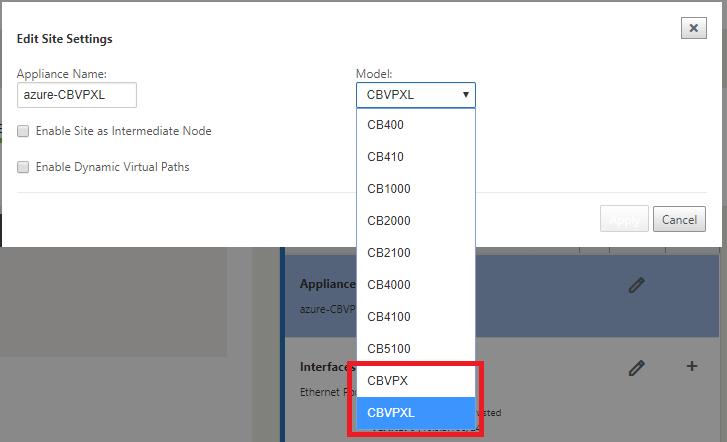
Después de clonar un nuevo sitio, navega a la Configuración básica del sitio y verifica que el modelo de SD-WAN seleccionado sea el correcto y que sea compatible con el servicio Zero Touch.
-
Guarda la nueva configuración en SD-WAN Center y usa la opción de exportación a la “Bandeja de entrada de administración de cambios” para enviar la configuración mediante la administración de cambios.
-
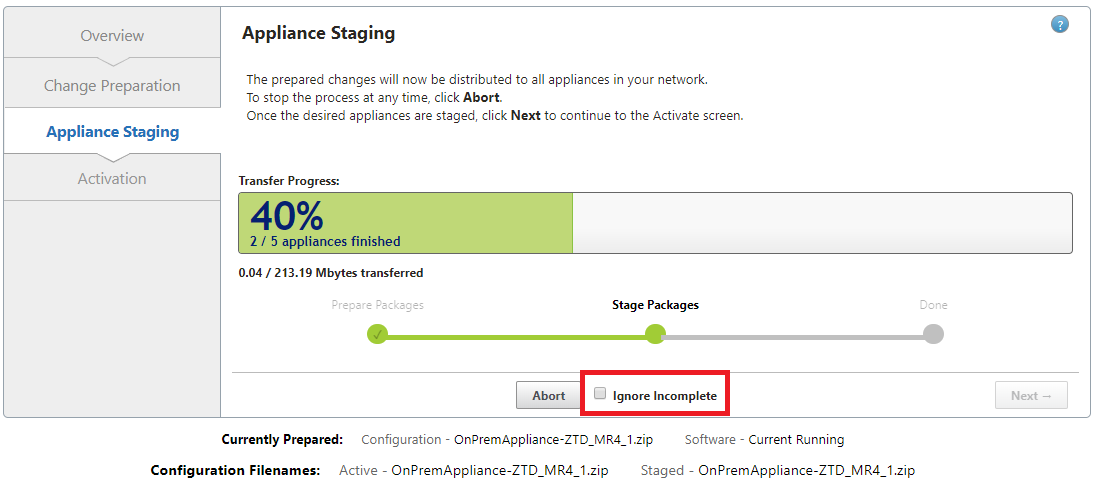
Sigue el procedimiento de administración de cambios para preparar correctamente la nueva configuración, lo que hace que los dispositivos SD-WAN existentes conozcan el nuevo sitio que se implementará mediante Zero Touch. Deberás usar la opción “Ignorar incompletos” para omitir el intento de enviar la configuración al nuevo sitio que aún debe pasar por el flujo de trabajo de ZTD.
Navega a la página Implementación Zero Touch de SD-WAN Center y, con la nueva configuración activa en ejecución, el nuevo sitio estará disponible para el aprovisionamiento e implementación de Azure de SD-WAN Center (paso 1 de 2)
-
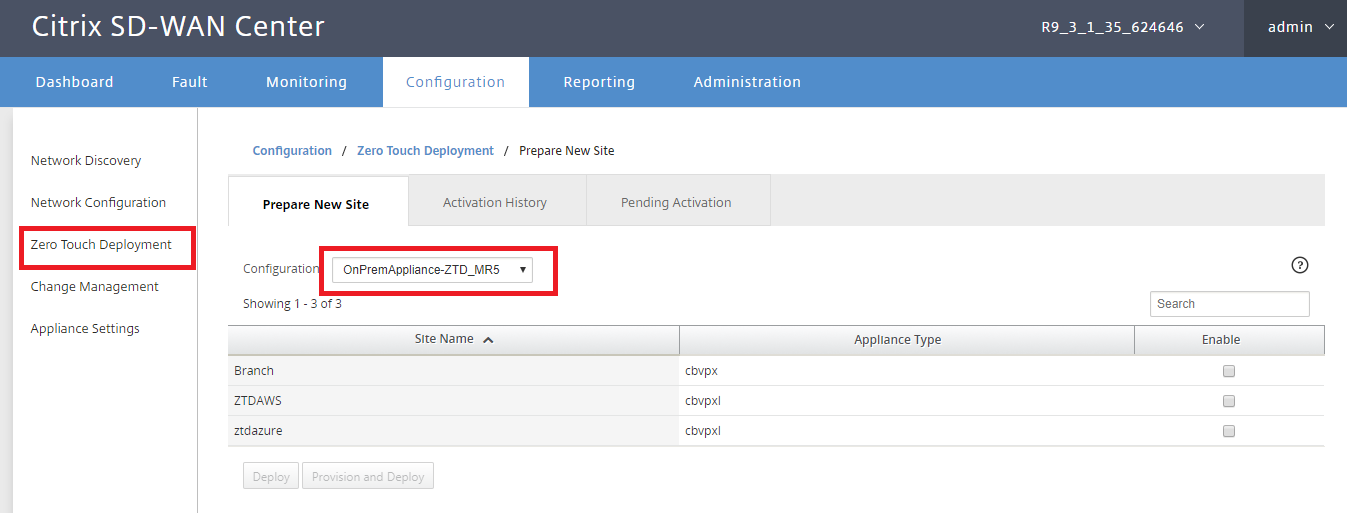
En la página Implementación Zero Touch, inicia sesión con tus credenciales de cuenta de Citrix®. En la ficha Implementar nuevo sitio, selecciona el archivo de configuración de red en ejecución.
-
Después de seleccionar el archivo de configuración en ejecución, se mostrará la lista de todos los sitios de sucursal con dispositivos Citrix SD-WAN compatibles con ZTD.
-
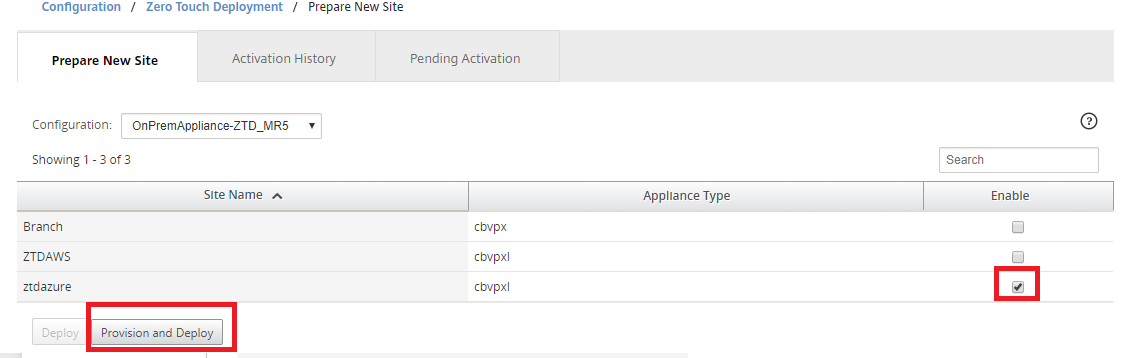
Selecciona el sitio en la nube de destino que quieres implementar mediante el servicio Zero Touch, haz clic en Habilitar y, a continuación, haz clic en Aprovisionar e implementar.
-
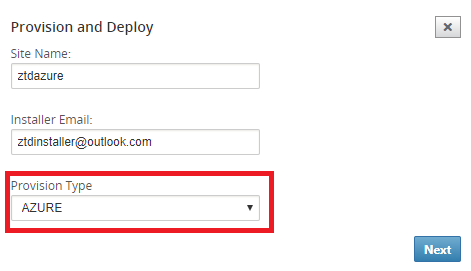
Aparecerá una ventana emergente donde el administrador de Citrix SD-WAN puede iniciar la implementación para Zero Touch. Valida que el nombre del sitio cumple con los requisitos de Azure (minúsculas y sin caracteres especiales). Rellena una dirección de correo electrónico donde se pueda entregar la URL de activación, y selecciona Azure como el Tipo de aprovisionamiento para la nube deseada, antes de hacer clic en Siguiente.
-
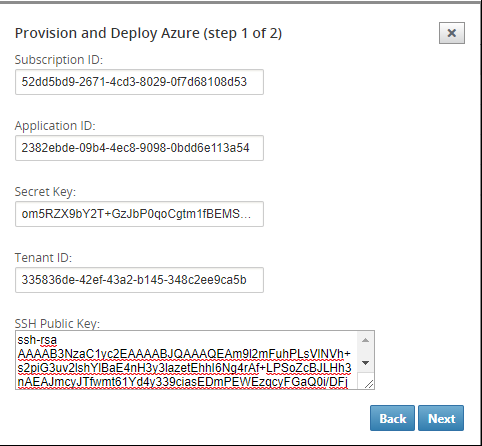
Después de hacer clic en Siguiente, la ventana Aprovisionar e implementar Azure (paso 1 de 2) requerirá la entrada obtenida de la cuenta de Azure.
Copia y pega cada campo obligatorio después de obtener la información de tu cuenta de Azure. Los pasos siguientes describen cómo obtener el ID de suscripción, el ID de aplicación, la clave secreta y el ID de inquilino necesarios de tu cuenta de Azure, luego procede haciendo clic en Siguiente.
-
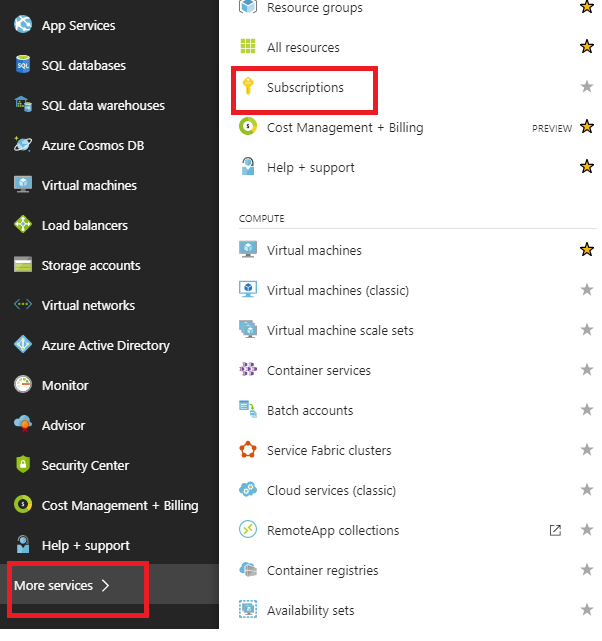
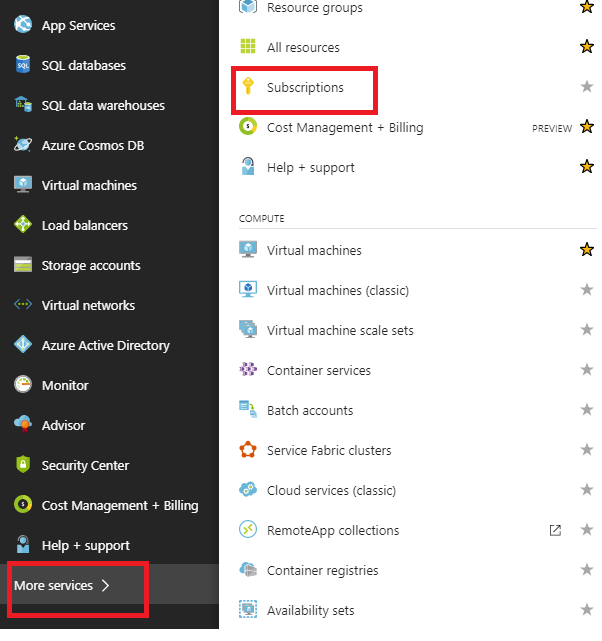
En la cuenta de Azure, puedes identificar el ID de suscripción necesario navegando a “Más servicios” y seleccionando Suscripciones.
-
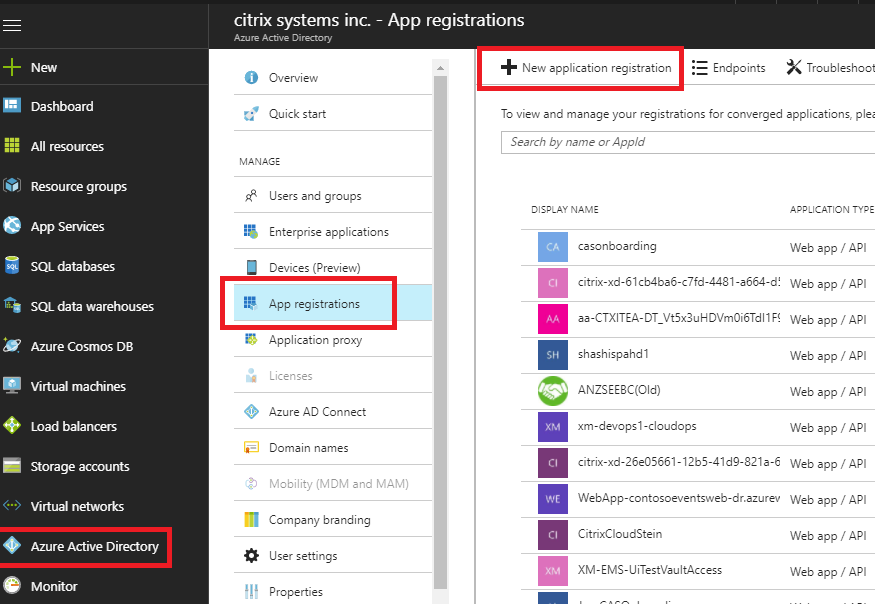
Para identificar el ID de aplicación necesario, navega a Azure Active Directory, Registros de aplicaciones, y haz clic en Nuevo registro de aplicación.
-
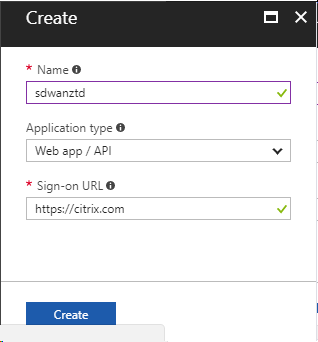
En el menú de creación de registro de aplicación, introduce un nombre y una URL de inicio de sesión (puede ser cualquier URL, el único requisito es que sea válida), luego haz clic en Crear.
-
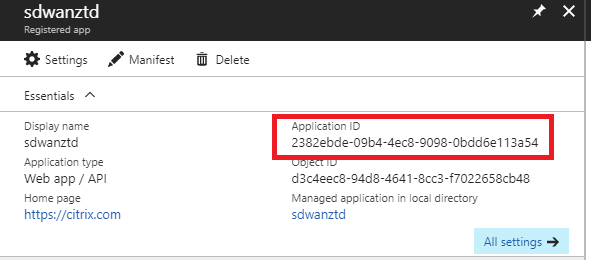
Busca y abre la aplicación registrada recién creada, y anota el ID de aplicación.
-
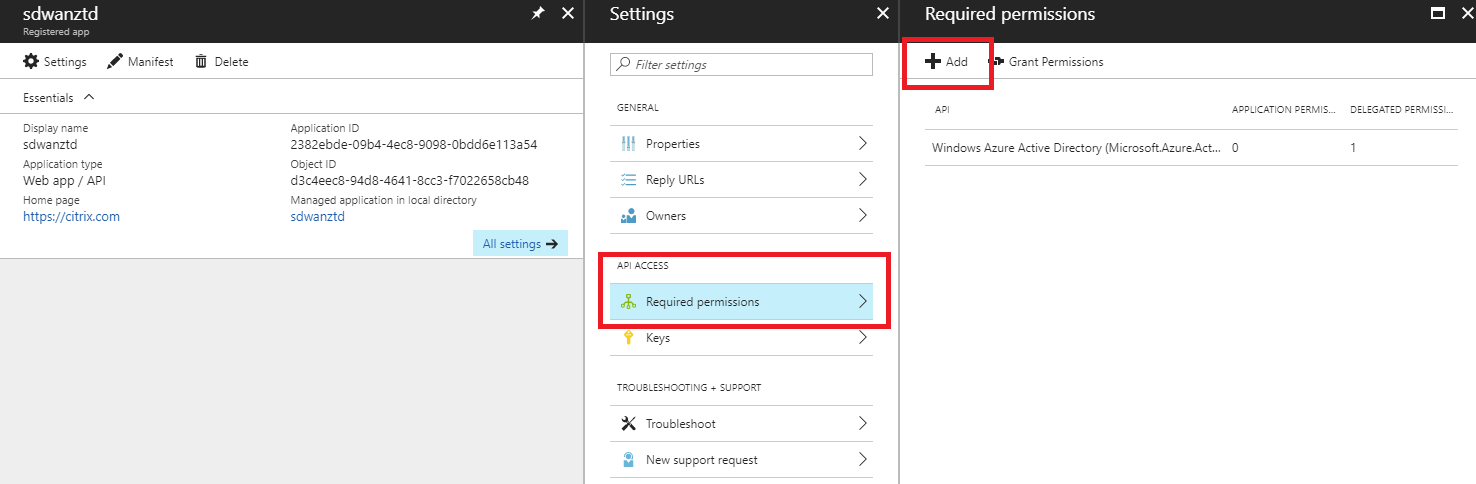
Vuelve a abrir la aplicación de registro recién creada, y para identificar la clave de seguridad necesaria, en Acceso a la API, selecciona Permisos requeridos, para permitir que un tercero aprovisione una instancia. Luego selecciona Agregar.
-
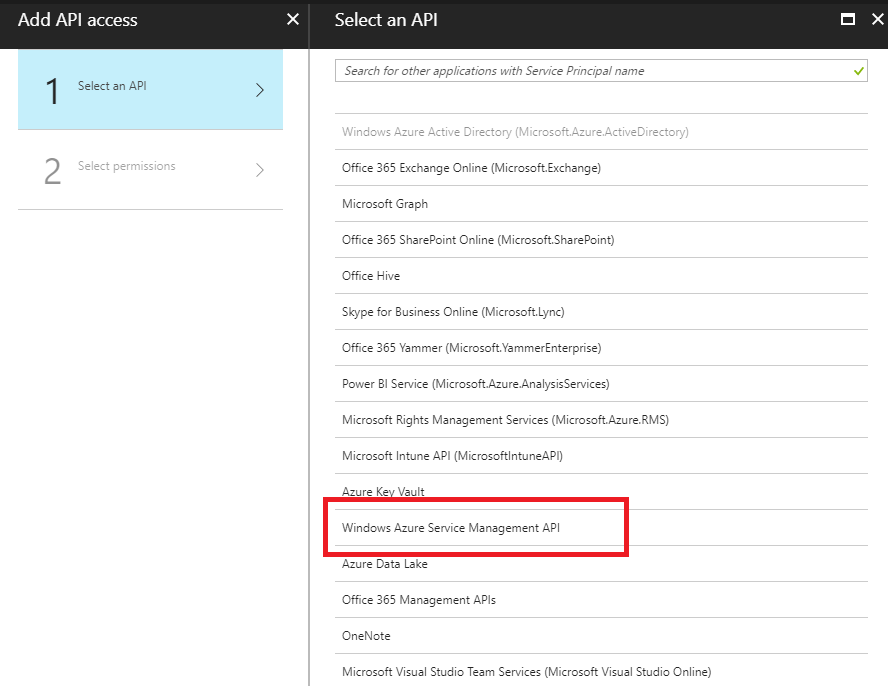
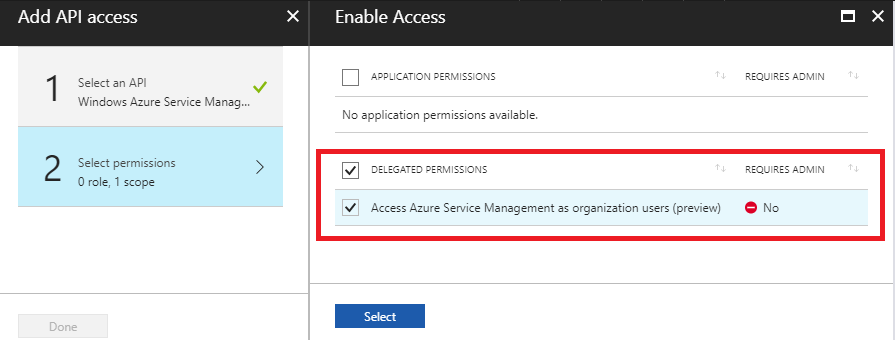
Al agregar los permisos requeridos, Selecciona una API, luego resalta Windows Azure Service Management API.
-
Habilita Permisos delegados para aprovisionar instancias, luego haz clic en Seleccionar y Listo.
-
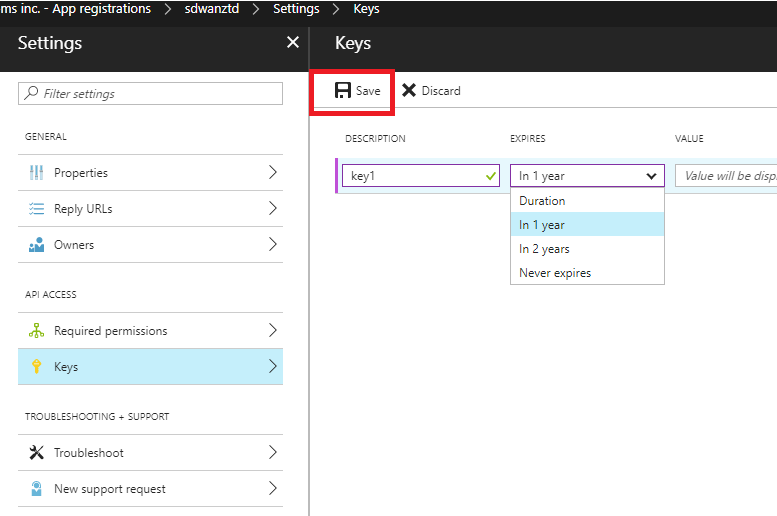
Para esta aplicación registrada, en Acceso a la API, selecciona Claves, y crea una descripción de clave secreta y la duración deseada para que la clave sea válida. Luego haz clic en Guardar, lo que producirá una clave secreta (la clave solo es necesaria para el proceso de aprovisionamiento, se puede eliminar después de que la instancia esté disponible).
-
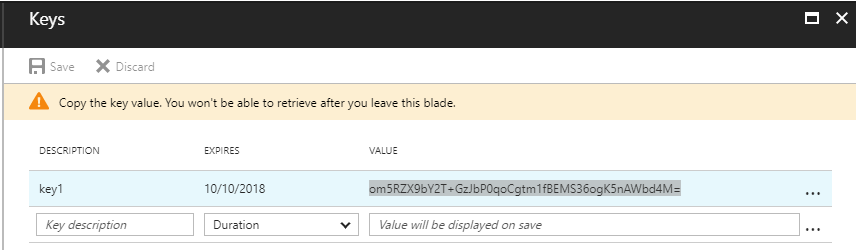
Copia y guarda la clave secreta (ten en cuenta que no podrás recuperarla más tarde).
-
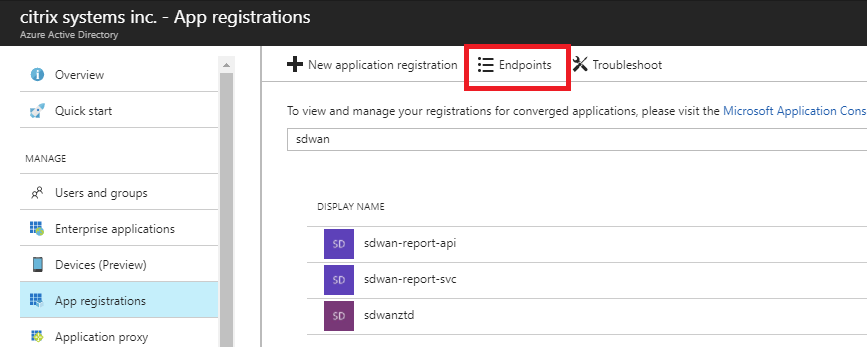
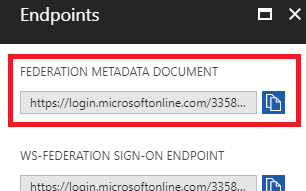
Para identificar el ID de inquilino necesario, navega de nuevo al panel de registro de aplicaciones, y selecciona Puntos de conexión.
-
Copia el Documento de metadatos de federación, para identificar tu ID de inquilino (ten en cuenta que el ID de inquilino es una cadena de 36 caracteres ubicada entre “online.com/” y “/federation” en la URL).
-
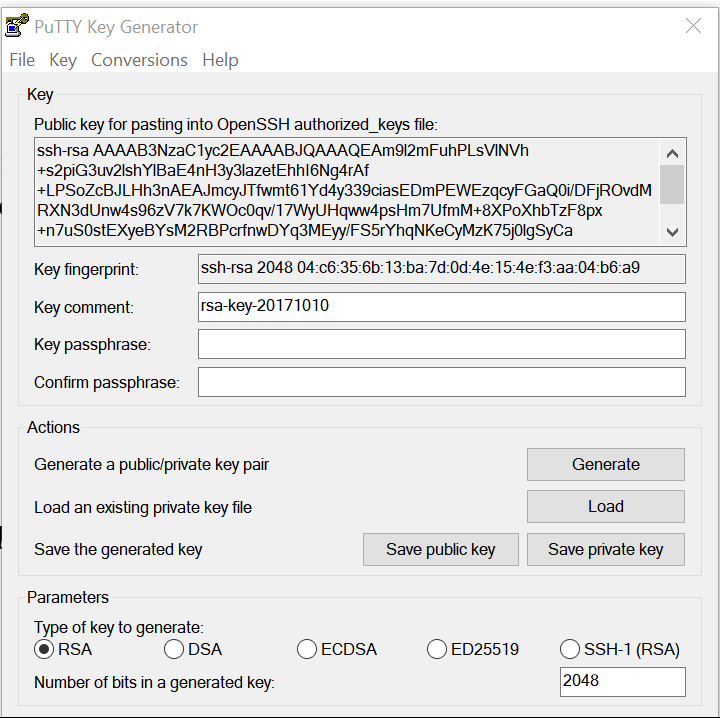
El último elemento necesario es la clave pública SSH. Puedes crearla usando Putty Key Generator o ssh-keygen y se usará para la autenticación, eliminando la necesidad de contraseñas para iniciar sesión. Puedes copiar la clave pública SSH (incluyendo el encabezado ssh-rsa y las cadenas rsa-key finales). Esta clave pública se compartirá a través de la entrada de SD-WAN Center al servicio de implementación Zero Touch de Citrix.
-
Se requieren pasos adicionales para asignar un rol a la aplicación. Navega de nuevo a Más servicios y luego a Suscripciones.
-
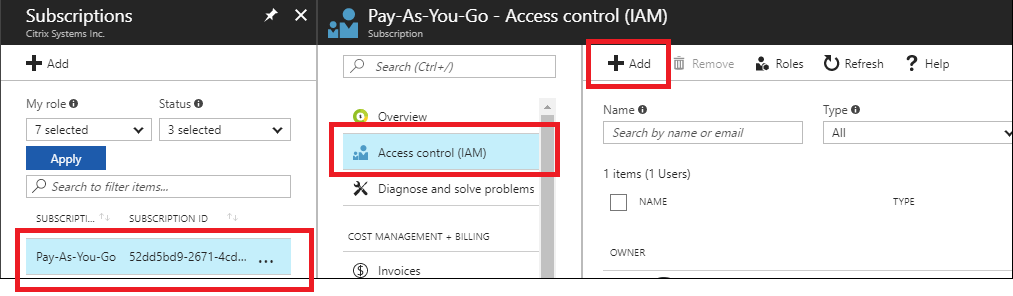
Selecciona la suscripción activa, luego Control de acceso (AIM), a continuación, haz clic en Agregar.
-
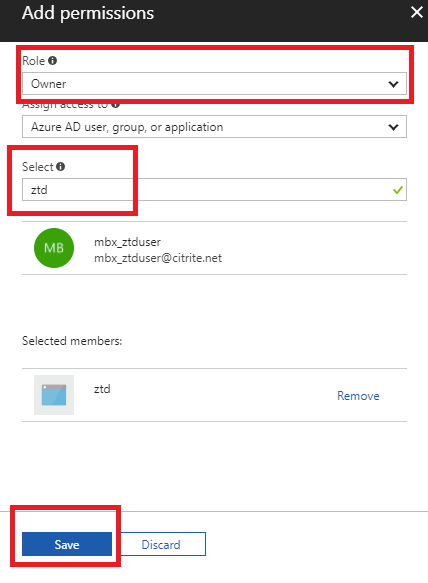
En el panel de agregar permisos, selecciona el rol “Propietario”, asigna acceso a “Usuario, grupo o aplicación de Azure AD” y busca la aplicación registrada en el campo Seleccionar para permitir que el servicio en la nube de implementación Zero Touch cree y configure la instancia en la suscripción de Azure. Una vez identificada la aplicación, selecciónala y asegúrate de que se rellena como miembro seleccionado antes de hacer clic en Guardar.
-
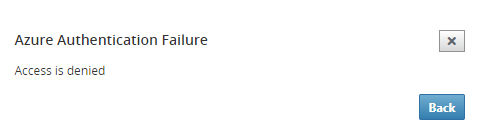
Después de recopilar las entradas necesarias e introducirlas en SD-WAN Center, haz clic en Siguiente. Si las entradas no son correctas, encontrarás un error de autenticación.
-
Aprovisionamiento e implementación de Azure de SD-WAN Center (paso 2 de 2)
-
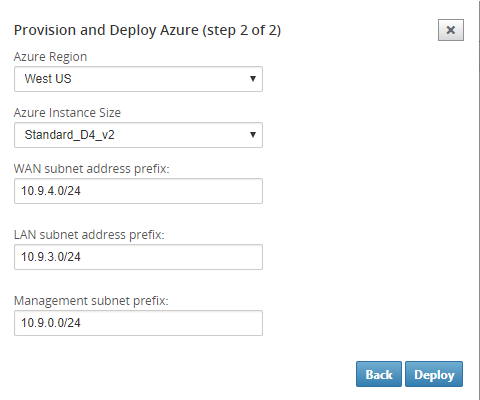
Una vez que la autenticación de Azure sea correcta, rellena los campos adecuados para seleccionar la región de Azure deseada y el tamaño de instancia adecuado, luego haz clic en Implementar.
-
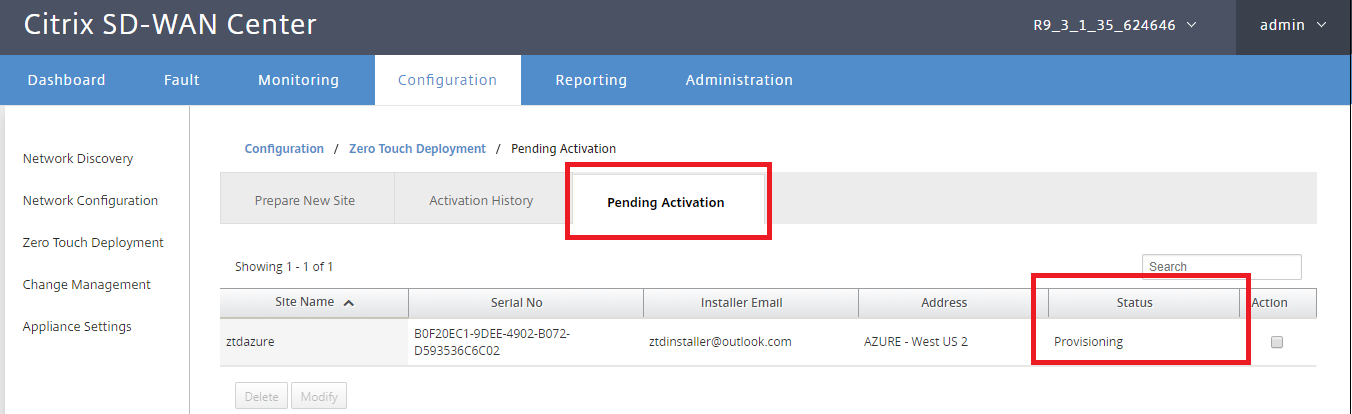
Navegar a la ficha Activación pendiente en SD-WAN Center te ayudará a realizar un seguimiento del estado actual de la implementación.
-
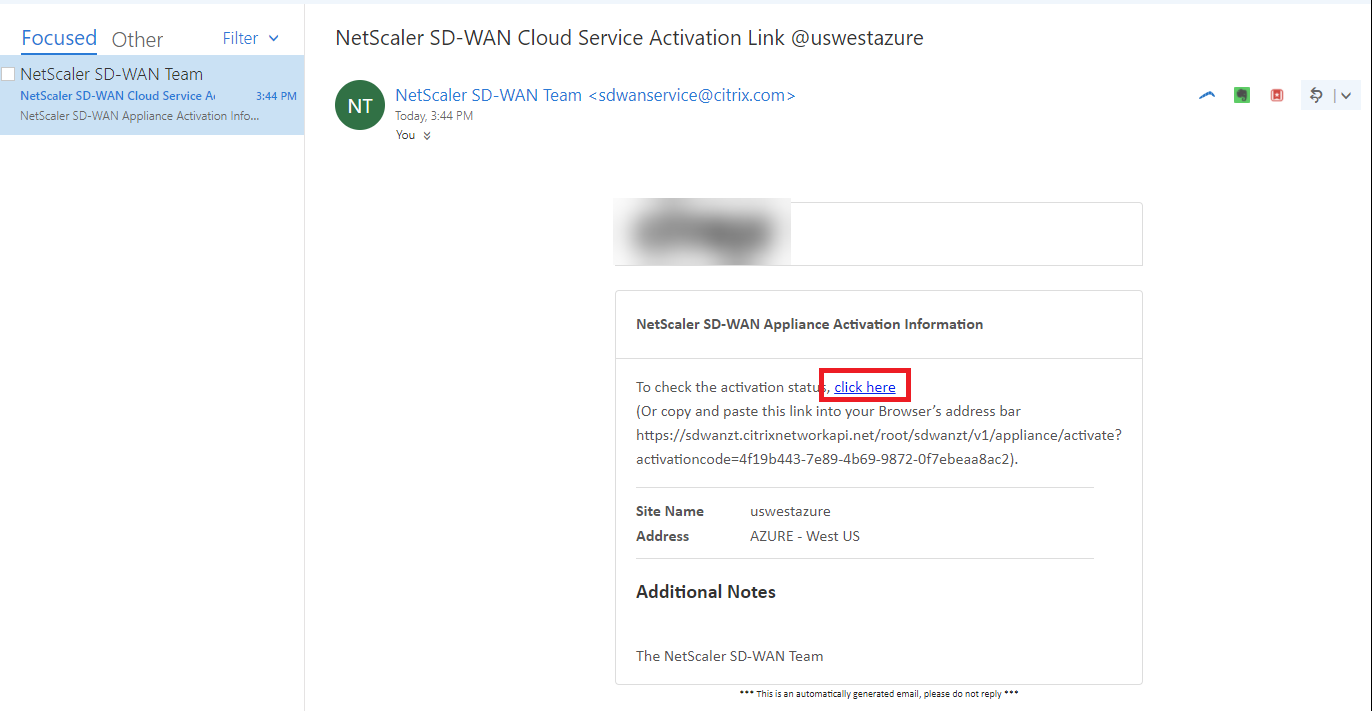
Se enviará un correo electrónico con un código de activación a la dirección de correo electrónico introducida en el paso 1, obtén el correo electrónico y abre la URL de activación para activar el proceso y comprobar el estado de activación.
-
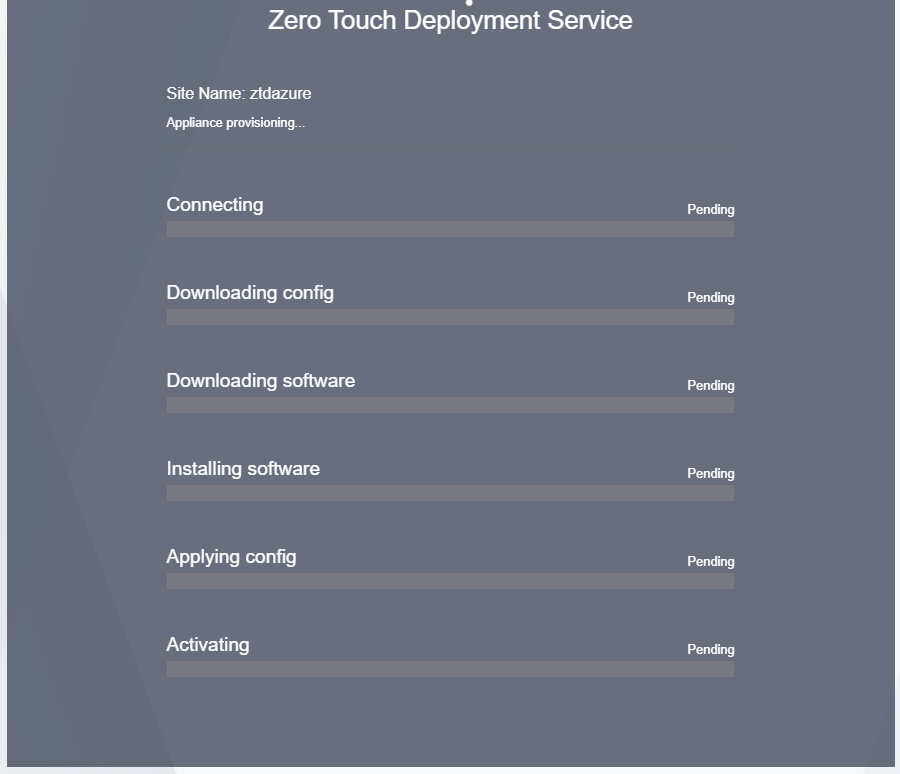
Se enviará un correo electrónico con una URL de activación a la dirección de correo electrónico introducida en el paso 1. Obtén el correo electrónico y abre la URL de activación para activar el proceso y comprobar el estado de activación.
-
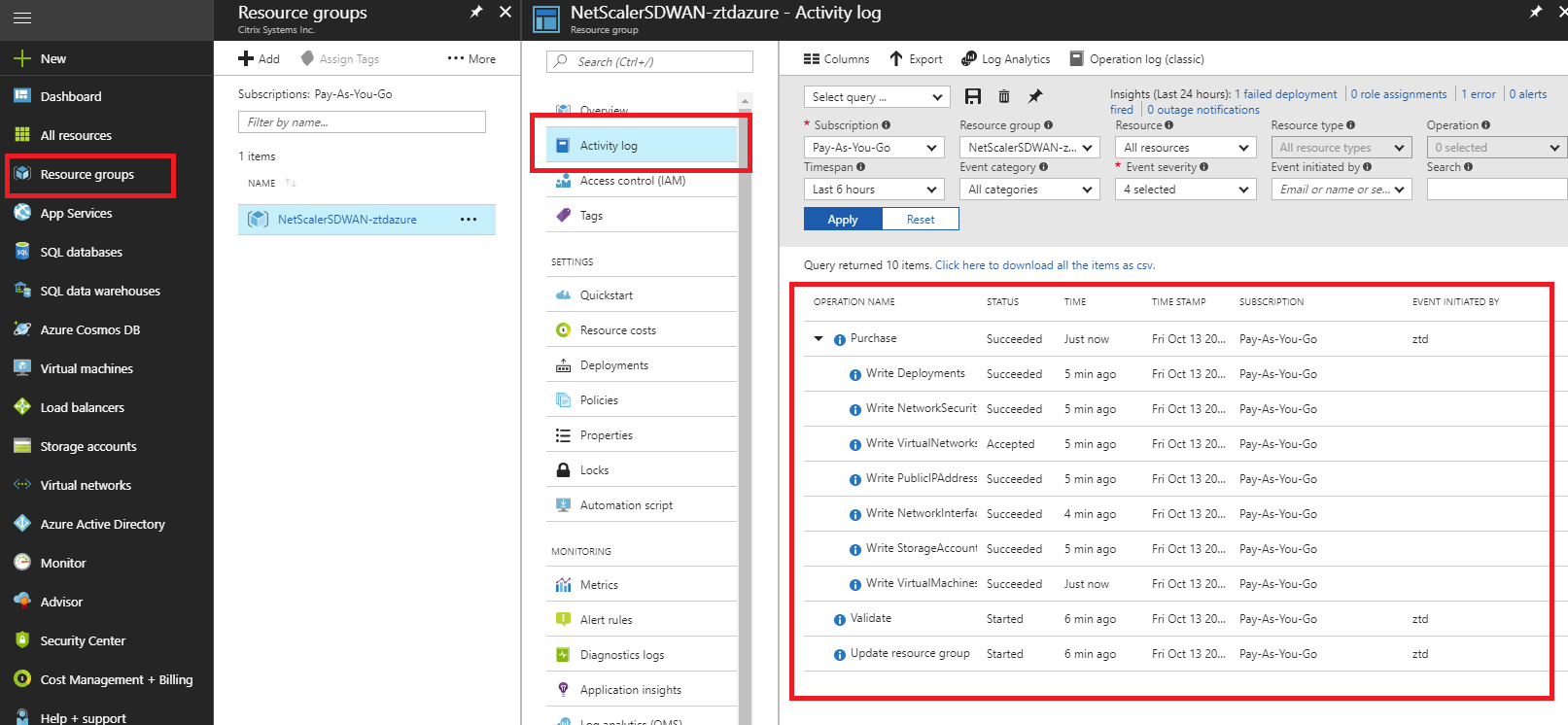
La instancia tardará unos minutos en ser aprovisionada por el servicio en la nube de SD-WAN. Puedes supervisar la actividad en el portal de Azure, en Registro de actividad para el Grupo de recursos que se crea automáticamente. Cualquier problema o error con el aprovisionamiento se rellenará aquí, así como se replicará en SD-WAN Center en el estado de activación.
-
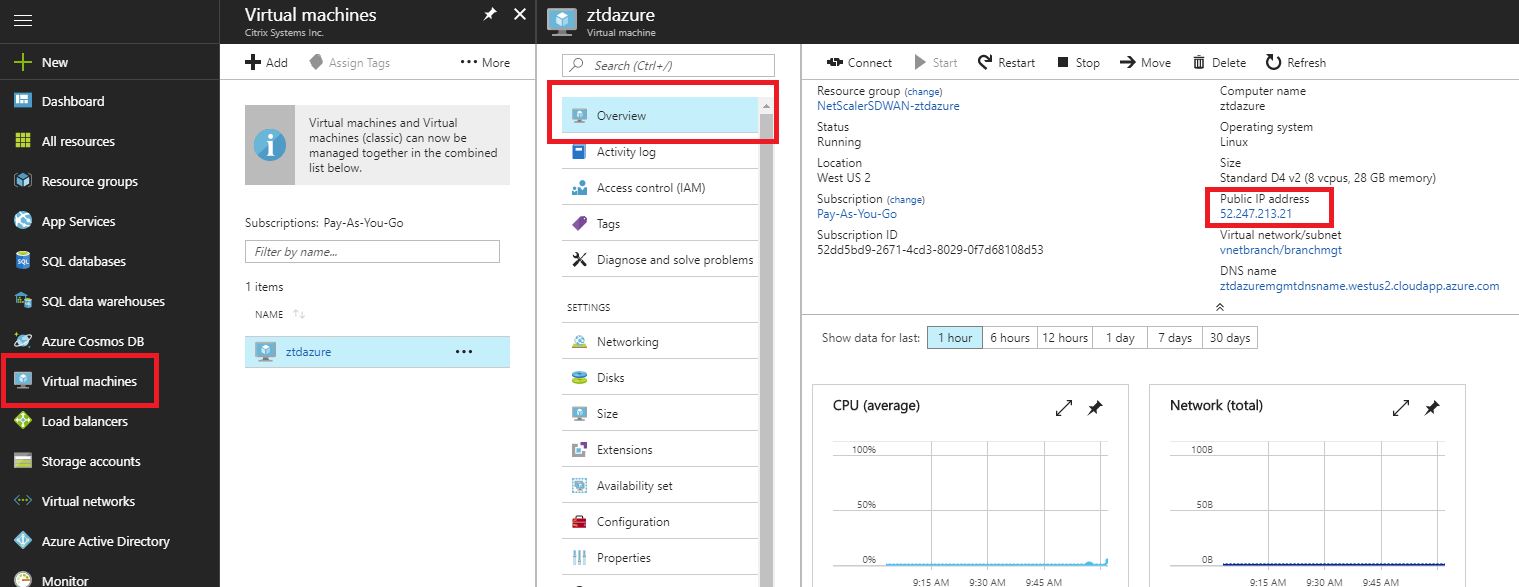
En el portal de Azure, la instancia iniciada correctamente estará disponible en Máquinas virtuales. Para obtener la IP pública asignada, navega a la Información general de la instancia.
-
Después de que la VM esté en estado de ejecución, espera un minuto antes de que el servicio se conecte e inicie el proceso de descarga de la configuración, el software y la licencia.

-
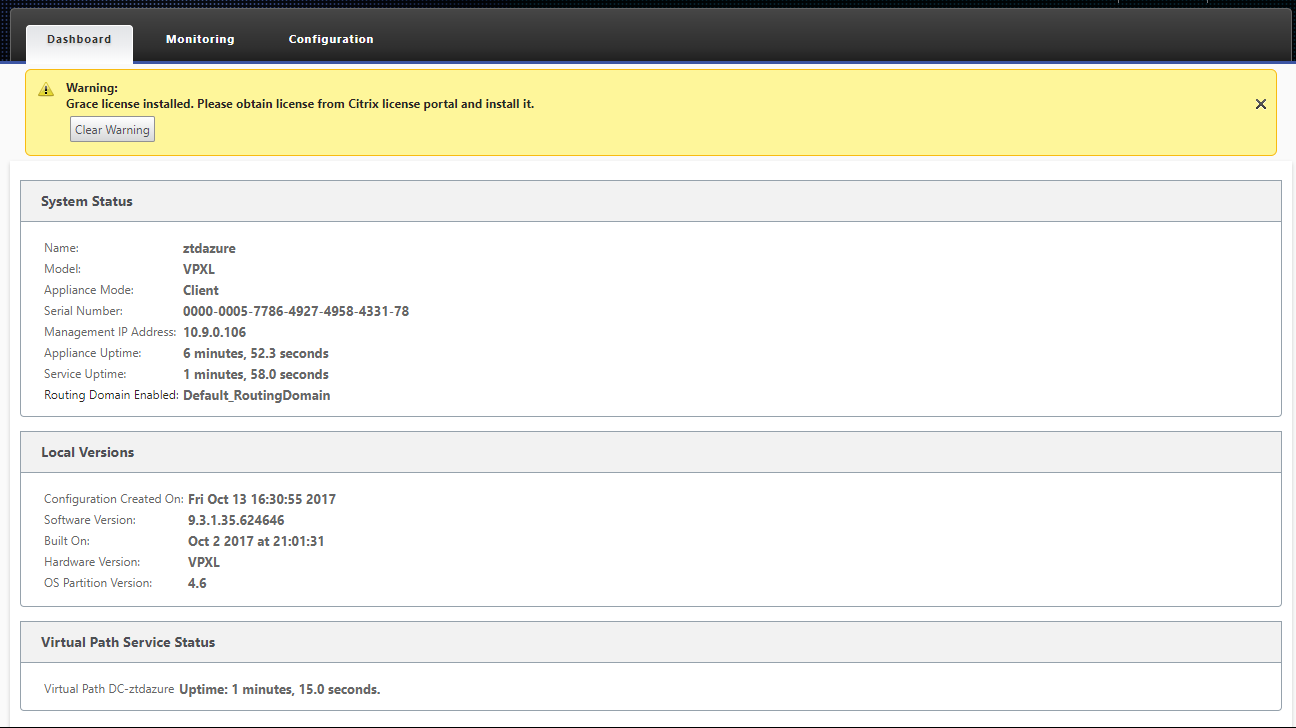
Después de que cada uno de los pasos del servicio en la nube de SD-WAN se complete automáticamente, inicia sesión en la interfaz web de las instancias de SD-WAN usando la IP pública obtenida del portal de Azure.
-
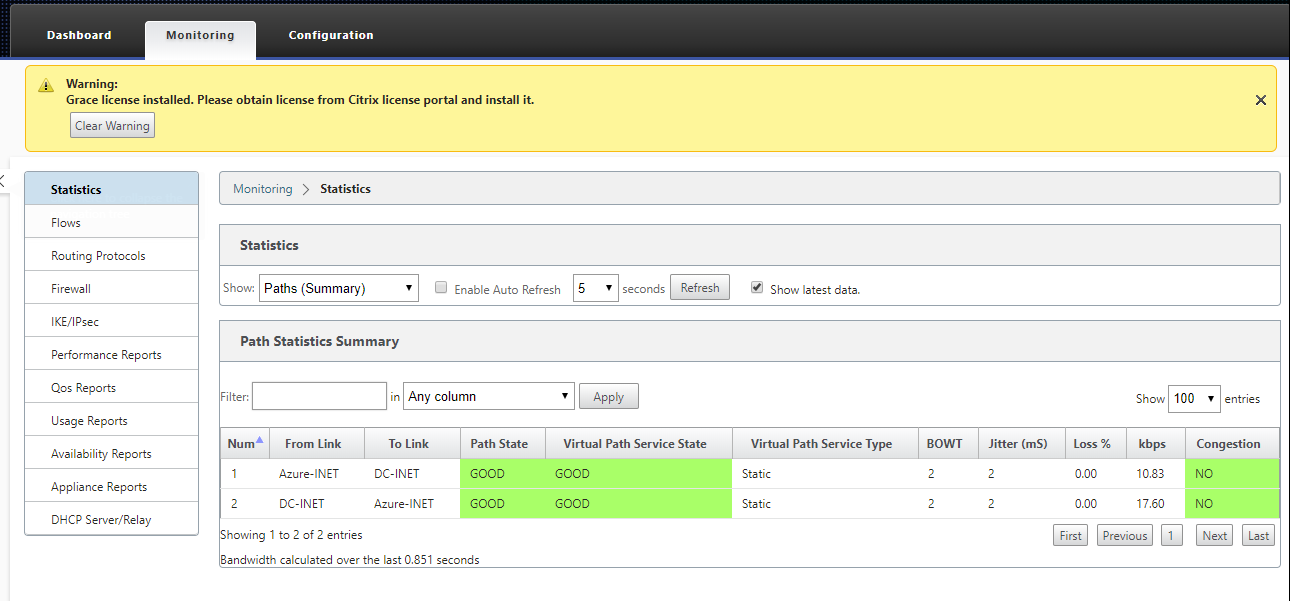
La página Estadísticas de supervisión de Citrix SD-WAN identificará la conectividad correcta desde el MCN a la instancia de SD-WAN en Azure.
-
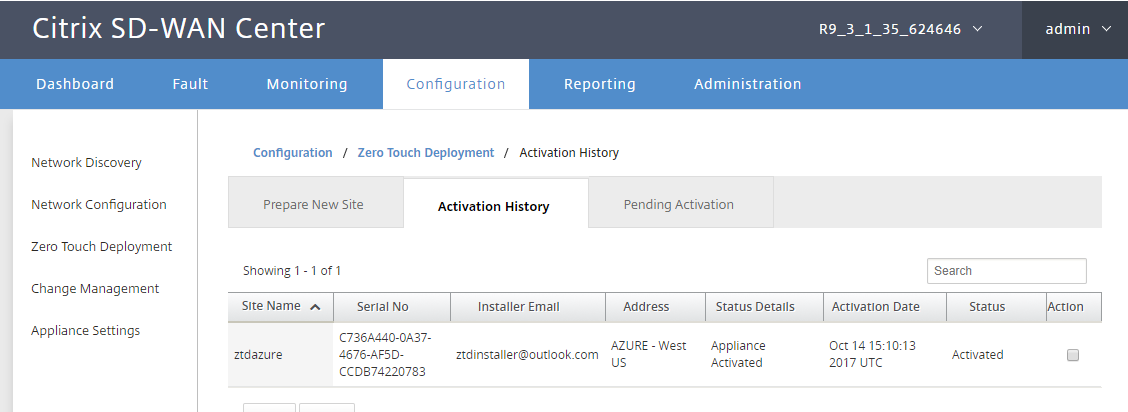
Además, el intento de aprovisionamiento correcto (o incorrecto) se registrará en la página Historial de activación de SD-WAN Center.
En este artículo
- Actualizar la configuración para agregar un nuevo sitio remoto con un dispositivo SD-WAN en la nube compatible con ZTD mediante la configuración de red de SD-WAN Center
- Navega a la página Implementación Zero Touch de SD-WAN Center y, con la nueva configuración activa en ejecución, el nuevo sitio estará disponible para el aprovisionamiento e implementación de Azure de SD-WAN Center (paso 1 de 2)
- Aprovisionamiento e implementación de Azure de SD-WAN Center (paso 2 de 2)