Citrix SD-WAN™ Center en AWS en formato de imagen importable de VM
Citrix SD-WAN Center es un sistema de administración centralizado o una solución de administración de panel único que permite a las empresas configurar, supervisar y analizar todos los dispositivos Citrix SD-WAN en su WAN.
Instanciar un dispositivo virtual (AMI) de SD-WAN Center en AWS
Necesitas una cuenta de AWS para instalar un dispositivo virtual de SD-WAN Center en una VPC de AWS. Puedes crear una cuenta de AWS aquí. SD-WAN Center está disponible como una imagen de máquina de Amazon (AMI) en AWS Marketplace.
Nota:
Amazon realiza cambios frecuentes en sus páginas de AWS, por lo que las siguientes instrucciones podrían no estar actualizadas.
Hay dos enfoques para instanciar un dispositivo virtual (AMI) de SD-WAN Center en AWS:
-
Primer enfoque: En un navegador web, escribe http://aws.amazon.com/. Selecciona AWS Management Console en Mi cuenta para abrir Amazon Web Services (AWS).
Segundo enfoque: En un navegador web, escribe http://console.aws.amazon.com para abrir los Amazon Web Services.
-
Usa tus credenciales de cuenta de AWS para iniciar sesión. Esto te lleva a la página de Amazon Web Services. Puedes ver la lista de Servicios visitados recientemente junto con todos los demás servicios.
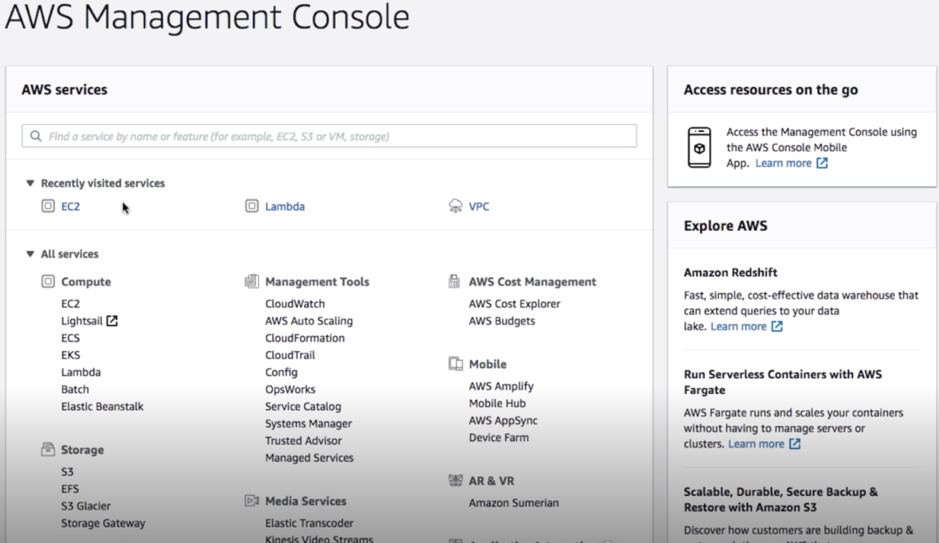
Los dispositivos Citrix SD-WAN Center ofrecen EC2 como instancias de servicio de AWS.
- Panel de EC2 - nube de computación elástica, servicios/instancias virtuales redimensionables
-
Haz clic en EC2 en la sección Compute y, a continuación, selecciona Launch Instance.
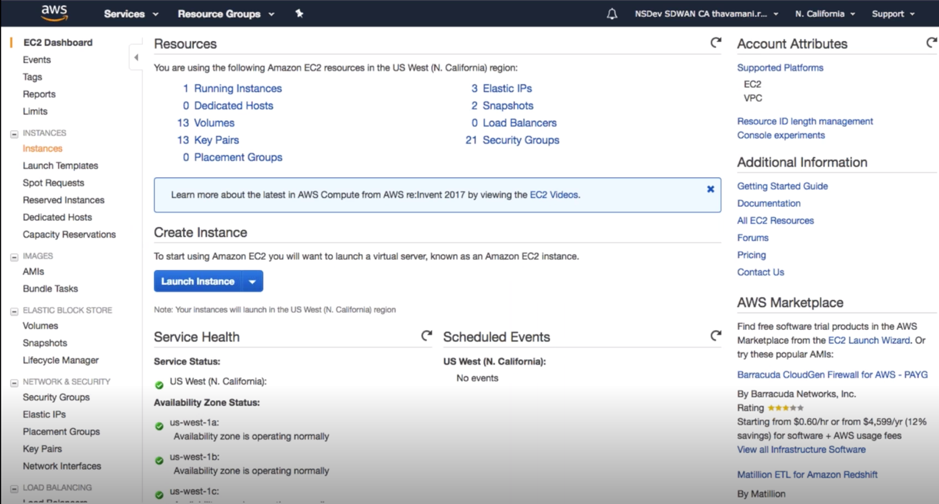
Puedes seleccionar la opción Launch Instance o acceder manualmente a la pantalla de Instance seleccionando la opción Instances ubicada en el lado izquierdo, debajo de INSTANCES (consulta la captura de pantalla anterior).
- En la página Choose AMI, haz clic en la ficha AWS Marketplace.
-
En el campo de texto de búsqueda, escribe SD-WAN para buscar la AMI de SD-WAN y haz clic en Search.
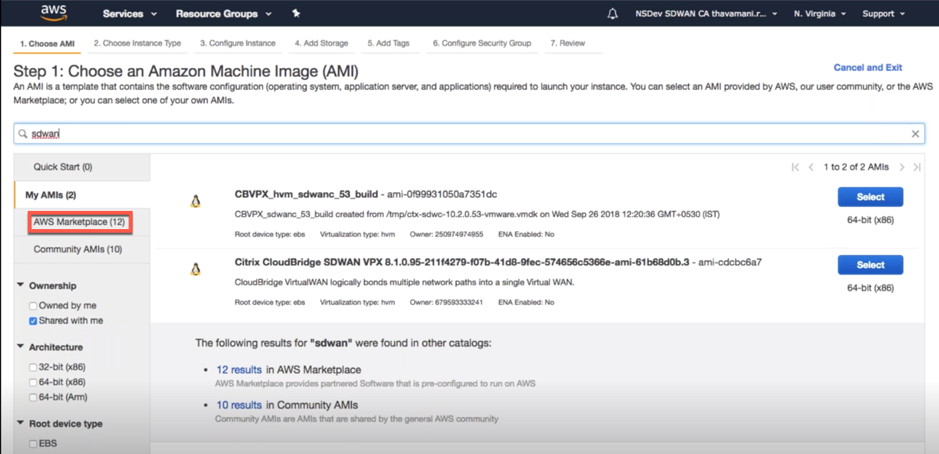
En la página de resultados de búsqueda, selecciona una de las AMI de Citrix SD-WAN Center con la versión más reciente y haz clic en Select.
Una plantilla de AMI contiene la configuración de software, incluido el sistema operativo, el servidor de aplicaciones y las aplicaciones. Esta plantilla es necesaria para lanzar instancias.
-
Elige un tipo de instancia y selecciona Next: Configure Instance Detail. Puedes filtrar tu búsqueda seleccionando un tipo de instancia específico o todos los tipos de instancia de la generación actual.
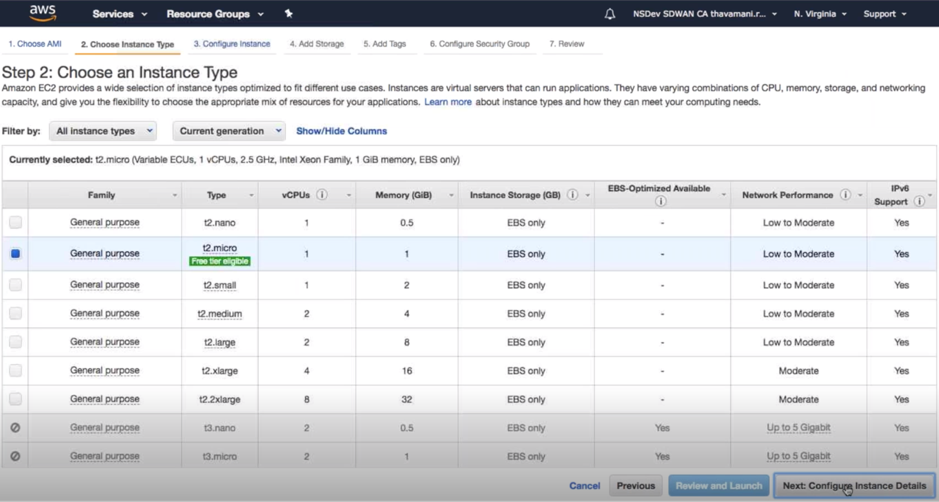
Amazon EC2 ofrece una amplia selección de tipos de instancia optimizados para adaptarse a diferentes casos de uso. Las instancias son servidores virtuales que pueden ejecutar aplicaciones.
-
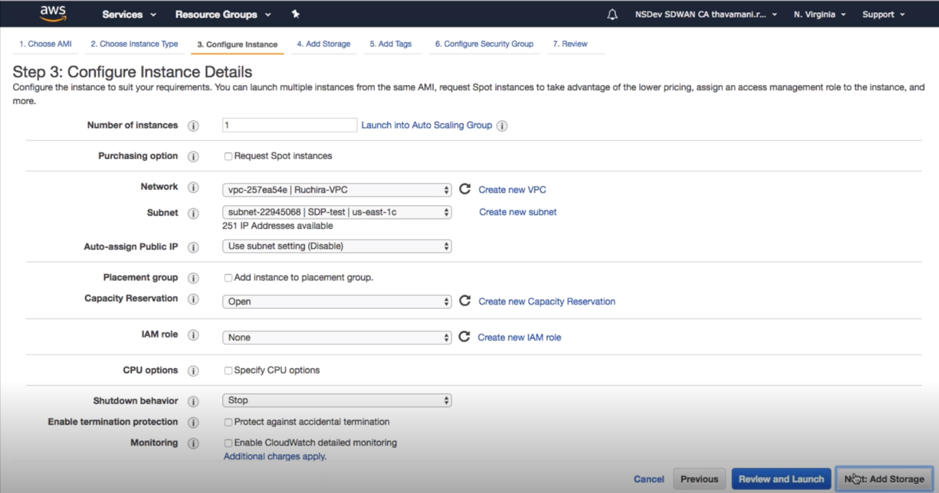
En la página Configure Instance, escribe 1 en el cuadro de texto Number of Instances y rellena los demás detalles, como Network, Subnet, etc., para una instancia específica según sea necesario. Haz clic en Next: Add Storage.
-
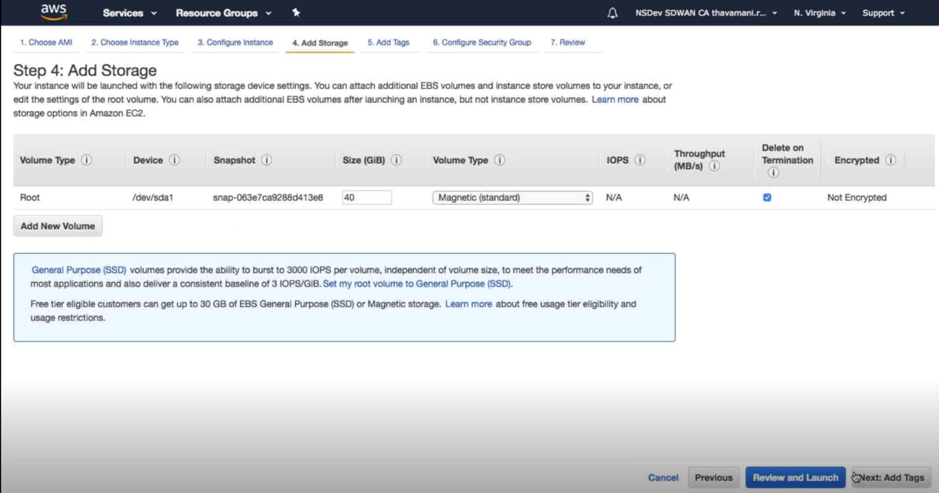
La instancia se lanza con la configuración del dispositivo de almacenamiento. Puedes agregar un nuevo volumen por separado una vez que la instancia esté aprovisionada.
-
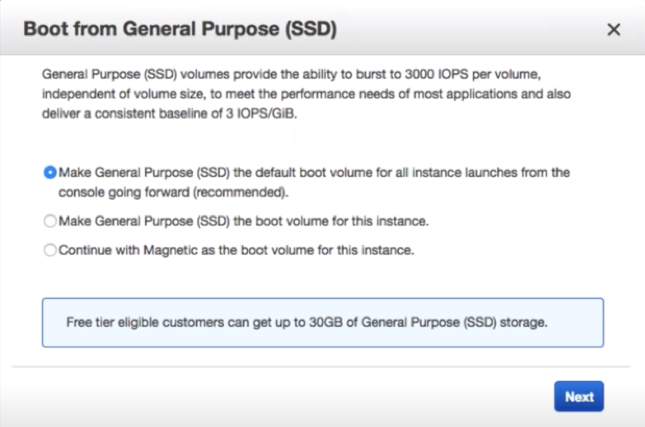
Haz clic en Review and Launch para seleccionar la opción de volumen de arranque según tus requisitos. Haz clic en Next.
-
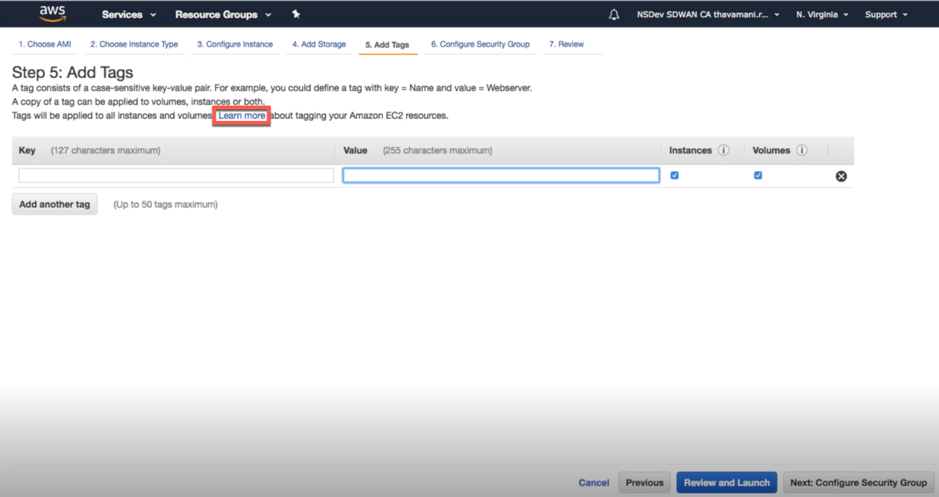
Agrega o define una etiqueta con un Key Name y un Value. Haz clic en Learn more para obtener más información sobre el etiquetado. Puedes agregar un máximo de 50 etiquetas. Haz clic en Next: Configure Security Group.
Nota:
NOTA: La longitud de una clave de etiqueta debe estar entre 1 y 127 caracteres.
-
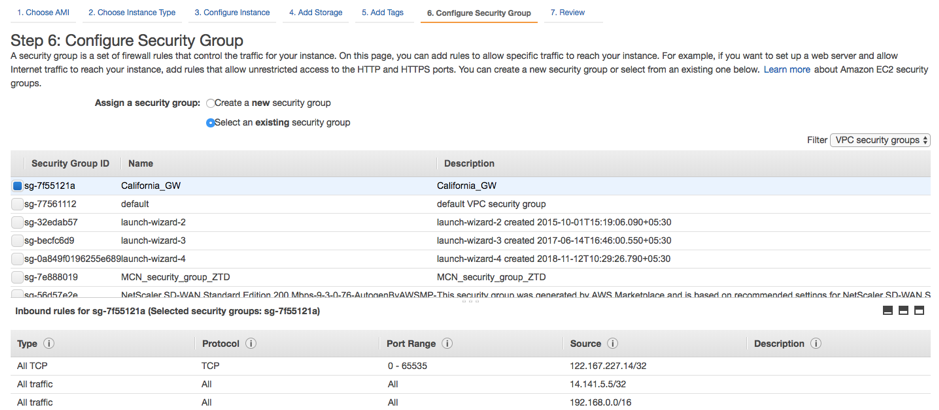
Puedes crear un grupo de seguridad general que ayude a controlar el tráfico de la instancia. Puedes crear un nuevo grupo de seguridad o seleccionar uno existente de la lista.
Nota:
Asegúrate de que el grupo de seguridad permita las conexiones entrantes a través del puerto 2156 para recopilar datos de los dispositivos Citrix SD-WAN.
-
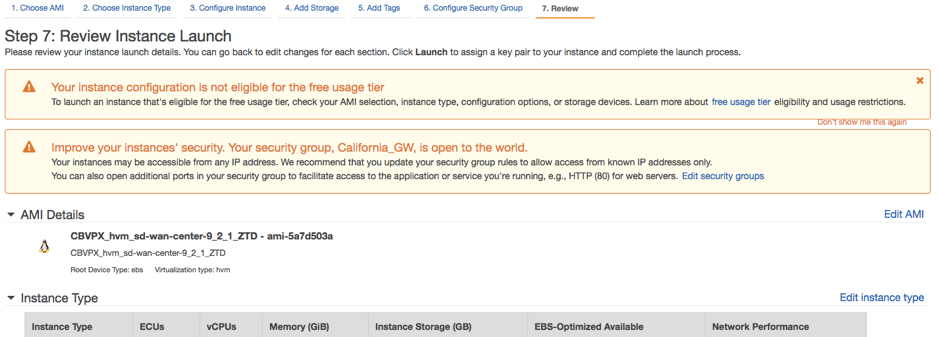
Revisa los detalles de lanzamiento de la instancia y, a continuación, haz clic en Launch. Aparece un cuadro emergente para solicitar la creación de un par de claves. Es obligatorio crear un par de claves para la instancia.