Modo de configuración básica
El modo de configuración básica le permite configurar sitios de forma fácil y rápida. Con las plantillas de enlace WAN, puede configurar determinadas opciones y guardarlas como plantillas y, a continuación, aplicarlas a otros sitios. Esto reduce las tareas repetitivas y permite configurar nuevos sitios con un mínimo de clics.
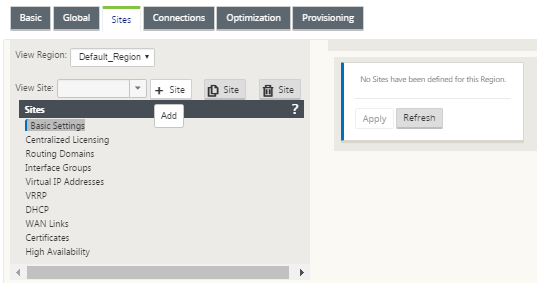
El modo de configuración básica simplificada tiene dos vistas Global y Sites.
Con la ficha Global, puede:
- Instale licencias centralizadas.
- Instale certificados.
- Configurar dominios de redirección.
- Configurar aplicaciones.
- Establezca la configuración de cifrado de red WAN virtual global.
- Establezca la configuración de seguridad global y la configuración del firewall.
- Cree regiones y defina nodos de control de regiones.
- Configurar reglas.
En la ficha Sitios, puede:
- Agregar sitios.
- Configure los ajustes básicos del sitio.
- Habilita el sitio como nodo intermedio.
- Configurar licencias centralizadas
- Configurar grupos de interfaces, direcciones IP virtuales
- Configurar dominios de redirección y enlaces WAN.
- Cree varias plantillas de vínculos WAN y asignarlas a los proveedores de servicios.
- Crear plantilla de vínculo WAN para vínculos MPLS.
- Configure las velocidades del enlace WAN en Mbps o Kbps.
- Configure colas MPLS mediante% o kbps.
- Habilite la ruta virtual dinámica.
- Sitios de clonación.
Cifrado de red WAN virtual global
Para establecer la configuración de cifrado de red WAN virtual global:
-
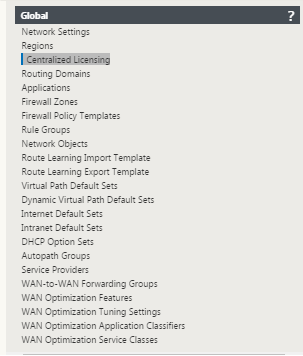
En la interfaz de administración web de SD-WAN, vaya a Editor de configuración > Nuevo > Básico. Haga clic en Global para cambiar de la vista Sitios (predeterminada) a la vista Red.
-
En Global, haga clic en Configuración de red WAN virtual.
-
En el panel derecho, haga clic en el icono de modificación Configuración de red.
-
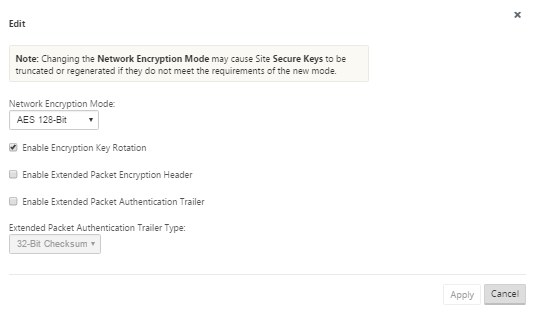
Seleccione las opciones de cifrado de red necesarias:
- Modo de cifrado de red: Este es el algoritmo de cifrado utilizado para las rutas cifradas. Seleccione una de las siguientes opciones del menú desplegable: AES 128 Bits o AES 256 Bits.
- Habilitar rotación de claves de cifrado: cuando está habilitada, las claves de cifrado se rotan a intervalos de 10 a 15 minutos.
- Habilitar encabezado de cifrado de paquetes extendido: cuando está habilitado, se antecede un contador cifrado de 16 bytes al tráfico cifrado para que sirva como vector de inicialización y encriptación de paquetes aleatoria.
- Habilitar tráiler de autenticación de paquetes extendida: Cuando se habilita, se agrega un código de autenticación al contenido del tráfico cifrado para verificar que el mensaje se entrega sin alteraciones.
- Tipo de tráiler de autenticación de paquetes extendida: Este es el tipo de tráiler utilizado para validar el contenido del paquete. Seleccione una de las siguientes opciones del menú desplegable: Suma de comprobación de 32 bits o SHA-256.
-
Haga clic en Aplicar.
Plantilla de vínculos WAN
Para crear plantillas de vínculos WAN y asociarlas al proveedor de servicios:
-
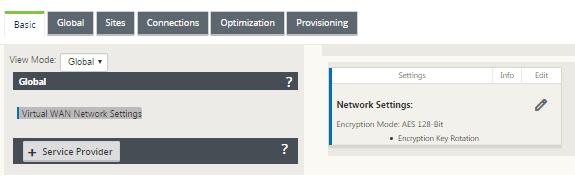
En la interfaz de administración web de SD-WAN, vaya a Editor de configuración > Nuevo > Básico. Haga clic en Global para cambiar de la vista Sitios (predeterminada) a la vista Red.
-
Haga clic en + Service Provider. Seleccione y haga clic en el nombre predeterminado para cambiar el nombre del proveedor de servicios.
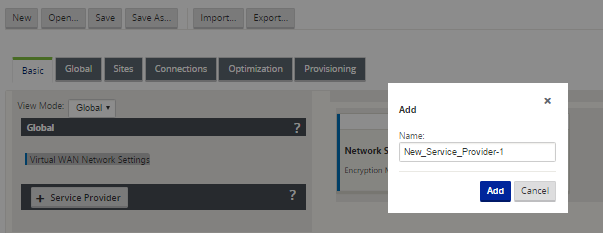
-
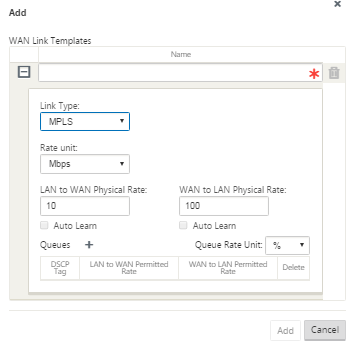
Haga clic en + en el panel derecho para crear una plantilla de vínculos WAN. En la ventana Plantillas de vínculos WAN, introduzca un nombre para la plantilla de vínculos WAN.
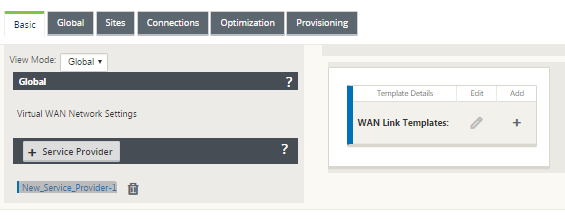
-
Seleccione el proveedor de servicios recién creado. Haga clic en el signo + Agregar para modificar las plantillas de enlace WAN.
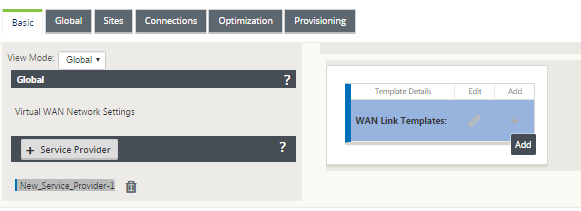
-
En el campo Tipo de enlace, seleccione el tipo de enlace. Internet o MPLS.
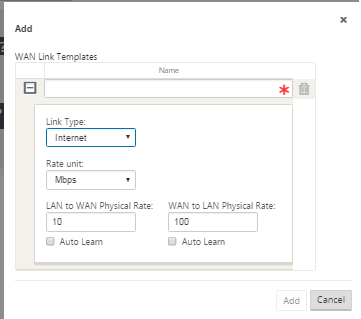
-
En el campo Unidad de velocidad, seleccione una unidad para la velocidad del enlace WAN. Kbps o Mbps. Especifique la velocidad física de LAN a WAN y de WAN a LAN.
Sugerencia
Seleccione Aprendizaje automáticopara detectar automáticamente la tasa permitida.
-
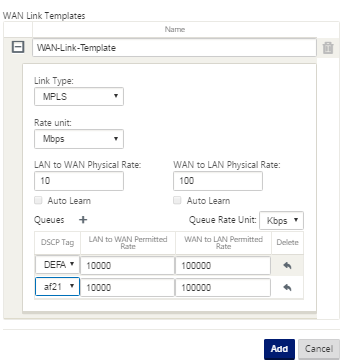
Para los vínculos MPLS, cree una cola MPLS. Haga clic en +, introduzca los valores de los siguientes parámetros y haga clic en Agregar.
- Etiqueta DSCP: Configuración de etiqueta DSCP del proveedor de servicios para la cola.
- Velocidad permitida de LAN a WAN: Cantidad de ancho de banda que los dispositivos SD-WAN pueden utilizar para cargar, que no puede superar la velocidad de carga física definida del enlace WAN.
-
Velocidad permitida de WAN a LAN: Cantidad de ancho de banda que los dispositivos SD-WAN pueden utilizar para descargar, que no puede superar la velocidad de descarga física definida del enlace WAN.
Sugerencia
Puede establecer la unidad para las tasas permitidas de la cola MPLS en% o Kbps.
-
Haga clic en Aplicar. Continúe agregando más plantillas de vínculos WAN para el proveedor de servicios, si es necesario.
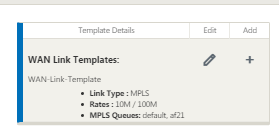
Puede ver un resumen de los detalles de la plantilla en el panel izquierdo. El tipo de enlace se muestra como banda ancha en el resumen, si ha seleccionado el tipo de enlace de Internet.
Clonación de sitios
La vista Básico > Sitios simplifica el proceso de configuración al permitirle crear un archivo de configuración que genera una ruta virtual entre los sitios definidos. Las propiedades de configuración necesarias para una ruta virtual entre sitios incluyen:
- Dispositivo
- Interfaz
- Enlaces WAN
- Rutas estáticas
Para obtener información sobre cómo agregar y configurar un sitio de MCN, consulte Configuración del sitio del nodo de control maestro (MCN).
Para obtener información sobre cómo agregar y configurar un sitio de sucursal, consulte Agregar y configurar los sitios de sucursales.
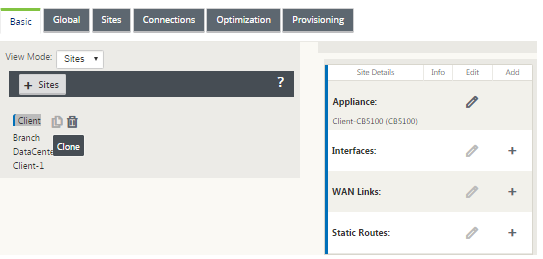
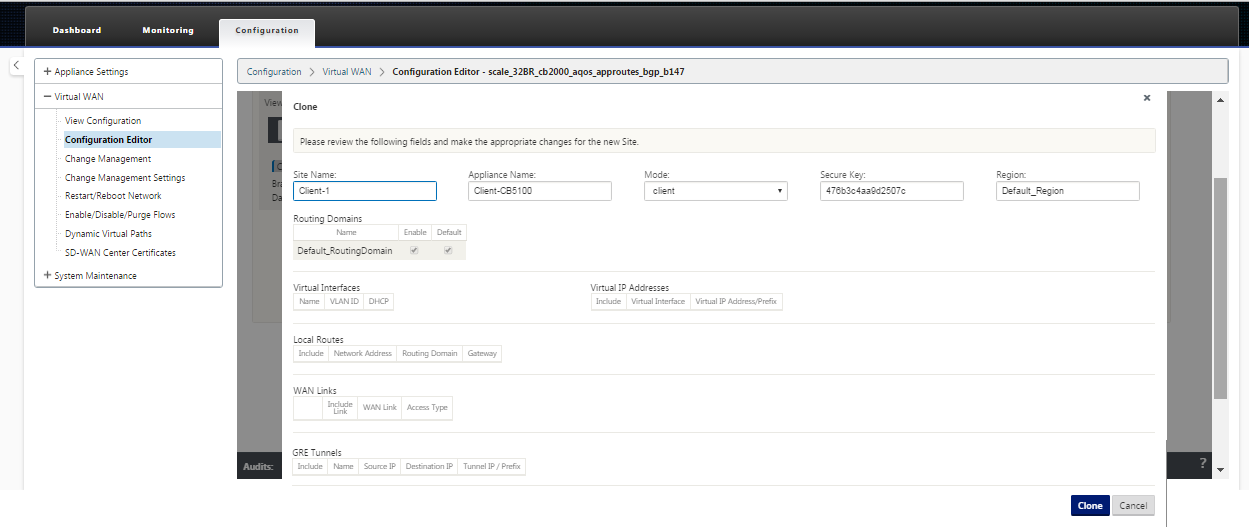
Ahora puede duplicar fácilmente mediante la opción clonar. Esto simplifica el proceso de creación de varios sitios similares.
Nota
Un sitio configurado como MCN principal o secundario no se puede clonar.
Para clonar un sitio:
-
En la interfaz de administración web de SD-WAN, vaya a Editor de configuración > Básico. Haga clic en Sitios.
-
Seleccione un sitio distinto del MCN principal o secundario y haga clic en el icono de clonación.
-
En la ventana Sitio de clonación, revise los campos y cambie los valores de los campos para los que los valores de entrada deben ser distintos del sitio que se va a clonar.
-
Haga clic en Clonar. El sitio clonado aparece en la lista de sitios.