This content has been machine translated dynamically.
Dieser Inhalt ist eine maschinelle Übersetzung, die dynamisch erstellt wurde. (Haftungsausschluss)
Cet article a été traduit automatiquement de manière dynamique. (Clause de non responsabilité)
Este artículo lo ha traducido una máquina de forma dinámica. (Aviso legal)
此内容已经过机器动态翻译。 放弃
このコンテンツは動的に機械翻訳されています。免責事項
이 콘텐츠는 동적으로 기계 번역되었습니다. 책임 부인
Este texto foi traduzido automaticamente. (Aviso legal)
Questo contenuto è stato tradotto dinamicamente con traduzione automatica.(Esclusione di responsabilità))
This article has been machine translated.
Dieser Artikel wurde maschinell übersetzt. (Haftungsausschluss)
Ce article a été traduit automatiquement. (Clause de non responsabilité)
Este artículo ha sido traducido automáticamente. (Aviso legal)
この記事は機械翻訳されています.免責事項
이 기사는 기계 번역되었습니다.책임 부인
Este artigo foi traduzido automaticamente.(Aviso legal)
这篇文章已经过机器翻译.放弃
Questo articolo è stato tradotto automaticamente.(Esclusione di responsabilità))
Translation failed!
基本構成モード
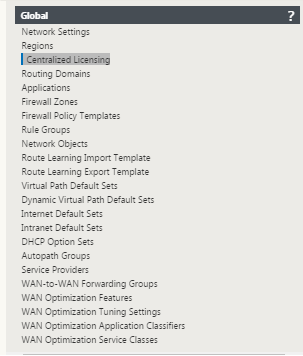
基本構成モードでは、サイトを簡単かつ迅速に設定できます。WAN リンクテンプレートを使用すると、特定の設定を構成してテンプレートとして保存し、これらのテンプレートを他のサイトに適用できます。これにより、反復的な作業を減らし、最小限のクリックで新しいサイトを構成できます。
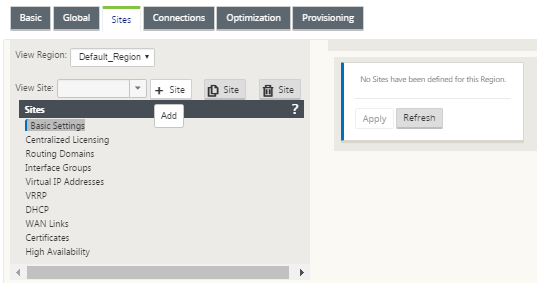
簡易基本構成モードには、グローバルビューとサイトビューの 2 つがあります。
[ グローバル ] タブを使用すると、次の操作を実行できます。
- 一元化されたライセンスをインストールします。
- 証明書をインストールします。
- ルーティングドメインを設定します。
- アプリケーションを設定します。
- グローバルな仮想 WAN ネットワーク暗号化設定を設定します。
- グローバルセキュリティ設定とファイアウォール設定を設定します。
- リージョンを作成し、リージョン制御ノードを定義します。
- ルールを設定します。
[ サイト ] タブを使用すると、次の操作を実行できます。
- [サイトの追加]。
- サイトの基本設定を構成します。
- サイトを中間ノードとして有効にします。
- 一元化されたライセンスの構成
- インターフェイスグループ、仮想 IP アドレスの設定
- ルーティングドメインと WAN リンクを設定します。
- 複数の WAN リンクテンプレートを作成し、サービスプロバイダーにマッピングします。
- MPLS リンク用の WAN リンクテンプレートを作成します。
- WAN リンク速度を Mbps または Kbps で設定します。
- % または kbps を使用して MPLS キューを設定します。
- 動的仮想パスを有効にします。
- クローンサイト。
グローバルな仮想 WAN ネットワーク暗号化
グローバル仮想 WAN ネットワーク暗号化設定を設定するには:
-
SD-WAN Web 管理インターフェイスでは、 構成エディタ > New > Basicにナビゲートして下さい。[ グローバル ] をクリックして、(既定の) [サイト] ビューから [ネットワーク] ビューに変更します。
-
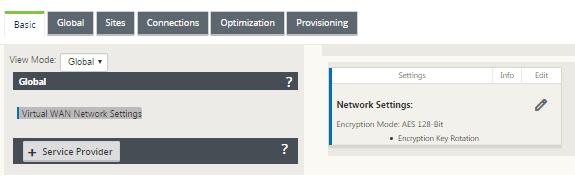
グローバル] で、 [ 仮想 WAN ネットワーク設定] をクリックします。
-
右側のペインで、[ ネットワーク設定 ] 編集アイコンをクリックします。
-
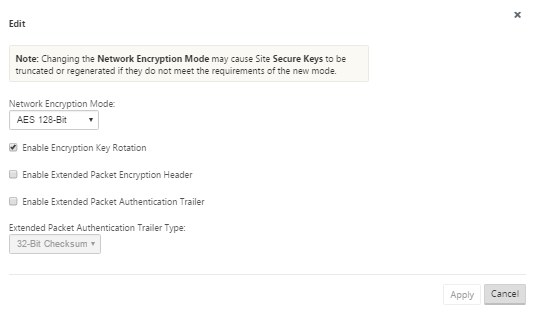
必要なネットワーク暗号化オプションを選択します。
- ネットワーク暗号化モード :これは、暗号化されたパスに使用される暗号化アルゴリズムです。ドロップダウンメニューから [ AES 128 ビット] または [AES 256 ビット] のいずれかを選択します。
- 暗号化キーのローテーションを有効にする — 有効にすると、暗号化キーは 10 ~ 15 分間隔でローテーションされます。
- [Enable Extended Packet Encryption Header]:有効にすると 、16 バイトの暗号化カウンタが暗号化トラフィックの先頭に追加され、初期化ベクトルとして機能し、パケット暗号化がランダム化されます。
- [拡張パケット認証トレーラを有効にする(Enable Extended Packet Authentication Trailer)]:有効にすると、暗号化トラフィックのコンテンツに認証コードが追加され、メッセージが変更されずに配信されることを確認します。
- 拡張パケット認証トレーラータイプ—これはパケットの内容を検証するのに使用されるトレーラーのタイプです 。ドロップダウンメニューから [ 32 ビットチェックサム ] または [ SHA-256] のいずれかを選択します。
-
[適用] をクリックします。
WAN リンクテンプレート
WAN リンクテンプレートを作成してサービスプロバイダーに関連付けるには、次の手順を実行します。
-
SD-WAN Web 管理インターフェイスでは、 構成エディタ > New > Basicにナビゲートして下さい。[ グローバル ] をクリックして、(既定の) [サイト] ビューから [ネットワーク] ビューに変更します。
-
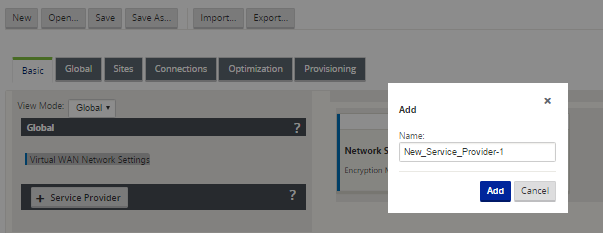
[ + サービスプロバイダ] をクリックします。サービスプロバイダの名前を変更するには、デフォルトの名前を選択してクリックします。
-
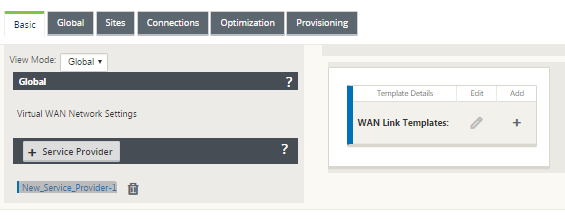
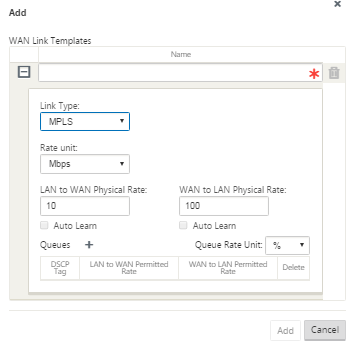
右側のペインで [ + ] をクリックして、WAN リンクテンプレートを作成します。[ WAN リンクテンプレート] ウィンドウで、WAN リンクテンプレートの名前を入力します。
-
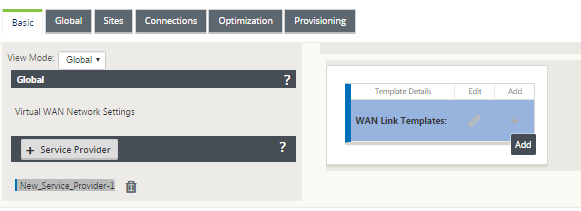
新しく作成したサービスプロバイダを選択します。[+ 追加] 記号をクリックして、WAN リンクテンプレートを編集します。
-
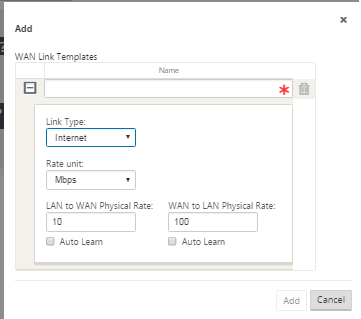
[ リンクタイプ ] フィールドで、リンクタイプを選択します。インターネットまたは MPLS のいずれかです。
-
[ レート単位 ] フィールドで、WAN リンク速度の単位を選択します。Kbps または Mbps のいずれかです。LANからWANへの物理レートと、WANからLANへの物理レートを指定します。
ヒント
自動学習( Auto Learn)を選択して、許可レートを自動的に検出します。
-
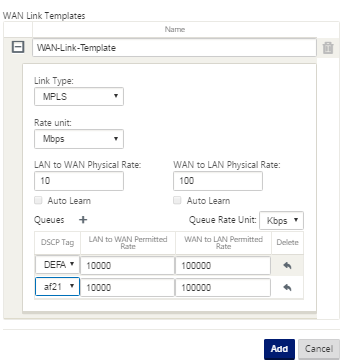
MPLS リンクの場合は、MPLS キューを作成します。[+] をクリックし、次のパラメータの値を入力し、[ 追加] をクリックします。
- DSCP タグ -キューのサービスプロバイダーの DSCP タグ設定。
- LAN to WAN 許可レート :SD-WAN デバイスがアップロードに使用できる帯域幅の量。WAN リンクの定義された物理アップロードレートを超えることはできません。
-
WAN to LAN 許可レート :SD-WAN デバイスがダウンロードに使用できる帯域幅の量。WAN リンクの定義された物理ダウンロードレートを超えることはできません。
ヒント
MPLS キューの許可レートに対する単位を、% または Kbps に設定できます。
-
[適用] をクリックします。必要に応じて、サービスプロバイダーの WAN リンクテンプレートをさらに追加します。
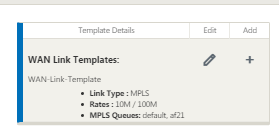
テンプレートの詳細のサマリーは、左側のペインに表示できます。インターネットリンクタイプを選択した場合は、[リンクタイプ] がサマリーにブロードバンドとして表示されます。
サイトのクローン作成
[ 基本 ] > [ サイト ] ビューでは、定義済みのサイト間の仮想パスを生成する構成ファイルを作成できるため、構成プロセスが簡略化されます。サイト間の仮想パスに必要な構成プロパティは次のとおりです。
- アプライアンス
- インターフェイス
- WANリンク
- 静的ルート
MCN サイトの追加と構成の詳細については、「 マスターコントロールノード (MCN) サイトの設定」を参照してください。
ブランチサイトの追加と設定の詳細については、 ブランチサイトの追加と設定を参照してください。
クローンオプションを使用して、簡単に複製できるようになりました。これにより、複数の類似サイトを作成するプロセスが簡素化されます。
注
プライマリ MCN またはセカンダリ MCN として構成されたサイトは、クローン作成できません。
サイトのクローンを作成するには、次の手順に従います。
-
SD-WAN Web 管理インターフェイスで、 構成エディタ > 基本にナビゲートして下さい。[ サイト] をクリックします。
-
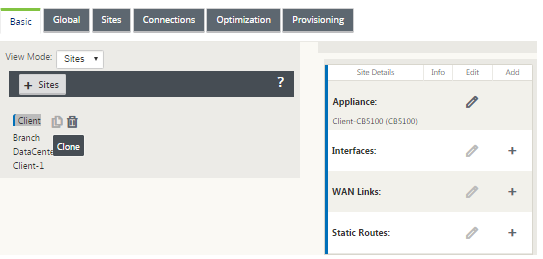
プライマリMCNまたはセカンダリMCN以外のサイトを選択し、クローン・アイコンをクリックします。
-
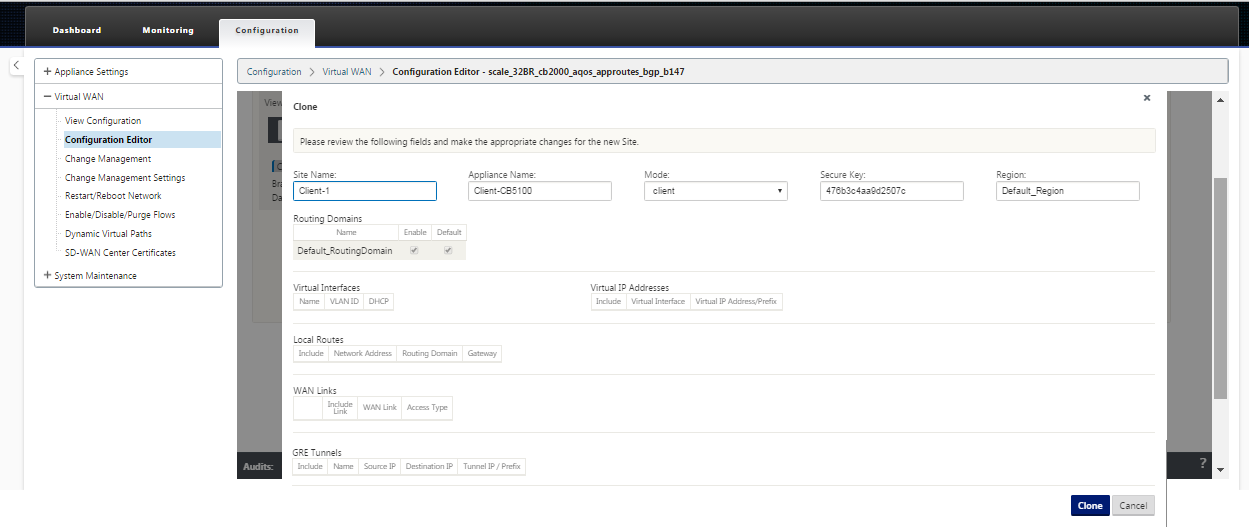
「 サイトのクローン」ウィンドウで、フィールドを確認し、入力値がクローンされるサイトと異なる必要があるフィールドの値を変更します 。
-
[ クローン] をクリックします。クローンサイトがサイトのリストに表示されます。
共有
共有
This Preview product documentation is Cloud Software Group Confidential.
You agree to hold this documentation confidential pursuant to the terms of your Cloud Software Group Beta/Tech Preview Agreement.
The development, release and timing of any features or functionality described in the Preview documentation remains at our sole discretion and are subject to change without notice or consultation.
The documentation is for informational purposes only and is not a commitment, promise or legal obligation to deliver any material, code or functionality and should not be relied upon in making Cloud Software Group product purchase decisions.
If you do not agree, select I DO NOT AGREE to exit.