Grundkonfigurationsmodus
Im Basiskonfigurationsmodus können Sie Websites einfach und schnell konfigurieren. Mithilfe von WAN-Link-Vorlagen können Sie bestimmte Einstellungen konfigurieren und als Vorlagen speichern und diese dann auf andere Sites anwenden. Diese reduzieren sich wiederholende Aufgaben und ermöglichen die Konfiguration neuer Sites mit minimalen Klicks.
Der vereinfachte Basiskonfigurationsmodus hat zwei Ansichten Global und Sites.
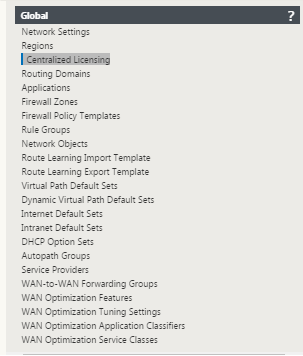
Auf der Registerkarte Global können Sie:
- Installieren Sie zentralisierte Lizenzen.
- Installieren Sie Zertifikate.
- Konfigurieren Sie Routing-Domains.
- Konfigurieren Sie Anwendungen.
- Stellen Sie die globalen Verschlüsselungseinstellungen für virtuelle WAN-Netzwerke ein.
- Legen Sie globale Sicherheitseinstellungen und Firewall-Einstellungen fest.
- Erstellen Sie Regionen und definieren Sie Region-Control-Knoten.
- Richten Sie Regeln ein.
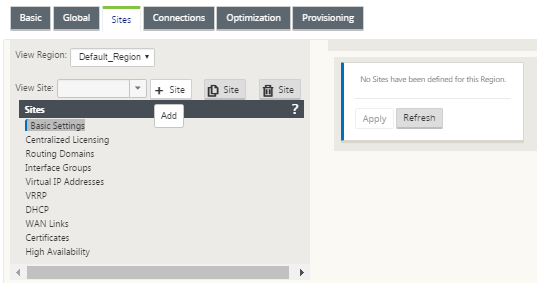
Über die Registerkarte Sites können Sie:
- Sites hinzufügen.
- Konfigurieren Sie die Grundeinstellungen für die Site.
- Aktivieren Sie Site als Zwischenknoten.
- Konfigurieren der zentralisierten Lizenzierung
- Konfigurieren von Schnittstellengruppen, virtuellen IP-Adressen
- Konfigurieren Sie Routingdomänen und WAN-Links.
- Erstellen Sie mehrere WAN-Link-Vorlagen und ordnen Sie sie Service Providern zu.
- Erstellen Sie eine WAN-Link-Vorlage für MPLS-Links.
- Konfigurieren Sie die WAN-Link-Geschwindigkeiten in Mbit/s oder Kbit/s.
- Richten Sie MPLS-Warteschlangen mit% oder kbps ein.
- Aktivieren Sie dynamischen virtuellen Pfad.
- Sites klonen.
Globale virtuelle WAN-Netzwerkverschlüsselung
So legen Sie globale Verschlüsselungseinstellungen für virtuelle WAN-Netzwerke fest:
-
Navigieren Sie in der SD-WAN-Webverwaltungsoberfläche zu Konfigurationseditor > Neu > Basic. Klicken Sie auf Global, um von der Ansicht (Standard) Sites zur Ansicht Netzwerk zu wechseln.
-
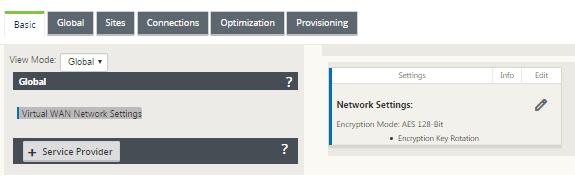
Klicken Sie unter Global auf Virtual WAN-Netzwerkeinstellungen.
-
Klicken Sie im rechten Bereich auf das Bearbeitungssymbol für Netzwerkeinstellungen.
-
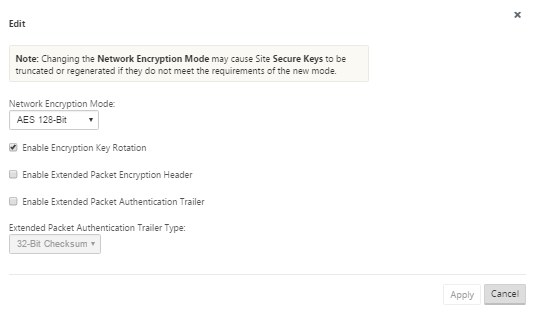
Wählen Sie die erforderlichen Netzwerkverschlüsselungsoptionen aus:
- Netzwerkverschlüsselungsmodus — Dies ist der Verschlüsselungsalgorithmus für verschlüsselte Pfade. Wählen Sie eine der folgenden Optionen aus dem Dropdownmenü: AES 128 Bit oder AES 256 Bit.
- Encryption Key Rotation aktivieren — Wenn diese Option aktiviert ist, werden Verschlüsselungsschlüssel in Intervallen von 10—15 Minuten gedreht.
- Extended Packet Encryption Header aktivieren — Wenn diese Option aktiviert ist, wird ein 16-Byte-verschlüsselter Zähler dem verschlüsselten Datenverkehr vorangestellt, um als Initialisierungsvektor zu dienen und die Paketverschlüsselung zufällig zu machen.
- Extended Packet Authentication Trailer aktivieren — Wenn diese Option aktiviert ist, wird ein Authentifizierungscode an den Inhalt des verschlüsselten Datenverkehrs angehängt, um zu überprüfen, ob die Nachricht unverändert zugestellt wird.
- Trailertyp für erweiterte Paketauthentifizierung - Dies ist der Anhängertyp, der zur Validierung des Paketinhalts verwendet wird. Wählen Sie eine der folgenden Optionen aus dem Dropdownmenü: 32-Bit-Prüfsumme oder SHA-256.
-
Klicken Sie auf Anwenden.
WAN-Link-Vorlage
So erstellen Sie WAN-Linkvorlagen und verknüpfen sie mit dem Dienstanbieter:
-
Navigieren Sie in der SD-WAN-Webverwaltungsoberfläche zu Konfigurationseditor > Neu > Basic. Klicken Sie auf Global, um von der Ansicht (Standard) Sites zur Ansicht Netzwerk zu wechseln.
-
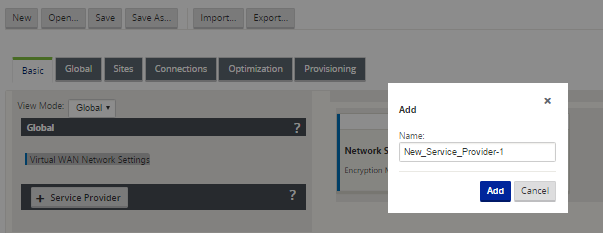
Klicken Sie auf + Dienstanbieter. Wählen Sie den Standardnamen aus und klicken Sie darauf, um den Dienstanbieter umzubenennen.
-
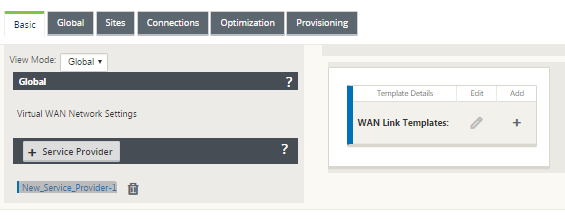
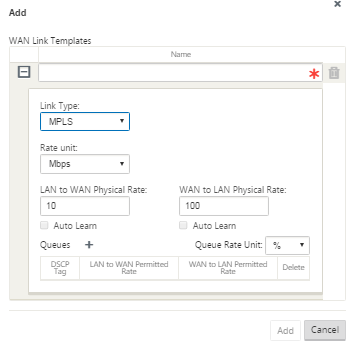
Klicken Sie im rechten Bereich auf +, um eine WAN-Link-Vorlage zu erstellen. Geben Sie im Fenster WAN-Link-Vorlageneinen Namen für die WAN-Link-Vorlage ein.
-
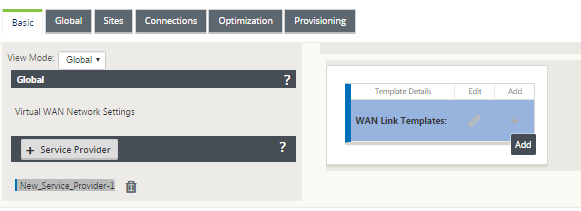
Wählen Sie den neu erstellten Service Provider aus. Klicken Sie auf+Zeichen hinzufügen, um WAN-Link-Vorlagen zu bearbeiten.
-
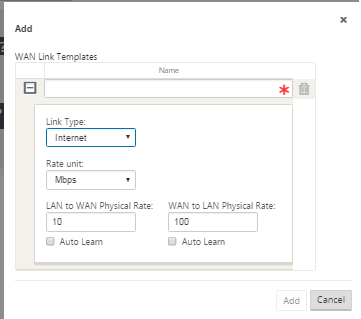
Wählen Sie im Feld Linktyp den Linktyp aus. Entweder Internet oder MPLS.
-
Wählen Sie im Feld Rateneinheit eine Einheit für die WAN-Verbindungsgeschwindigkeit aus. Entweder Kbit/s oder Mbit/s. Geben Sie die physikalische Rate für LAN zu WAN und WAN zu LAN an.
Tipp
Wählen Sie Auto Learn, um die zulässige Rate automatisch zu ermitteln.
-
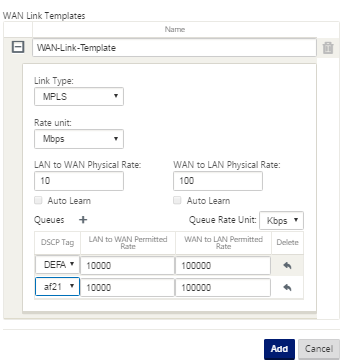
Erstellen Sie für MPLS-Links eine MPLS-Warteschlange. Klicken Sie auf +, geben Sie Werte für die folgenden Parameter ein und klicken Sie auf Hinzufügen.
- DSCP-Tag - DSCP-Tag-Einstellung des Dienstanbieters für die Warteschlange.
- Zulässige Rate von LAN zu WAN - Die Bandbreite, die SD-WAN-Geräte für das Hochladen verwenden dürfen, die die definierte physische Upload-Rate der WAN-Verbindung nicht überschreiten darf.
-
Zulässige WAN-zu-LAN-Rate - Die Bandbreite, die SD-WAN-Geräte zum Herunterladen verwenden dürfen, die die definierte physische Downloadrate der WAN-Verbindung nicht überschreiten darf.
Tipp
Sie können die Einheit für zulässige Raten der MPLS-Warteschlange auf% oder Kbps einstellen.
-
Klicken Sie auf Anwenden. Fügen Sie bei Bedarf weitere WAN-Link-Vorlagen für den Dienstanbieter hinzu.
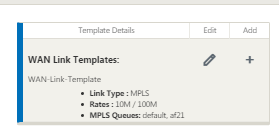
Sie können eine Zusammenfassung der Vorlagendetails im linken Bereich anzeigen. Der Link-Typ wird in der Zusammenfassung als Breitband angezeigt, wenn Sie den Internetlinktyp ausgewählt haben.
Site-Klonen
Die Ansicht Basic > Sites vereinfacht den Konfigurationsprozess, indem Sie eine Konfigurationsdatei erstellen können, die einen virtuellen Pfad zwischen den definierten Sites generiert. Zu den erforderlichen Konfigurationseigenschaften für einen virtuellen Pfad zwischen Standorten gehören:
- Gerät
- Schnittstelle
- WAN-Links
- Statische Routen
Informationen zum Hinzufügen und Konfigurieren einer MCN-Site finden Sie unter Einrichten des Master Control Node (MCN) -Site.
Informationen zum Hinzufügen und Konfigurieren eines Zweigstandorts finden Sie unter Hinzufügen und Konfigurieren der Zweigstandorte.
Sie können jetzt einfach duplizieren, indem Sie die Klon-Option verwenden. Dies vereinfacht den Prozess der Erstellung mehrerer ähnlicher Sites.
Hinweis
Ein als primärer oder sekundärer MCN konfigurierter Standort kann nicht geklont werden.
So klonen Sie eine Site:
-
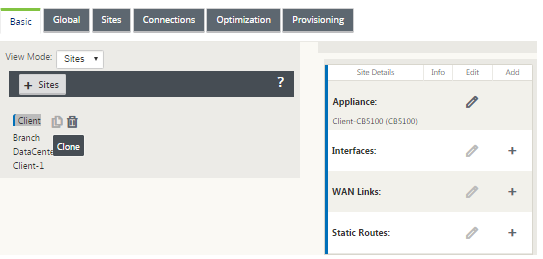
Navigieren Sie in der SD-WAN-Webverwaltungsoberfläche zu Konfigurationseditor > Basic. Klicken Sie auf Sites.
-
Wählen Sie eine andere Site als den primären oder sekundären MCN aus und klicken Sie auf das Klonsymbol.
-
Überprüfen Sie im Fenster Site klonen die Felder und ändern Sie die Werte für die Felder, für die sich die Eingabewerte von der zu klonenden Site unterscheiden müssen.
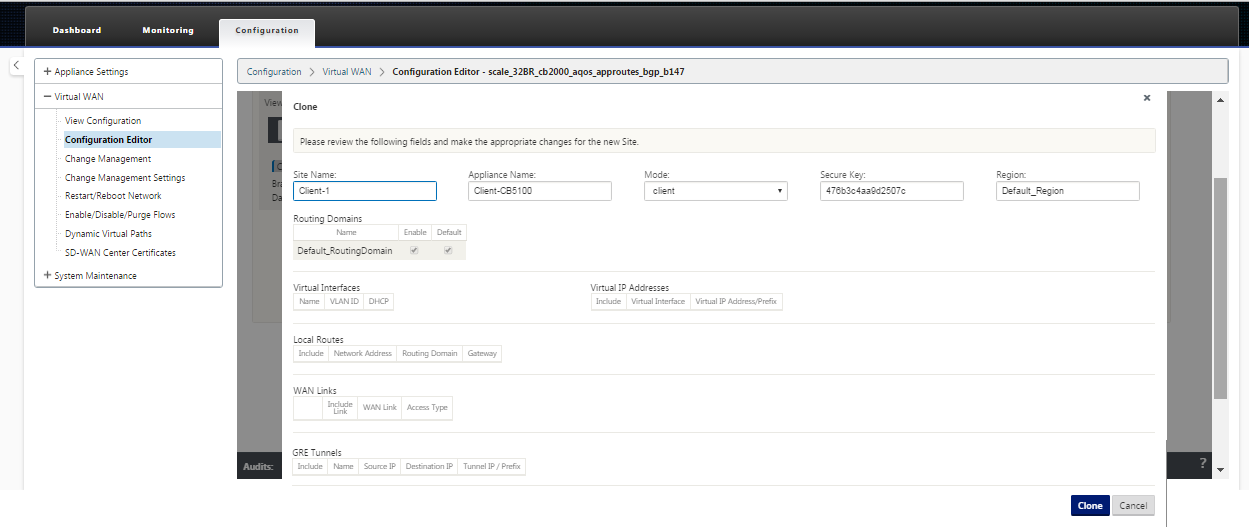
-
Klicken Sie auf Klonen. Die geklonte Site wird in der Liste der Sites angezeigt.