-
Guía de configuración para cargas de trabajo de Citrix Virtual Apps and Desktops
-
This content has been machine translated dynamically.
Dieser Inhalt ist eine maschinelle Übersetzung, die dynamisch erstellt wurde. (Haftungsausschluss)
Cet article a été traduit automatiquement de manière dynamique. (Clause de non responsabilité)
Este artículo lo ha traducido una máquina de forma dinámica. (Aviso legal)
此内容已经过机器动态翻译。 放弃
このコンテンツは動的に機械翻訳されています。免責事項
이 콘텐츠는 동적으로 기계 번역되었습니다. 책임 부인
Este texto foi traduzido automaticamente. (Aviso legal)
Questo contenuto è stato tradotto dinamicamente con traduzione automatica.(Esclusione di responsabilità))
This article has been machine translated.
Dieser Artikel wurde maschinell übersetzt. (Haftungsausschluss)
Ce article a été traduit automatiquement. (Clause de non responsabilité)
Este artículo ha sido traducido automáticamente. (Aviso legal)
この記事は機械翻訳されています.免責事項
이 기사는 기계 번역되었습니다.책임 부인
Este artigo foi traduzido automaticamente.(Aviso legal)
这篇文章已经过机器翻译.放弃
Questo articolo è stato tradotto automaticamente.(Esclusione di responsabilità))
Translation failed!
Introducción al diseño de la Interfaz Web (UI)
En esta sección se proporcionan instrucciones básicas de navegación y una hoja de ruta de navegación de la jerarquía de páginas de la interfaz de administración web de SD-WAN.
Navegación básica
En la ilustración siguiente se describen los elementos básicos de navegación de la interfaz de administración web y la terminología utilizada para identificarlos.
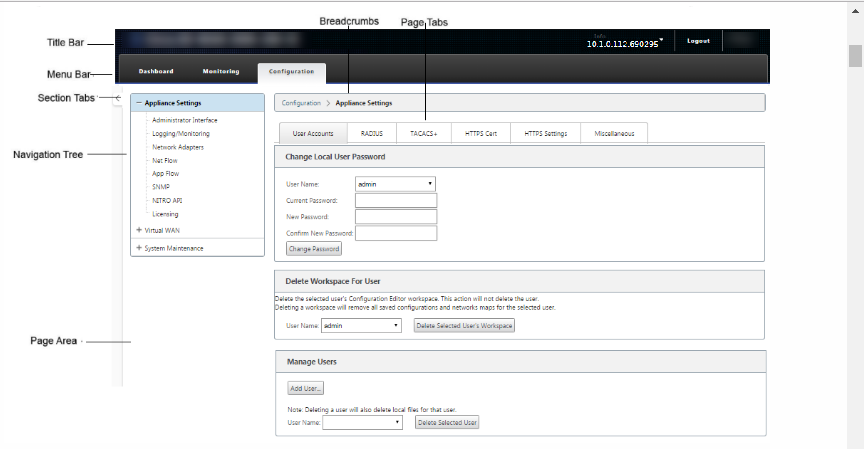
Los elementos básicos de navegación son los siguientes:
-
Barra de título: Muestra el número de modelo del dispositivo, la dirección IP del host del dispositivo, la versión del paquete de software que se ejecuta actualmente en el dispositivo y el nombre de usuario de la sesión de inicio de sesión actual. La barra de título también contiene el botón Cerrar sesión para finalizar la sesión.
-
Barra de menús principal: Es la barra que se muestra debajo de la barra de título en todas las pantallas de la interfaz web de administración. Contiene las fichas de sección para mostrar el árbol de navegación y las páginas de una sección seleccionada.
-
Fichas de sección: las fichas de sección se encuentran en la barra de menú principal en la parte superior de la página. Estas son las categorías de nivel superior de las páginas y formularios de la Interfaz de administración web. Cada sección tiene su propio árbol de navegación para navegar por la jerarquía de páginas de esa sección. Haga clic en una ficha de sección para mostrar el árbol de navegación de esa sección.
-
Árbol de navegación: El árbol de navegación se encuentra en el panel izquierdo, debajo de la barra de menús principal. Muestra el árbol de navegación de una sección. Haga clic en una ficha de sección para mostrar el árbol de navegación de esa sección. El árbol de navegación ofrece las siguientes opciones de visualización y navegación:
-
Haga clic en una ficha de sección para mostrar el árbol de navegación y la jerarquía de páginas de esa sección.
-
Haga clic en + (signo más) junto a una rama del árbol para mostrar las páginas disponibles para ese tema de la rama.
-
Haga clic en el nombre de una página para mostrarla en el área de página.
-
Haga clic en — (signo menos) junto a un elemento de rama para cerrar la rama.
-
-
Breadcrumbs: Muestra la ruta de navegación a la página actual. Las migas de pan se encuentran en la parte superior del área de la página, justo debajo de la barra del menú principal. Los enlaces de navegación activa se muestran en color azul. El nombre de la página actual aparece en negrita negra.
-
Área de página: Es la visualización de la página y el área de trabajo de la página seleccionada. Seleccione un elemento del árbol de navegación para mostrar la página predeterminada de ese elemento.
-
Fichas de página: Algunas páginas contienen fichas para mostrar más páginas secundarias para ese tema o formulario de configuración. Estos se encuentran en la parte superior del área de la página, justo debajo de la pantalla de migas de pan. A veces (al igual que en el Asistente para administración de cambios), las fichas se encuentran en el panel izquierdo del área de página, entre el árbol de navegación y el área de trabajo de la página.
-
Cambio detamaño del área de página: en algunas páginas, puede aumentar o reducir el ancho del área de página (o de sus secciones) para mostrar más campos en una tabla o formulario. En este caso, hay una barra de redimensionamiento vertical gris en el borde derecho de un panel, formulario o tabla del área de página. Pase el cursor sobre la barra de cambio de tamaño hasta que el cursor cambie a una flecha bidireccional. A continuación, haga clic y arrastre la barra hacia la derecha o hacia la izquierda para aumentar o reducir el ancho del área.
Si la barra de cambio de tamaño no está disponible para una página, puede hacer clic y arrastrar el borde derecho del explorador para mostrar la página completa.
Panel de interfaz de administración web
Haga clic en la ficha de la sección Panel de control para mostrar la información básica del dispositivo local.
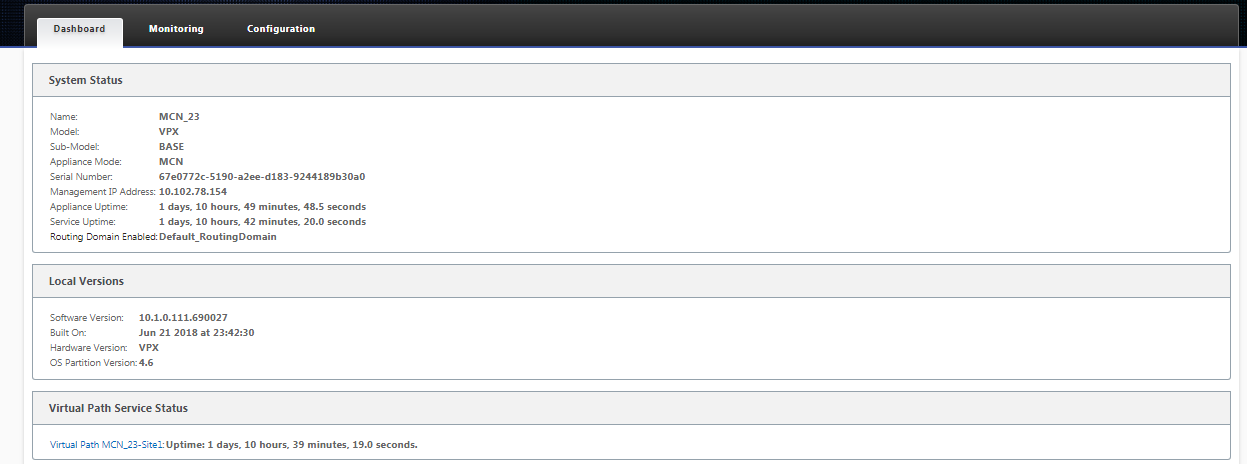
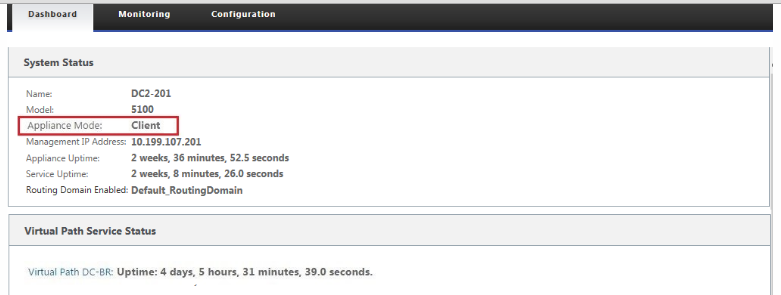
La página Panel de control muestra la siguiente información básica del dispositivo:
-
Estado del sistema
-
Estado del servicio Virtual Path
-
Información de versión del paquete de software del dispositivo local
En la siguiente ilustración se muestra un ejemplo de la pantalla del panel de control del dispositivo del nodo de control maestro (MCN).
En la siguiente ilustración se muestra un ejemplo de visualización del panel de control del dispositivo cliente.
Compartir
Compartir
This Preview product documentation is Cloud Software Group Confidential.
You agree to hold this documentation confidential pursuant to the terms of your Cloud Software Group Beta/Tech Preview Agreement.
The development, release and timing of any features or functionality described in the Preview documentation remains at our sole discretion and are subject to change without notice or consultation.
The documentation is for informational purposes only and is not a commitment, promise or legal obligation to deliver any material, code or functionality and should not be relied upon in making Cloud Software Group product purchase decisions.
If you do not agree, select I DO NOT AGREE to exit.