This content has been machine translated dynamically.
Dieser Inhalt ist eine maschinelle Übersetzung, die dynamisch erstellt wurde. (Haftungsausschluss)
Cet article a été traduit automatiquement de manière dynamique. (Clause de non responsabilité)
Este artículo lo ha traducido una máquina de forma dinámica. (Aviso legal)
此内容已经过机器动态翻译。 放弃
このコンテンツは動的に機械翻訳されています。免責事項
이 콘텐츠는 동적으로 기계 번역되었습니다. 책임 부인
Este texto foi traduzido automaticamente. (Aviso legal)
Questo contenuto è stato tradotto dinamicamente con traduzione automatica.(Esclusione di responsabilità))
This article has been machine translated.
Dieser Artikel wurde maschinell übersetzt. (Haftungsausschluss)
Ce article a été traduit automatiquement. (Clause de non responsabilité)
Este artículo ha sido traducido automáticamente. (Aviso legal)
この記事は機械翻訳されています.免責事項
이 기사는 기계 번역되었습니다.책임 부인
Este artigo foi traduzido automaticamente.(Aviso legal)
这篇文章已经过机器翻译.放弃
Questo articolo è stato tradotto automaticamente.(Esclusione di responsabilità))
Translation failed!
Übersicht über das Layout des Web Interface (UI)
Dieser Abschnitt enthält grundlegende Navigationsanweisungen und eine Navigations-Roadmap der Seitenhierarchie der SD-WAN-Webverwaltungsoberfläche. <! — Außerdem werden spezifische Navigationsanweisungen für den Konfigurations-Editor und den Assistenten für die Änderungsverwaltung bereitgestellt. —>
Basic Navigation
Die folgende Abbildung zeigt die grundlegenden Navigationselemente des Web Management Interface und die Terminologie, mit der sie identifiziert wurden.
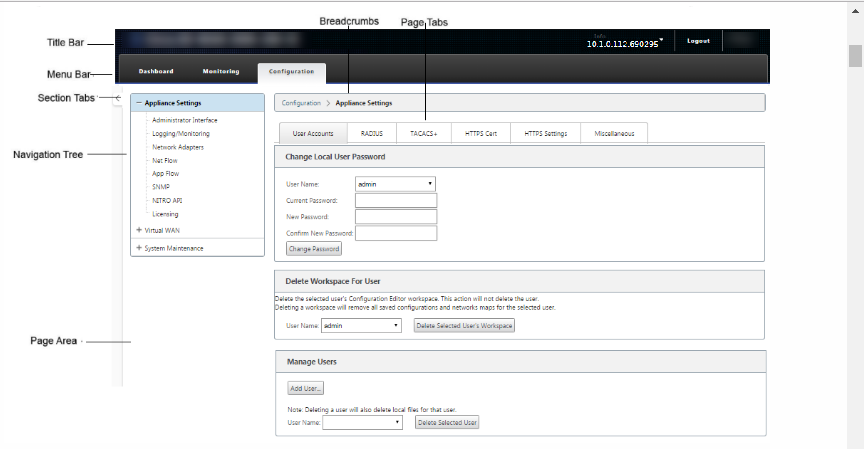
Die grundlegenden Navigationselemente lauten wie folgt:
-
Titelleiste — Zeigt die Modellnummer der Appliance, die Host-IP-Adresse für die Appliance, die Version des derzeit auf der Appliance ausgeführten Softwarepakets und den Benutzernamen für die aktuelle Anmeldesitzung an. Die Titelleiste enthält auch die Schaltfläche Abmelden zum Beenden der Sitzung.
-
Hauptmenüleiste — Dies ist die Leiste, die auf jedem Management-Webinterface-Bildschirm unter der Titelleiste angezeigt wird. Dies enthält die Abschnittsregisterkarten zum Anzeigen des Navigationsbaums und Seiten für einen ausgewählten Abschnitt.
-
Abschnittsregisterkarten — Die Abschnittsregisterkarten befinden sich in der Hauptmenüleiste oben auf der Seite. Dies sind die Top-Level-Kategorien für die Seiten und Formulare des Web Management Interface. Jeder Abschnitt verfügt über einen eigenen Navigationsbaum zum Navigieren in der Seitenhierarchie in diesem Abschnitt. Klicken Sie auf eine Abschnittsregisterkarte, um die Navigationsstruktur für diesen Abschnitt anzuzeigen.
-
Navigationsbaum — Der Navigationsbaum befindet sich im linken Bereich unterhalb der Hauptmenüleiste. Dadurch wird der Navigationsbaum für einen Abschnitt angezeigt. Klicken Sie auf eine Abschnittsregisterkarte, um die Navigationsstruktur für diesen Abschnitt anzuzeigen. Der Navigationsbaum bietet folgende Anzeige- und Navigationsmöglichkeiten:
-
Klicken Sie auf eine Abschnittsregisterkarte, um den Navigationsbaum und die Seitenhierarchie für diesen Abschnitt anzuzeigen.
-
Klicken Sie neben einem Zweig im Baum auf + (Pluszeichen), um die verfügbaren Seiten für dieses Zweigthema anzuzeigen.
-
Klicken Sie auf einen Seitennamen, um diese Seite im Seitenbereich anzuzeigen.
-
Klicken Sie — (Minuszeichen) neben einem Zweiggegenstand, um die Filiale zu schließen.
-
-
Brotkrumen — Dies zeigt den Navigationspfad zur aktuellen Seite an. Die Brotkrumen befinden sich oben auf dem Seitenbereich, direkt unter der Hauptmenüleiste. Aktive Navigationslinks werden in blauer Schrift angezeigt. Der Name der aktuellen Seite wird in schwarzer Fettschrift angezeigt.
-
Seitenbereich — Dies ist die Seitenanzeige und der Arbeitsbereich für die ausgewählte Seite. Wählen Sie ein Element im Navigationsbaum aus, um die Standardseite für dieses Element anzuzeigen.
-
Seitenregisterkarten — Einige Seiten enthalten Registerkarten zum Anzeigen weiterer untergeordneter Seiten für dieses Thema oder Konfigurationsformular. Diese befinden sich oben im Seitenbereich, direkt unter den Breadcrumbs. Manchmal (wie beim Änderungsmanagement-Assistenten ) befinden sich Registerkarten im linken Bereich des Seitenbereichs zwischen dem Navigationsbaum und dem Arbeitsbereich der Seite.
-
Größenänderung des Seitenbereichs - Bei einigen Seiten können Sie die Breite des Seitenbereichs (oder der Abschnitte davon) vergrößern oder verkleinern, um mehr Felder in einer Tabelle oder einem Formular anzuzeigen. In diesem Fall befindet sich am rechten Rand eines Seitenbereichs, eines Formulars oder einer Tabelle eine graue, vertikale Größenänderungsleiste. Bewegen Sie den Cursor über die Größenänderungsleiste, bis sich der Cursor in einen bidirektionalen Pfeil verwandelt. Klicken und ziehen Sie dann die Leiste nach rechts oder links, um die Bereichsbreite zu vergrößern oder zu verkleinern.
Wenn die Größenänderungsleiste für eine Seite nicht verfügbar ist, können Sie auf den rechten Rand des Browsers klicken und ziehen, um die ganze Seite anzuzeigen.
Dashboard für die Webmanagement-Benutzeroberfläche
Klicken Sie auf die Registerkarte Dashboard-Abschnitt, um grundlegende Informationen für die lokale Appliance anzuzeigen.
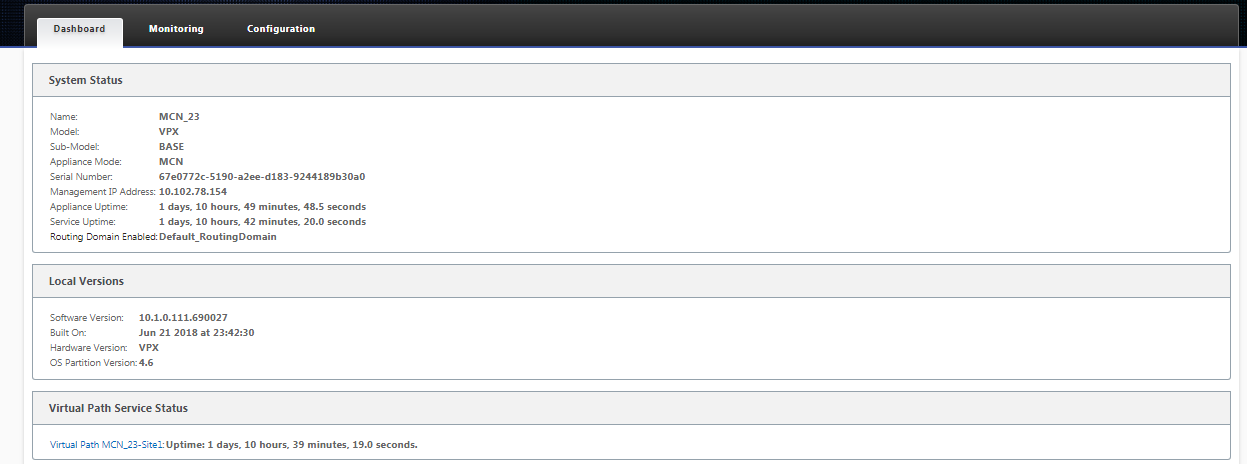
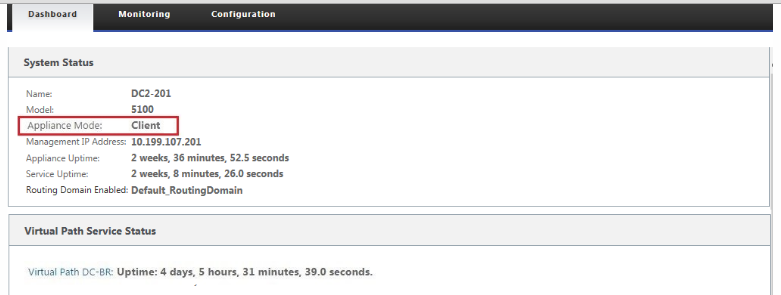
Auf der Seite Dashboard werden die folgenden grundlegenden Informationen für die Appliance angezeigt:
-
Systemstatus
-
Status des virtuellen Pfaddienstes
-
Versionsinformationen zum lokalen Appliance-Softwarep
Die folgende Abbildung zeigt ein Beispiel für eine Master Control Node (MCN)-Appliance-Dashboard-Anzeige.
Die folgende Abbildung zeigt ein Beispiel für eine Client-Appliance-Dashboard-Anzeige.
Teilen
Teilen
This Preview product documentation is Cloud Software Group Confidential.
You agree to hold this documentation confidential pursuant to the terms of your Cloud Software Group Beta/Tech Preview Agreement.
The development, release and timing of any features or functionality described in the Preview documentation remains at our sole discretion and are subject to change without notice or consultation.
The documentation is for informational purposes only and is not a commitment, promise or legal obligation to deliver any material, code or functionality and should not be relied upon in making Cloud Software Group product purchase decisions.
If you do not agree, select I DO NOT AGREE to exit.