This content has been machine translated dynamically.
Dieser Inhalt ist eine maschinelle Übersetzung, die dynamisch erstellt wurde. (Haftungsausschluss)
Cet article a été traduit automatiquement de manière dynamique. (Clause de non responsabilité)
Este artículo lo ha traducido una máquina de forma dinámica. (Aviso legal)
此内容已经过机器动态翻译。 放弃
このコンテンツは動的に機械翻訳されています。免責事項
이 콘텐츠는 동적으로 기계 번역되었습니다. 책임 부인
Este texto foi traduzido automaticamente. (Aviso legal)
Questo contenuto è stato tradotto dinamicamente con traduzione automatica.(Esclusione di responsabilità))
This article has been machine translated.
Dieser Artikel wurde maschinell übersetzt. (Haftungsausschluss)
Ce article a été traduit automatiquement. (Clause de non responsabilité)
Este artículo ha sido traducido automáticamente. (Aviso legal)
この記事は機械翻訳されています.免責事項
이 기사는 기계 번역되었습니다.책임 부인
Este artigo foi traduzido automaticamente.(Aviso legal)
这篇文章已经过机器翻译.放弃
Questo articolo è stato tradotto automaticamente.(Esclusione di responsabilità))
Translation failed!
Web インターフェイス (UI) レイアウトの概要
このセクションでは、基本的なナビゲーション手順と、SD-WAN Web 管理インターフェイスページ階層のナビゲーションロードマップについて説明します。 <! —構成エディタと変更管理ウィザードの特定のナビゲーション手順も表示されます。—>
基本的なナビゲーション
以下の図は、Web管理インタフェースの基本的なナビゲーション要素と、それらを識別するために使用される用語の概要を示しています。
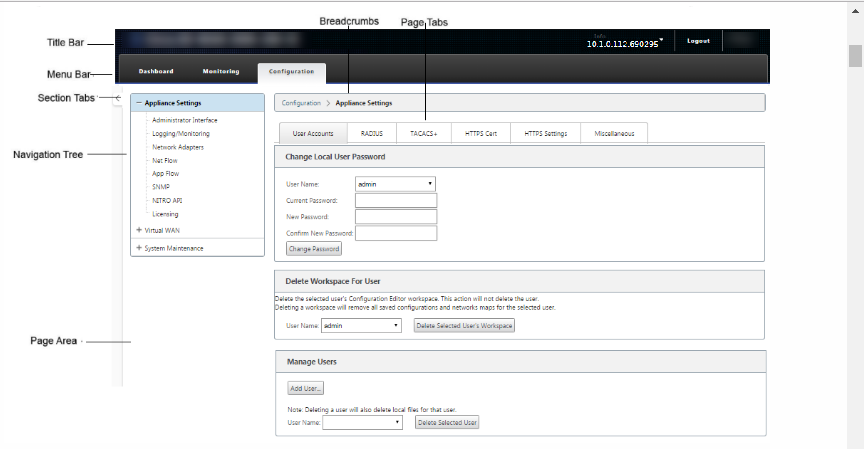
基本的なナビゲーション要素は次のとおりです。
-
タイトル・バー :アプライアンスのモデル番号、アプライアンスのホストIPアドレス、アプライアンスで現在実行されているソフトウェア・パッケージのバージョン、および現在のログイン・セッションのユーザー名が表示されます。タイトルバーには、セッションを終了するための [ ログアウト ] ボタンも含まれています。
-
メイン・メニュー・バー :これは、Management Web Interfaceの各画面のタイトル・バーの下に表示されるバーです。これには、選択したセクションのナビゲーション・ツリーおよびページを表示するためのセクション・タブが含まれます。
-
セクションタブ — セクションタブは、ページ上部のメインメニューバーにあります。これらは、Web管理インタフェースのページおよびフォームの最上位カテゴリです。各セクションには、そのセクションのページ階層を移動するための独自のナビゲーションツリーがあります。 セクションタブをクリックすると 、そのセクションのナビゲーションツリーが表示されます。
-
ナビゲーションツリー :ナビゲーションツリーは、左側のペインのメインメニューバーの下にあります。これにより、セクションのナビゲーションツリーが表示されます。セクションタブをクリックして 、そのセクションのナビゲーション・ツリーを表示します。ナビゲーションツリーには、次の表示オプションとナビゲーションオプションが用意されています。
-
セクション・タブをクリックすると、そのセクションのナビゲーション・ツリーおよびページ階層が表示されます。
-
ツリー内の分岐の横にある [+] (プラス記号) をクリックすると、その分岐トピックで使用可能なページが表示されます。
-
ページ名をクリックすると、そのページがページ領域に表示されます。
-
ブランチ項目の横にある「-」(マイナス記号) をクリックして、ブランチを閉じます。
-
-
ブレッドクラム -現在のページへのナビゲーションパスが表示されます。ブレッドクラムは、ページ領域の上部、メインメニューバーのすぐ下にあります。アクティブなナビゲーションリンクは青いフォントで表示されます。現在のページの名前は、黒の太字フォントで表示されます。
-
ページ領域 -これは、選択したページのページ表示および作業領域です。ナビゲーションツリーでアイテムを選択すると、そのアイテムのデフォルトページが表示されます。
-
ページタブ -一部のページには、そのトピックまたは設定フォームの子ページをさらに表示するためのタブがあります。これらは、ページ領域の上部、ブレッドクラム表示のすぐ下にあります。 変更管理ウィザードの場合と同様に 、タブがページ領域の左側の表示枠、ナビゲーションツリーとページの作業領域の間にある場合があります。
-
ページ領域のサイズ変更 — 一部のページでは、ページ領域(またはそのセクション)の幅を拡大または縮小して、テーブルまたはフォーム内のより多くのフィールドを表示できます。この場合、ページ領域ペイン、フォーム、またはテーブルの右枠にグレーの縦のサイズ変更バーが表示されます。カーソルが双方向矢印に変わるまで、サイズ変更バーの上にカーソルを移動します。次に、バーをクリックして右または左にドラッグし、領域の幅を拡大または縮小します。
ページでサイズ変更バーを使用できない場合は、ブラウザの右端をクリックしてドラッグし、ページ全体を表示できます。
Web 管理インターフェイスのダッシュボード
[ Dashboard ] セクションタブをクリックして、ローカルアプライアンスの基本情報を表示します。
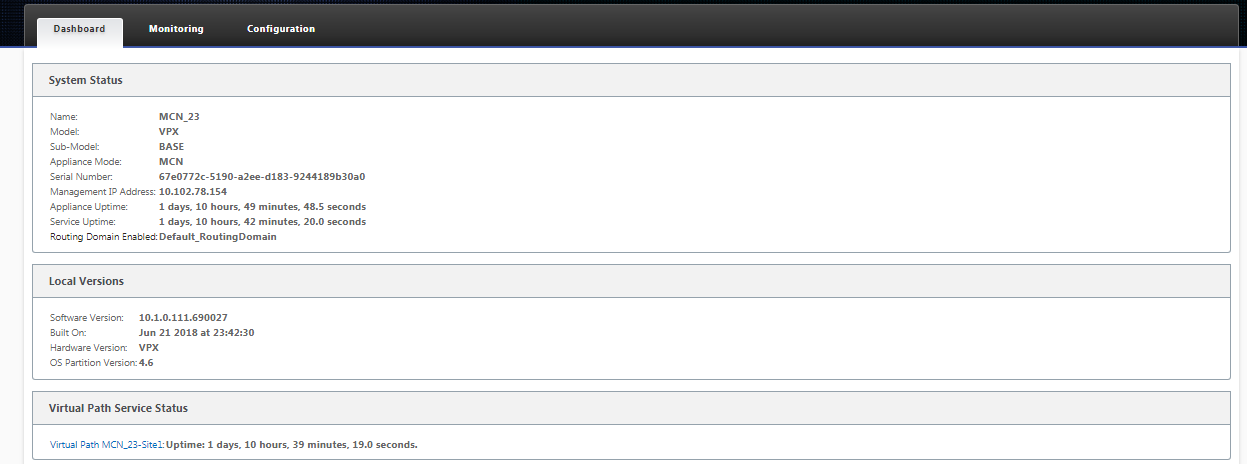
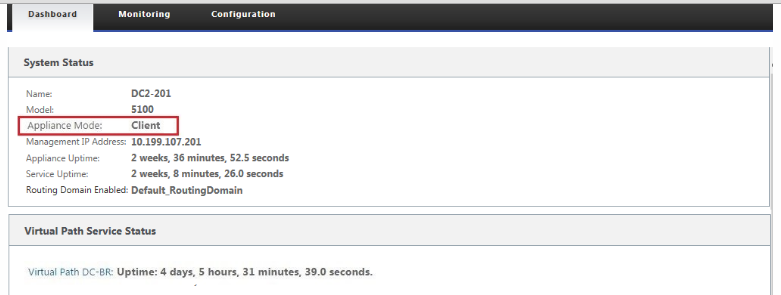
[ ダッシュボード (Dashboard)] ページには、アプライアンスに関する次の基本情報が表示されます。
-
システムステータス
-
仮想パスサービスのステータス
-
ローカルアプライアンスソフトウェアパッケージのバージョン情報
次の図は、マスターコントロールノード(MCN) アプライアンスのダッシュボードの表示例を示しています 。
次の図は、クライアントアプライアンスの Dashboard ディスプレイの例を示しています。
共有
共有
This Preview product documentation is Cloud Software Group Confidential.
You agree to hold this documentation confidential pursuant to the terms of your Cloud Software Group Beta/Tech Preview Agreement.
The development, release and timing of any features or functionality described in the Preview documentation remains at our sole discretion and are subject to change without notice or consultation.
The documentation is for informational purposes only and is not a commitment, promise or legal obligation to deliver any material, code or functionality and should not be relied upon in making Cloud Software Group product purchase decisions.
If you do not agree, select I DO NOT AGREE to exit.