Filtrado de URL
El filtrado de URL proporciona un control de sitios web basado en políticas utilizando la información contenida en las URL. Esta función ayuda a los administradores de red a supervisar y controlar el acceso de los usuarios a sitios web maliciosos en la red.
Primeros pasos
Si eres un usuario nuevo y quieres configurar el filtrado de URL, debes completar la configuración inicial de SWG. Para empezar con el filtrado de URL, primero debes iniciar sesión en el Asistente de SWG de Citrix®. El asistente te guiará a través de una serie de pasos de configuración antes de que apliques las políticas de filtrado de URL.
Nota
Antes de empezar, asegúrate de tener una licencia de función de inteligencia de amenazas de URL válida instalada en tu dispositivo. Si estás utilizando una versión de prueba, asegúrate de comprar una licencia válida para seguir usando esta función en el dispositivo SWG.
Iniciar sesión en el asistente de SWG
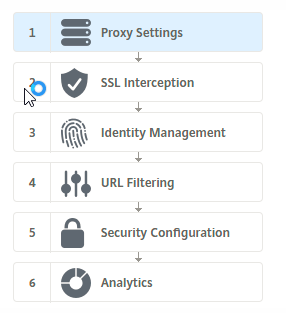
El Asistente de SWG de Citrix te guía a través de una serie de tareas de configuración simplificadas y el panel derecho muestra la secuencia de flujo correspondiente. Puedes usar este asistente para aplicar políticas de filtrado de URL a una lista de URL o a una lista de categorías predefinidas.
Paso 1: Configurar los ajustes del proxy
Primero debes configurar un servidor proxy a través del cual el cliente accede a la puerta de enlace SWG. Este servidor es de tipo SSL y funciona en modo explícito o transparente. Para obtener más información sobre la configuración del servidor proxy, consulta Modos de proxy.
Paso 2: Configurar la intercepción SSL
Después de configurar el servidor proxy, debes configurar el proxy de intercepción SSL para interceptar el tráfico cifrado en el dispositivo SWG de Citrix. En el caso del filtrado de URL, el proxy SSL intercepta el tráfico y bloquea las URL de la lista negra, mientras que todo el demás tráfico se puede omitir. Para obtener más información sobre la configuración de la intercepción SSL, consulta Intercepción SSL.
Paso 3: Configurar la gestión de identidades
Un usuario se autentica antes de que se le permita iniciar sesión en la red empresarial. La autenticación proporciona la flexibilidad de definir políticas específicas para un usuario o un grupo de usuarios, según sus roles. Para obtener más información sobre la autenticación de usuarios, consulta Gestión de identidades de usuario
Paso 4: Configurar el filtrado de URL
El administrador puede aplicar una política de filtrado de URL utilizando la función de categorización de URL o la función de lista de URL.
Categorización de URL. Controla el acceso a sitios web y páginas web filtrando el tráfico en función de una lista de categorías predefinidas.
Lista de URL. Controla el acceso a sitios web y páginas web de la lista negra denegando el acceso a las URL que se encuentran en un conjunto de URL importado en el dispositivo.
Paso 5: Configurar la seguridad
Este paso te permite configurar una puntuación de reputación y permitir a los usuarios controlar el acceso a los sitios web denegando el acceso si la puntuación es demasiado baja. Tu puntuación de reputación puede oscilar entre uno y cuatro, y puedes configurar el umbral en el que la puntuación se vuelve inaceptable. Para las puntuaciones que superan el umbral, puedes seleccionar una acción de política para permitir, bloquear o redirigir el tráfico. Para obtener más información, consulta Configuración de seguridad.
Paso 6: Configurar los análisis de SWG
Este paso te permite activar los análisis de SWG para categorizar el tráfico web, registrar la categoría de URL en los registros de transacciones de usuario y ver los análisis de tráfico. Para obtener más información sobre los análisis de SWG, consulta Análisis.