DNS prédictif
Vue d’ensemble
Le DNS prédictif est une plateforme DNS faisant autorité basée sur l’apprentissage automatique qui gère vos zones et prend des décisions de routage en fonction de la disponibilité des services en temps réel. Il est hautement disponible, avec plusieurs réseaux anycast, qui fournissent des règles de routage flexibles et fiables. Il s’agit d’une offre d’entreprise destinée aux clients DNS sophistiqués qui accordent de l’importance à la qualité de leur processus de prise de décision DNS. Il s’adresse aux clients qui ont besoin d’exécuter une politique de gestion du trafic mondial intelligente et basée sur les données sur une infrastructure robuste et haute performance.
Le DNS prédictif prend en charge la création de zones primaires et secondaires. L’importation de zones est également prise en charge avec les types d’enregistrements les plus couramment utilisés tels que A (version IPV4), AAAA (version IPV6), NS, SOA, CNAME, MX, PTR, SRV, SPF et TXT. Nous prenons également en charge les clients Openmix avec une intégration transparente via les enregistrements d’application Openmix. N’importe quel nombre d’enregistrements A/AAAA/CNAME dans une zone peut être rendu entièrement intelligent Openmix à tout moment. Les clients peuvent également exécuter le DNS prédictif dans un environnement primaire double en utilisant notre API pour piloter la configuration.
Points forts de l’intégration du DNS prédictif et d’Openmix
- Transition transparente entre les enregistrements statiques et une politique de gestion du trafic sophistiquée et basée sur les données, sans interruption de service.
- Politiques de gestion du trafic entièrement configurables (round robin, distribué, basé sur la géographie, basé sur le réseau, etc.).
- Ajout d’une connaissance des données en temps réel du trafic Internet mondial, de l’état des points de terminaison, de l’état de l’infrastructure, de l’état des fournisseurs tiers, etc.
- Provisionnement ou modification simple de la gestion du trafic.
- Analyses approfondies et rapports sur l’activité des requêtes.
Étapes pour configurer et déléguer une zone
Avant de vous connecter au portail NetScaler Intelligent Traffic Management, voici quelques étapes générales pour vous aider à comprendre comment configurer et déléguer une zone.
Étape 1 : Définissez et créez votre zone
Pour commencer, créez une zone portant le même nom que le nom de domaine de votre entreprise. Une zone représente un seul domaine parent avec une collection d’enregistrements à l’intérieur. Elle fournit des informations sur la façon dont vous souhaitez acheminer le trafic pour votre domaine et ses sous-domaines. Si vous avez un fichier de zone de votre fournisseur DNS actuel, importez-le. Avec un fichier de zone importé, vous pouvez rapidement créer tous les enregistrements pour votre zone.
Étape 2 : Ajoutez et testez vos enregistrements
Vous pouvez soit créer manuellement des enregistrements sur la console DNS prédictif dans le portail NetScaler Intelligent Traffic Management, soit importer un fichier de zone avec tous ses enregistrements. Lorsque vous importez un fichier de zone, le DNS prédictif réplique votre définition de zone originale en migrant tous les enregistrements existants qu’elle contient.
Vous pouvez également créer des zones et des enregistrements par programme en utilisant l’API DNS prédictif. L’API se trouve dans le portail sous Mes comptes > API > Configuration > authdns.
Les clients Openmix peuvent mapper une application Openmix existante à un enregistrement CNAME ou A/AAAA via le type d’enregistrement d’application Openmix. N’importe quel nombre d’enregistrements A/AAAA/CNAME dans une zone peut être rendu entièrement intelligent Openmix à tout moment.
Pour tester les enregistrements de votre zone, vous pouvez utiliser un outil appelé dig qui interroge directement les serveurs DNS. Exécutez dig avec le nom de votre zone comme paramètre. Par exemple :
dig @ns1.ourdomain.net NS mydomain.com
dig @ns1.ourdomain.net A host.mydomain.com
Le @ns1.ourdomain.net indique à dig de faire une requête à l’infrastructure DNS de NetScaler Intelligent Traffic Management, et le type d’enregistrement (NS ou A) indique quel enregistrement demander. La commande NS demanderait les enregistrements NS pour la zone mydomain.com, et la deuxième commande @ns1.ourdomain.net A host.mydomain.com serait un enregistrement A pour l’hôte dans la zone mydomain.com.
Étape 4 : Attribuez NetScaler Intelligent Traffic Management comme DNS faisant autorité en mettant à jour vos serveurs de noms
Pour nous attribuer comme DNS faisant autorité pour gérer votre nom de domaine, mettez à jour les serveurs de noms responsables de la réponse à vos requêtes DNS vers nos serveurs de noms. Le nouveau serveur de noms NetScaler® ITM répondra alors de manière autoritaire pour votre entreprise.
Étape 5 : Validez le flux de trafic de manière appropriée
Initialement, vous verrez le trafic circuler entre les deux systèmes (votre service DNS précédent et Citrix® Predictive DNS), en fonction de la durée du TTL dans le système précédent. La migration complète du trafic peut prendre un certain temps. Si vous rencontrez des erreurs pendant la migration, revenez aux serveurs de noms fournis par votre service DNS précédent, puis déterminez ce qui n’a pas fonctionné. Si vous voyez le trafic circuler comme prévu, vous avez migré avec succès vers Citrix Predictive DNS. Le TTL par défaut ici est de 3600 secondes. Vous pouvez réduire le TTL initialement jusqu’à ce que vous soyez sûr que la migration est réussie. Une fois que vous êtes satisfait du flux de trafic, vous pouvez augmenter le TTL à une durée plus longue, le cas échéant.
Navigation
Pour accéder à la console DNS prédictif, procédez comme suit :
- Connectez-vous au portail NetScaler Intelligent Traffic Management.
- Dans le menu de navigation de gauche, choisissez DNS prédictif > Configuration.
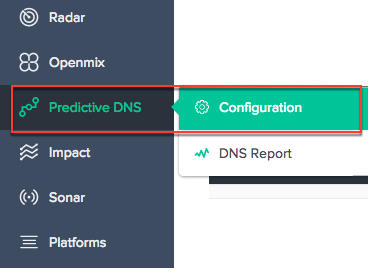
Ceci vous amène à la page Ajouter une zone où vous pouvez commencer par créer votre zone.
Zones primaires et secondaires
Une zone représente un seul domaine parent avec une collection d’enregistrements à l’intérieur. Vous pouvez configurer votre zone dans le DNS prédictif comme primaire ou secondaire. Le DNS primaire et secondaire est un moyen de créer une redondance dans le DNS. Le primaire est parfois appelé maître tandis que le secondaire est appelé esclave. C’est parce que le primaire a la copie maître des données de zone tandis que le secondaire ne fait que cloner ces données via des transferts de zone à intervalles réguliers ou lorsqu’il est invité par le primaire.
Ce processus est également souvent appelé transfert de zone ou transfert AXFR. Si vous configurez votre zone primaire avec les transferts de zone activés, toutes les modifications apportées à la zone sont automatiquement propagées à tous vos serveurs secondaires. Chaque adresse IP saisie comme serveur secondaire reçoit cette mise à jour. De même, vous pouvez également configurer une zone secondaire.
Lorsque vous créez une zone, un enregistrement de serveur de noms (NS) et un enregistrement de début d’autorité (SOA) sont automatiquement créés pour la zone. Vous pouvez utiliser l’interface utilisateur du DNS prédictif pour ajouter, modifier, dupliquer ou supprimer des zones.
Remarque : Ces opérations (modifier, dupliquer ou supprimer) affectent l’ensemble de la zone, y compris toutes les réponses pour tout enregistrement au sein de la zone. Elles doivent être effectuées avec une extrême prudence.
Ajouter une zone
Pour ajouter ou créer une zone :
-
Si c’est la première fois, l’écran de démarrage s’affiche où vous pouvez cliquer sur Ajouter une zone pour commencer.
-
Ceci vous amène à la boîte de dialogue Ajouter une zone où vous pouvez créer une zone pour votre domaine.
Si ce n’est pas la première fois, vous verrez une liste des zones existantes (noms de domaine) créées pour les domaines de votre entreprise et le nombre d’enregistrements associés à chacune d’elles.
-
Cliquez sur l’icône d’ajout en haut à droite de la page pour commencer à créer une zone.
-
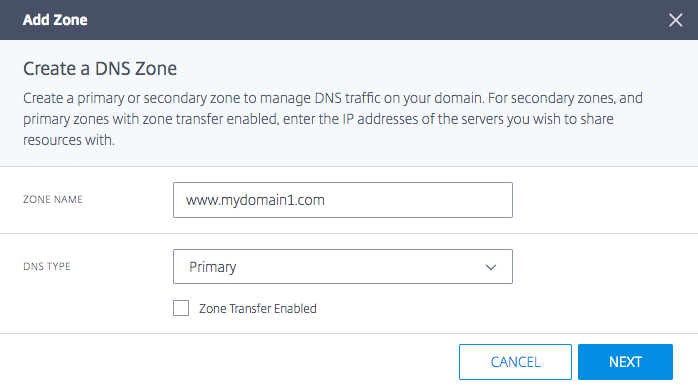
La boîte de dialogue Ajouter une zone s’ouvre.
-
Saisissez le nom de votre domaine comme Nom de zone. Par exemple,
www.mydomain.com. Le nom de zone doit être globalement unique, ce qui signifie que vous ne pouvez pas créer un nom de zone qui existe, ou même qui chevauche partiellement un nom de zone existant. Cependant, s’il existe un scénario valide où vous devez créer un nom de zone qui peut chevaucher un nom existant, ou si vous ne parvenez pas à créer une zone pour un domaine que vous possédez, contactez le support. -
Sélectionnez le Type de DNS comme Primaire ou Secondaire.
-
Cochez la case Transfert de zone activé pour activer le transfert de zone, et saisissez les informations pour le serveur Primaire ou Secondaire. Reportez-vous à Informations sur le serveur pour plus de détails.
-
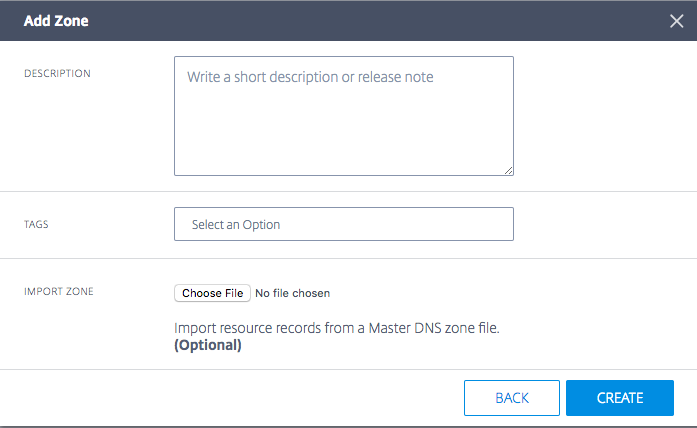
Cliquez sur Suivant pour saisir les informations de zone telles qu’une Description et des Balises.
-
Sélectionnez Choisir un fichier pour importer un fichier de zone depuis votre machine (si disponible).
-
Cliquez sur Créer pour terminer l’ajout d’une nouvelle zone.
Au fur et à mesure que de nouvelles zones sont créées, elles apparaissent dans la liste de la page Zones.
Informations sur le serveur
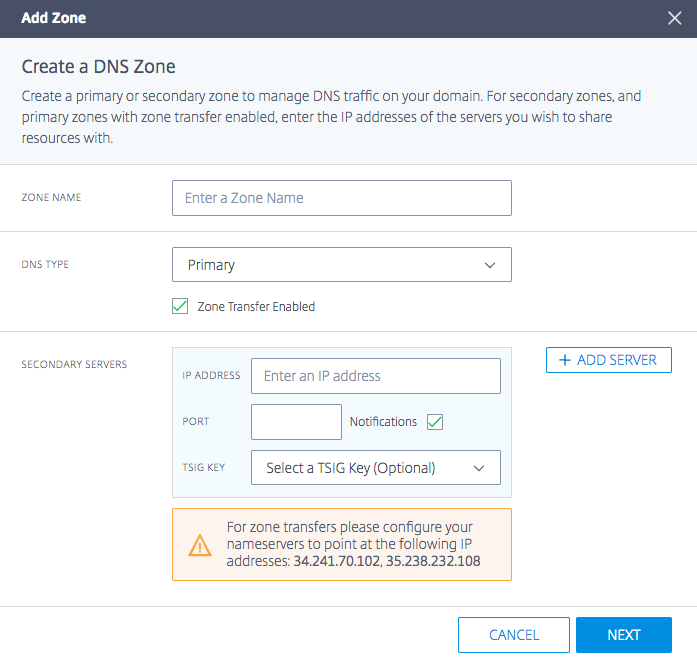
Adresse IP
Saisissez l’adresse IP du serveur primaire ou secondaire.
Port
Saisissez le numéro de port associé au serveur. Ce champ est facultatif. Il n’est configurable que pour les serveurs secondaires. S’il est laissé vide, il prend la valeur par défaut 53.
Notifications
Activez les notifications en cochant la case Notifications si vous souhaitez que votre DNS primaire avertisse le secondaire lorsque des mises à jour se produisent. Si la case n’est pas cochée, les mises à jour du primaire sont envoyées au secondaire à intervalles réguliers de 60 minutes.
Ajouter un serveur
Le bouton Ajouter un serveur vous permet de configurer plusieurs serveurs pour les transferts de zone.
Clé TSIG
Vous pouvez sélectionner une clé TSIG dans la liste. Cette liste contient les clés que vous créez et gérez dans la section Clés TSIG. Ce champ est facultatif pour une sécurité accrue. Reportez-vous à Clés TSIG pour plus d’informations.
Description
Ajoutez une courte description ou un commentaire concernant la zone que vous êtes sur le point de créer. Ce champ est facultatif, entièrement pour vos propres besoins. Il n’affecte en aucun cas les réponses DNS réelles.
Balises
Les balises vous permettent de trier et de filtrer vos zones dans une liste. Ce champ est également facultatif.
Importer une zone
Si vous avez un fichier d’importation de zone qui contient la configuration de votre zone, il peut être importé ici. Pour importer un fichier de zone, créez d’abord une zone portant le même nom que le fichier que vous importez. Voici les exigences pour l’importation :
- Le nom de la zone dans le fichier de zone doit correspondre au nom de la zone que vous créez.
- Le fichier de zone utilise un format BIND standard pour les enregistrements.
- Le fichier importé doit avoir un format de fichier de zone défini par la RFC.
- Vous pouvez importer un maximum de 5000 enregistrements. Si vous avez besoin d’importer plus de 5000 enregistrements, contactez le support.
Pour importer un fichier de zone, procédez comme suit :
- Dans la boîte de dialogue Ajouter une zone, accédez à Importer une zone.
- Cliquez sur Choisir un fichier.
- Sélectionnez le fichier de zone que vous souhaitez utiliser pour remplir la zone.
- Cliquez sur Créer pour terminer le processus.
Clés TSIG
Les clés TSIG offrent un niveau de sécurité supplémentaire pour le partage d’informations entre un serveur primaire et un serveur secondaire. Le secret de la clé doit être disponible sur les deux serveurs (primaire et secondaire) pour qu’une poignée de main réussie ait lieu.
Pour générer et gérer les clés TSIG, procédez comme suit :
-
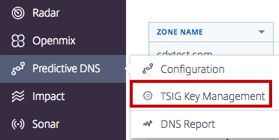
Dans le menu de navigation de gauche, choisissez DNS prédictif.
-
Cliquez sur Gestion des clés TSIG.
-
La page Gestion des clés TSIG s’ouvre.
-
Cliquez sur l’icône d’ajout en haut à droite de la page.

-
La boîte de dialogue Ajouter une clé TSIG s’ouvre.
-
Saisissez un Nom pour le TSIG.
-
Sélectionnez un algorithme dans la liste.
-
Pour le Secret, vous avez la possibilité de saisir n’importe quel mot ou phrase dans le champ. Tant que ce que vous saisissez a une longueur de 32 caractères (sans espaces) et est encodé en base64, il est accepté tel quel. Sinon, il est haché selon l’algorithme que vous sélectionnez. Remarque : Les valeurs du secret et de l’algorithme doivent correspondre entre les systèmes primaire et secondaire. La valeur du secret doit être encodée en base64 et avoir une longueur de 32 caractères. Le bouton de génération de hachage n’est là que pour aider à générer un hachage si celui-ci n’existe pas déjà.
-
Cliquez sur Créer pour terminer la génération de la clé. Le TSIG nouvellement créé est répertorié sur la page Gestion des clés TSIG.

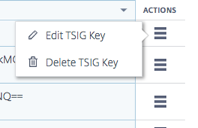
Pour modifier ou supprimer la clé TSIG, cliquez sur la colonne Actions. Choisissez Modifier pour modifier ou Supprimer pour supprimer la clé.
Modifier une zone
- Cliquez sur le nom de la zone que vous souhaitez modifier.
- Le panneau de modification s’ouvre.
- Cliquez sur le bouton Modifier pour apporter des modifications au nom de la zone, à la description et aux balises.
- Cliquez sur Enregistrer pour sauvegarder vos modifications.
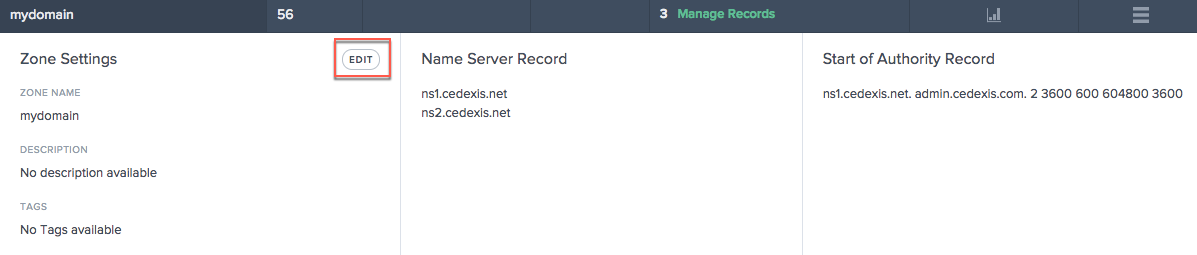
Important : Soyez prudent lorsque vous modifiez un nom de zone. Étant donné que tous les enregistrements de la zone sont effectivement suffixés avec le nom de la zone, le renommage d’une zone modifie chaque requête.
Dupliquer une zone
Dupliquer une zone signifie simplement créer une autre zone avec des informations provenant d’une zone existante, mais avec un nom de zone différent.
- Pour dupliquer une zone, cliquez sur l’icône dans la colonne Actions.
- Choisissez Dupliquer la zone.
- La boîte de dialogue Ajouter une zone s’ouvre avec les informations de la zone originale.
- Donnez un nouveau nom à la zone et modifiez les informations nécessaires.
- Cliquez sur Créer pour terminer le processus.
- Une nouvelle zone est créée avec les enregistrements et les informations trouvés dans la zone originale.

Remarque : Vous pouvez modifier toute information au sein de la nouvelle zone à votre discrétion. Mais vous devez modifier au moins le Nom de zone pour créer une zone dupliquée. Les noms de zone dupliqués ne sont pas autorisés.
Supprimer une zone
- Pour supprimer une zone, cliquez sur l’icône dans la colonne Actions.
- Choisissez Supprimer la zone.
- Cliquez sur Confirmer.
 Remarque : Cette opération affecte l’ensemble de la zone, y compris toutes les réponses pour tout enregistrement au sein de la zone. Cela doit être fait avec une extrême prudence.
Enregistrements
Après avoir créé une zone pour votre domaine (par exemple mydomain.com), vous pouvez ajouter des enregistrements à la zone. Chaque enregistrement que vous ajoutez inclura un nom, un type d’enregistrement et d’autres informations applicables au type d’enregistrement.
Tous les enregistrements au sein d’une zone doivent avoir le nom de domaine de la zone comme suffixe. Par exemple, si mydomain.com est la zone, elle peut contenir des enregistrements nommés www.mydomain.com et www.portal.mydomain.com, mais ne peut pas contenir un enregistrement nommé www.mydomain.co.in, c’est-à-dire que le nom de chaque enregistrement est ajouté au nom de la zone.
Remarque : Lorsqu’une zone est créée, les types d’enregistrements Serveur de noms (NS) et Début d’autorité (SOA) sont automatiquement créés pour cette zone.
Gérer les enregistrements
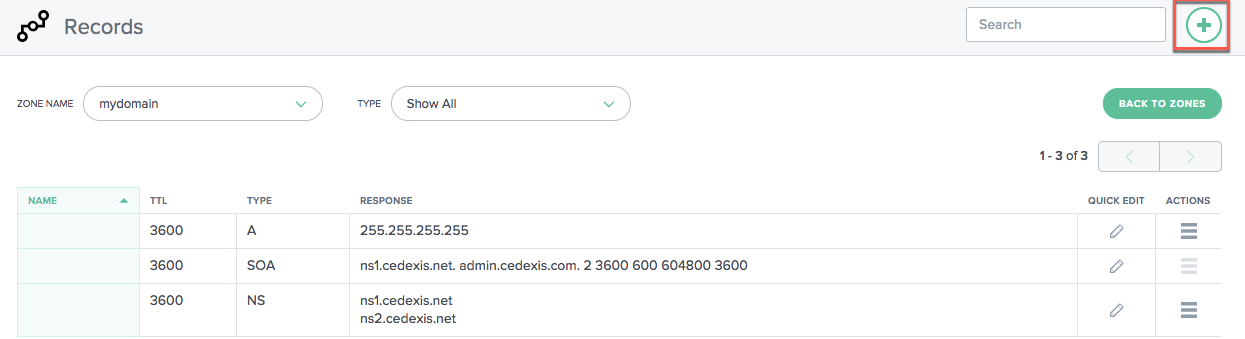
Pour accéder à la page Enregistrements et gérer vos enregistrements, cliquez sur Gérer les enregistrements dans la colonne Enregistrements de ressources de votre zone. La page Enregistrements s’ouvre avec une liste d’enregistrements sous la zone sélectionnée. Même si vous n’avez pas encore créé d’enregistrements, vous verrez au moins deux types d’enregistrements sous Enregistrements de ressources pour une ou plusieurs zones que vous avez créées. Ce sont les enregistrements NS et SOA qui sont créés par défaut lorsque vous créez votre zone pour la première fois.
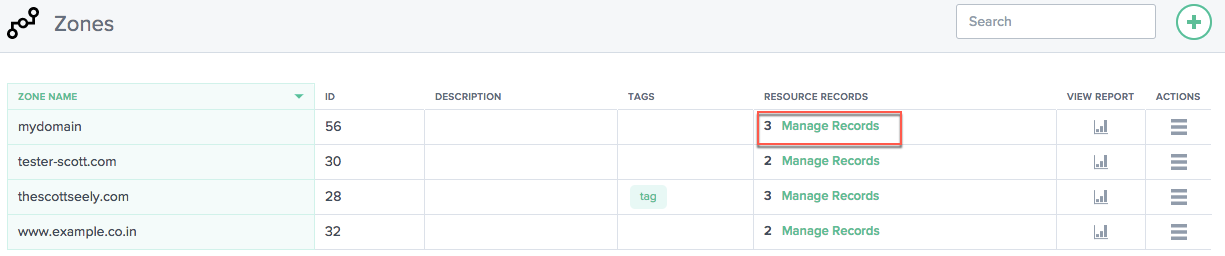
Cette page vous permet d’ajouter, de modifier, de supprimer ou de dupliquer des enregistrements. Elle répertorie également le TTL, le type d’enregistrement et la réponse pour chaque sous-domaine ou enregistrement.
Ajouter un enregistrement
- Depuis la page Zones, cliquez sur Gérer les enregistrements. Ceci vous amène à la page Enregistrements.
- Pour ajouter un nouvel enregistrement, cliquez sur le bouton d’ajout dans le coin supérieur droit de la page Enregistrements.
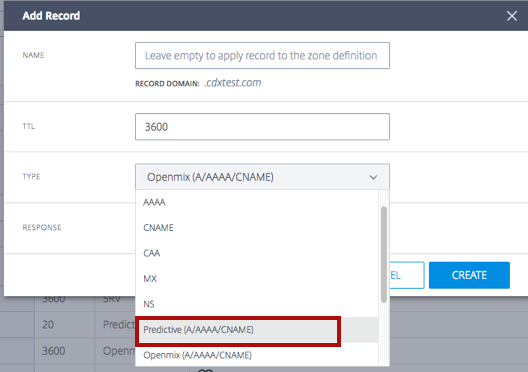
- La boîte de dialogue Ajouter un enregistrement s’ouvre.
Nom
Saisissez le nom de l’enregistrement. Si vous laissez ce champ vide, un enregistrement est créé à l’apex de la zone. Par exemple, si votre zone est mydomain.com et que vous souhaitez un enregistrement A à la racine de ce domaine, vous le spécifieriez comme un enregistrement sans nom dans la zone mydomain.com. D’autres spécifications et fournisseurs appellent cela l’enregistrement @.
TTL
Saisissez une valeur pour le TTL. Le TTL est la durée, en secondes, pendant laquelle vous souhaitez que les résolveurs récursifs DNS mettent en cache les informations concernant cet enregistrement. Si vous spécifiez une valeur plus longue (par exemple, 172 800 secondes, soit deux jours), les résolveurs réutiliseront une réponse précédente et enverront moins souvent des requêtes au serveur DNS faisant autorité. Cependant, cela signifie qu’il faut plus de temps pour que les modifications apportées à l’enregistrement prennent effet, car les résolveurs récursifs utilisent les valeurs de leur cache pendant des périodes plus longues au lieu de demander les dernières informations.
Type
Sélectionnez le type d’enregistrement que vous souhaitez créer. Pour plus d’informations sur les différents types d’enregistrements, reportez-vous à la section Types d’enregistrements.
Type de réponse
Saisissez une réponse appropriée pour la valeur du type d’enregistrement. Pour tous les types, sauf CNAME, vous pouvez saisir plusieurs valeurs de réponse. Saisissez plusieurs valeurs de réponse en cliquant sur l’icône d’ajout. Si plusieurs valeurs sont saisies, toutes les réponses spécifiées seront renvoyées pour chaque requête de ce type et de ce nom.
Cliquez sur Créer pour ajouter l’enregistrement. L’enregistrement nouvellement ajouté se propage aux serveurs DNS et est servi en direct lorsque la modification est effectuée.
Lister les enregistrements
Lorsque vous ajoutez un nouvel enregistrement, il est répertorié sur la page Enregistrements. Cette page répertorie tous les enregistrements que vous avez créés sous un Nom de zone spécifique, ainsi que le TTL, le Type d’enregistrement et la Réponse pour cet enregistrement.
Tous les enregistrements de cette page appartiennent à une zone spécifique affichée dans la liste Nom de zone en haut à gauche de la page Enregistrements. Cette liste contient une liste des zones déjà créées pour votre entreprise. Vous pouvez passer à une autre zone (et afficher ses propres enregistrements) en la sélectionnant dans la liste.
Vous pouvez également utiliser la liste Type d’enregistrement pour filtrer cette liste en fonction du type d’enregistrement.
Modifier un enregistrement
Il existe deux façons de modifier les enregistrements : la modification détaillée et la modification rapide. Pour effectuer une modification détaillée, cliquez sur l’enregistrement dans la liste (sur la page Enregistrements). Il s’ouvre pour afficher les détails de l’enregistrement avec des boutons de modification. Cliquez sur le bouton Modifier pour afficher les informations de l’enregistrement. Une fois que vous avez terminé la modification, cliquez sur Enregistrer pour sauvegarder vos modifications.
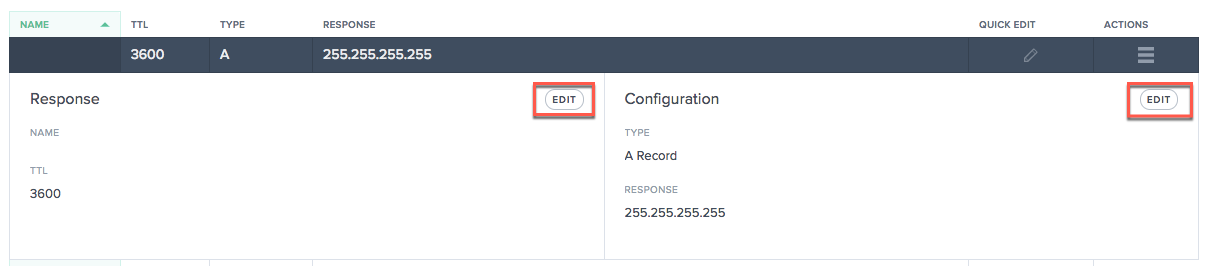
Pour utiliser la Modification rapide, cliquez simplement sur l’icône de modification (dans la colonne Modification rapide) pour l’enregistrement que vous souhaitez modifier. Vous pourrez modifier le TTL et la réponse pour l’enregistrement. Lorsque vous avez terminé la modification, cliquez sur l’icône d’enregistrement (coche) pour sauvegarder vos modifications ou annulez pour annuler les modifications.

Dupliquer un enregistrement
Pour dupliquer un enregistrement, cliquez sur l’icône dans la colonne Actions. Choisissez Dupliquer l’enregistrement. La boîte de dialogue Ajouter un enregistrement s’ouvre avec les informations de l’enregistrement que vous souhaitez dupliquer. Cliquez sur Créer pour créer un enregistrement avec les informations de l’enregistrement original. Veuillez noter qu’au moins le nom ou le type de l’enregistrement doit être modifié pour que le nouvel enregistrement soit créé. Remarque : Les enregistrements SOA ne peuvent pas être dupliqués.

Supprimer un enregistrement
Pour supprimer un enregistrement, cliquez sur l’icône dans la colonne Actions. Choisissez Supprimer l’enregistrement. Cette action supprime l’enregistrement et le DNS prédictif ne répondra plus aux requêtes pour cet enregistrement. Pour supprimer des réponses spécifiques au sein d’un enregistrement, utilisez l’option Modification rapide.

Remarque : Les enregistrements NS et SOA sont des types d’enregistrements par défaut et ne peuvent pas être supprimés. Ces enregistrements ne seront supprimés que si la zone elle-même est supprimée.
Types d’enregistrements
Enregistrement NS
Les enregistrements NS ou Serveur de noms sont responsables de la délégation d’une zone DNS à un serveur faisant autorité. Nous créons un enregistrement de serveur de noms (NS) qui est automatiquement attribué lorsque vous créez une zone, par exemple, ns1.ourdomain.net et ns2.ourdomain.net. Ce sont les serveurs de noms que vous configurerez chez votre registraire afin que les requêtes DNS puissent être acheminées vers votre zone. Ces serveurs de noms servent à confirmer l’ensemble de serveurs disponibles pour traiter les requêtes pour la zone, garantissant que l’ensemble de serveurs de noms renvoyés dans la requête de délégation, et par le serveur délégué, correspondent. Vous pouvez également modifier les serveurs de noms pour vous assurer qu’ils correspondent.
Nous vous permettons également de modifier les serveurs de noms que vous créez afin que vous puissiez pointer n’importe lequel de vos domaines vers les serveurs de noms d’une autre entreprise qui pourrait détenir votre zone DNS et gérer vos enregistrements là-bas.
Remarque : Les enregistrements NS peuvent être modifiés mais ne peuvent pas être supprimés.
Enregistrement SOA
L’enregistrement Start of Authority (SOA) identifie les informations faisant autorité sur la zone. Un enregistrement de ressource SOA est créé par défaut lorsque vous créez votre zone. Vous pouvez modifier l’enregistrement si nécessaire.
Remarque : Les enregistrements SOA ne peuvent pas être créés par l’utilisateur, mais certains paramètres peuvent être modifiés.
Le format d’un enregistrement SOA est le suivant : [MNAME] [RNAME] [Numéro de série] [Temps d'actualisation] [Intervalle de nouvelle tentative] [Temps d'expiration] [TTL minimum]
Voici un exemple : ns1.ourdomain.net admin.mydomain.com.314 3600 600 604800 10
Les éléments de l’enregistrement SOA comprennent :
-
MNAME : Le nom de domaine du serveur de noms primaire, tel que
ns1.ourdomain.netdans l’exemple ci-dessus. -
RNAME : L’adresse e-mail de l’administrateur dans un format où le symbole @ est remplacé par un point, tel que
admin.mydomain.comdans l’exemple ci-dessus. - Numéro de série : Un numéro de révision à incrémenter lorsque vous modifiez le fichier de zone et distribuez les modifications aux serveurs DNS. Un entier non signé de 32 bits, tel que 314 dans l’exemple ci-dessus.
- Temps d’actualisation : Temps d’actualisation en secondes que les serveurs DNS attendent avant d’interroger l’enregistrement SOA pour vérifier les modifications. Un intervalle de temps entier non signé de 32 bits en secondes, tel que 3600 dans l’exemple ci-dessus.
- Intervalle de nouvelle tentative : L’intervalle de nouvelle tentative en secondes qu’un serveur secondaire attend avant de retenter un transfert de zone échoué, tel que 600 (10 minutes) dans l’exemple ci-dessus. Normalement, le temps de nouvelle tentative est inférieur au temps d’actualisation.
- Temps d’expiration : Le temps d’expiration en secondes qu’un serveur secondaire continue d’essayer de terminer un transfert de zone, tel que 604800 (une semaine) dans l’exemple ci-dessus.
- TTL minimum : Le temps de vie minimum (TTL) en secondes, tel que 10 secondes dans l’exemple ci-dessus.
A — Adresse IPv4
Une adresse IP au format IPv4, par exemple, 192.0.2.235. La valeur d’un enregistrement A est une adresse IPv4 en notation décimale pointée.
AAAA — Adresse IPv6
Une adresse IP au format IPv6, par exemple, 2001:0db8:85a3:0:0:8a2e:0370:7334. La valeur d’un enregistrement AAAA est une adresse IPv6 au format hexadécimal séparé par des deux-points, comme spécifié dans les représentations RFC 4291/5952.
CNAME — Nom canonique
Il s’agit du nom de domaine entièrement qualifié (par exemple, www.mydomain.com) que vous souhaitez que le DNS prédictif renvoie en réponse aux requêtes DNS pour cet enregistrement. Un élément de valeur CNAME a le même format qu’un nom de domaine.
Important : Le protocole DNS ne vous permet pas de créer un enregistrement CNAME pour la racine de la zone, c’est-à-dire que nous n’autorisons pas les enregistrements CNAME sans nom. Par exemple, si votre zone est mydomain.com, vous ne pouvez pas créer un enregistrement CNAME pour mydomain.com. Cependant, vous pouvez créer des enregistrements CNAME pour www.mydomain.com, portal.mydomain.com, etc.
De plus, si vous créez un enregistrement CNAME pour un sous-domaine, vous ne pouvez pas créer d’autres enregistrements pour ce sous-domaine. Par exemple, si vous créez un enregistrement CNAME pour www.mydomain.com, vous ne pouvez pas créer d’autres types d’enregistrements avec le nom www.mydomain.com.
Remarque : Si un sous-domaine a un enregistrement d’application Openmix, vous ne pouvez pas avoir d’enregistrements A, AAAA ou CNAME dans le même sous-domaine.
MX — Échange de courrier
C’est l’enregistrement utilisé pour acheminer les requêtes vers les serveurs de messagerie. Par exemple : 1 mail.mydomain.com
Chaque valeur pour un enregistrement MX contient deux valeurs :
- La priorité pour le serveur de messagerie qui peut être n’importe quel entier de 16 bits supérieur à 0.
- Le nom de domaine du serveur de messagerie.
Si vous spécifiez plusieurs serveurs, la valeur que vous spécifiez pour la priorité indique quel serveur de messagerie vous souhaitez que le courrier électronique soit acheminé en premier, en deuxième, et ainsi de suite. Par exemple, si vous avez deux serveurs de messagerie et que vous spécifiez les valeurs 1 et 2 pour la priorité, le courrier électronique ira toujours au serveur avec une priorité de 1, sauf s’il est indisponible. Si vous spécifiez les valeurs 1 et 1, le courrier électronique est acheminé vers les deux serveurs de manière approximativement égale.
Openmix (A/AAAA/CNAME)
Les clients d’applications Openmix peuvent désormais faire gérer et servir l’ensemble de leurs enregistrements dans la zone (y compris les enregistrements statiques) par le même ensemble de services. Cela permet aux clients de rendre n’importe lequel de leurs hôtes intelligent Openmix. Ainsi, chaque fois qu’un CNAME est attaché à une application Openmix, il est servi avec la même capacité de gestion du trafic dynamique, entièrement programmable et basée sur les données d’Openmix.
Par exemple, vous pouvez avoir plusieurs serveurs d’applications web derrière une application Openmix pour votre enregistrement « www » et l’application Openmix déciderait quel CNAME répondre, en utilisant sa logique intelligente intégrée.
Remarque : Une application Openmix peut renvoyer un enregistrement CNAME, A ou AAAA et par conséquent, vous ne pouvez pas avoir simultanément une application Openmix avec l’un de ces types d’enregistrements utilisant le même nom.
PTR — Enregistrement de pointeur
Les enregistrements PTR sont utilisés pour mapper une adresse IP à un nom de domaine, principalement pour le DNS inverse. Des enregistrements PTR correctement configurés peuvent être importants pour des scénarios de sécurité tels que la validation de la crédibilité des expéditeurs d’e-mails ou la recherche DNS inverse effectuée lors de l’établissement d’une session SSH. Une valeur d’enregistrement PTR a le même format qu’un nom de domaine. Par exemple, hostname.mydomain.com.
SPF — Sender Policy Framework
Un enregistrement SPF identifie les serveurs de messagerie autorisés à envoyer des e-mails au nom de votre domaine. Il commence par v=spf, par exemple, v=spf1 ip4:192.168.0.1/16-all.
SRV — Localisateur de service
Un enregistrement SRV est utilisé par la voix sur IP, les protocoles de messagerie instantanée, la découverte de services et d’autres applications. Un élément de valeur d’enregistrement SRV se compose de quatre valeurs séparées par des espaces. Les trois premières valeurs sont des nombres décimaux représentant la priorité, le poids et le port. La quatrième valeur est un nom de domaine.
Le format d’un enregistrement SRV est :
[priorité] [poids] [port] [nom de domaine]
Par exemple :
1 10 5269 xmpp-server.example.com
TXT — Texte
Un enregistrement texte peut contenir du texte arbitraire et peut également être utilisé pour définir des données lisibles par machine, telles que des informations de sécurité ou de prévention des abus. Il est également souvent utilisé pour la vérification de la propriété de domaine (par exemple, vous pouvez obtenir un certificat, enregistrer des outils tiers pour opérer au nom de votre domaine, etc.). Il doit simplement contenir du texte, par exemple, Exemple d’entrée de texte.
Enregistrement prédictif (A/AAAA/CNAME)
Les enregistrements prédictifs offrent diverses options de configuration pour la gestion du trafic mondial basée sur la disponibilité des services en temps réel. Les enregistrements prédictifs vous permettent d’appliquer une configuration de routage sur des pools d’adresses et de définir le comportement individuellement pour différents emplacements, réseaux ou blocs IP/CIDR. Ce service combine la logique de routage de basculement et de round robin pour assurer la plus haute disponibilité, zéro temps d’arrêt et une gestion du trafic basée sur les données transparente sur toutes les plateformes.
Les clients DNS prédictifs peuvent utiliser le type d’enregistrement prédictif pour les types de réponse CNAME, A ou AAAA.
En tant que client DNS prédictif, lorsque vous ajoutez des enregistrements à votre zone, sélectionnez Prédictif (A/AAAA/CNAME) dans la liste des Types d’enregistrements.
Navigation
- Accédez à la page Enregistrements de votre zone.
- Cliquez sur le bouton Ajouter un enregistrement sur la page Enregistrements. Pour en savoir plus sur l’ajout d’enregistrements, reportez-vous à la section Ajouter un enregistrement.
- La boîte de dialogue Ajouter un enregistrement s’ouvre.
Ajouter des enregistrements prédictifs
Dans la boîte de dialogue Ajouter un enregistrement, saisissez les informations suivantes :
-
Nom : Saisissez un nom pour l’enregistrement. S’il est laissé vide, l’enregistrement aura automatiquement la définition de zone. Vous pouvez également utiliser un astérisque unique
*comme caractère générique dans la partie la plus à gauche du nom pour faire correspondre les requêtes pour tous les sous-domaines non existants. Par exemple, vous pouvez utiliser*,*.example.comou*.something.example.com. Cependant,*.est invalide, c’est-à-dire qu’un astérisque suivi uniquement d’un point n’est pas autorisé. Nous prenons en charge la fonctionnalité de caractère générique telle que définie dans les RFC. -
TTL : Vous pouvez laisser le TTL par défaut tel quel, ou le modifier selon vos besoins. Remarque : Le temps de vie (TTL) DNS indique aux résolveurs combien de temps ils doivent conserver la décision avant de demander à nouveau des mises à jour. Le TTL est utilisé pour contrôler le volume de trafic, ainsi que la sensibilité aux changements dans les données sur lesquelles il agit. Le TTL par défaut est de 20 secondes. Si vous réduisez le TTL, vous obtenez plus de volume et plus de requêtes DNS en temps réel. Cependant, cela peut entraîner des coûts supplémentaires et des performances moindres (car les requêtes DNS prennent du temps côté client). Par conséquent, il est recommandé de ne pas modifier la valeur par défaut de 20 secondes.
- Type : Cliquez sur la liste Type et sélectionnez Prédictif (A/AAAA/CNAME).
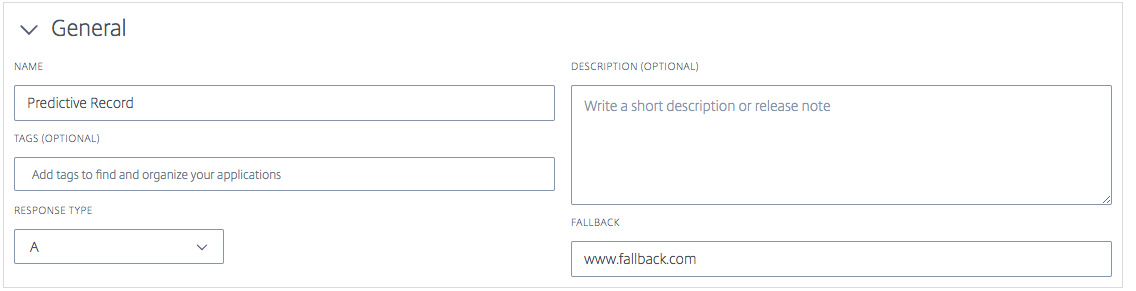
- Type de réponse : Cliquez sur la liste Type de réponse et sélectionnez votre type de réponse comme A, AAAA ou CNAME.
- Secours : Saisissez la réponse de Secours. Un CNAME, A, AAAA valide doit être spécifié pour le Secours. Le secours est utilisé en cas d’échec du traitement de l’application. Remarque : La réponse de Secours doit être un CNAME valide, si le Type de réponse que vous avez sélectionné à l’étape précédente est CNAME. Si le Type de réponse sélectionné est A, alors la réponse de secours doit être un CNAME ou une adresse IPv4. Alternativement, si le Type de réponse sélectionné est AAAA, alors la réponse de secours doit être un CNAME ou une adresse IPv6.
- Cliquez sur Créer et définir le routage.
- La page Configuration prédictive s’ouvre.
Étapes de configuration
Le haut de cette page contient la section Général qui affiche votre configuration dans la boîte de dialogue Ajouter un enregistrement. Elle contient également des champs facultatifs pour ajouter des Balises ou une Description à vos enregistrements prédictifs.
Suivez les étapes ci-dessous pour configurer l’enregistrement.
Étape 1 : Choisissez toutes les plateformes disponibles
La première étape de la configuration de l’enregistrement prédictif consiste à choisir toutes les plateformes que vous souhaitez rendre disponibles pour différents emplacements, réseaux ou blocs IP/CIDR. Si vous ne trouvez pas votre plateforme dans la liste, vous pouvez l’ajouter sur la page Plateformes.
-
Cliquez sur Ajouter une plateforme en haut à droite de cette section.
-
Ajoutez toutes les plateformes que vous souhaitez rendre disponibles pour le routage, y compris celles qui doivent être ajoutées aux pools d’adresses. Vous pouvez le faire en cliquant sur le champ Choisir une plateforme et en sélectionnant les plateformes individuellement dans la liste.
-
Selon le Type de réponse (A, AAAA ou CNAME) que vous avez sélectionné dans la liste Ajouter un enregistrement, saisissez une adresse IPv4, une adresse IPv6 ou un CNAME pour la plateforme. Vous pouvez revenir à la section Général pour modifier le Type de réponse, si nécessaire.
-
Une fois la plateforme sélectionnée et le Type de réponse saisi, vous pouvez activer ou désactiver la plateforme en cliquant sur le bouton bascule Activé. Vous pouvez également activer/désactiver Disponibilité Radar et Sonar avec des boutons bascules similaires.
-
Dans la colonne Actions, choisissez l’icône de coche pour enregistrer vos modifications ou l’icône de croix pour annuler.


Étape 2 : Ajouter et définir des pools d’adresses
Pools d’adresses
Les pools d’adresses sont une collection de plateformes qui suivent une méthode de routage spécifiée par l’utilisateur. Le but d’un pool d’adresses est de vous permettre de définir des groupes logiques de plateformes qui peuvent être utilisés avec n’importe quelle méthode de routage spécifique. Vous pouvez spécifier les méthodes de routage Round Robin ou Basculement pour que les plateformes suivent au sein d’un pool.
Vous pouvez ajouter n’importe quel nombre de plateformes dans chaque pool, et n’importe quel nombre de pools pour chacun de vos emplacements géographiques. Par exemple, vous pouvez avoir un pool UE (composé de plateformes qui desservent principalement la région UE), un pool Asie (avec des plateformes en Chine, en Inde et à Singapour), et un pool US (avec des plateformes à travers les États-Unis).
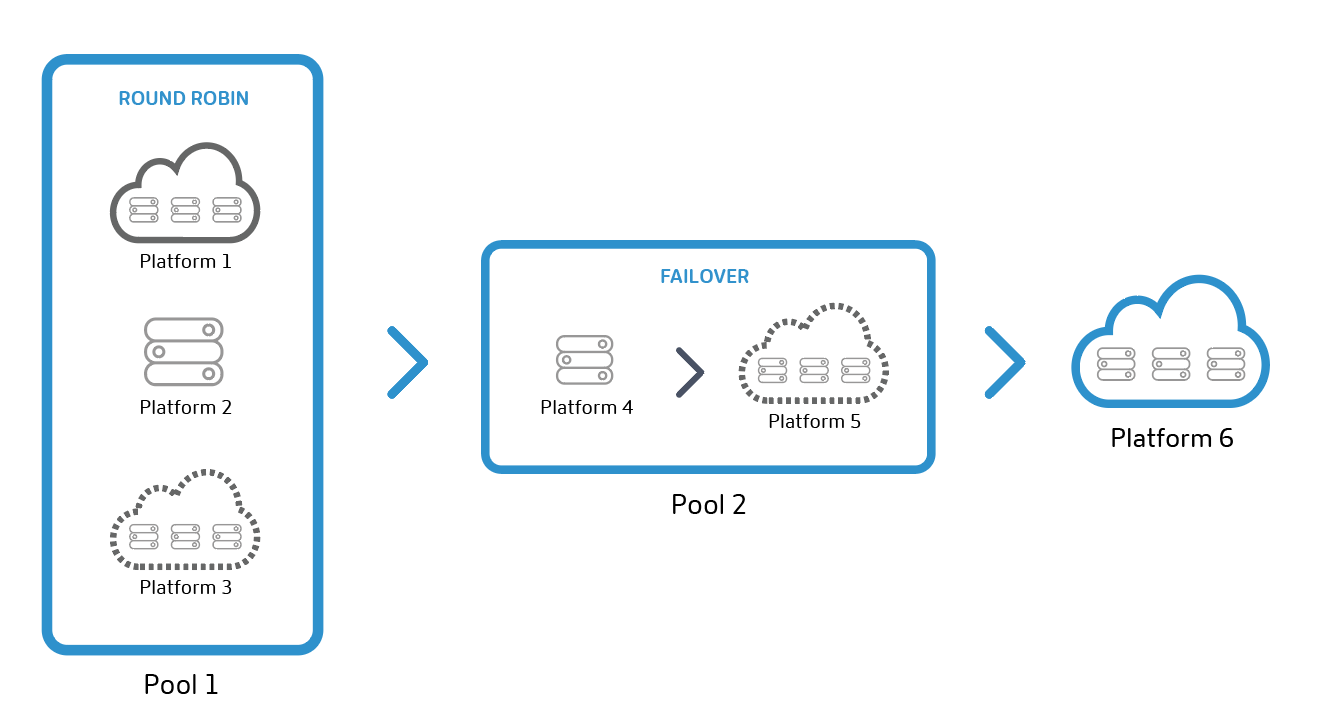
Remarque : Les pools d’adresses sont facultatifs. Vous pouvez avoir des plateformes individuelles à la place, et les ajouter à la configuration de routage.
Méthode de routage Round Robin
Ce type de routage suit une méthodologie typique de répartition de charge de serveur global (Global Server Load-Balancing) en mode round robin, où chaque CNAME/A/AAAA alterne pour être renvoyé aux utilisateurs finaux, au fur et à mesure que les requêtes DNS sont effectuées. Par exemple, si les plateformes P1, P2 et P3 atteignent le seuil de disponibilité, la première requête est acheminée vers P1, la deuxième vers P2, la troisième vers P3, la quatrième vers P1 à nouveau, et ainsi de suite. Vous pouvez également attribuer des poids pour la priorisation et la sélection de chaque plateforme globalement et/ou par marché ou pays.
Méthode de routage par basculement
Cette méthode de routage prend en charge une logique de routage simple où une plateforme est choisie en fonction de sa position dans la file d’attente et de son seuil de disponibilité. Vous pouvez créer une chaîne de basculement qui décide quelle plateforme sélectionner en premier, en deuxième, et ainsi de suite. Cette chaîne de basculement peut être créée pour fonctionner globalement et/ou pour des marchés et des pays individuels.
Ajout d’un pool d’adresses
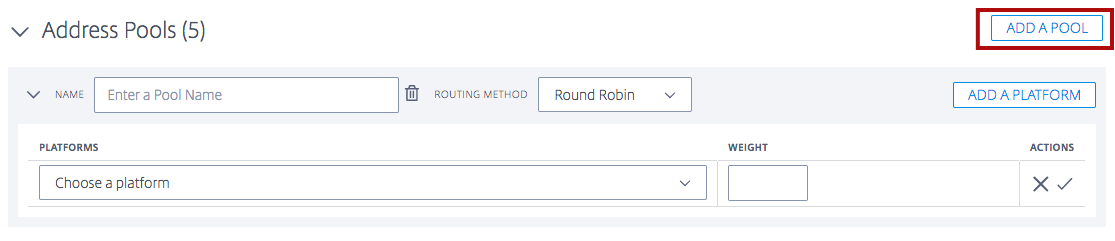
Pour ajouter un pool d’adresses, procédez comme suit :
-
Cliquez sur le bouton Ajouter un pool en haut à droite de la section.
-
Saisissez un Nom pour le pool. Le nom peut être utilisé pour identifier l’objectif du pool.
-
Sélectionnez une Méthode de routage. Vous pouvez sélectionner Round Robin ou Basculement.
-
Choisissez une Plateforme dans la liste que vous avez créée à l’étape précédente.
-
Vous pouvez ajouter autant de plateformes à ce pool que nécessaire, en cliquant sur le bouton Ajouter une plateforme.
-
Pour chaque plateforme que vous choisissez, saisissez un Poids approprié. Le but des poids est de prioriser et de sélectionner les plateformes pour la distribution du trafic. Les poids que vous attribuez aux plateformes n’ont pas besoin de totaliser 100. Ils peuvent être n’importe quel entier entre 0 et 1 000 000. Ces poids, une fois convertis en pourcentage (en arrière-plan), totaliseront 100 %. Si toutes les plateformes sélectionnées reçoivent le même poids, le trafic sera distribué uniformément entre elles au fil du temps. Si vous n’avez qu’une seule plateforme, celle-ci sera utilisée 100 % du temps, quel que soit le poids que vous lui donnez.
-
Lorsque vous avez terminé, choisissez l’icône de coche pour enregistrer vos modifications ou l’icône de croix pour annuler.
-
Vous pouvez ensuite modifier ou supprimer votre sélection de plateforme en choisissant les icônes appropriées dans la colonne Actions.
Étape 3 : Configurer le basculement
Le basculement s’applique à l’ensemble des pools d’adresses et/ou des plateformes individuelles. Il prend en charge une méthode de validation simple où une plateforme ou un pool individuel est évalué pour le routage en fonction des critères suivants :
-
Emplacement, réseau et/ou IP/CIDR. Au moins un de ces critères doit être spécifié.
Remarque :
Les critères d’emplacement pour le basculement ne doivent pas contenir un mélange de continents et de pays, mais vous pouvez utiliser la logique de routage pour créer plusieurs basculements.
- Disponibilité Sonar et Radar si configurée, et
- Place dans la file d’attente
Basculement pour les enregistrements prédictifs
-
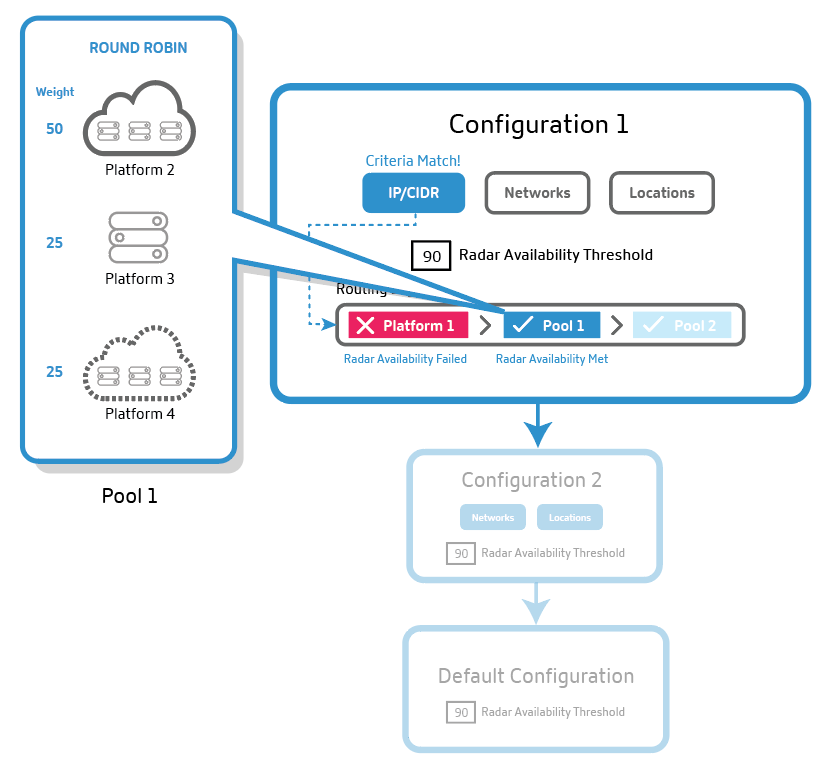
L’enregistrement prédictif évalue le premier bloc de configuration pour les critères requis (emplacement, réseau et/ou adresses IP). Si le premier bloc de configuration de routage ne répond pas aux critères requis, il passe au deuxième en ligne et ainsi de suite.
-
Le bloc de configuration qui répond à tous les critères requis est choisi pour la distribution du trafic.
-
Dans le bloc de configuration choisi, les pools d’adresses ou les plateformes sont évalués en fonction de leur place dans la file d’attente et du seuil de disponibilité (Radar et Sonar).
-
La première plateforme au sein du pool d’adresses (ou en dehors) qui atteint le seuil de disponibilité est sélectionnée pour la distribution du trafic. La logique de routage Round Robin ou Basculement entre alors en jeu.
Remarque : S’il n’y a qu’une seule plateforme dans le pool, cette plateforme est sélectionnée 100 % du temps, et la logique round robin ne s’y appliquera pas.
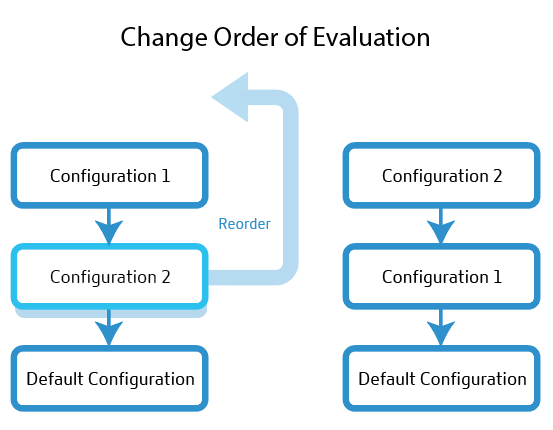
En tant qu’utilisateur, vous pouvez organiser les blocs de configuration de routage de manière à ce que celui ayant la priorité la plus élevée vienne en premier et ainsi de suite. Le réordonnancement peut être effectué manuellement en faisant glisser chaque pool ou plateforme à l’endroit où il doit se trouver dans la ligne.
Configuration par défaut
Vous devez avoir au moins une plateforme ou un pool dans le bloc de configuration de routage par défaut. Il doit contenir une ou plusieurs plateformes ou pools que l’enregistrement prédictif utilisera si toutes les autres options ne correspondent pas aux critères spécifiés. La valeur par défaut n’a aucun critère à spécifier et elle correspond à toutes les requêtes. Si la disponibilité de la plateforme ne correspond pas au seuil de disponibilité Radar, la réponse renvoie un secours.
Étapes pour configurer le basculement
Pour définir la configuration, procédez comme suit :
-
Saisissez un Nom. Ce nom permet d’identifier votre bloc de configuration de routage.
-
Vous pouvez laisser le TTL par défaut tel quel, ou le modifier selon vos besoins.
-
Assurez-vous que la case Disponibilité Radar est cochée. Vous pouvez définir le seuil de disponibilité radar au niveau souhaité. Décocher cette case désactive le Radar pour l’ensemble des pools ou des plateformes.
-
Sélectionnez Emplacements, Réseaux et/ou IP/CIDR. Par exemple, si votre configuration de routage s’applique à la région Océanie, vous pouvez spécifier les emplacements, les réseaux et/ou les adresses IP des plateformes ou des pools dans cette région.
-
Le champ Configuration du basculement vous permet de définir la précédence de sélection pour tous les pools et plateformes. L’ordre dans lequel vous placez ces pools ou plateformes déterminera leur sélection pour le routage. Et le trafic sera acheminé en fonction de la méthode spécifiée (round robin ou basculement) à l’étape précédente.
-
Pour supprimer un bloc de configuration, cliquez sur l’icône de la corbeille à côté du champ Nom.
Rapports DNS
Les rapports DNS offrent une visibilité puissante sur le volume des requêtes DNS basées sur divers critères pour un domaine ou un nom d’hôte spécifié. Ils montrent la fréquence à laquelle des types d’enregistrements spécifiques sont interrogés et fournissent un niveau de détail entièrement différent. Ce degré de granularité permet aux utilisateurs du DNS prédictif de comprendre les tendances et les volumes de requêtes pour des zones, des noms d’hôtes, des types de requêtes, des marchés, des pays, des régions, des états et des réseaux spécifiques.
Ces rapports sont principalement utilisés pour une meilleure visibilité et analyse. Ils donnent les flux de trafic pour chaque zone ou nom d’hôte et aident à diagnostiquer les problèmes liés au DNS. Ils révèlent également des anomalies telles que des pics de requêtes ou d’autres irrégularités, en décomposant le volume de requêtes par types d’enregistrements et emplacements géographiques.
Vous pouvez également filtrer le bruit inutile en sachant quelles zones servent le plus de trafic, et vous concentrer uniquement sur les zones ou les types d’enregistrements qui vous intéressent.
Rapports DNS vs. Openmix
Pour les clients Openmix, les rapports apparaissent dans les rapports DNS et dans les rapports de décision Openmix. Les rapports DNS fournissent des informations sur les requêtes effectuées vers nos zones faisant autorité, tandis qu’Openmix fournit des rapports sur le moment où la plateforme intelligente Openmix a été utilisée pour répondre à une requête, soit via un enregistrement d’application Openmix, soit directement vers un CNAME Openmix.
Navigation
Pour accéder à la section Rapport DNS :
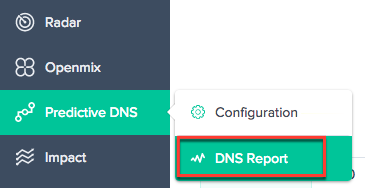
- Cliquez sur DNS prédictif dans le menu de navigation de gauche.
- Accédez à Rapport DNS.
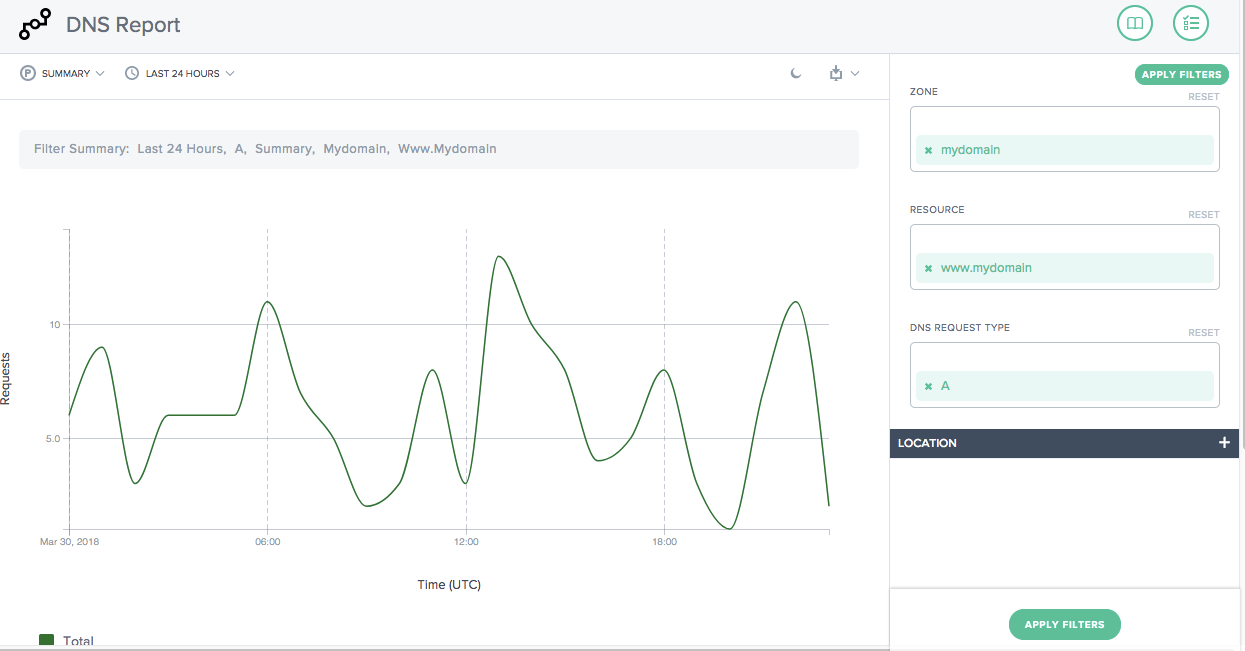
- La page Rapport DNS s’ouvre.
Appliquer des filtres
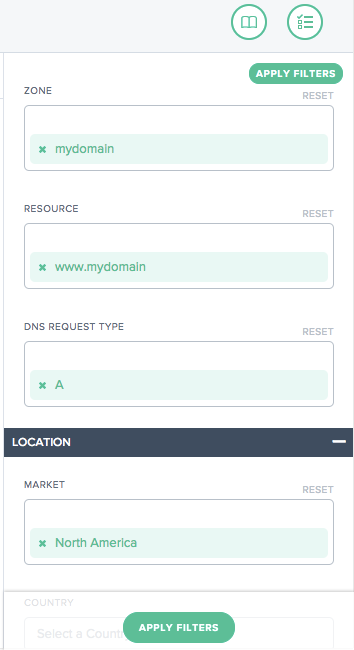
Le panneau Appliquer des filtres à droite vous aide à sélectionner et à afficher uniquement les données que vous souhaitez afficher dans le rapport. Vous pouvez filtrer en fonction des éléments suivants :
- Zone – Sélectionnez une ou plusieurs zones à inclure.
- Ressource – Sélectionnez un ou plusieurs noms d’hôtes à inclure.
- Type de requête DNS – Sélectionnez un ou plusieurs types de requêtes DNS à inclure.
- Emplacement – Sélectionnez un ou plusieurs emplacements géographiques (Marché, Région, État ou Réseau) à inclure.
Dimension principale
Les dimensions principales sont sélectionnées via des listes au-dessus du graphique. Vous pouvez l’utiliser comme un puissant pivot sur le rapport.
Résumé
Le résumé vous donne le nombre total de requêtes avec l’ensemble complet des filtres appliqués.
Filtrer par plages de temps prédéfinies
Des plages de temps relatives prédéfinies peuvent être choisies comme filtre supplémentaire pour affiner davantage le rapport.
Marquer les rapports
Une fois que vous avez généré un rapport basé sur les critères de filtre, vous pouvez enregistrer les filtres appliqués en marquant le rapport. Chaque fois que vous visitez ce marque-page, un rapport mis à jour est généré en fonction de tous les filtres sélectionnés. Pour marquer un rapport, procédez comme suit :
- Cliquez sur l’icône de marque-page en haut à droite de la page.
- Dans la boîte de dialogue Ajouter un nouveau marque-page, donnez un nom approprié au marque-page et cliquez sur Créer.
- Un nouveau marque-page est maintenant créé. Vous pouvez accéder au marque-page en cliquant sur l’icône de marque-page (dans le coin supérieur droit de chaque page de rapport) et en sélectionnant le marque-page.
Dans cet article
- Vue d’ensemble
- Points forts de l’intégration du DNS prédictif et d’Openmix
- Étapes pour configurer et déléguer une zone
- Navigation
- Zones primaires et secondaires
- Ajouter une zone
- Clés TSIG
- Modifier une zone
- Dupliquer une zone
- Supprimer une zone
- Enregistrements
- Gérer les enregistrements
- Types d’enregistrements
- Enregistrement prédictif (A/AAAA/CNAME)
- Rapports DNS
- Rapports DNS vs. Openmix
- Navigation
- Appliquer des filtres