Predictive DNS
概要
Predictive DNSは、ゾーンを管理し、リアルタイムのサービス可用性に基づいてルーティングの決定を行う、機械学習ベースの権威DNSプラットフォームです。複数のエニーキャストネットワークにより高可用性を実現し、柔軟で信頼性の高いルーティングルールを提供します。これは、DNSの意思決定プロセスの品質を重視する高度なDNS顧客向けのエンタープライズ製品です。堅牢で高性能なインフラストラクチャ上で、データ駆動型でインテリジェントなグローバルなトラフィック管理ポリシーを実行する必要がある顧客向けです。
Predictive DNSは、プライマリおよびセカンダリゾーンの作成をサポートしています。ゾーンのインポートも、A(IPv4バージョン)、AAAA(IPv6バージョン)、NS、SOA、CNAME、MX、PTR、SRV、SPF、TXTなどの最も一般的に使用されるレコードタイプでサポートされています。また、Openmix Appレコードを介したシームレスな統合により、Openmixの顧客もサポートしています。ゾーン内の任意の数のA/AAAA/CNAMEレコードは、いつでも完全にOpenmixインテリジェントにすることができます。顧客は、APIを使用して設定を駆動することで、デュアルプライマリ環境でPredictive DNSを実行することもできます。
Predictive DNSとOpenmixの統合のハイライト
- 静的レコードと高度なデータ駆動型トラフィック管理ポリシー間のシームレスな移行、ダウンタイムなし
- 完全に構成可能なトラフィック管理ポリシー(ラウンドロビン、分散、地理ベース、ネットワークベースなど)
- グローバルなインターネットトラフィック、エンドポイントの健全性、インフラストラクチャのステータス、サードパーティベンダーのステータスなどのリアルタイムデータ認識の追加
- トラフィック管理のプロビジョニングまたは変更の簡素化
- リクエストアクティビティに関する詳細な分析とレポート
ゾーンの設定と委任の手順
NetScaler Intelligent Traffic Managementポータルにサインインする前に、ゾーンの設定と委任の方法を理解するのに役立ついくつかの大まかな手順を以下に示します。
ステップ1: ゾーンの定義と作成
まず、会社のドメイン名と同じ名前でゾーンを作成します。ゾーンは、その中にレコードのコレクションを持つ単一の親ドメインを表します。ドメインとそのサブドメインのトラフィックをどのようにルーティングするかに関する情報を提供します。現在のDNSプロバイダーからゾーンファイルがある場合は、それをインポートします。インポートされたゾーンファイルを使用すると、ゾーンのすべてのレコードをすばやく作成できます。
ステップ2: レコードの追加とテスト
NetScaler Intelligent Traffic ManagementポータルのPredictive DNSコンソールで手動でレコードを作成するか、すべてのレコードを含むゾーンファイルをインポートすることができます。ゾーンファイルをインポートすると、Predictive DNSは元のゾーン定義を複製し、その中の既存のすべてのレコードを移行します。
Predictive DNS APIを使用して、プログラムでゾーンとレコードを作成することもできます。APIは、ポータルの [マイアカウント] > [API] > [設定] > [authdns] にあります。
Openmixの顧客は、Openmix Appレコードタイプを介して、既存のOpenmixアプリケーションをCNAMEまたはA/AAAAレコードにマッピングできます。ゾーン内の任意の数のA/AAAA/CNAMEレコードは、いつでも完全にOpenmixインテリジェントにすることができます。
ゾーン内のレコードをテストするには、DNSサーバーに直接クエリを実行するdigというツールを使用できます。ゾーン名をパラメーターとしてdigを実行します。例:
dig @ns1.ourdomain.net NS mydomain.com
dig @ns1.ourdomain.net A host.mydomain.com
@ns1.ourdomain.net は、digにNetScaler Intelligent Traffic Management DNSインフラストラクチャへのリクエストを行うように指示し、レコードタイプ(NSまたはA)は要求するレコードを示します。NSコマンドは mydomain.com ゾーンのNSレコードを要求し、2番目のコマンド @ns1.ourdomain.net A host.mydomain.com は mydomain.com ゾーン内のホストのAレコードになります。
ステップ4: ネームサーバーを更新して、NetScaler Intelligent Traffic Managementを権威DNSとして割り当てる
お客様のドメイン名を管理する権威DNSとして弊社を割り当てるには、DNSクエリへの応答を担当するネームサーバーを弊社のネームサーバーに更新してください。新しいNetScaler® ITMネームサーバーが、お客様の会社に対して権威的に応答します。
ステップ5: トラフィックフローの適切な検証
最初は、以前のシステムのTTLの長さに応じて、両方のシステム(以前のDNSサービスとCitrix® Predictive DNS)間でトラフィックが実行されているのが見られます。トラフィックが完全に移行するまでには時間がかかる場合があります。移行中にエラーが発生した場合は、以前のDNSサービスが提供するネームサーバーに戻り、何が問題だったのかを判断してください。トラフィックが期待どおりに流れている場合は、Citrix Predictive DNSへの移行が成功しています。ここでのデフォルトのTTLは3600秒です。移行が成功したことを確認するまで、最初はTTLを短くすることをお勧めします。トラフィックフローに満足したら、必要に応じてTTLをより長い期間に増やすことができます。
ナビゲーション
Predictive DNSコンソールに移動するには、次の手順を実行します。
- NetScaler Intelligent Traffic Managementポータルにサインイン
- 左側のナビゲーションメニューから、[Predictive DNS] > [設定] を選択
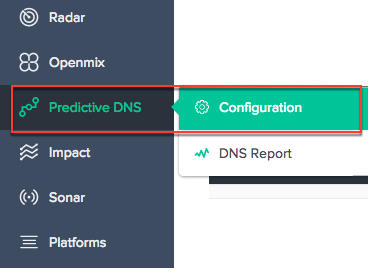
これにより、ゾーンの作成を開始できる [ゾーンの追加] ページに移動します。
プライマリゾーンとセカンダリゾーン
ゾーンは、その中にレコードのコレクションを持つ単一の親ドメインを表します。 Predictive DNSでゾーンをプライマリまたはセカンダリとして設定できます。プライマリDNSとセカンダリDNSは、DNSに冗長性を作成する方法です。プライマリはマスターと呼ばれることがあり、セカンダリはスレーブと呼ばれます。これは、プライマリがゾーンデータのマスターコピーを持ち、セカンダリが定期的な間隔またはプライマリからのプロンプトに応じてゾーン転送を介してそのデータを複製するだけであるためです。
このプロセスは、ゾーン転送またはAXFR転送とも呼ばれます。ゾーン転送が有効になっているプライマリゾーンを設定した場合、ゾーンに加えられたすべての変更は、すべてのセカンダリサーバーに自動的に伝播されます。セカンダリサーバーとして入力されたすべてのIPがこの更新を受け取ります。同様に、セカンダリゾーンも設定できます。
ゾーンを作成すると、ネームサーバー(NS)レコードと権限の開始(SOA)レコードがゾーンに対して自動的に作成されます。Predictive DNS UIを使用して、ゾーンの追加、編集、複製、または削除を行うことができます。
注: これらの操作(編集、複製、または削除)は、ゾーン内の任意のレコードに対するすべての応答を含むゾーン全体に影響します。これらは細心の注意を払って実行する必要があります。
ゾーンの追加
ゾーンを追加または作成するには:
- 初めての場合は、[ゾーンの追加] をクリックして開始できる起動画面が表示
- これにより、ドメインのゾーンを作成できる [ゾーンの追加] ダイアログボックスに移動
初めてでない場合は、会社内のドメイン用に作成された既存のゾーン(ドメイン名)のリストと、それぞれのゾーンに関連付けられたレコードの数が表示されます。
- ページの右上にある追加アイコンをクリックして、ゾーンの作成を開始
- [ゾーンの追加] ダイアログボックスが開く
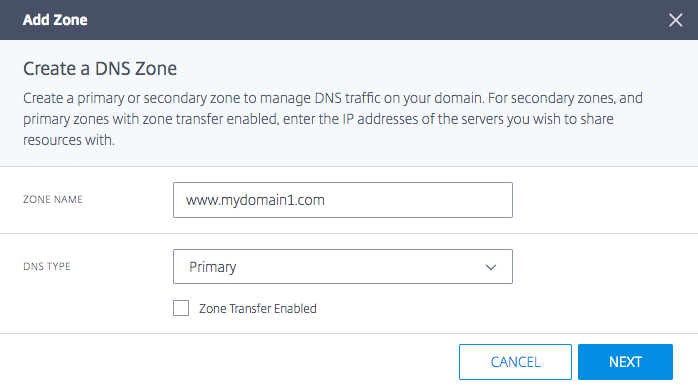
- ドメイン名を [ゾーン名] として入力。例:
www.mydomain.com。ゾーン名はグローバルに一意である必要があります。つまり、既存のゾーン名と重複する、または部分的に重複するゾーン名を作成することはできません。ただし、既存のゾーン名と重複する可能性のあるゾーン名を作成する必要がある有効なシナリオがある場合、または所有するドメインのゾーンを作成できない場合は、サポートにお問い合わせください。 - [DNSタイプ] を [プライマリ] または [セカンダリ] として選択
- [ゾーン転送を有効にする] チェックボックスをクリックしてゾーン転送を有効にし、[プライマリ] または [セカンダリ] サーバーの情報を入力。詳細については、サーバー情報を参照してください。
- [次へ] をクリックして、[説明] や [タグ] などのゾーン情報を入力
- [ファイルの選択] を選択して、マシンからゾーンファイルをインポート(利用可能な場合)
- [作成] をクリックして、新しいゾーンの追加を完了
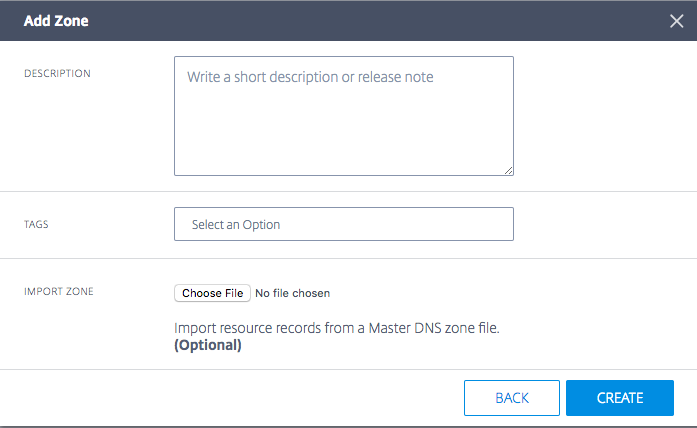
新しいゾーンが作成されると、[ゾーン] ページのリストに表示されます。
サーバー情報
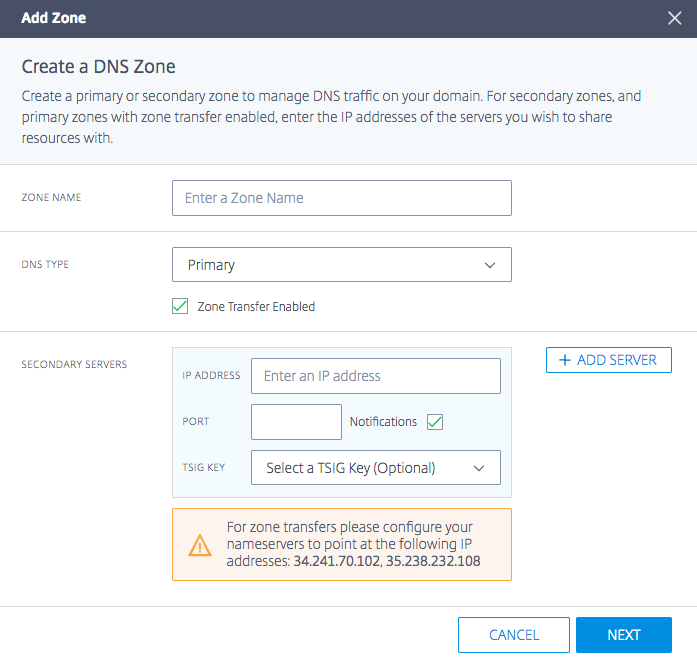
IPアドレス
プライマリまたはセカンダリサーバーのIPを入力します。
ポート
サーバーに関連付けられたポート番号を入力します。これはオプションフィールドです。セカンダリサーバーのみ設定可能です。空のままにすると、デフォルトで53になります。
通知
プライマリDNSが更新時にセカンダリに通知するようにしたい場合は、[通知] チェックボックスをオンにして通知を有効にします。チェックボックスがオフの場合、プライマリからの更新は60分間隔でセカンダリに送信されます。
サーバーの追加
[サーバーの追加] ボタンを使用すると、ゾーン転送用に複数のサーバーを構成できます。
TSIGキー
リストから [TSIGキー] を選択できます。このリストには、TSIGキーセクションで作成および管理するキーが含まれています。これはセキュリティ強化のためのオプションフィールドです。詳細については、TSIGキーを参照してください。
説明
作成しようとしているゾーンに関する簡単な説明またはコメントを追加します。これはオプションフィールドであり、完全に独自の要件のためのものです。実際のDNS応答には一切影響しません。
タグ
タグを使用すると、リスト内のゾーンを並べ替えたりフィルタリングしたりできます。これもオプションフィールドです。
ゾーンのインポート
ゾーンの設定を含むゾーンインポートファイルがある場合は、ここでインポートできます。ゾーンファイルをインポートするには、まずインポートするファイルと同じ名前でゾーンを作成します。インポートの要件は次のとおりです。
- ゾーンファイル内のゾーン名は、作成するゾーン名と一致する必要がある
- ゾーンファイルは、レコードに標準のBIND形式を使用する
- インポートされるファイルは、RFCで定義されたゾーンファイル形式である必要がある
- 最大5000レコードをインポート可能。5000を超えるレコードをインポートする必要がある場合は、サポートにお問い合わせください。
ゾーンファイルをインポートするには、次の手順を実行します。
- [ゾーンの追加] ダイアログボックスで、[ゾーンのインポート] に移動
- [ファイルの選択] をクリック
- ゾーンにデータを入力するために使用するゾーンファイルを選択
- [作成] をクリックしてプロセスを完了
TSIGキー
TSIGキーは、プライマリサーバーとセカンダリサーバー間で情報を共有するための追加のセキュリティレベルを提供します。正常なハンドシェイクが行われるためには、キーのシークレットが両方のサーバー(プライマリとセカンダリ)で利用可能である必要があります。
TSIGキーを生成および管理するには、次の手順を実行します。
-
左側のナビゲーションメニューから、[Predictive DNS] を選択
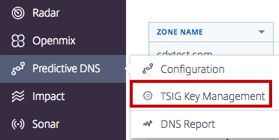
- [TSIGキー管理] をクリック
- TSIGキー管理ページが開く
-
ページの右上にある追加アイコンをクリック

- [TSIGキーの追加] ダイアログボックスが開く
- TSIGの [名前] を入力
- リストからアルゴリズムを選択
- [シークレット] には、任意の単語または文を入力するオプションがあります。入力したものが32文字(スペースなし)でbase64エンコードされている限り、そのまま受け入れられます。そうでない場合は、選択したアルゴリズムに従ってハッシュ化されます。注: シークレットとアルゴリズムの値は、プライマリシステムとセカンダリシステム間で一致する必要があります。シークレットの値はbase64エンコードされ、32文字の長さである必要があります。ハッシュ生成ボタンは、まだ存在しない場合にハッシュを生成するのに役立つだけです。
- [作成] をクリックしてキーの生成を完了。新しく作成されたTSIGは、[TSIGキー管理] ページにリストされる。

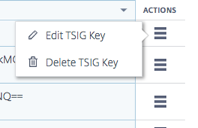
TSIG キーを編集または削除するには、[アクション] 列をクリックします。変更するには [編集] を選択し、キーを削除するには [削除] を選択します。
ゾーンの編集
- 編集するゾーンの名前をクリック
- 編集ドロワーが開く
- [編集] ボタンをクリックして、ゾーン名、説明、タグを変更
- [保存] をクリックして変更を保存
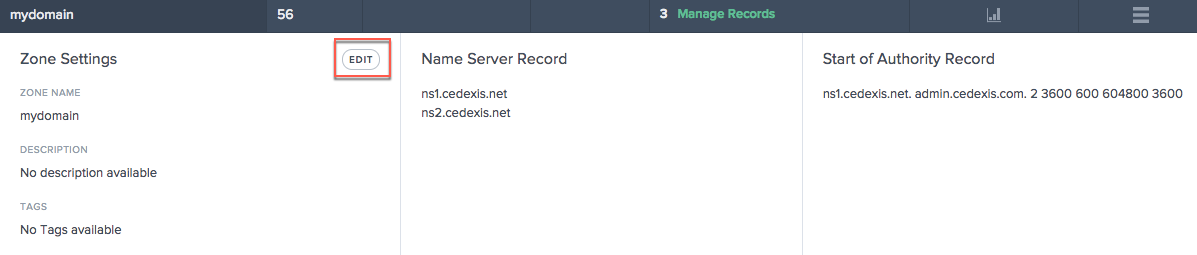
重要: ゾーン名を編集する際は注意してください。ゾーン内のすべてのレコードは実質的にゾーン名でサフィックスされているため、ゾーン名を変更するとすべてのリクエストが変更されます。
ゾーンの複製
ゾーンを複製するとは、既存のゾーンの情報を使用して別のゾーンを、ただし異なるゾーン名で作成することを意味します。
- ゾーンを複製するには、[アクション] 列のアイコンをクリック
- [ゾーンの複製] を選択
- [ゾーンの追加] ダイアログボックスが、元のゾーンの情報とともに開く
- ゾーンに新しい名前を付け、必要に応じて情報を変更
- [作成] をクリックしてプロセスを完了
- 元のゾーンにあるレコードと情報で新しいゾーンが作成される

注: 新しいゾーン内の情報は、独自の判断で変更できます。ただし、複製ゾーンを作成するには、少なくとも [ゾーン名] を変更する必要があります。重複するゾーン名は許可されません。
ゾーンの削除
- ゾーンを削除するには、[アクション] 列のアイコンをクリック
- [ゾーンの削除] を選択
- [確認] をクリック
 注: この操作は、ゾーン内の任意のレコードに対するすべての応答を含むゾーン全体に影響します。これは細心の注意を払って実行する必要があります。
レコード
ドメインのゾーン(例: mydomain.com)を作成した後、そのゾーンにレコードを追加できます。追加する各レコードには、名前、レコードタイプ、およびレコードタイプに適用されるその他の情報が含まれます。ゾーン内のすべてのレコードには、ゾーンのドメイン名がサフィックスとして含まれている必要があります。たとえば、mydomain.com がゾーンの場合、www.mydomain.com や www.portal.mydomain.com という名前のレコードを含めることができますが、www.mydomain.co.in という名前のレコードを含めることはできません。つまり、各レコードの名前にはゾーンの名前が追加されます。注: ゾーンが作成されると、ネームサーバー(NS)レコードと権限の開始(SOA)レコードタイプがそのゾーンに対して自動的に作成されます。
レコードの管理
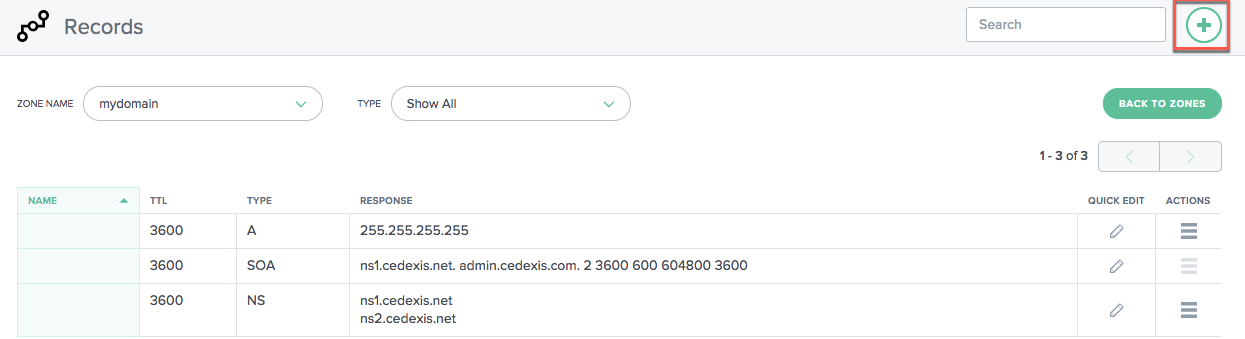
レコードページに移動してレコードを管理するには、ゾーンの [リソースレコード] 列にある [レコードの管理] をクリックします。選択したゾーンの下にあるレコードのリストとともに [レコード] ページが開きます。まだレコードを作成していない場合でも、作成した1つ以上のゾーンのリソースレコードの下に少なくとも2つのレコードタイプが表示されます。これらは、ゾーンを最初に作成したときにデフォルトで作成されるNSレコードとSOAレコードです。
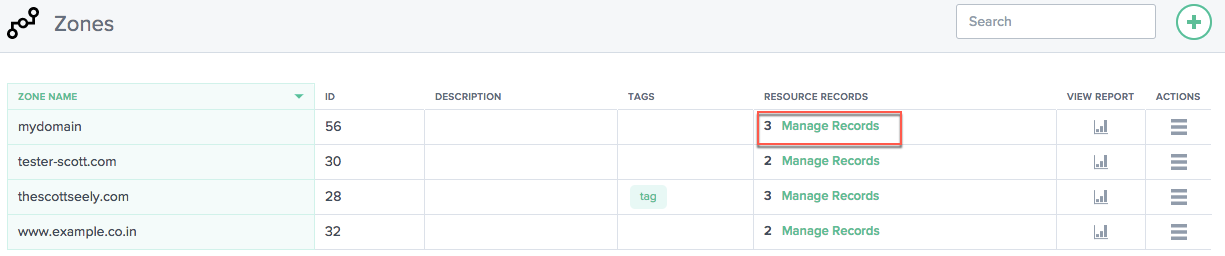
このページでは、レコードの追加、編集、削除、または複製を行うことができます。また、各サブドメインまたはレコードのTTL、レコードタイプ、および応答もリストされます。
レコードの追加
- [ゾーン] ページから [レコードの管理] をクリック。これにより、[レコード] ページに移動
- 新しいレコードを追加するには、[レコード] ページの右上隅にある追加ボタンをクリック
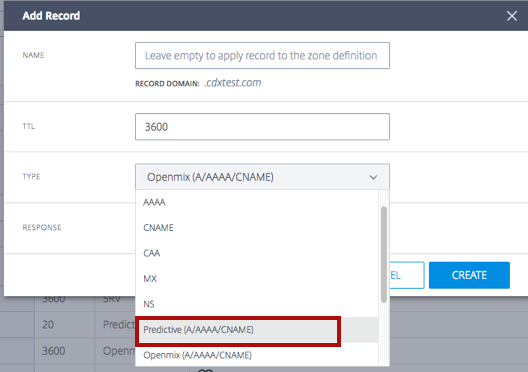
- [レコードの追加] ダイアログボックスが開く
名前
レコードの名前を入力します。このフィールドを空のままにすると、ゾーンの頂点にレコードが作成されます。たとえば、ゾーンが mydomain.com で、このドメインのルートにAレコードが必要な場合は、mydomain.com ゾーンでこれを名前のないレコードとして指定します。他の仕様やベンダーでは、これを@レコードと呼びます。
TTL
TTLの値を入力します。TTLは、DNS再帰リゾルバーがこのレコードに関する情報をキャッシュする秒単位の時間です。より長い値(たとえば、172,800秒、つまり2日間)を指定すると、リゾルバーは以前の応答を再利用し、権威DNSサーバーへのリクエストを送信する頻度が少なくなります。ただし、これは、再帰リゾルバーが最新の情報を要求する代わりに、キャッシュ内の値をより長い期間使用するため、レコードへの変更が有効になるまでに時間がかかることを意味します。
タイプ
作成したいレコードのタイプを選択します。異なるレコードタイプに関する詳細については、レコードタイプセクションを参照してください。
応答タイプ
レコードタイプの値に適した応答を入力します。CNAMEを除くすべてのタイプで、複数の応答値を入力できます。追加アイコンをクリックして複数の応答値を入力します。複数の値が入力された場合、そのタイプと名前の各リクエストに対して、指定されたすべての応答が返されます。
[作成] をクリックしてレコードを追加します。新しく追加されたレコードはDNSサーバーに伝播され、変更が行われるとライブで提供されます。
レコードのリスト
新しいレコードを追加すると、レコードページにリストされます。このページには、特定の [ゾーン名] の下に作成したすべてのレコードが、そのレコードの [TTL]、[レコードタイプ]、および [応答] とともにリストされます。
このページのすべてのレコードは、[レコード] ページの左上にある [ゾーン名] リストに表示される特定のゾーンに属します。このリストには、会社用にすでに作成されているゾーンのリストがあります。リストから別のゾーンを選択することで、そのゾーンに切り替えることができます(およびそのゾーンのレコードを表示できます)。
[レコードタイプ] リストを使用して、レコードタイプに基づいてこのリストをフィルタリングすることもできます。
レコードの編集
レコードを編集する方法は、詳細編集とクイック編集の2つです。詳細編集を実行するには、リスト内のレコード([レコード] ページ上)をクリックします。レコードの詳細が編集ボタンとともに表示されます。[編集] ボタンをクリックしてレコード情報を表示します。編集が完了したら、[保存] をクリックして変更を保存します。
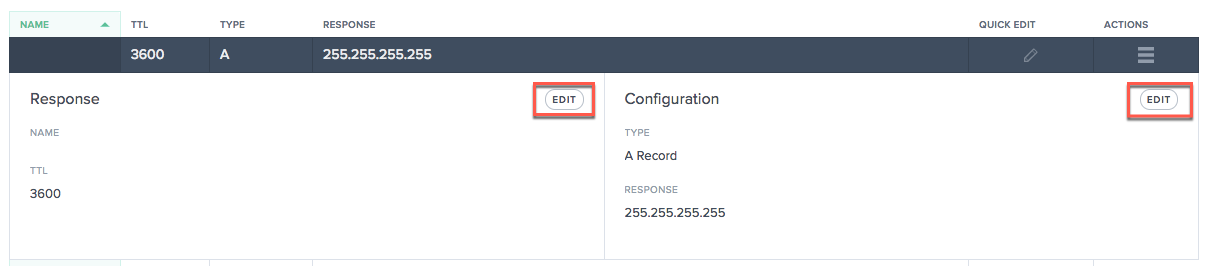
[クイック編集] を使用するには、編集したいレコードの編集アイコン([クイック編集] 列内)をクリックするだけです。レコードのTTLと応答を編集できます。編集が完了したら、保存(チェックマーク)アイコンをクリックして編集を保存するか、キャンセルして編集を元に戻します。

レコードの複製
レコードを複製するには、[アクション] 列のアイコンをクリックします。[レコードの複製] を選択します。[レコードの追加] ダイアログボックスが、複製したいレコードの情報とともに開きます。[作成] をクリックして、元のレコードの情報でレコードを作成します。新しいレコードを作成するには、少なくともレコード名またはタイプを変更する必要があることに注意してください。注: SOAレコードは複製できません。

レコードの削除
レコードを削除するには、[アクション] 列のアイコンをクリックします。[レコードの削除] を選択します。このアクションによりレコードが削除され、Predictive DNSはそのレコードに対するクエリに応答しなくなります。レコード内の特定の応答を削除するには、クイック編集オプションを使用します。

注: NSレコードとSOAレコードはデフォルトのレコードタイプであり、削除できません。これらのレコードは、ゾーン自体が削除された場合にのみ削除されます。
レコードタイプ
NSレコード
NSまたはネームサーバーレコードは、DNSゾーンを権威サーバーに委任する役割を担います。ゾーンを作成すると、たとえば ns1.ourdomain.net や ns2.ourdomain.net のようなネームサーバー(NS)レコードが自動的に割り当てられます。これらは、DNSクエリがゾーンにルーティングされるようにレジストラで構成するネームサーバーです。これらのネームサーバーは、ゾーンへのサービスリクエストに利用可能なサーバーセットを確認し、委任リクエストで返されるネームサーバーのセットと委任されたサーバーによって返されるネームサーバーのセットが一致することを保証します。ネームサーバーを編集して、それらが一致するようにすることもできます。
また、作成したネームサーバーを編集して、任意のドメインを、DNSゾーンを保持し、そこでレコードを管理する可能性のある別の会社のネームサーバーにポイントすることもできます。
注: NSレコードは編集できますが、削除することはできません。
SOAレコード
権限の開始(SOA)レコードは、ゾーンに関する権威情報を識別します。ゾーンを作成すると、SOAリソースレコードがデフォルトで作成されます。必要に応じてレコードを変更できます。
注: SOAレコードはユーザーが作成することはできませんが、特定のパラメーターは編集できます。
SOAレコードの形式は次のとおりです: [MNAME] [RNAME] [Serial Number] [Refresh Time] [Retry Interval] [Expire Time] [Minimum TTL]
例: ns1.ourdomain.net admin.mydomain.com.314 3600 600 604800 10
SOAレコードの要素は次のとおりです。
-
MNAME: プライマリネームサーバーのドメイン名。上記の例では
ns1.ourdomain.netなど -
RNAME: 管理者のメールアドレス。@記号がピリオドに置き換えられた形式。上記の例では
admin.mydomain.comなど - シリアル番号: ゾーンファイルを変更し、DNSサーバーに変更を配布するときにインクリメントするリビジョン番号。上記の例では314のような符号なし32ビット整数
- リフレッシュ時間: DNSサーバーがSOAレコードをクエリして変更を確認するまでに待機する秒単位のリフレッシュ時間。上記の例では3600のような符号なし32ビット整数時間間隔(秒)
- 再試行間隔: セカンダリサーバーが失敗したゾーン転送を再試行するまでに待機する秒単位の再試行間隔。上記の例では600(10分)など。通常、再試行時間はリフレッシュ時間よりも短い
- 有効期限: セカンダリサーバーがゾーン転送を完了しようとし続ける秒単位の有効期限。上記の例では604800(1週間)など
- 最小TTL: 最小存続時間(TTL)(秒)。上記の例では10秒など
A — IPv4アドレス
IPv4形式のIPアドレス。例: 192.0.2.235。Aレコードの値は、ドット区切りの10進表記のIPv4アドレスです。
AAAA — IPv6アドレス
IPv6形式のIPアドレス。例: 2001:0db8:85a3:0:0:8a2e:0370:7334。AAAAレコードの値は、RFC 4291/5952の表現で指定されているコロン区切りの16進形式のIPv6アドレスです。
CNAME — Canonical名
これは、Predictive DNSがこのレコードに対するDNSクエリへの応答として返す、完全修飾ドメイン名(例: www.mydomain.com)です。CNAME値要素は、ドメイン名と同じ形式です。
重要: DNSプロトコルでは、ゾーンのルートにCNAMEレコードを作成することはできません。つまり、名前のないCNAMEレコードは許可されません。たとえば、ゾーンが mydomain.com の場合、mydomain.com のCNAMEレコードを作成することはできません。ただし、www.mydomain.com、portal.mydomain.com などのCNAMEレコードを作成することはできます。さらに、サブドメインのCNAMEレコードを作成した場合、そのサブドメインの他のレコードを作成することはできません。たとえば、www.mydomain.com のCNAMEレコードを作成した場合、www.mydomain.com という名前で他のレコードタイプを作成することはできません。注: サブドメインにOpenmix Appレコードがある場合、同じサブドメインにA、AAAA、またはCNAMEレコードを持つことはできません。
MX — メール交換
これは、メールサーバーへのリクエストのルーティングに使用されるレコードです。例: 1 mail.mydomain.com
MXレコードの各値には2つの値が含まれます。
- メールサーバーの優先度。0より大きい任意の16ビット整数
- メールサーバーのドメイン名
複数のサーバーを指定した場合、優先度として指定する値は、メールを最初にルーティングするメールサーバー、次にルーティングするメールサーバーなどを示します。たとえば、2つのメールサーバーがあり、優先度として1と2の値を指定した場合、メールは利用できない場合を除き、常に優先度1のサーバーに送信されます。1と1の値を指定した場合、メールは2つのサーバーにほぼ均等にルーティングされます。
Openmix (A/AAAA/CNAME)
Openmixアプリケーションの顧客は、ゾーン内のレコードセット全体(静的レコードを含む)を同じサービスセットで管理および提供できるようになりました。これにより、顧客は任意のホストをOpenmixインテリジェントにすることができます。したがって、CNAMEがOpenmixアプリにアタッチされるたびに、Openmixのデータ駆動型、動的、完全にプログラム可能な機能と同じ方法で提供されます。
たとえば、「www」レコードのOpenmix Appの背後に複数のWebアプリサーバーを配置でき、Openmixアプリは組み込みのインテリジェントロジックを使用して、どのCNAMEで応答するかを決定します。
注: Openmix AppはCNAME、A、またはAAAAレコードを返すことができるため、これらのレコードタイプのいずれかと同じ名前でOpenmix Appを同時に持つことはできません。
PTR — ポインターレコード
PTRレコードは、主に逆引きDNSのためにIPをドメイン名にマッピングするために使用されます。適切に構成されたPTRレコードは、メール送信者の信頼性を検証したり、SSHセッション確立時に実行される逆引きDNSルックアップなどのセキュリティシナリオにとって重要です。PTRレコードの値は、ドメイン名と同じ形式です。例: hostname.mydomain.com。
SPF — Sender Policy Framework
SPFレコードは、ドメインに代わってメールを送信することを許可されているメールサーバーを識別します。v=spfで始まり、例: v=spf1 ip4:192.168.0.1/16-all。
SRV — サービスロケーター
SRVレコードは、Voice over IP、インスタントメッセージングプロトコル、サービスディスカバリ、およびその他のアプリケーションで使用されます。SRVレコード値要素は、4つのスペース区切りの値で構成されます。最初の3つの値は、優先度、重み、ポートを表す10進数です。4番目の値はドメイン名です。
SRVレコードの形式は次のとおりです。
[priority] [weight] [port] [domain name]
例:
1 10 5269 xmpp-server.example.com
TXT — テキスト
テキストレコードには任意のテキストを含めることができ、セキュリティや不正防止情報などの機械可読データを定義するためにも使用できます。また、ドメイン所有権の検証(たとえば、証明書を取得したり、ドメインに代わって動作するサードパーティツールを登録したりするなど)にもよく使用されます。単にテキストを含めるだけでよく、例: Sample Text Entry。
Predictiveレコード (A/AAAA/CNAME)
Predictiveレコードは、リアルタイムのサービス可用性に基づいてグローバルなトラフィック管理のためのさまざまな構成オプションを提供します。Predictiveレコードを使用すると、アドレスプール全体にルーティング構成を適用し、異なる場所、ネットワーク、またはIP/CIDRブロックに対して個別に動作を定義できます。このサービスは、フェイルオーバーとラウンドロビンルーティングロジックを組み合わせて、最高の可用性、ゼロダウンタイム、およびプラットフォーム全体でのシームレスなデータ駆動型トラフィック管理を保証します。
Predictive DNSの顧客は、CNAME、A、またはAAAA応答タイプにPredictiveレコードタイプを使用できます。
Predictive DNSの顧客として、ゾーンにレコードを追加する際に、[レコードタイプ] のリストから [Predictive (A/AAAA/CNAME)] を選択します。
ナビゲーション
- ゾーンの [レコード] ページに移動
- レコードページの [レコードの追加] ボタンをクリック。レコードの追加に関する詳細については、レコードの追加セクションを参照してください。
- [レコードの追加] ダイアログボックスが開く
Predictiveレコードの追加
[レコードの追加] ダイアログボックスで、以下を入力します。
-
名前: レコードの名前を入力します。空のままにすると、レコードは自動的にゾーン定義を持ちます。名前の最も左の部分に単一のアスタリスク
*をワイルドカードとして使用して、存在しないすべてのサブドメインのリクエストに一致させることもできます。たとえば、*、*.example.com、または*.something.example.comを使用できます。ただし、*.は無効です。つまり、アスタリスクの直後にドットが続くことは許可されません。RFCで定義されているワイルドカード機能をサポートしています。 - TTL: デフォルトのTTLをそのままにするか、必要に応じて変更できます。注: DNS Time to Live (TTL) は、リゾルバーが更新を再度要求する前に決定を保持する必要がある期間を示します。TTLは、トラフィックの量を制御し、作用するデータの変更に対する感度も制御するために使用されます。デフォルトのTTLは20秒です。TTLを下げると、より多くのトラフィックとよりリアルタイムのDNSクエリが発生します。ただし、これによりコストが増加し、パフォーマンスが低下する可能性があります(DNSクエリはクライアントで時間がかかるため)。したがって、デフォルト値の20秒を変更しないことをお勧めします。
- タイプ: [タイプ] リストをクリックし、Predictive (A/AAAA/CNAME) を選択
- 応答タイプ: [応答タイプ] リストをクリックし、応答タイプをA、AAAA、またはCNAMEとして選択
- フォールバック: [フォールバック] 応答を入力します。[フォールバック] には有効なCNAME、A、AAAAを指定する必要があります。フォールバックは、アプリケーションの処理が失敗した場合に使用されます。注: 前のステップで選択した [応答タイプ] がCNAMEの場合、[フォールバック] 応答は有効なCNAMEである必要があります。選択した [応答タイプ] がAの場合、フォールバック応答はCNAMEまたはIPv4アドレスである必要があります。あるいは、選択した [応答タイプ] がAAAAの場合、フォールバック応答はCNAMEまたはIPv6アドレスである必要があります。
- [作成してルーティングを定義] をクリック
- [Predictive設定] ページが開く
設定手順
このページの上部には、[レコードの追加] ダイアログボックスでの設定を表示する [一般] セクションがあります。また、Predictiveレコードに [タグ] または [説明] を追加するためのオプションフィールドもあります。
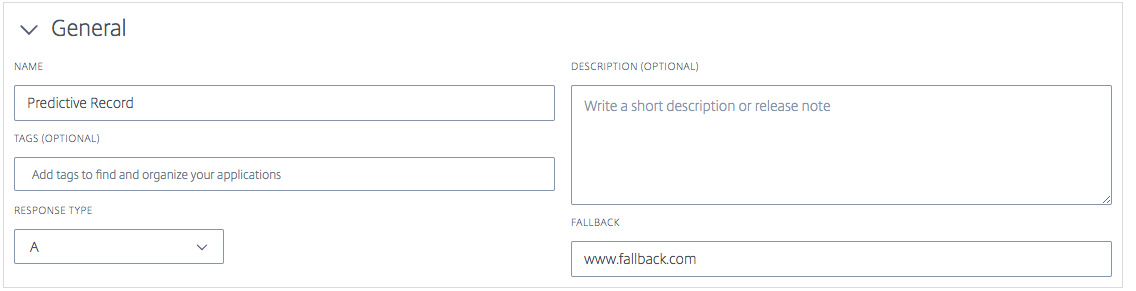
レコードを構成するには、以下の手順に従います。
ステップ1: 利用可能なすべてのプラットフォームの選択
Predictiveレコードを構成する最初のステップは、異なる場所、ネットワーク、またはIP/CIDRブロックで利用可能にしたいすべてのプラットフォームを選択することです。リストにプラットフォームが見つからない場合は、プラットフォームページで追加できます。
- このセクションの右上にある [プラットフォームの追加] をクリック
- アドレスプールに追加する必要があるものを含め、ルーティングに利用可能にしたいすべてのプラットフォームを追加。これを行うには、[プラットフォームの選択] フィールドをクリックし、リストから個別にプラットフォームを選択
- [レコードの追加] リストで選択した [応答タイプ](A、AAAA、またはCNAME)に応じて、プラットフォームのIPv4アドレス、IPv6アドレス、またはCNAMEを入力。必要に応じて、[一般] セクションに戻って [応答タイプ] を編集可能
- プラットフォームが選択され、[応答タイプ] が入力されたら、[有効] トグルボタンをクリックしてプラットフォームを有効または無効にできます。同様のトグルボタンで [レーダー可用性] と [ソナー] をオン/オフすることも可能
- [アクション] 列で、チェックマークアイコンを選択して変更を保存するか、バツ印アイコンを選択してキャンセル


ステップ2: アドレスプールの追加と定義
アドレスプール
アドレスプールは、ユーザーが指定したルーティング方法に従うプラットフォームのコレクションです。アドレスプールの目的は、特定のルーティング方法で使用できるプラットフォームの論理グループを定義できるようにすることです。プール内のプラットフォームが従う [ラウンドロビン] または [フェイルオーバー] ルーティング方法を指定できます。
各プールに任意の数のプラットフォームを追加でき、各地理的場所に対して任意の数のプールを追加できます。たとえば、EUプール(主にEU地域にサービスを提供するプラットフォームで構成)、アジアプール(中国、インド、シンガポールのプラットフォームを含む)、および米国プール(米国全土のプラットフォームを含む)を持つことができます。
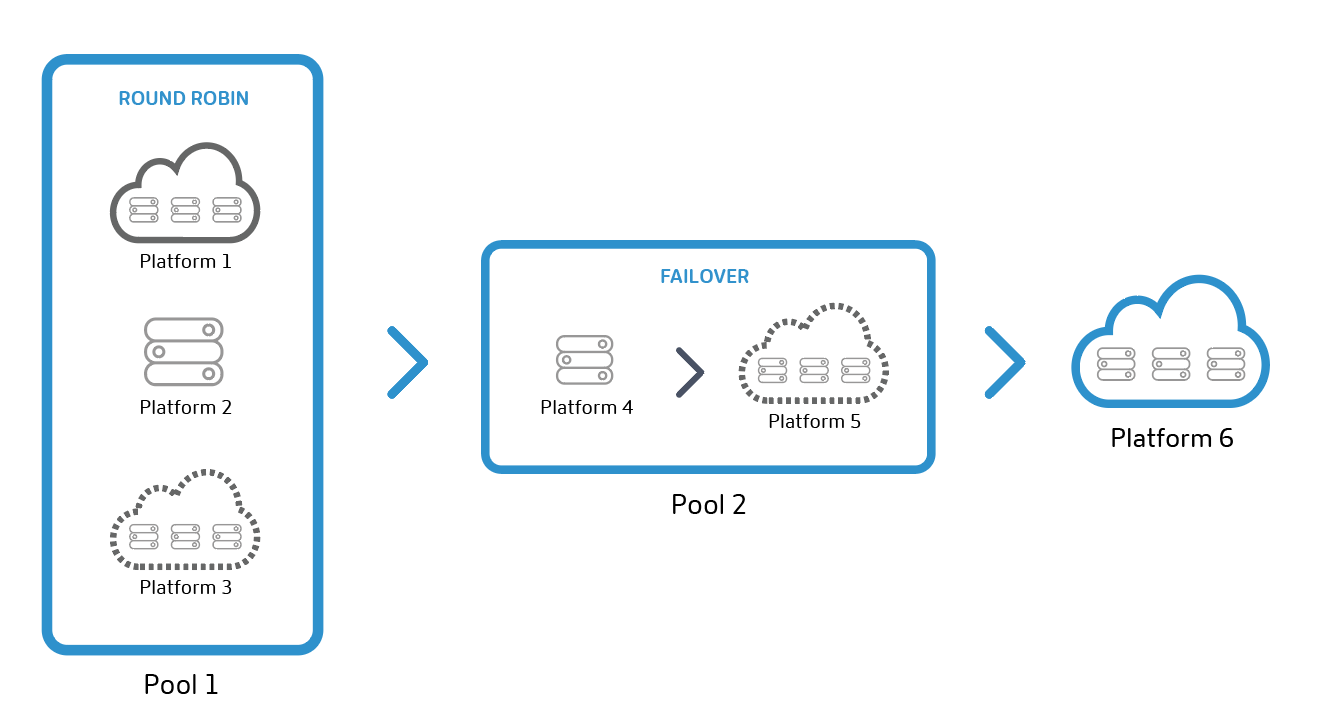
注: アドレスプールはオプションです。代わりに個々のプラットフォームを使用し、それらをルーティング構成に追加することもできます。
ラウンドロビンルーティング方法
このタイプのルーティングは、典型的なグローバルサーバー負荷分散のラウンドロビン方式に従い、DNSリクエストが行われると、各CNAME/A/AAAAがエンドユーザーに交互に返されます。たとえば、プラットフォームP1、P2、P3が可用性しきい値を満たしている場合、最初のリクエストはP1にルーティングされ、2番目はP2に、3番目はP3に、4番目は再びP1に、というように続きます。また、各プラットフォームの優先順位付けと選択のために、グローバルおよび/または市場または国別に重みを割り当てることもできます。
フェイルオーバールーティング方法
このルーティング方法は、プラットフォームがその順序と可用性しきい値に基づいて選択される単純なルーティングロジックをサポートします。最初に選択するプラットフォーム、次に選択するプラットフォームなどを決定するフェイルオーバーチェーンを作成できます。このフェイルオーバーチェーンは、グローバルおよび/または個々の市場や国で機能するように作成できます。
アドレスプールの追加
アドレスプールを追加するには、次の手順を実行します。
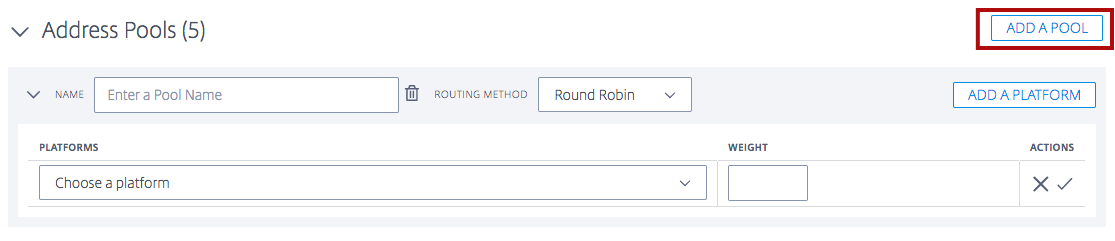
- セクションの右上にある [プールの追加] ボタンをクリック
- プールの [名前] を入力。この名前は、プールの目的を識別するために使用可能
- [ルーティング方法] を選択。[ラウンドロビン] または [フェイルオーバー] のいずれかを選択可能
- 前のステップで作成したリストから [プラットフォーム] を選択
- [プラットフォームの追加] ボタンをクリックして、このプールに必要に応じてプラットフォームを追加可能
- 選択した各プラットフォームについて、適切な [重み] を入力。重みの目的は、トラフィック分散のためにプラットフォームを優先順位付けし、選択することです。プラットフォームに割り当てる重みは100になる必要はありません。0から1,000,000までの任意の整数にすることができます。これらの重みは、パーセンテージに変換されると(バックエンドで)、100%になります。選択されたすべてのプラットフォームに同じ重みが与えられた場合、トラフィックは時間とともにそれらの間で均等に分散されます。プラットフォームが1つしかない場合、そのプラットフォームは、与えられた重みに関係なく、常に100%使用されます。
- 完了したら、チェックマークアイコンを選択して変更を保存するか、バツ印アイコンを選択してキャンセル
- その後、[アクション] 列で適切なアイコンを選択して、プラットフォームの選択を編集または削除可能
ステップ3: フェイルオーバーの構成
フェイルオーバーは、アドレスプール全体および/または個々のプラットフォームに適用されます。これは、個々のプラットフォームまたはプールが次の基準に基づいてルーティングのために評価される単純な検証方法をサポートします。
-
場所、ネットワーク、および/またはIP/CIDR。これらの基準の少なくとも1つを指定する必要がある
注:
フェイルオーバーの場所の基準には、大陸と国が混在してはなりません。ただし、ルーティングロジックを使用して複数のフェイルオーバーを作成できます。
- 構成されている場合はソナーとレーダーの可用性、および
- 順序
Predictiveレコードのフェイルオーバー
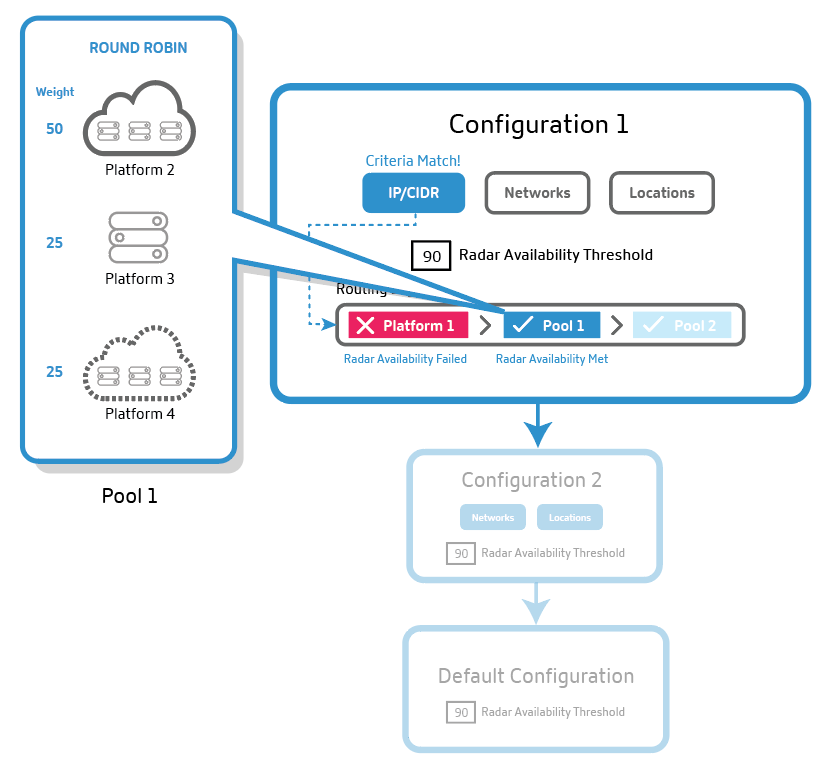
- Predictiveレコードは、最初の設定ブロックを必要な基準(場所、ネットワーク、および/またはIP)について評価。最初のルーティング設定ブロックが必要な基準を満たさない場合、次の設定ブロックに順次移動
- 必要なすべての基準を満たす設定ブロックが、トラフィック分散のために選択される
- 選択された設定ブロック内で、アドレスプールまたはプラットフォームは、その順序と可用性しきい値(レーダーとソナー)に基づいて評価される
- アドレスプール内(またはその外)で可用性しきい値を満たす最初のプラットフォームが、トラフィック分散のために選択される。その後、ラウンドロビンまたはフェイルオーバーのルーティングロジックが適用される
注: プール内にプラットフォームが1つしかない場合、そのプラットフォームが常に100%選択され、ラウンドロビンロジックは適用されません。
ユーザーは、最も優先度の高い設定ブロックが最初にくるようにルーティング設定ブロックを配置できます。再配置は、各プールまたはプラットフォームを必要な位置にドラッグすることで手動で行うことができます。
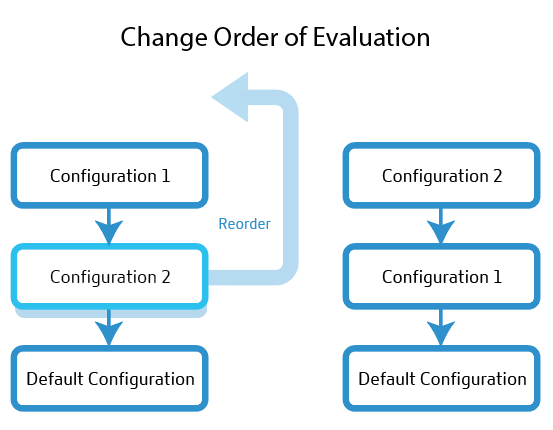
デフォルト設定
デフォルトのルーティング設定ブロックには、少なくとも1つのプラットフォームまたはプールが必要です。これは、他のすべてのオプションが指定された基準に一致しない場合にPredictiveレコードが使用する1つ以上のプラットフォームまたはプールを含んでいる必要があります。デフォルトには指定する基準がなく、すべてのリクエストに一致します。プラットフォームの可用性がレーダー可用性しきい値を満たさない場合、応答はフォールバックを返します。
フェイルオーバーの構成手順
設定を定義するには、次の手順を実行します。
- [名前] を入力。この名前は、ルーティング設定ブロックを識別するのに役立つ
- デフォルトのTTLをそのままにするか、必要に応じて変更可能
- [レーダー可用性] がチェックされていることを確認。レーダー可用性しきい値を希望のレベルに設定可能。これをオフにすると、プールまたはプラットフォームのセットのレーダーが無効になる
- [場所]、[ネットワーク]、および/または[IP/CIDR] を選択。たとえば、ルーティング設定がオセアニア地域に適用される場合、この地域のプラットフォームまたはプールの場所、ネットワーク、および/またはIPアドレスを指定可能
- [フェイルオーバー設定] フィールドでは、すべてのプールとプラットフォームの選択優先順位を設定可能。これらのプールまたはプラットフォームを配置する順序によって、ルーティングのための選択が決定される。そして、トラフィックは前のステップで指定された方法(ラウンドロビンまたはフェイルオーバー)に基づいてルーティングされる
- 設定ブロックを削除するには、[名前] フィールドの横にあるゴミ箱アイコンをクリック
DNSレポート
DNSレポートは、指定されたドメインまたはホスト名に対するさまざまな基準に基づくDNSリクエストの量に関する強力な可視性を提供します。特定のレコードタイプがどのくらいの頻度でクエリされるかを示し、まったく異なるレベルのドリルダウンを提供します。この粒度により、Predictive DNSユーザーは、特定のゾーン、ホスト名、リクエストタイプ、市場、国、地域、州、およびネットワークの傾向とクエリ量を理解できます。
これらのレポートは、主に可視性と分析の向上に使用されます。各ゾーンまたはホスト名のトラフィックフローを提供し、DNS関連の問題の診断に役立ちます。また、レコードタイプと地理的な場所別にリクエストの量を細分化することで、リクエストの急増やその他の異常などの異常も明らかにします。
最も多くのトラフィックを処理するゾーンを把握し、関心のあるゾーンまたはレコードタイプのみに焦点を当てることで、不要なノイズをフィルタリングすることもできます。
DNSとOpenmixのレポート
Openmixの顧客の場合、レポートはDNSレポート内およびOpenmix決定レポート内に表示されます。DNSレポートは、当社の権威ゾーンに対して行われたリクエストに関する情報を提供し、Openmixは、Openmixアプリケーションレコードを介して、またはOpenmix CNAMEに直接、Openmixインテリジェントプラットフォームがリクエストを満たすために使用された時期に関するレポートを提供します。
ナビゲーション
[DNSレポート] セクションに移動するには:
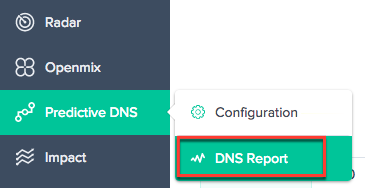
- 左側のナビゲーションメニューで [Predictive DNS] をクリック
- [DNSレポート] に移動
- [DNSレポート] ページが開く
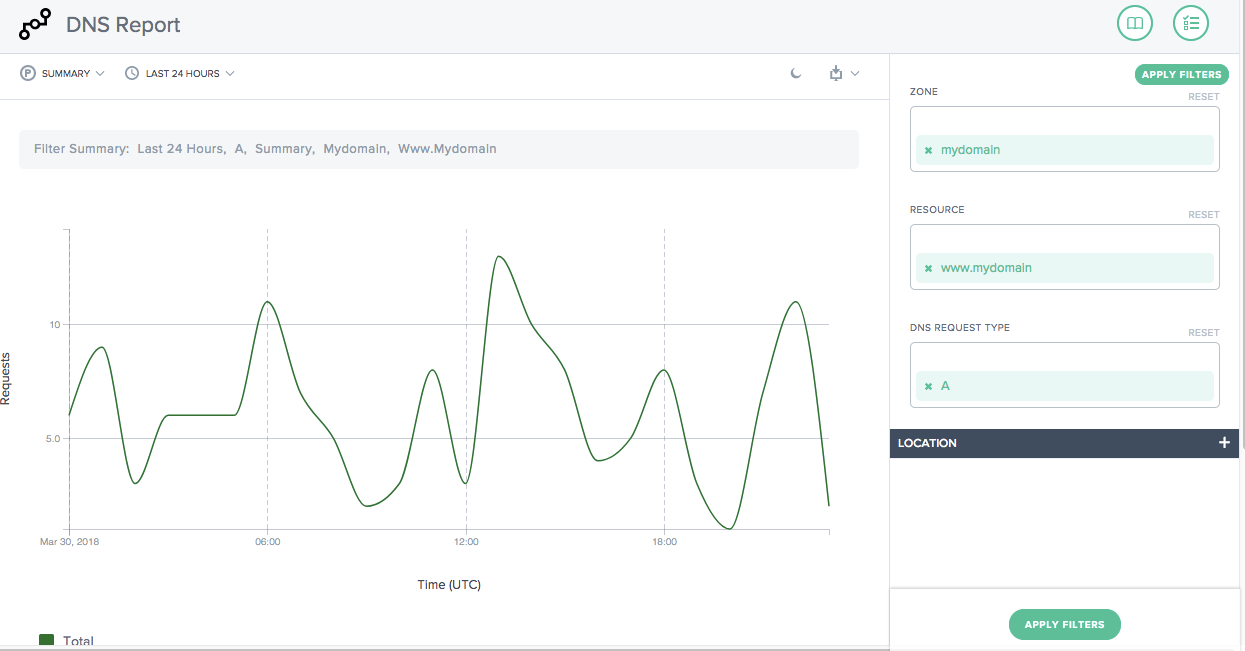
フィルターの適用
右側の [フィルターの適用] パネルは、レポートに表示したいデータのみを選択して表示するのに役立ちます。 以下に基づいてフィルタリングできます。
- ゾーン – 含めるゾーンを1つ以上選択
- リソース – 含めるホスト名を1つ以上選択
- DNSリクエストタイプ – 含めるDNSリクエストタイプを1つ以上選択
- 場所 – 含める地理的な場所(市場、地域、州、またはネットワーク)を1つ以上選択
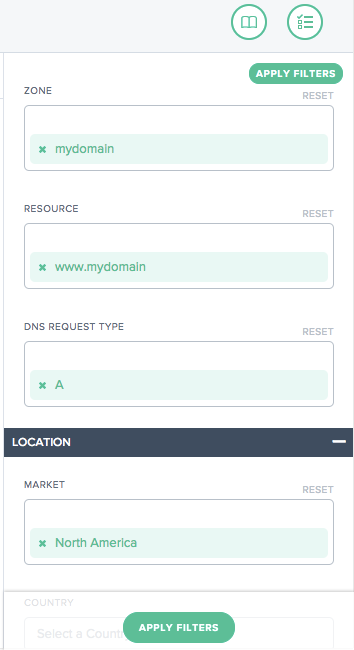
プライマリディメンション
プライマリディメンションは、チャートの上のリストから選択されます。これをレポートの強力なピボットとして使用できます。
概要
概要には、適用されたフィルターの完全なセットを持つリクエストの合計数が表示されます。
プリセット時間範囲によるフィルター
相対的なプリセット時間範囲は、レポートをさらに絞り込むための追加フィルターとして選択できます。
レポートのブックマーク
フィルター基準に基づいてレポートを生成したら、レポートをブックマークすることで適用されたフィルターを保存できます。このブックマークにアクセスするたびに、選択されたすべてのフィルターに基づいて更新されたレポートが生成されます。 レポートをブックマークするには、次の手順を実行します。
- ページの右上にあるブックマークアイコンをクリック
- [新しいブックマークの追加] ダイアログボックスで、ブックマークに適切な名前を付け、[作成] をクリック
- 新しいブックマークが作成されました。ブックマークアイコン(すべてのレポートページの右上隅)をクリックしてブックマークを選択することで、ブックマークにアクセス可能